


Hogyan teljesítsük a hitelesítést a webirodában?
ÚTMUTATÓ A HITELESÍTÉSHEZ
TARTALOM
ELŐKÉSZÜLETEK A HITELESÍTÉSHEZ
A hitelesítés előtt fejezze be a regisztrációs eljárást, ha korábban még nem tette meg. Ehhez erősítse meg az e-mail címét, majd a telefonszámát a SOLARGROUP webirodájában lévő saját profiljában.
1. E-MAIL CÍM MEGERŐSÍTÉSE
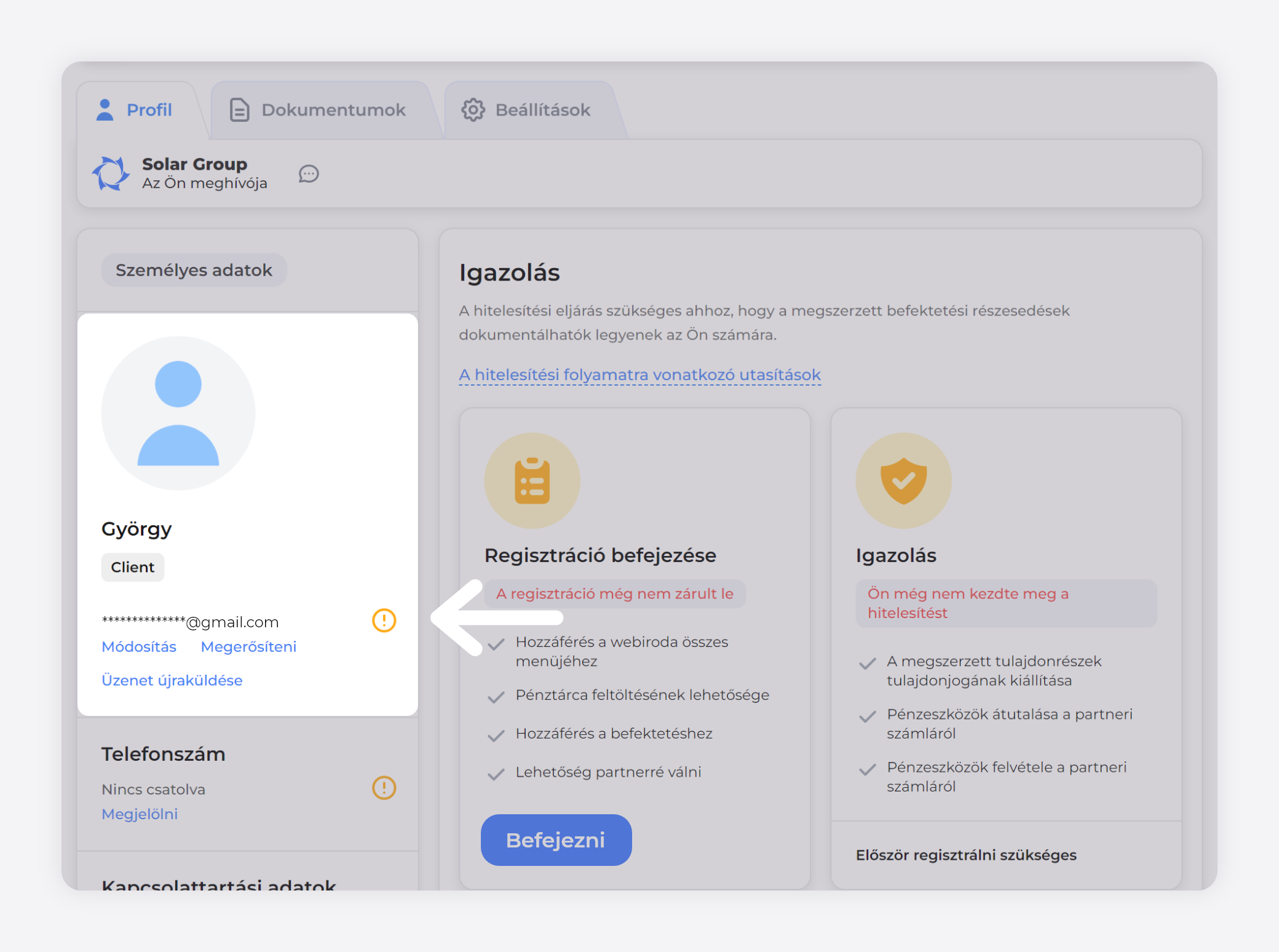
A profilja „Személyes adatok" blokkjában kattintson a „Megerősítés" gombra az e-mail címje alatt.
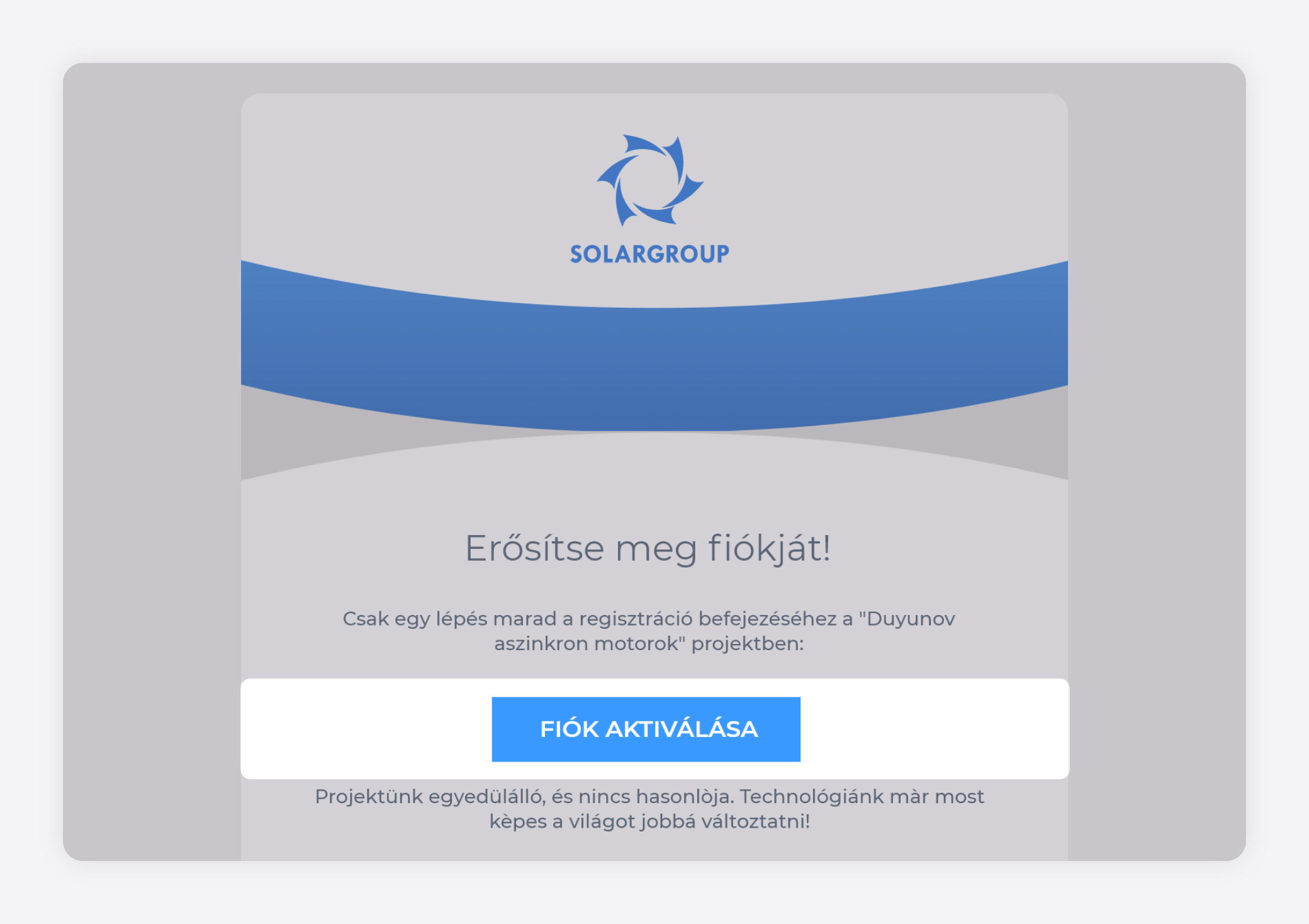
Lépjen be a webirodában megadott postafiókba. Nyissa meg a SOLARGROUP feladó levelét, és erősítse meg a címét a „Fiók aktiválása" gombra kattintva.
2. REGISZTRÁCIÓ BEFEJEZÉSE
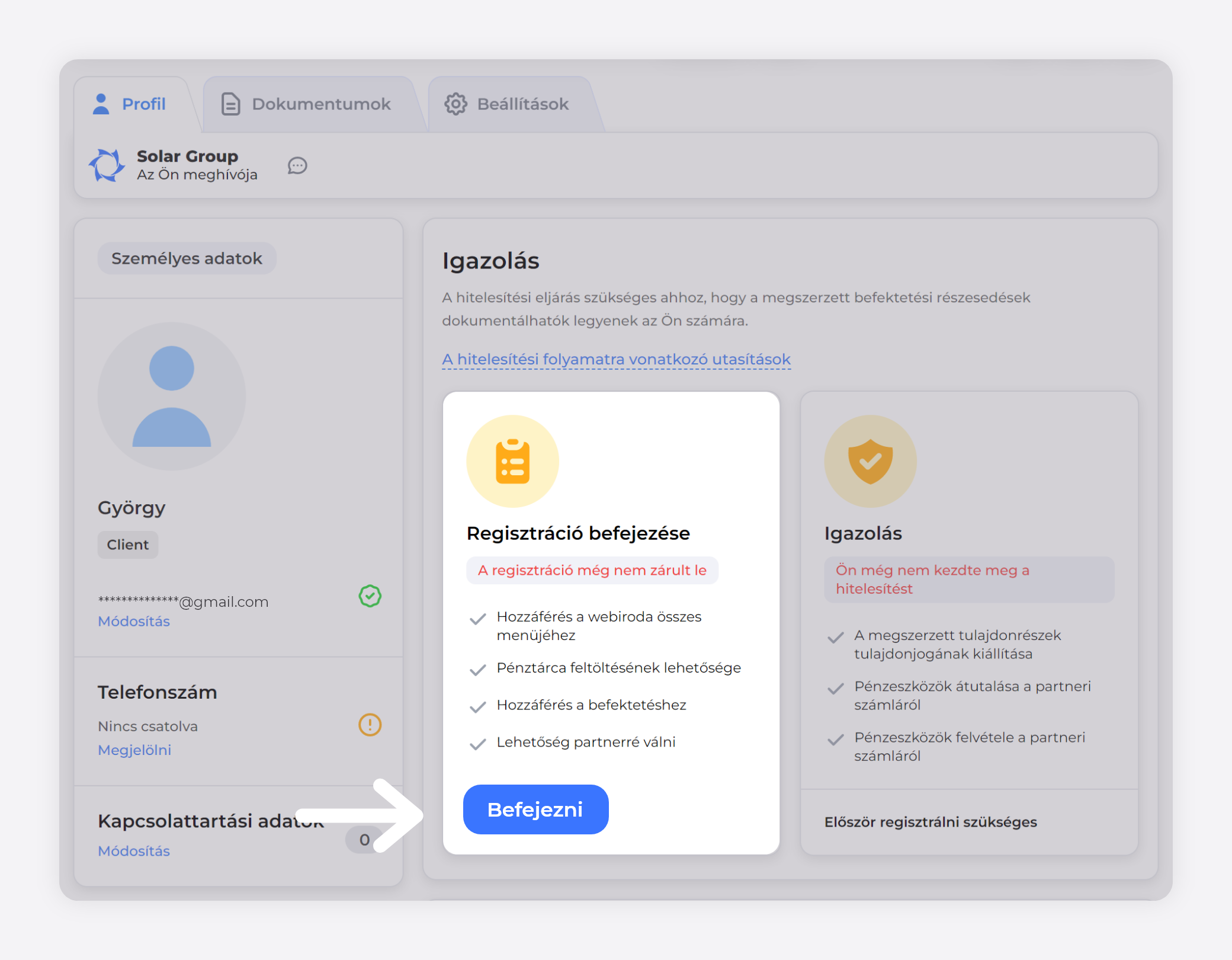
Az e-mail megerősítése után fejezze be a regisztrációt a profilja megfelelő részében a „Befejezés" gombra kattintva, ha ezt még nem tette meg.
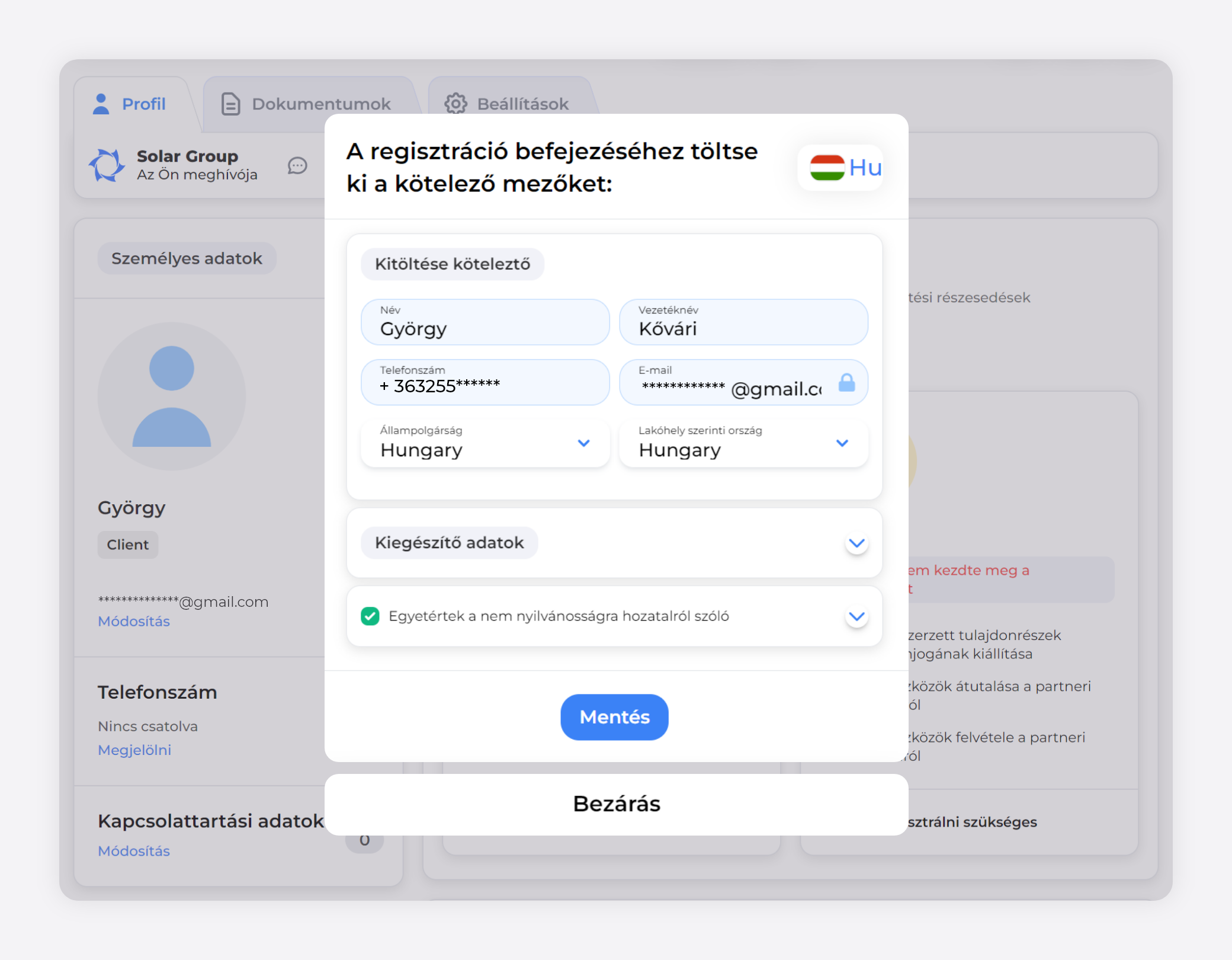
A megnyíló űrlapon adja meg az összes szükséges személyes adatot, majd kattintson a „Mentés" gombra.
3. TELEFONSZÁM MEGERŐSÍTÉSE
A telefonszám megerősítésének űrlapját kétféleképpen érheti el:
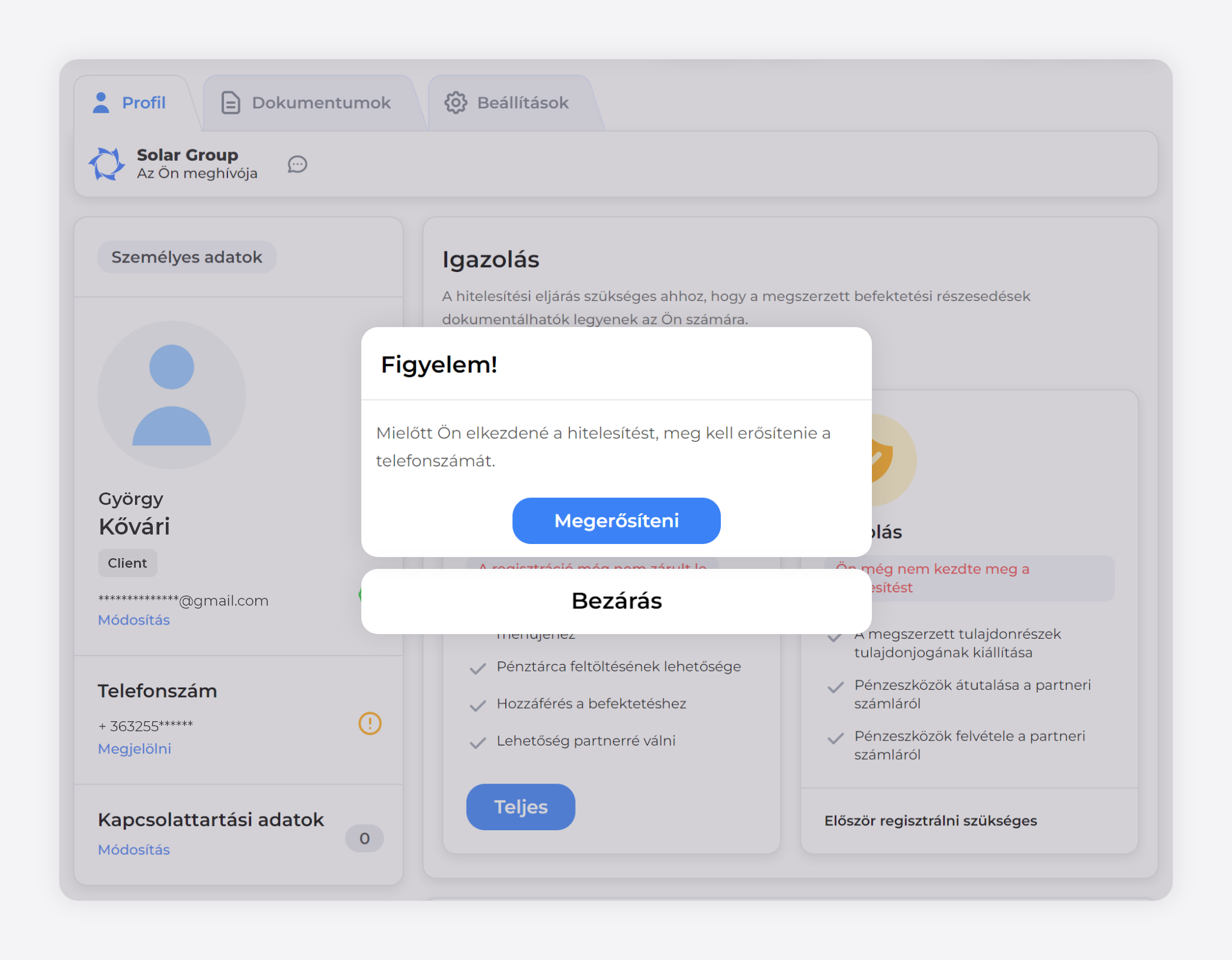
1. MÓDSZER. Kattintson a „Start" gombra a „Hitelesítés" mezőben. A megjelenő értesítési ablakban nyomja meg a „Megerősítés" gombot.
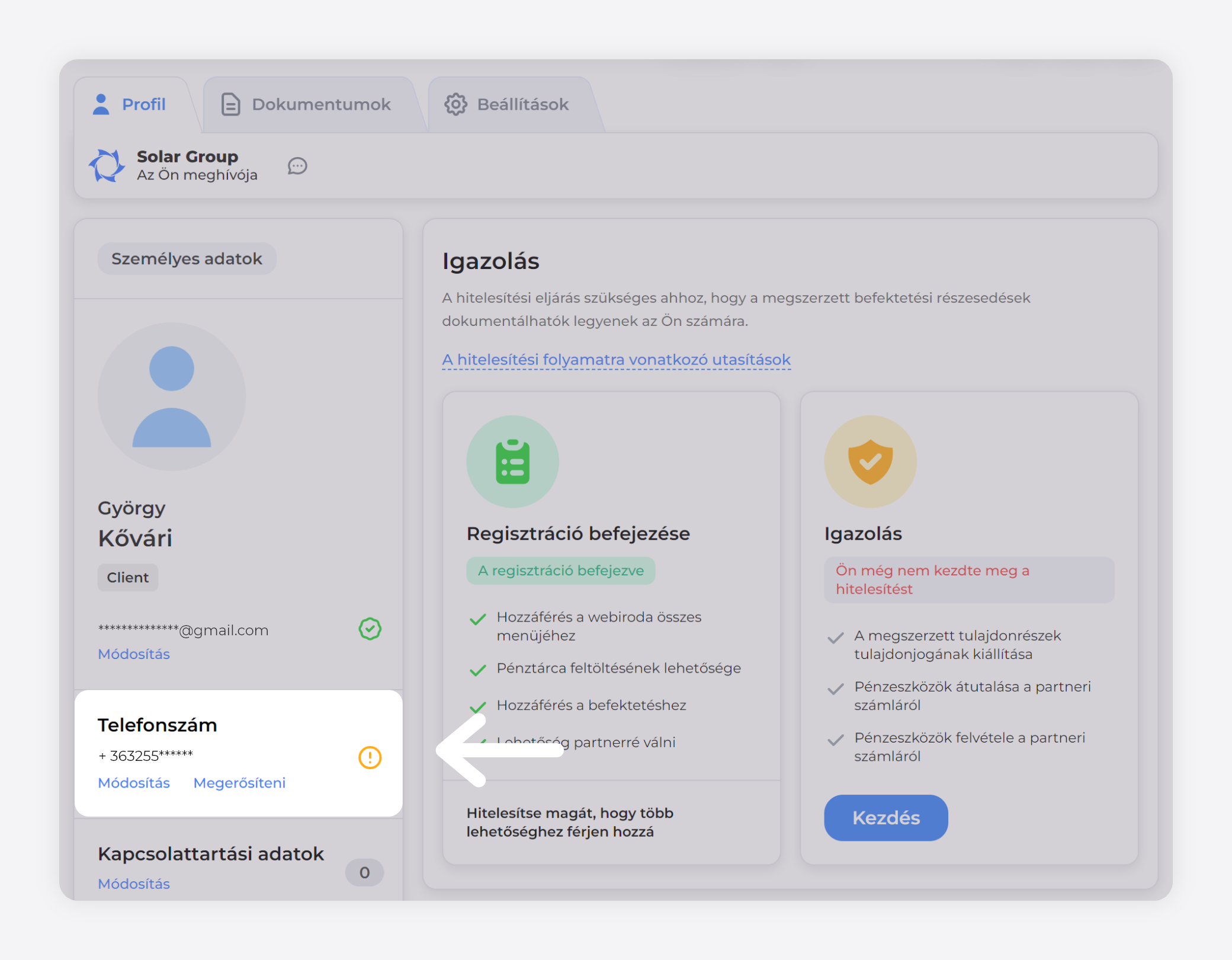
2. MÓDSZER. A „Személyes adatok" mezőben a „Telefonszám" alatt nyomja meg a „Megerősítés" gombot.
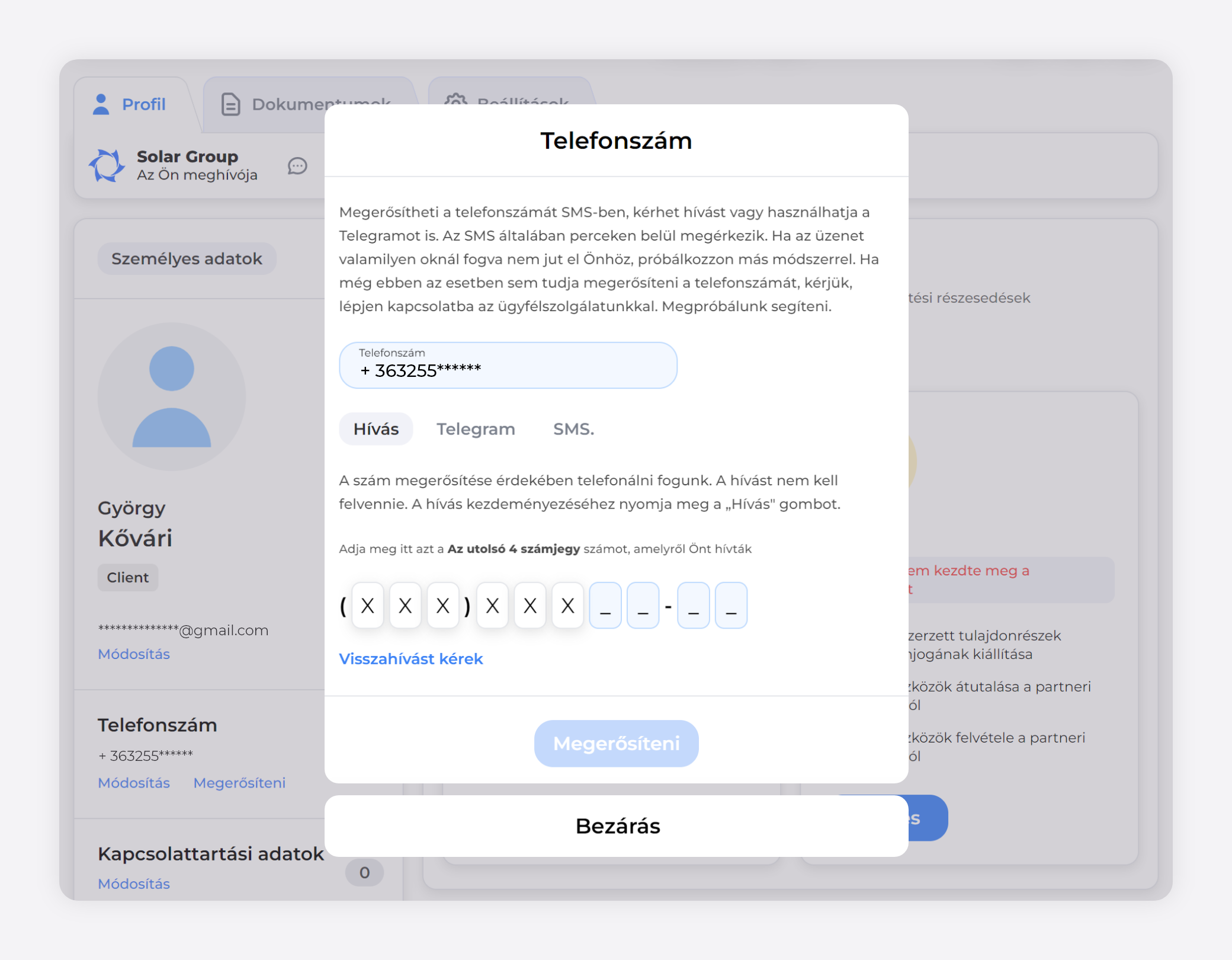
A megnyíló űrlapon adja meg a telefonszámát, válassza ki a telefonos megerősítés módját a felkínált lehetőségek közül (Hívás, Telegram, SMS), és kövesse az utasításokat. Ezután nyomja meg a „Megerősítés" gombot.
A regisztrációs eljárás és az adatok megerősítése után folytassa a felhasználói hitelesítési eljárást.
ŰRLAPOK KITÖLTÉSE
A hitelesítési űrlapon egyenként kell kitöltenie néhány adatblokkot. Ezután küldje el az űrlapot az igazoló tisztviselőknek hitelesítésre.
Fontos! Kérjük, hogy a hitelesítés során csak érvényes adatokat és érvényes dokumentumokat adjon meg, ellenkező esetben a hitelesítést elutasítjuk.
- Általános kitöltési eljárás
- Az „Ön állampolgársága" blokk
- A „Dokumentum típusa" blokk
- A „Személyes adatok" blokk
- A „Személyazonosságot igazoló dokumentum" blokk
- A „Dokumentumok feltöltése" blokk
- A „Regisztrációs cím" blokk
- A „Cím megerősítése" blokk
- A „Selfi a dokumentummal" blokk
- Adatok küldése ellenőrzésreű
- Az ellenőrzés eredményei
ÁLTALÁNOS KITÖLTÉSI ELJÁRÁS
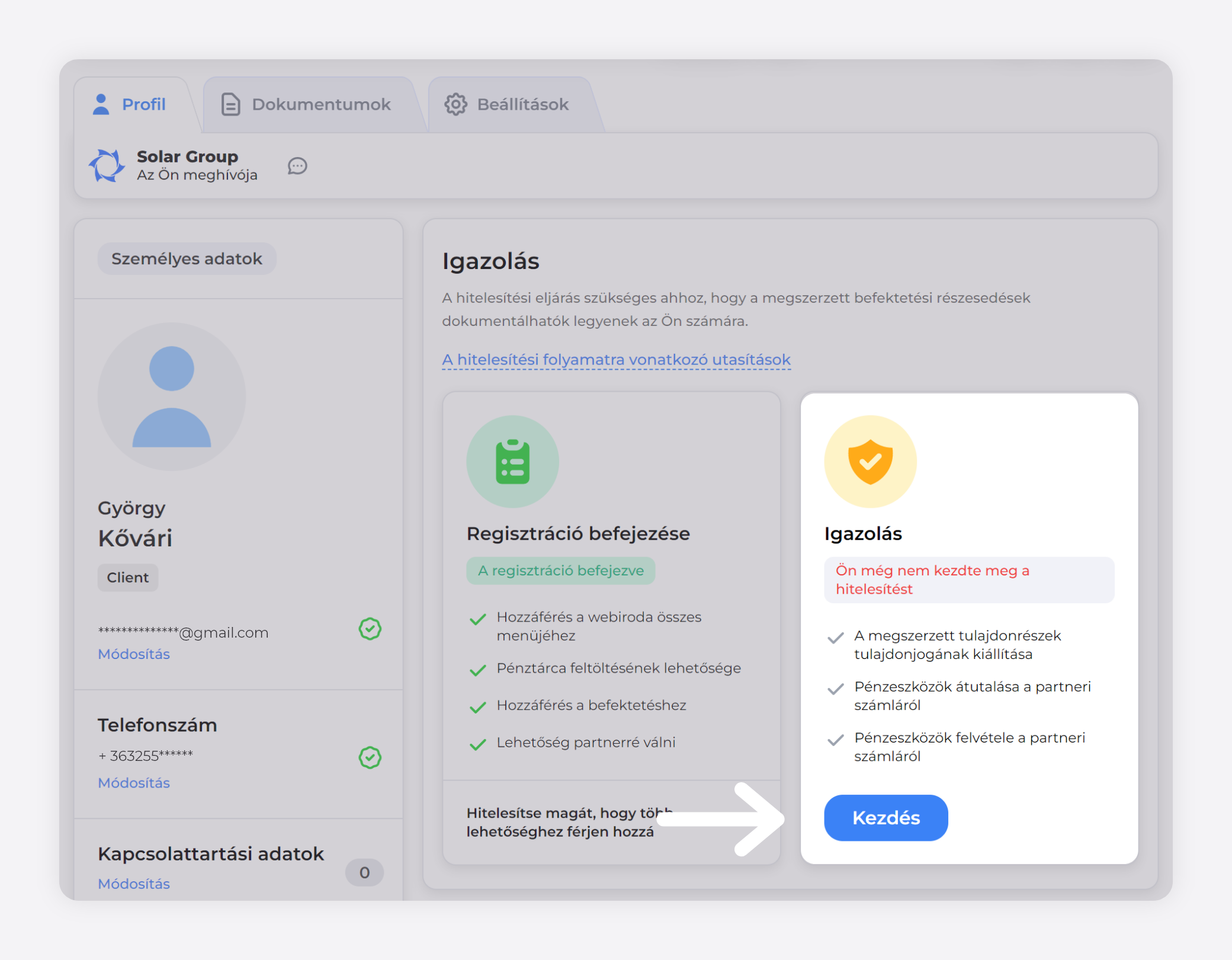
A hitelesítés elindításához kattintson a „Start" gombra a „Hitelesítés" mezőben a profilja oldalán.
Kérjük, vegye figyelembe! Ezek az útmutatások a hitelesítési űrlap elején található linken keresztül érhetőek el.
Tanulmányozza át ezeket, hogy gyorsan és hibátlanul teljesítse a hitelesítést.
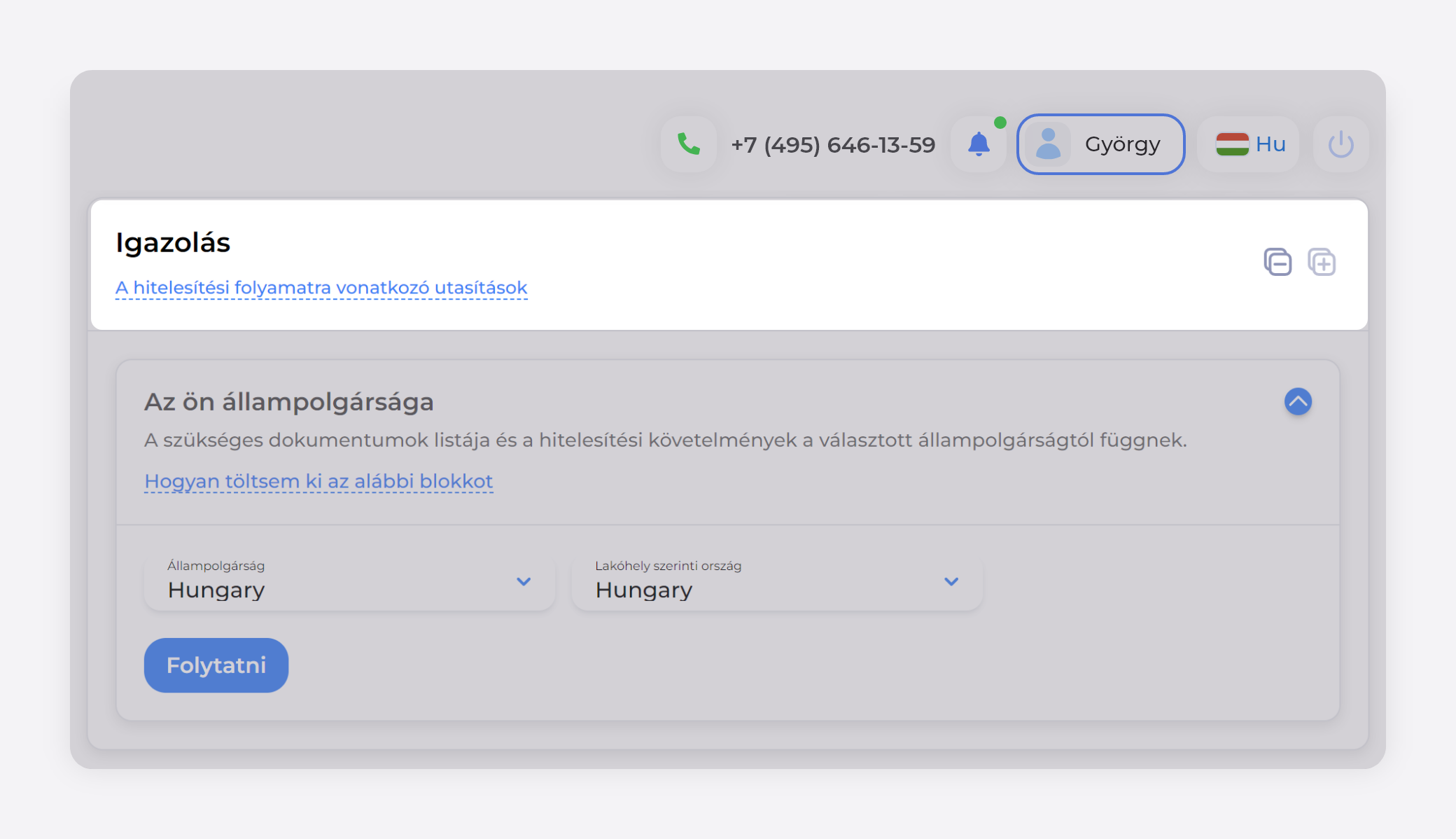
AZ „ÖN ÁLLAMPOLGÁRSÁGA" BLOKK
A megnyíló mezőben ellenőrizze és szükség esetén javítsa az állampolgárságát és a lakóhelye szerinti országát.
A befektetési szerződés értelmében több ország állampolgárai nem fektethetnek be a projektünkbe az adott országok jogi korlátozásai miatt.
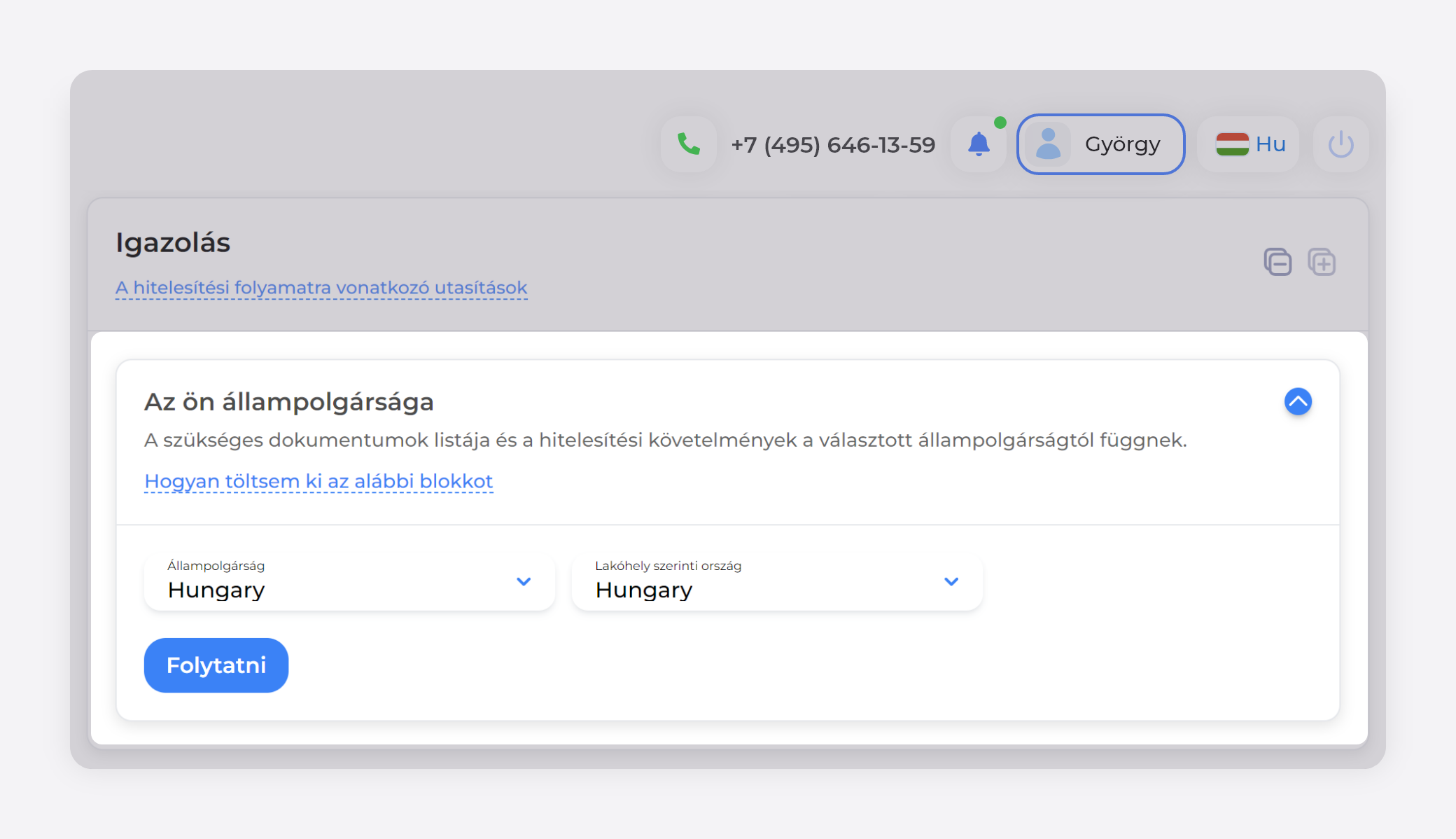
Kérjük, vegye figyelembe! Az eljárás követelményeinek és a hitelesítéshez szükséges dokumentumok listája az Ön állampolgárságától és lakóhelye szerinti országától függ.
Kattintson a „Folytatás" gombra
A „DOKUMENTUM TÍPUSA" BLOKK
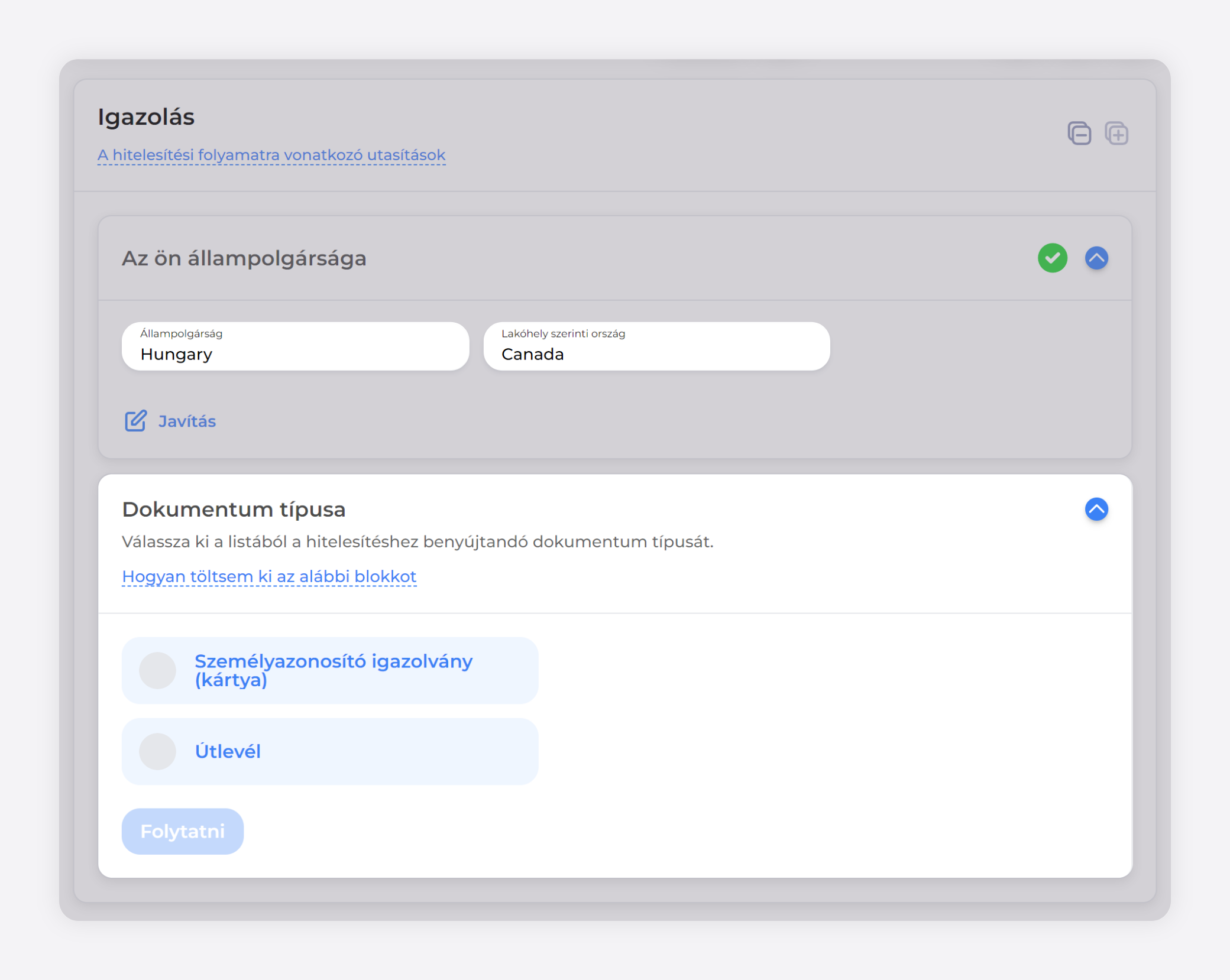
Válassza ki a listából a hitelesítéshez használni kívánt személyazonosító okmány típusát, majd nyomja meg a „Folytatás" gombot. A hitelesítési eljárás a kiválasztott dokumentum típusától függ.
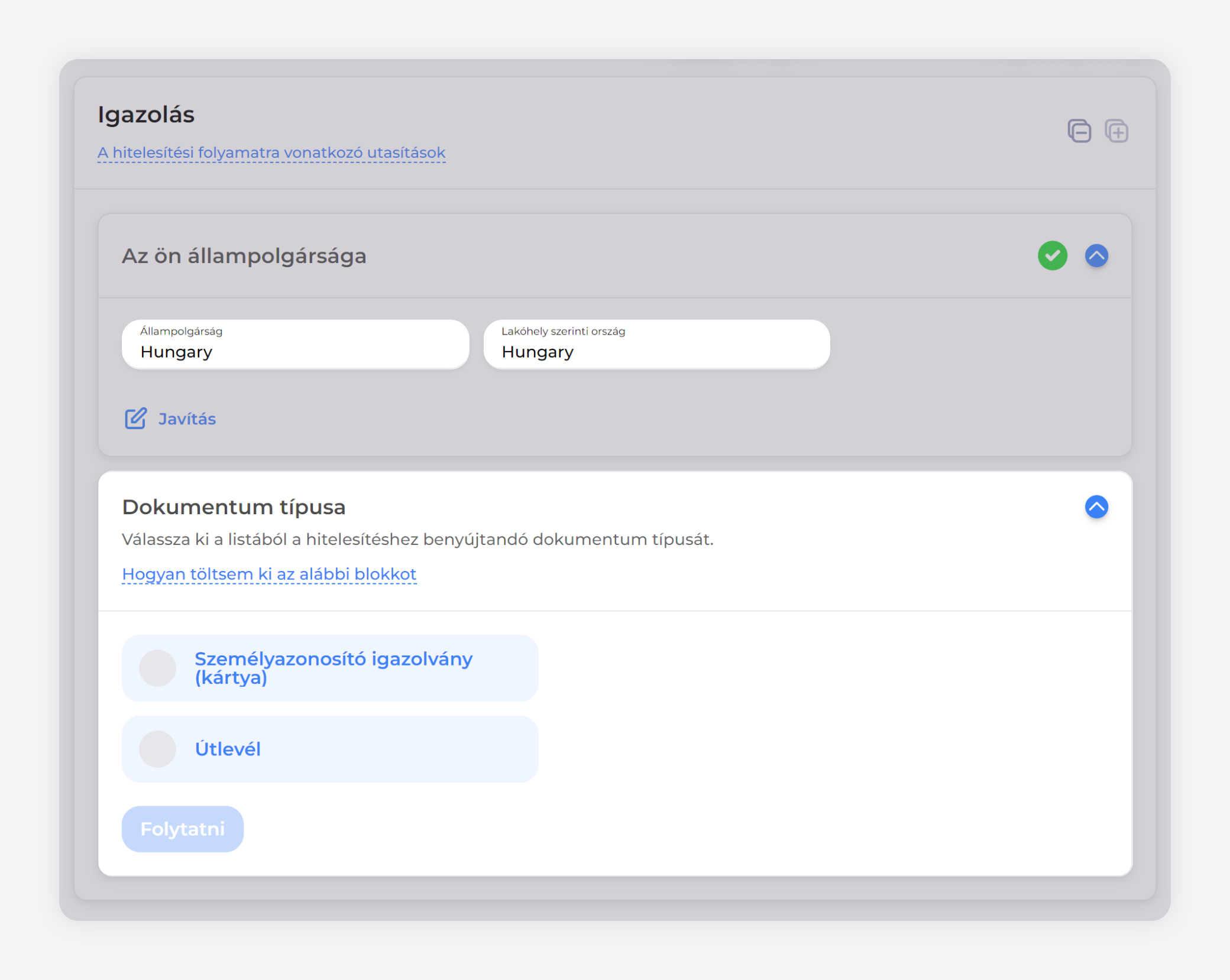
Kérjük, vegye figyelembe! A dokumentumtípusok listája a választott állampolgárságtól és a lakóhely szerinti országtól függ.
A „SZEMÉLYES ADATOK" BLOKK
Adja meg a személyes adatait úgy, ahogy azok a személyazonosságát igazoló okmányában szerepelnek, amelyeket a hitelesítéshez fog használni.
A KITÖLTÉS SAJÁTOSSÁGAI
- Születési hely
Ha a személyazonosságát igazoló okmányában szerepel a születési helye, adja meg ezt az információt a hitelesítési űrlap megfelelő mezőjében.
- Születési idő
Ha a személyazonosságát igazoló okmányában hiányos születési dátum szerepel, akkor fel kell töltenie egy másik, a személyazonosságot igazoló dokumentumot, amelyen vagy a teljes, vagy pontosan ugyanez a születési dátum szerepel.
Ha a születési dátum nem teljes az összes dokumentumban, akkor napként vagy a hónapként a „01" a megfelelő.
pl.
01/07/1989 - ha csak a születési hónap és év szerepel a dokumentumban, (07/1989)
01/01/1989 - ha csak a születési év (1989).
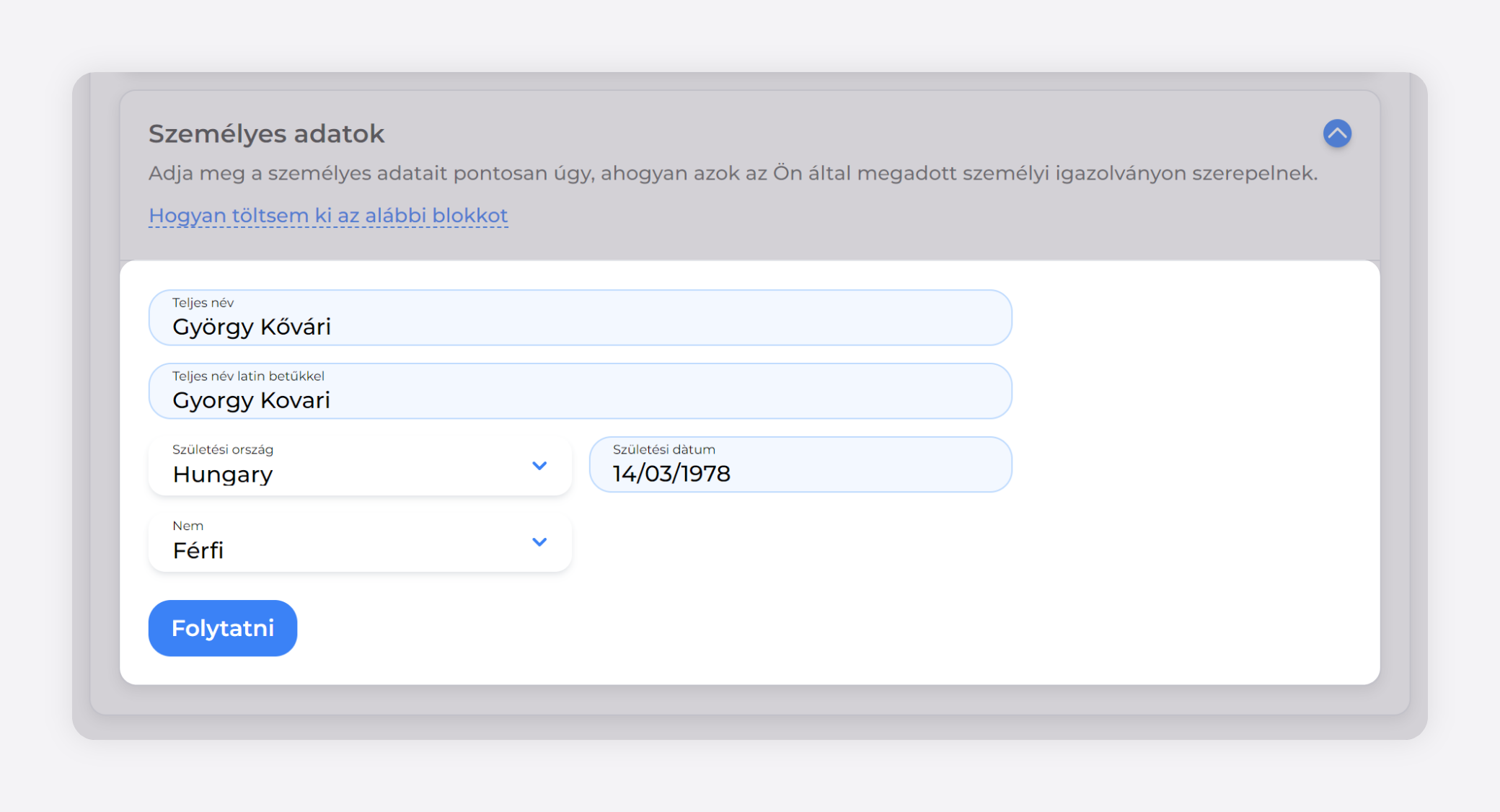
Fontos! A projektünkben csak nagykorú személyek vehetnek részt.
Az adatok megadása után nyomja meg a „Folytatás" gombot.
A „SZEMÉLYAZONOSSÁGOT IGAZOLÓ DOKUMENTUM" BLOKK
Adja meg a korábban kiválasztott személyazonosító okmány adatait.
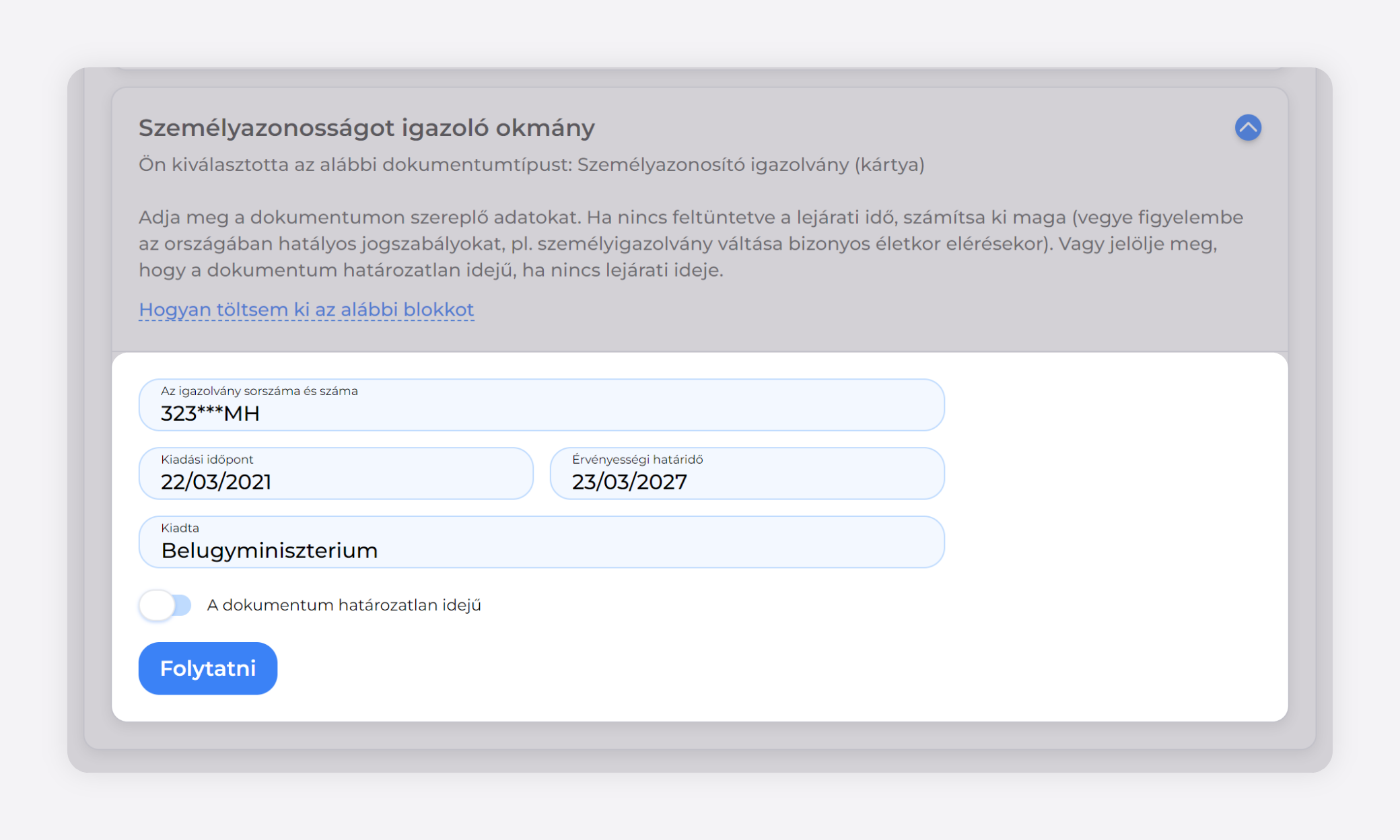
Fontos!
Ha az Ön okmányában nincs kifejezetten feltüntetve a lejárati idő, akkor azt jogszabály írhatja elő (pl. személyigazolvány bizonyos életkor elérésekor). Ebben az esetben számítsa ki saját maga a lejárati dátumot, és ezt a dátumot írja be a lejárati dátum mezőjébe.
Tüntesse fel, hogy az okmánya határozatlan időre szól, amennyiben az okmányának nincs lejárati dátuma.
A folytatáshoz kattintson a „Folytatás" gombra.
5. A „DOKUMENTUMOK FELTÖLTÉSE" BLOKK
Töltse fel a kihajtogatott dokumentum képét az Ön arcképével és a korábban megadott összes adattal, ha az útlevél típusú dokumentumot választotta. Vagy fényképeket az okmány mindkét oldaláról, ha személyazonosító igazolványt adott meg.
Figyelem! Mielőtt fényképet készít, tanulmányozza a képekre vonatkozó követelményeket.
Követelmények a dokumentumról készült fotókhoz
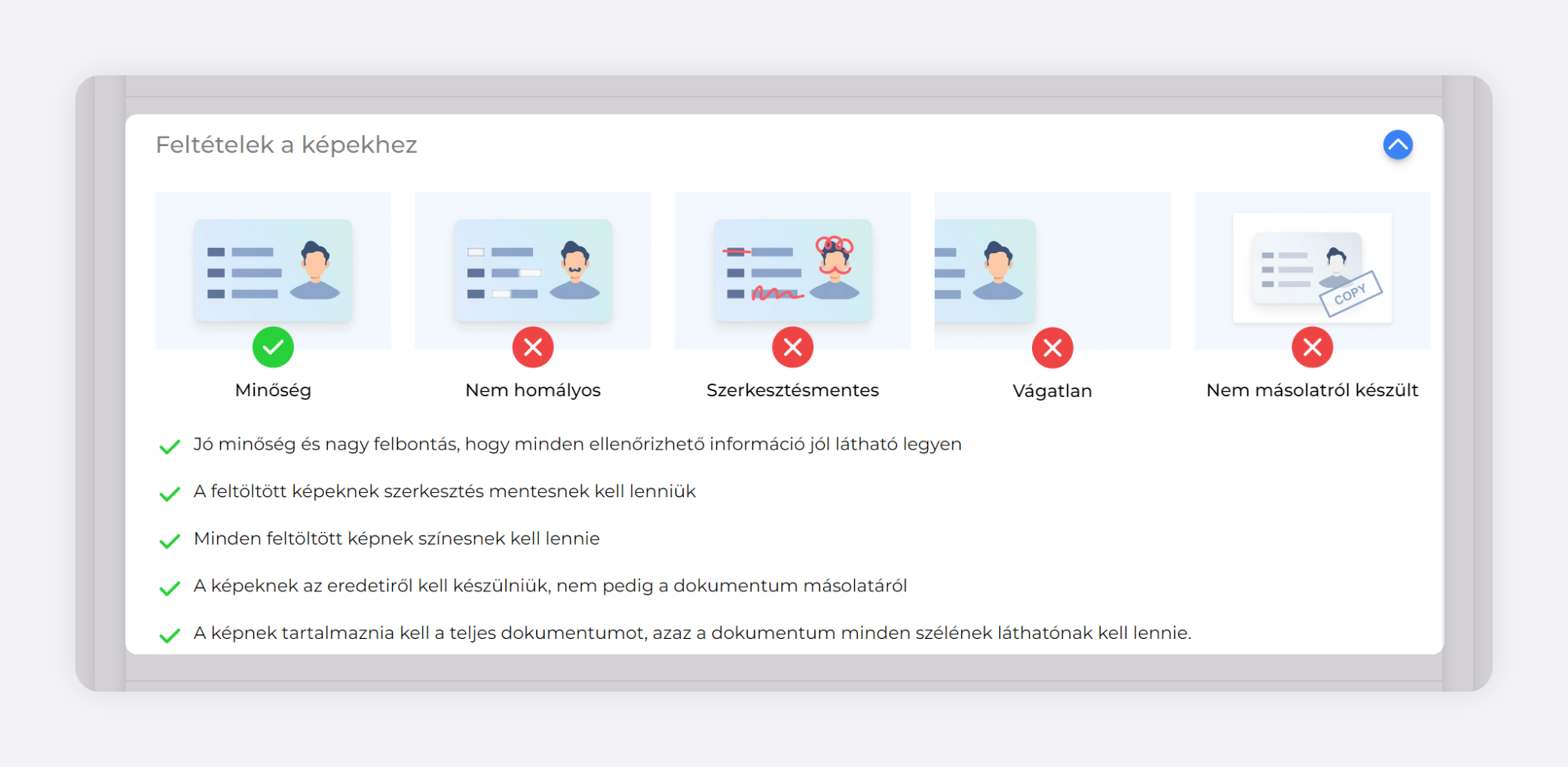
- Jó minőség és nagyfokú élesség, hogy minden ellenőrizendő információ jól látható legyen.
- A feltöltött képeknek szerkesztésmentesnek kell lenniük.
- Minden feltöltött képnek színesnek kell lennie.
- A képeknek az eredetiről kell készülniük, nem pedig a dokumentum másolatáról.
- A képnek tartalmaznia kell a teljes dokumentumot, azaz a dokumentum minden szélének láthatónak kell lennie.
Készítsen egy fényképet, és mentse el azon az eszközön, amelye a hitelesítést végzi. Kattintson a „Kép feltöltése" gombra, vagy húzza a fényképet arra a területre, ahová fel szeretné tölteni.
Szükség esetén kiegészítő dokumentumokat is feltölthet. Ehhez kattintson a „További feltöltések" gombra.
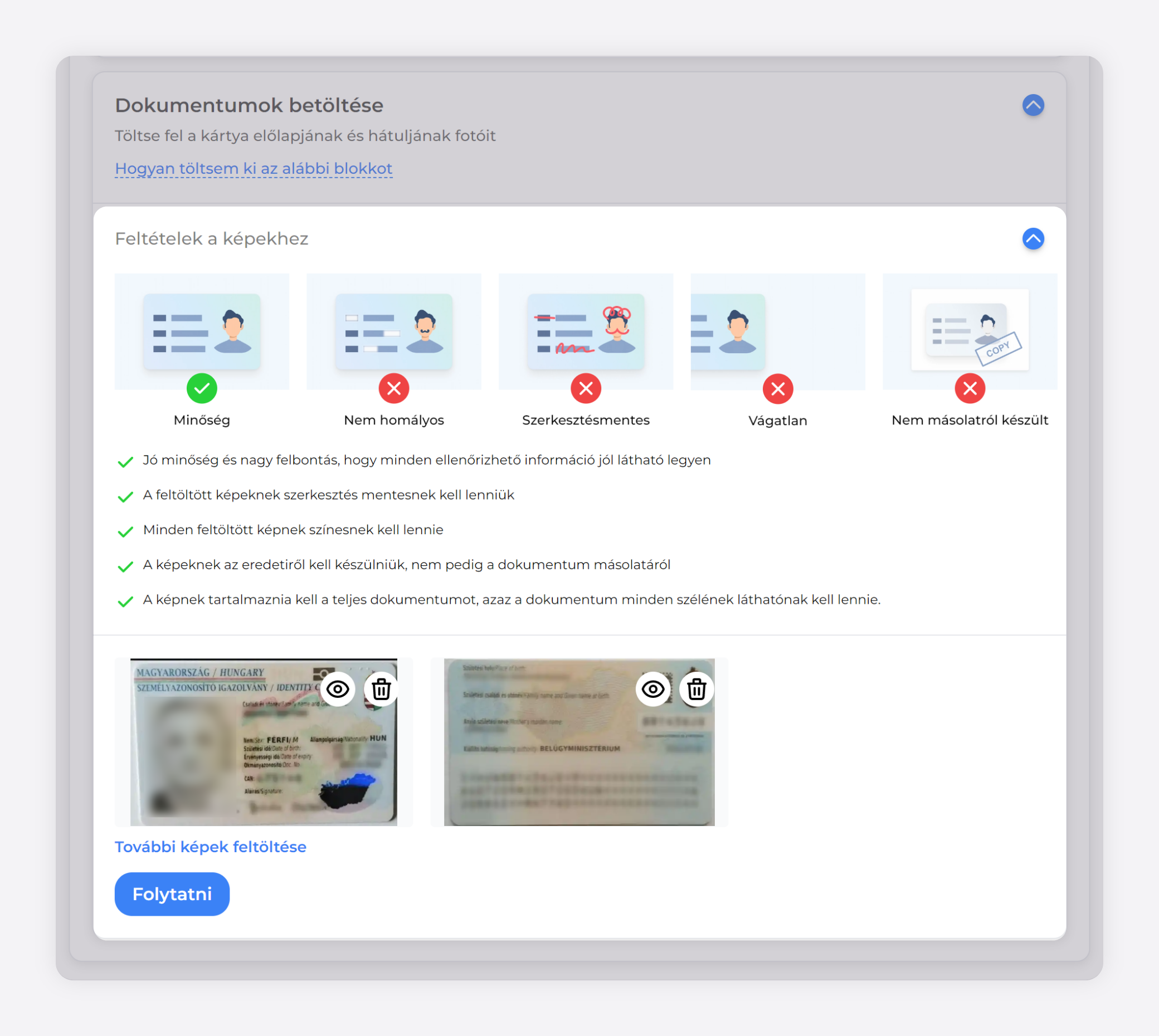
Nyomja meg a „Folytatás" gombot a következő blokkhoz való továbblépéshez.
A „REGISZTRÁCIÓS CÍM" BLOKK
Adja meg a regisztrációs címének adatait a dokumentumban szelepelnek, majd kattintson a „Folytatás" gombra.
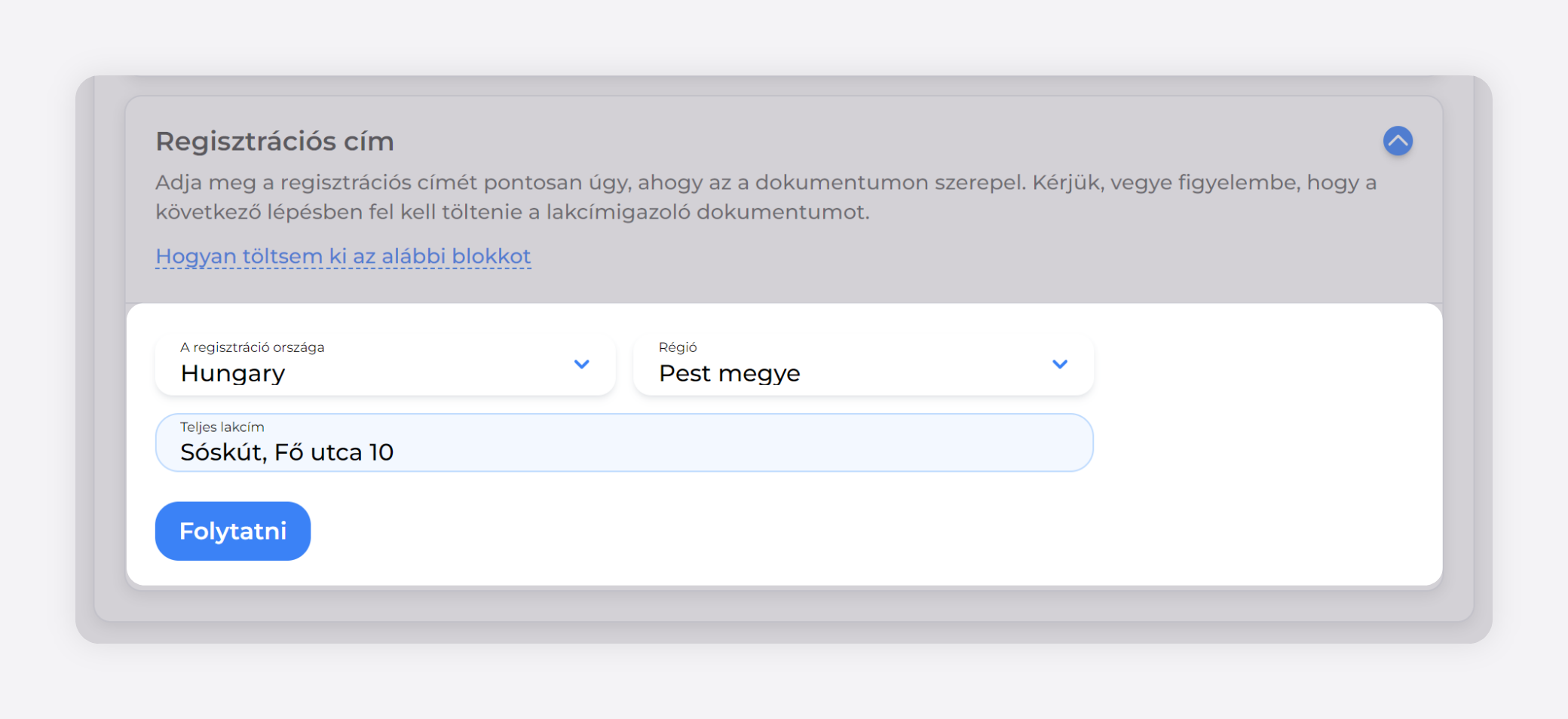
Ha a dokumentum nem tartalmazza a rendszer által kért adatokat, írjon be egy „-" (mínusz jel) jelet ezekbe a mezőkbe.
Figyelem! Ha Ön nem azon ország regisztrációs címét adta meg, amelynek az állampolgára. Ekkor igazolnia kell az adott területen való tartózkodási jogát. Vagy annak az országnak a területén kell megadnia a regisztrációs címét, amelynek az állampolgára.
A következő lépésben fel kell töltenie a lakcímét igazoló dokumentumokat.
A „CÍM MEGERŐSÍTÉSE" BLOKK
Töltse fel a korábbi regisztrációs címét igazoló dokumentum fényképét.
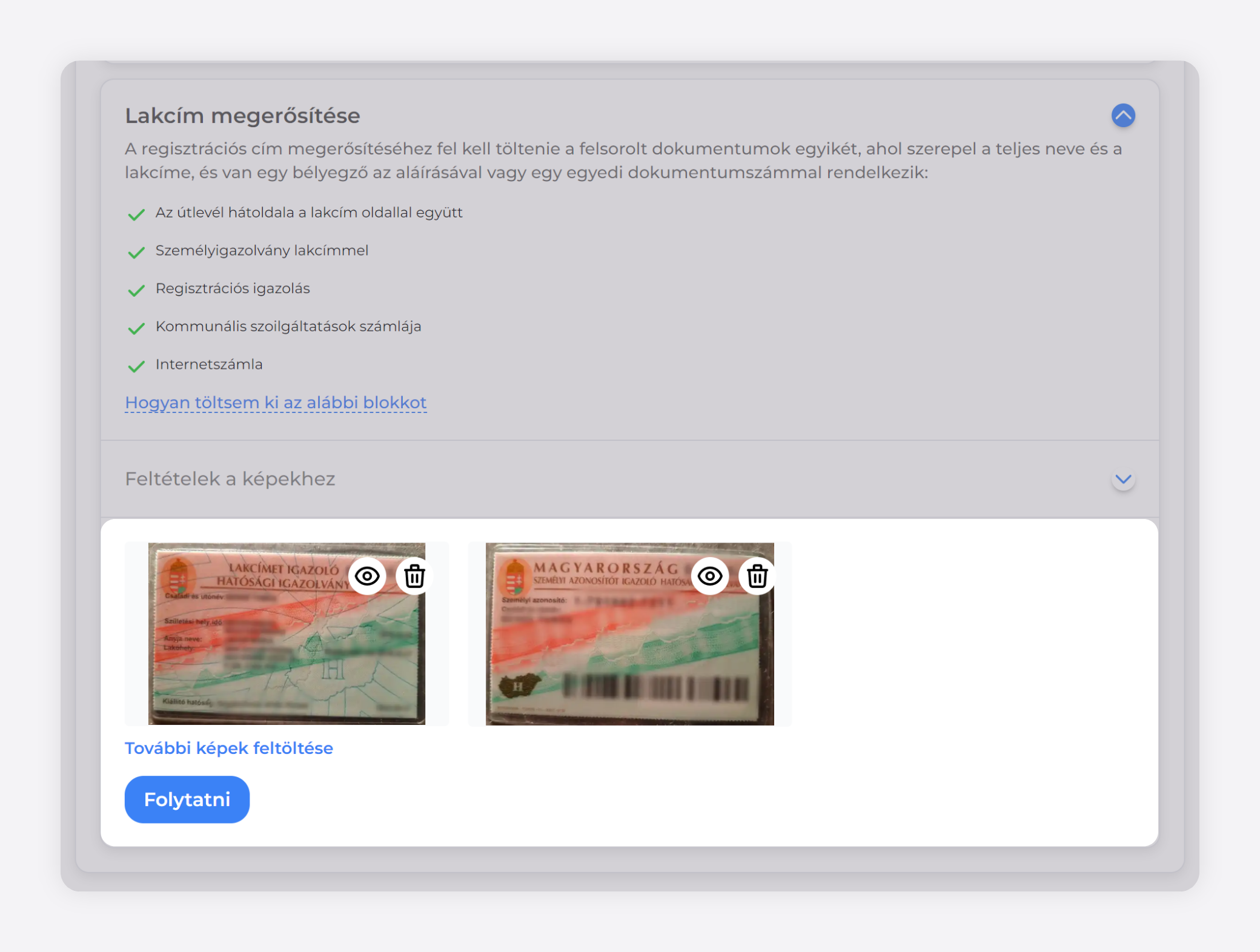
Figyelem! A dokumentumok fényképeinek meg kell felelniük az összes képi követelménynek.
Ha a lakóhelye szerinti ország eltér az állampolgársága szerinti országtól, akkor igazolnia kell, hogy a szóban forgó országban hosszú távú tartózkodásra jogosult. Ehhez kérjük, töltsön fel további dokumentumokat az alábbi megfelelő mezőbe.
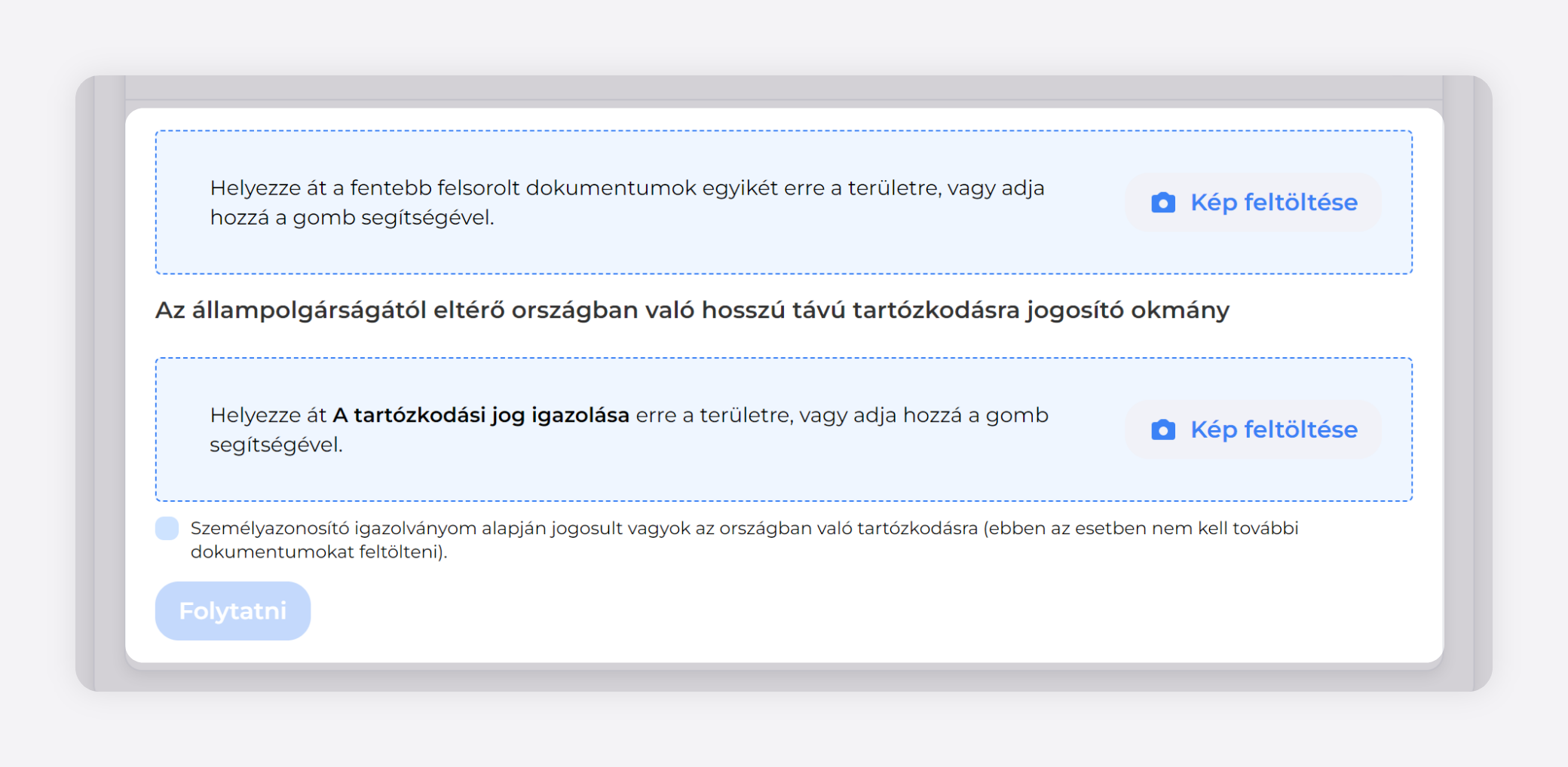
Ha az Ön által korábban megadott a személyazonosságát igazoló okmánya feljogosítja Önt a szóban forgó országban való tartózkodásra, jelölje be a blokk alján található négyzetet. Ekkor nem kell további dokumentumokat feltöltenie.
Szükség esetén további dokumentumokat is feltölthet. Ehhez kattintson a „További feltöltések" gombra.
Nyomja meg a „Folytatás" gombot a következő blokkhoz való továbblépéshez.
KIEGÉSZÍTŐ BLOKKOK
„SELFI A DOKUMENTUMMAL" BLOKK
Kérjük, vegye figyelembe! A rendszer vagy a hitelesítő kérheti, hogy töltsön fel önarcképet (az Ön fényképét) a személyazonosságát igazoló okmánnyal a kezében.
Javasoljuk továbbá, hogy tartson egy cetlit a mai dátummal és a „SOLARGROUP" felirattal, hogy biztosak lehessünk abban, hogy a fénykép csak a mi válallatunk számára készült.
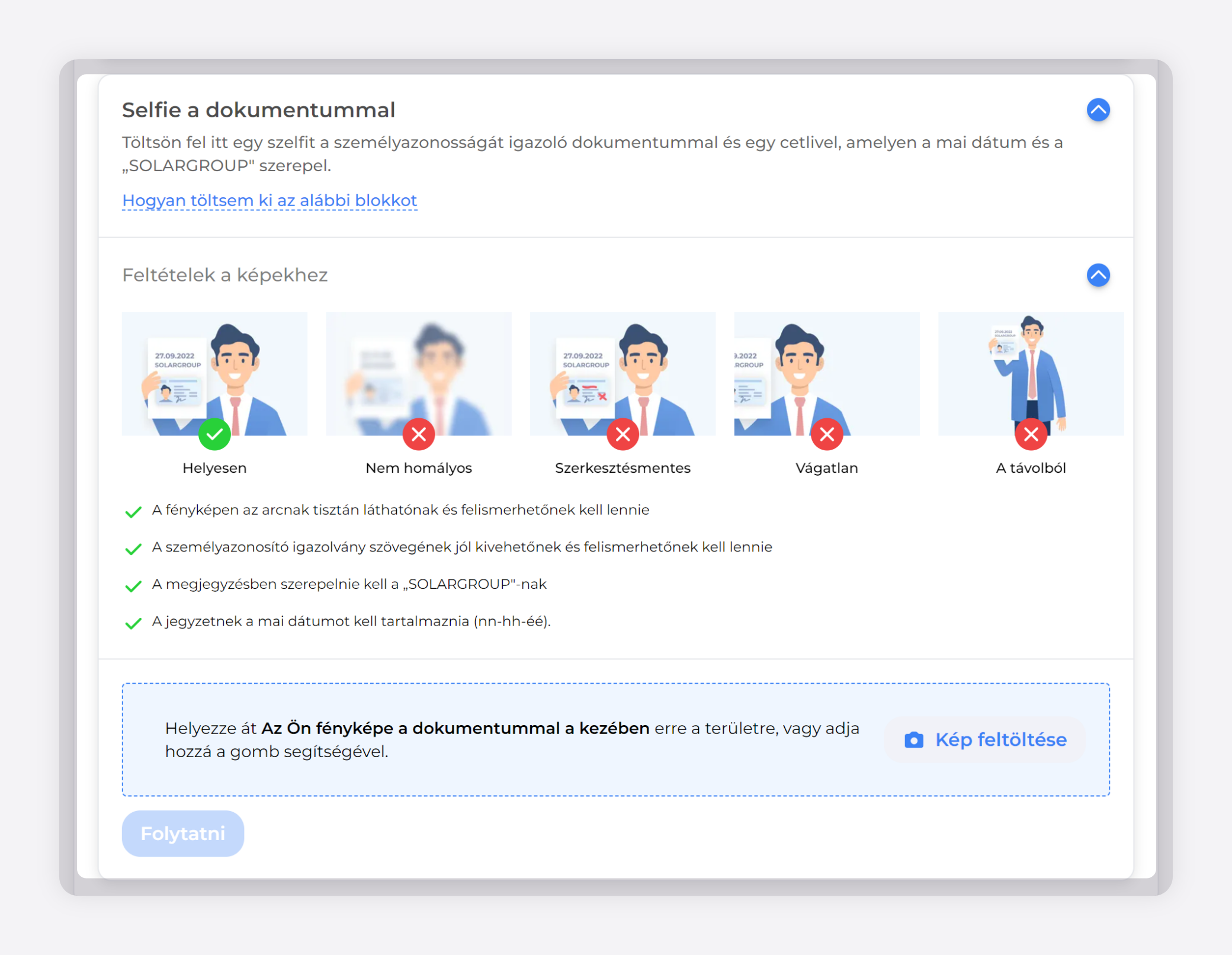
Készítsen fényképet az előírt módon, és töltse fel a weboldalra. Majd kattintson a „Folytatás" gombra.
ADATOK KÜLDÉSE ELLENŐRZÉSRE
Miután az összes blokkot kitöltötte, gondosan ellenőrizze az összes megadott információt. Az egyes blokkok jobb oldalán található [-] / [+] és „nyíl" gombok segítségével megtekintheti az adatokat az összes blokkban vagy az egyes blokkokban egyenként.
Szükség esetén végezzen módosításokat. Ehhez kattintson a „Javítás" gombra a kívánt blokkban, vagy a blokk fejlécében lévő ceruza ikonra.
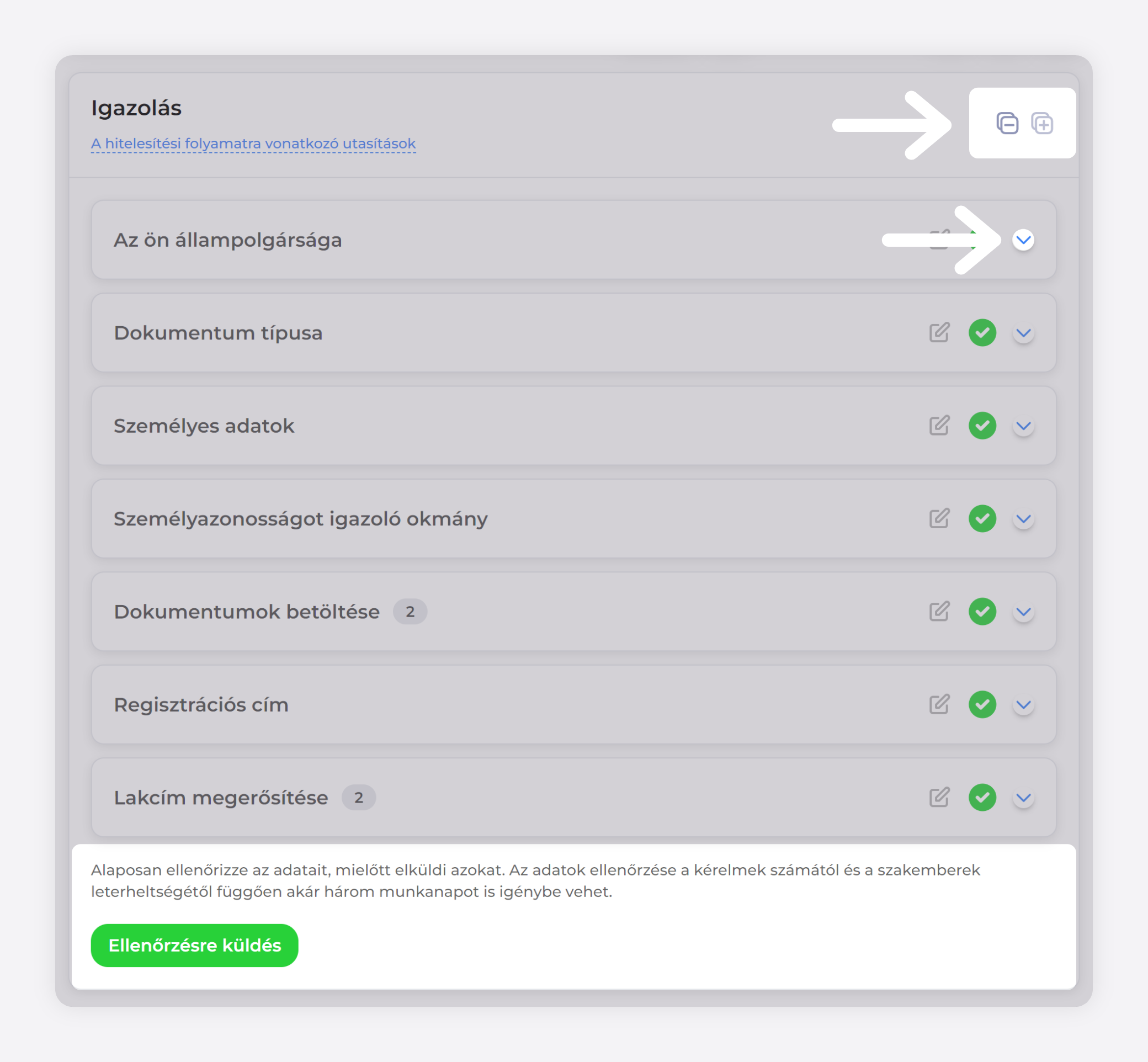
Miután ellenőrizte az adatokat, kattintson a „Küldés ellenőrzésre" gombra.
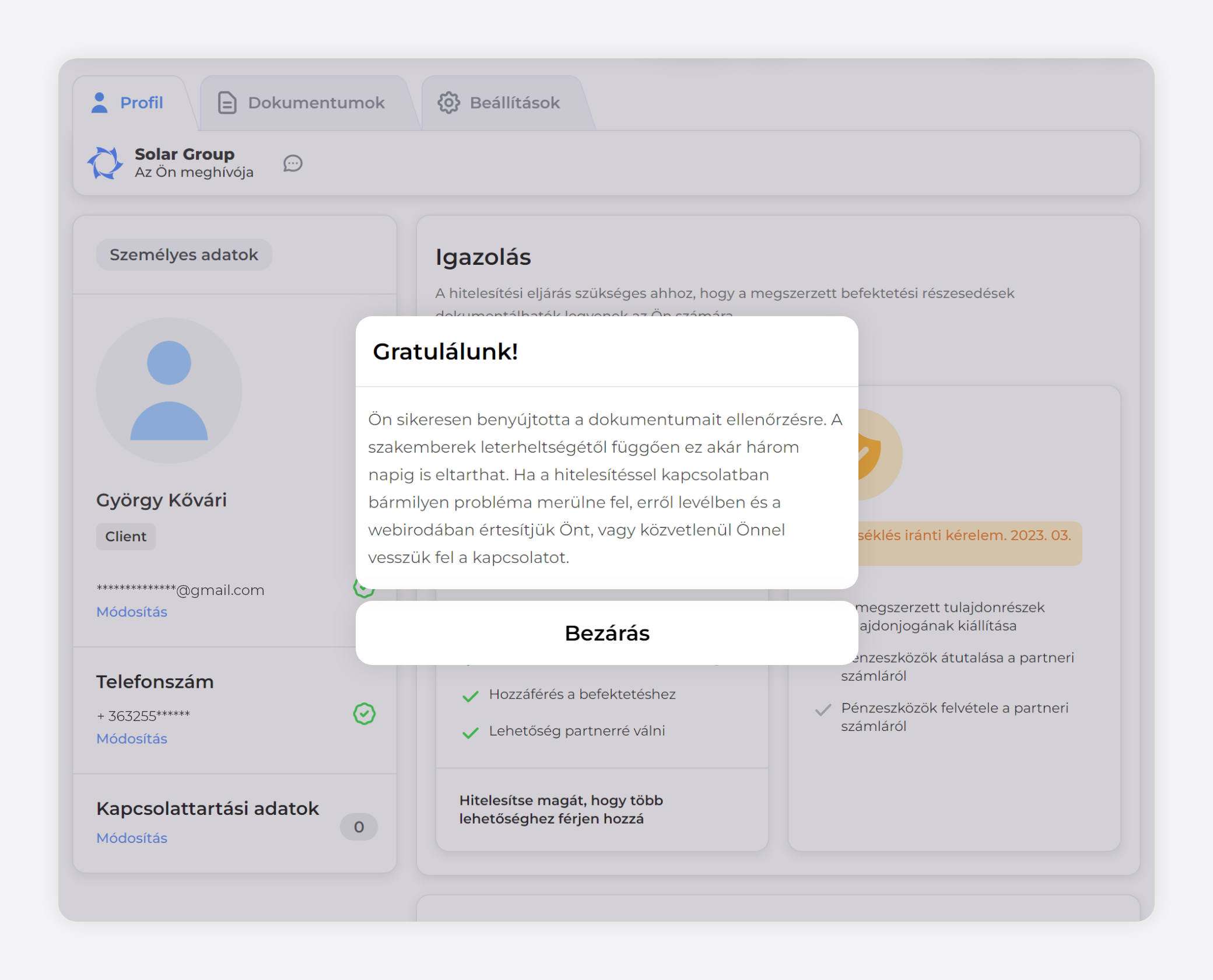
A kérelmek számától és a hitelesítéssel foglalkozó szakemberek leterheltségétől függően akár 3 munkanapot is igénybe vehet a dokumentumok ellenőrzése, de általában gyorsabb a folyamat.
A KÉRELEM ÁTVIZSGÁLÁSÁNAK EREDMÉNYEI
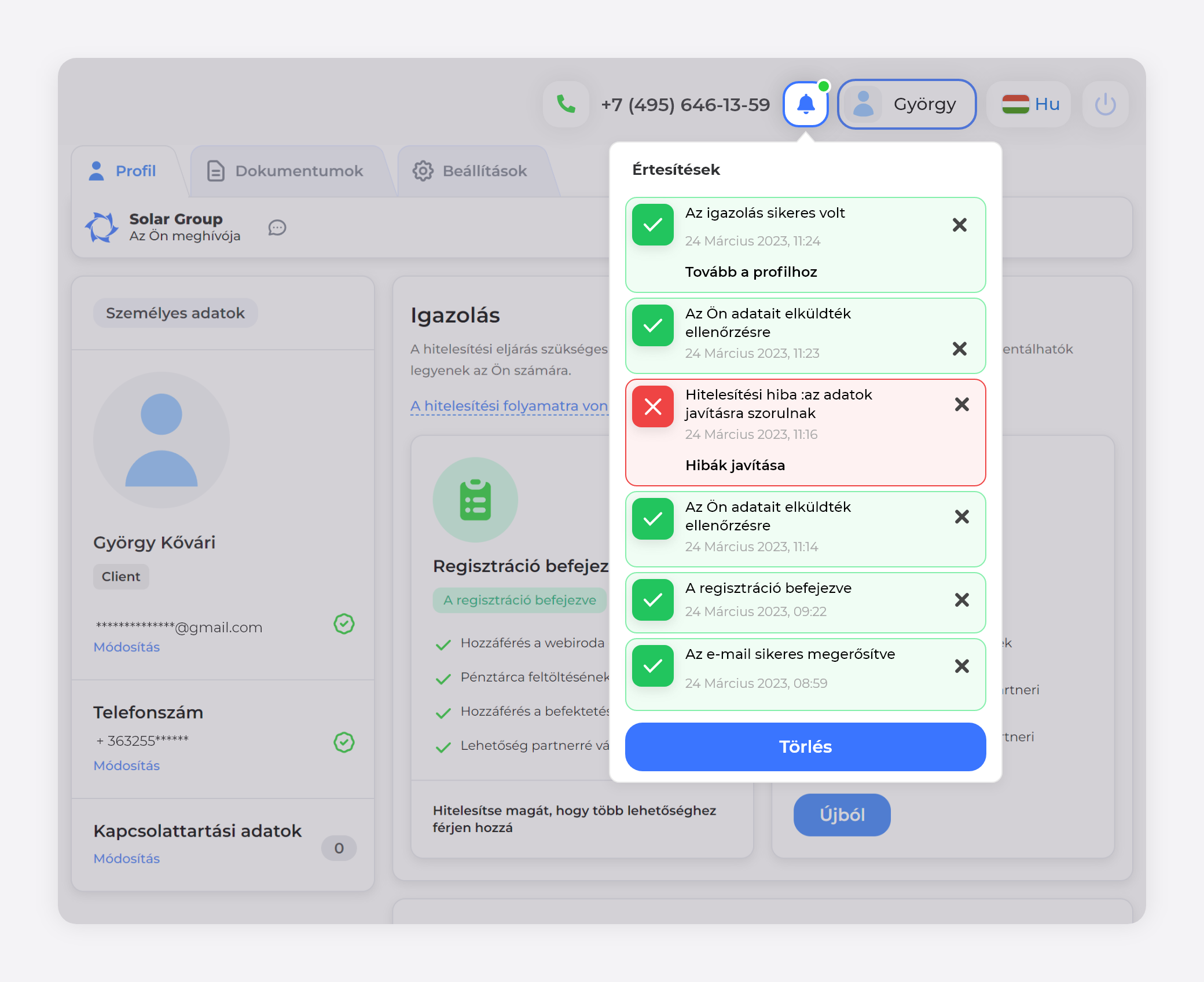
Amint a kérelmét ellenőrzik, értesítést kap a webirodai profiljában (értesítési doboz: csengő) és e-mailben. Az ellenőrzés eredményéről további információkat talál a profiljában, a „Hitelesítés" blokkban.
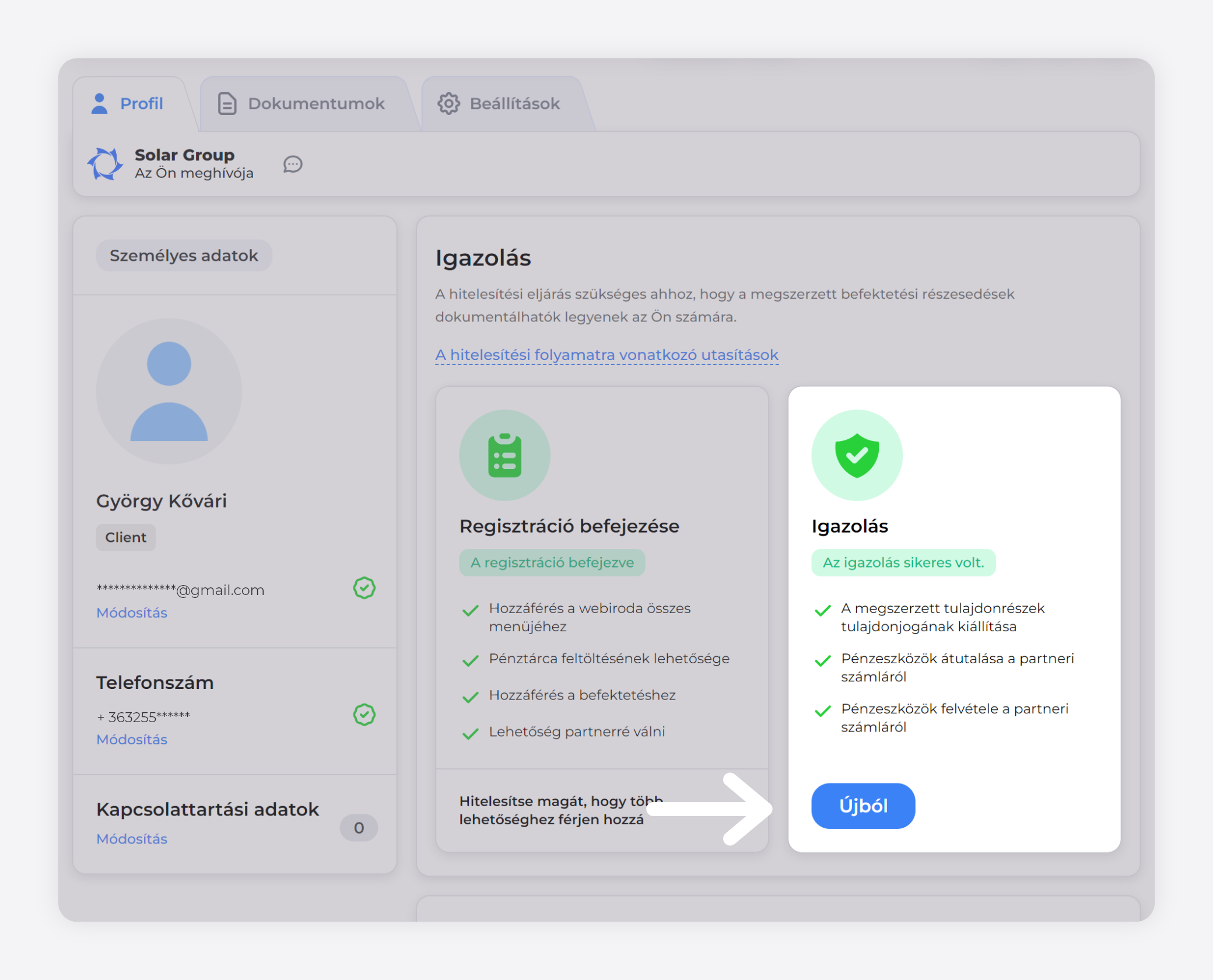
✅ Sikeres hitelesítés
A sikeres hitelesítést követően egy értesítés jelenik meg a webirodai profiljában. A profilon belül a „Hitelesítés" mezőben a következő jelölés jelenik meg: „Sikeres hitelesítés".
❌ A hitelesítést elutasították
Ha a hitelesítési kérelemben hiba van, vagy a benyújtott adatokkal/dokumentumokkal kapcsolatban észrevételek merülnek fel, a hitelesítés elutasításra kerül, és erről Ön értesítést kap a webirodában.
Kattintson a „Javítás" gombra a profilja „Hitelesítés" blokkjában az összes megjegyzés megtekintéséhez.
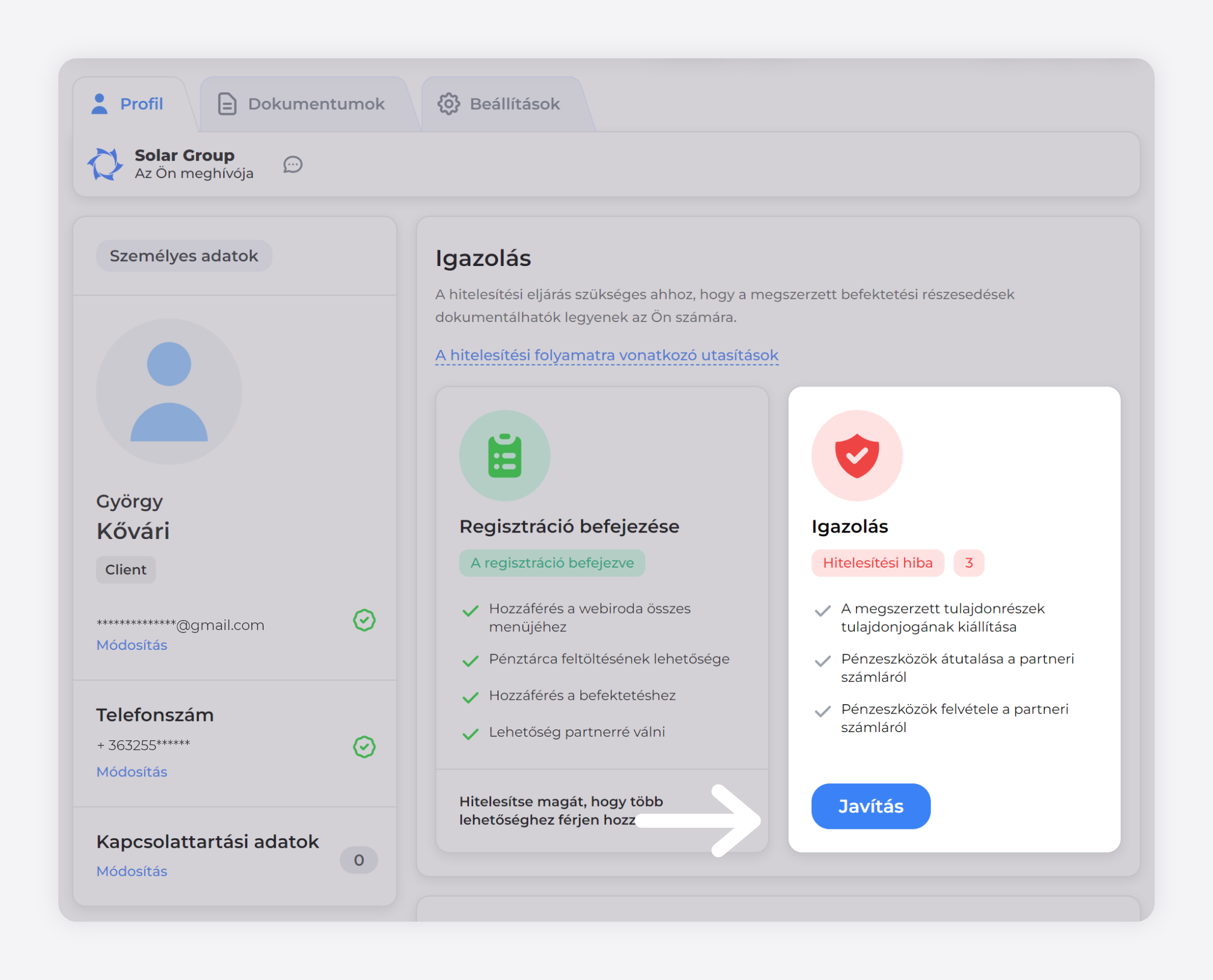
A hibák kiküszöbölése érdekében olvassa el figyelmesen a hitelesítő megjegyzéseit.
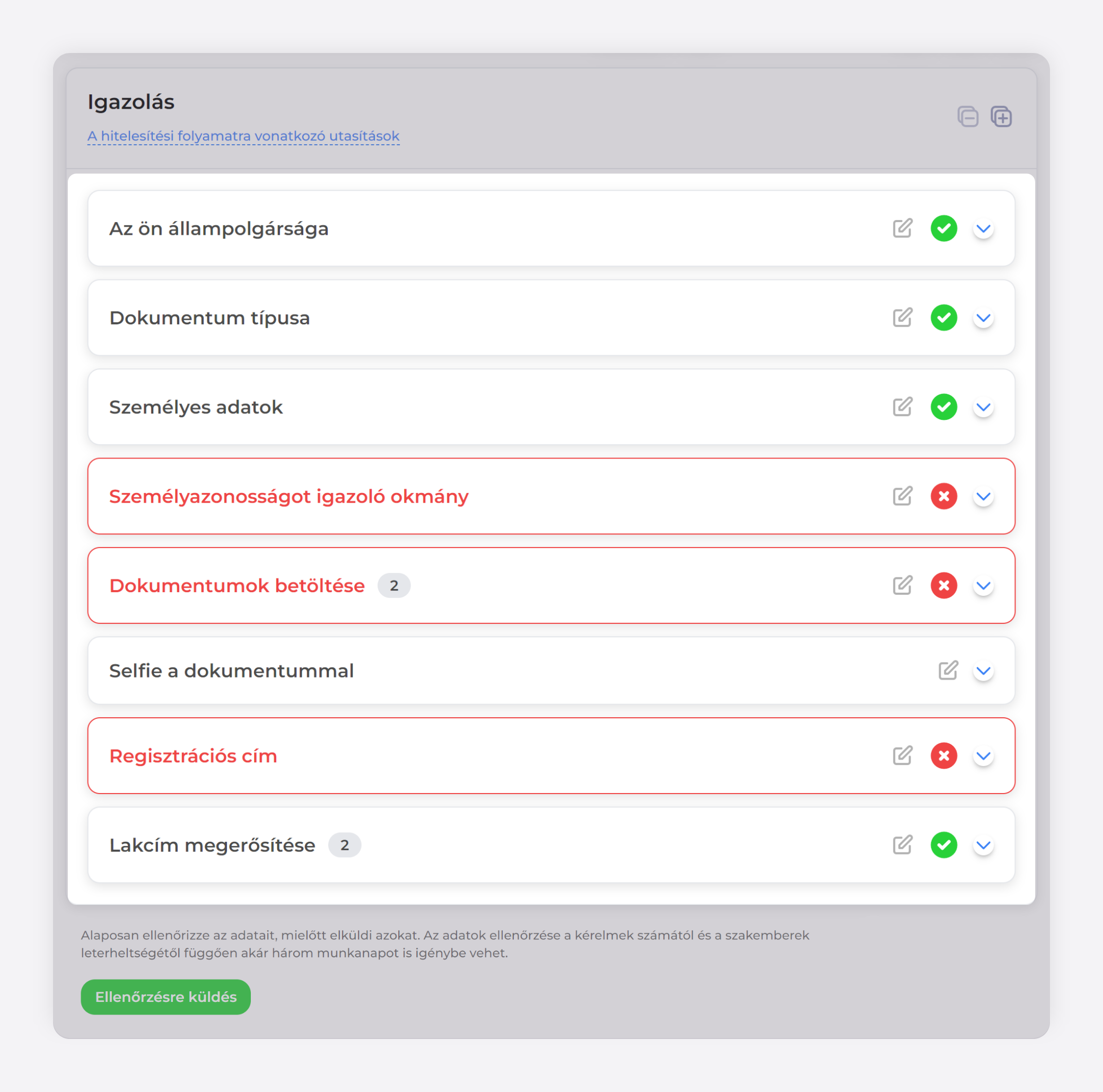
Javítsa ki a pirossal kiemelt blokkok adatait a megjegyzéseknek megfelelően. Szükség esetén töltsön fel új dokumentumokat. Ellenőrizze, hogy a feltüntetett adatok megfelelnek-e a megadott dokumentumokban szereplőkkel.
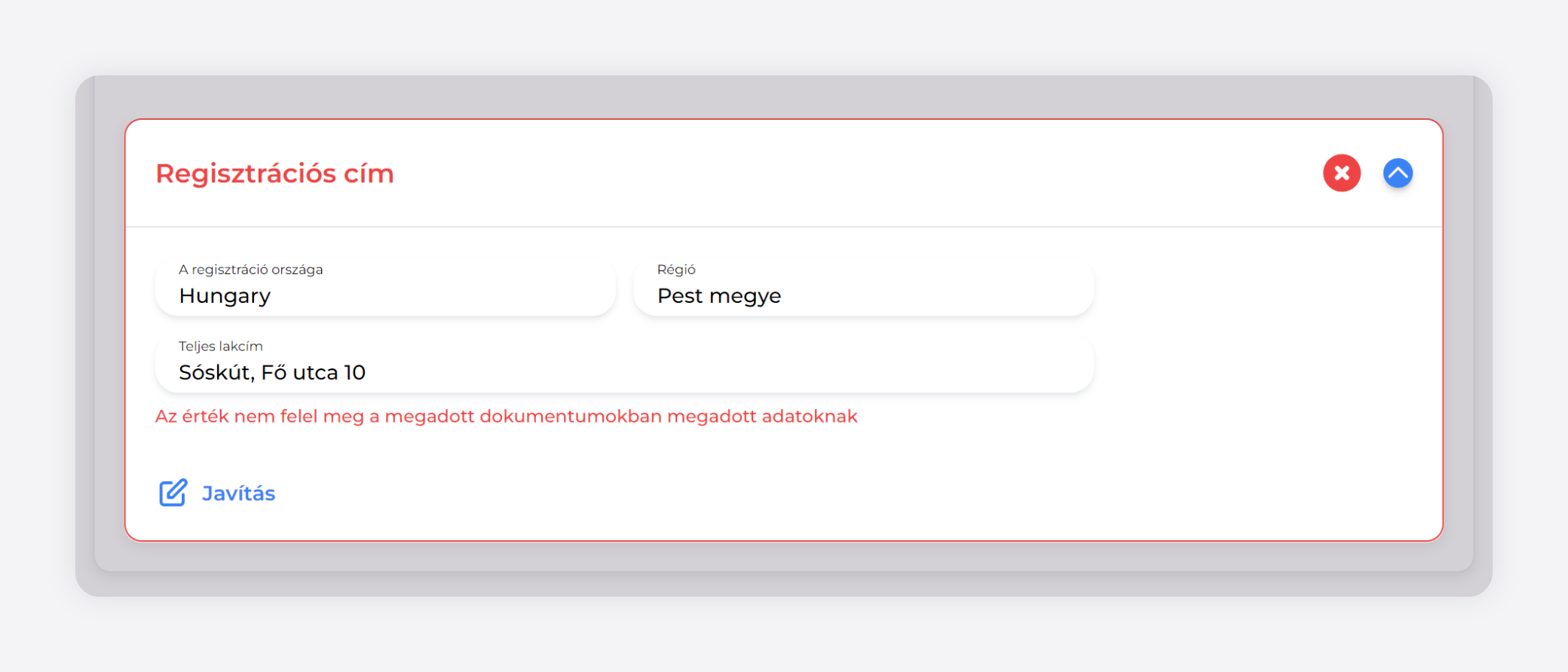
Nyomja meg a „Javítás" gombot, végezze el a módosításokat a hibás adatokat tartalmazó mezőben, majd nyomja meg a „Mentés" gombot.
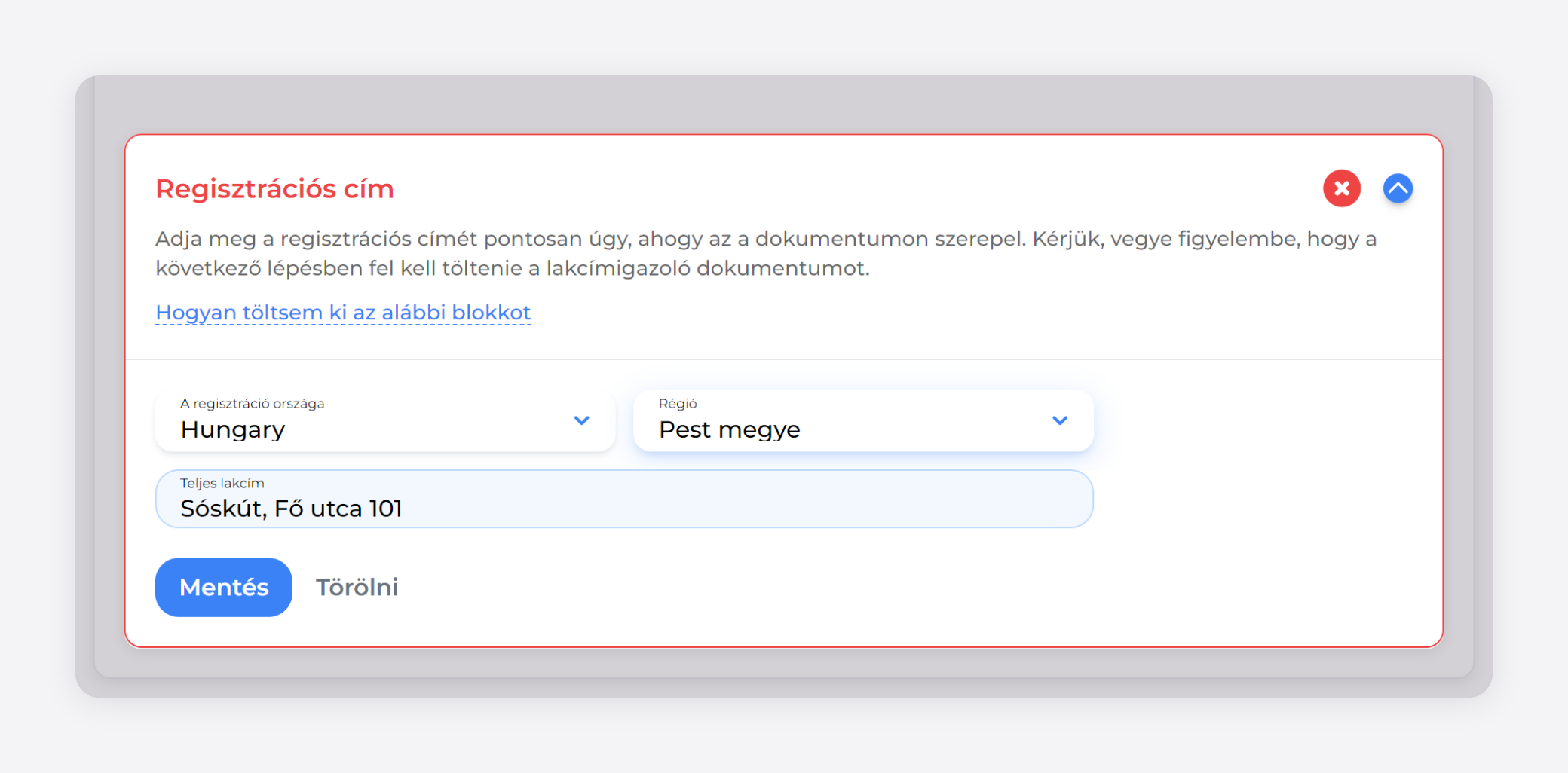
Ily módon javítsa ki a megjegyzéseket tartalmazó blokkokat, és nyújtsa be a kérelmet ismételt hitelesítésre.
ÉRTESÍTÉSEK
Az összes rendszerértesítést egy speciális, csengővel jelzett szekcióban láthatja a webiroda tetején.

ISMÉTELT HITELESÍTÉS
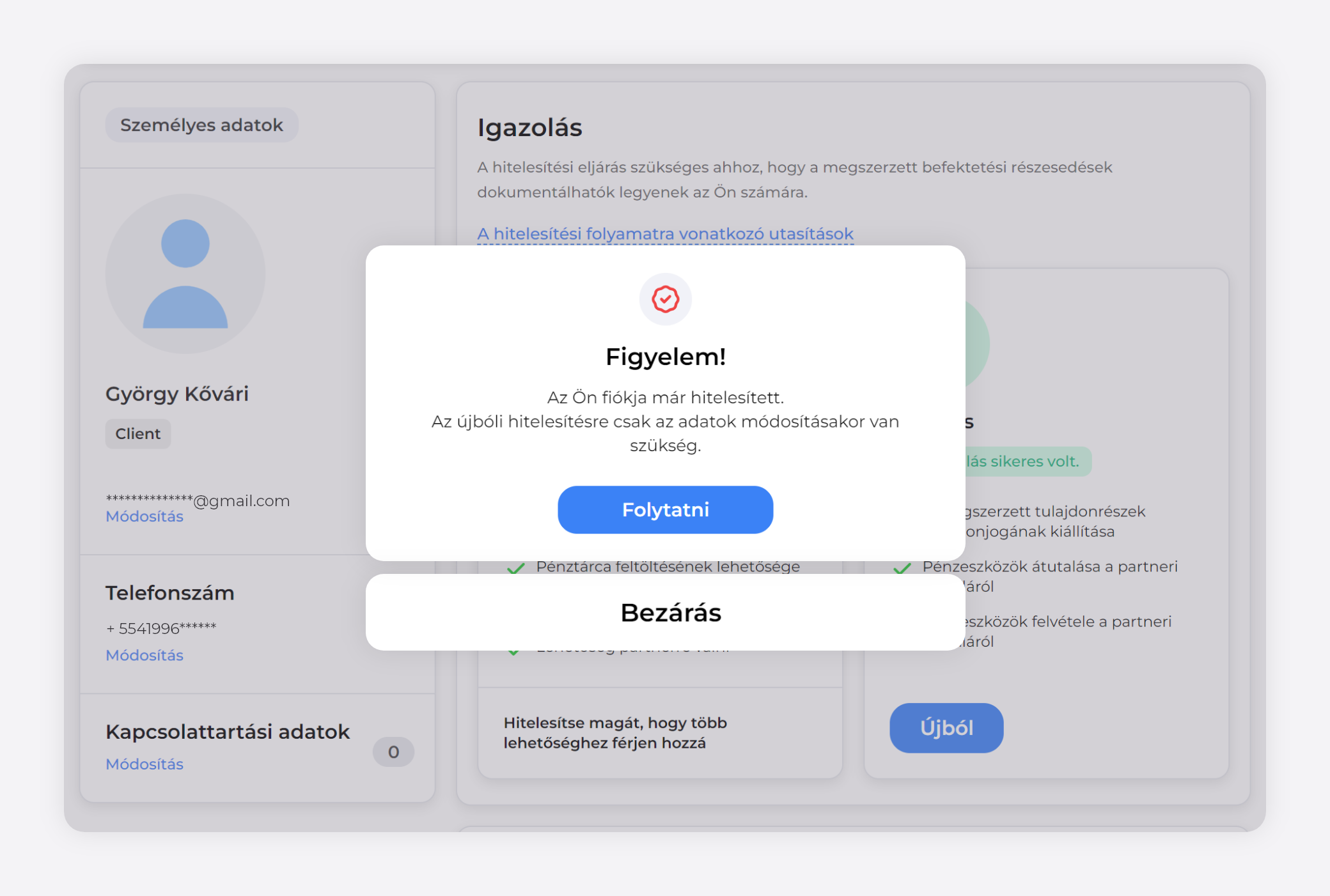
Ha személyes adatai megváltoztak a hitelesítés óta, vagy ha lecserélte a személyazonosságát igazoló okmányát, akkor ismételten hitelesítenie kell magát, és frissítenie kell a hitelesítési adatait.
Fontos! Más esetekben nincs szükség ismételt hitelesítésre.
HA SEGÍTSÉGRE VAN SZÜKSÉG
Ha bármilyen kérdése merülne fel a hitelesítés során, kérjük, lépjen kapcsolatba a technikai ügyfélszolgálatunkkal a webiroda területén található online chaten keresztül vagy a support@solargroup.pro e-mail címen.