


Kérdés-válasz
Webiroda
Lépjenek a profiloldalra a webirodában a profilképre vagy a felhasználónévre kattintva, vagy a közvetlen linket használva /user/account/profile.
Miután elvégezték az összes módosítást, kattintsanak az alábbi „Mentés" gombra.
A telefonszám megváltoztatásakor ügyeljenek arra, hogy a szám megadásakor a nemzetközi formátumot kövessék.
Ha Önöket korábban már hitelesítették, és szeretnék megváltoztatni a személyes adataikat, akkor újból hitelesíteniük kell magukat, és igazolniuk kell az adataikat dokumentumokkal.
Lépjenek a profiloldalra a webirodában a profilképre vagy a felhasználónévre kattintva, vagy a közvetlen linket használva /user/account/profile.
Miután elvégezték az összes módosítást, kattintsanak az alábbi „Mentés" gombra.
ÚTMUTATÓ A HITELESÍTÉSHEZ
TARTALOM
ELŐKÉSZÜLETEK A HITELESÍTÉSHEZ
A hitelesítés előtt fejezze be a regisztrációs eljárást, ha korábban még nem tette meg. Ehhez erősítse meg az e-mail címét, majd a telefonszámát a SOLARGROUP webirodájában lévő saját profiljában.
1. E-MAIL CÍM MEGERŐSÍTÉSE
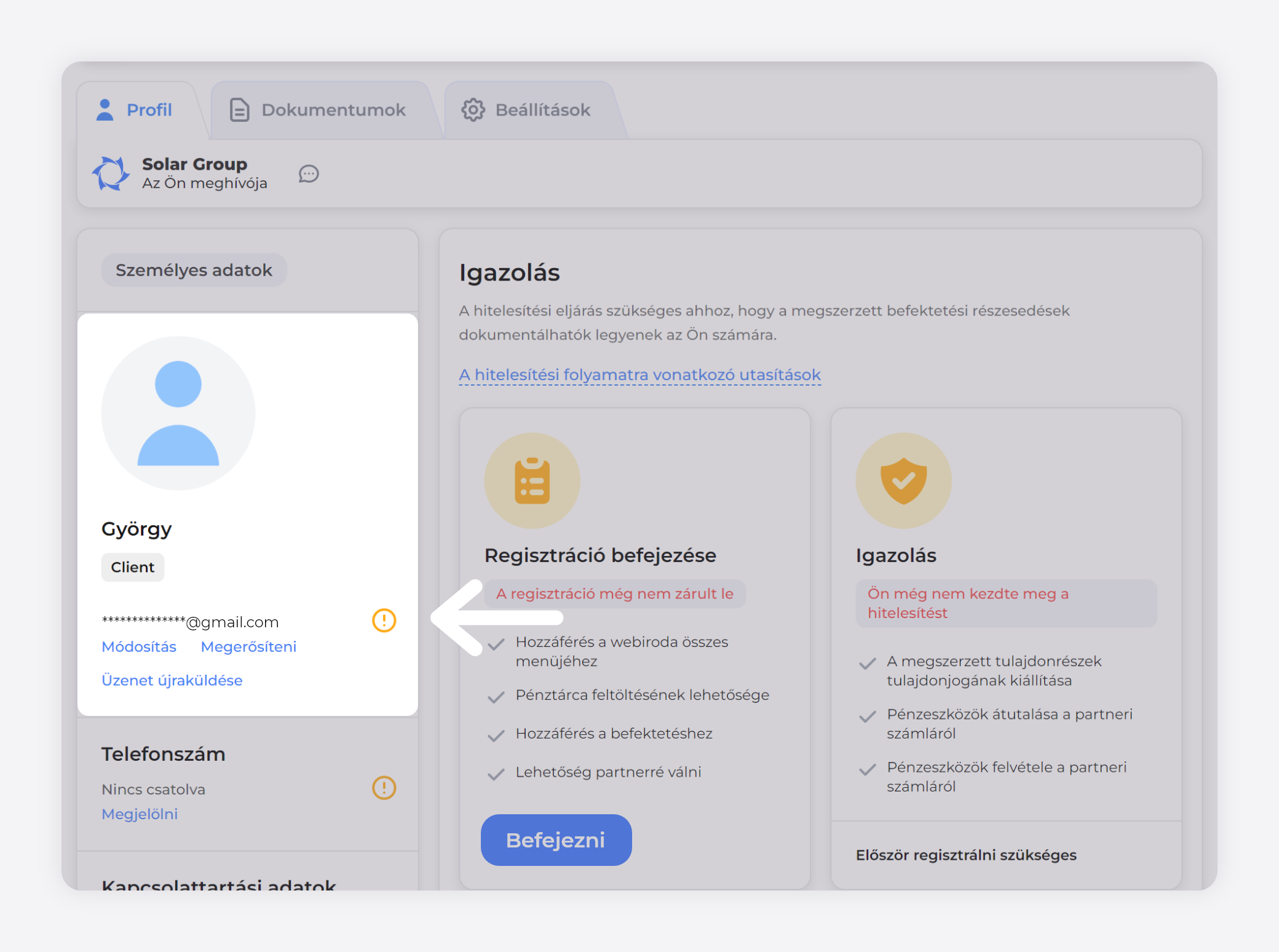
A profilja „Személyes adatok" blokkjában kattintson a „Megerősítés" gombra az e-mail címje alatt.
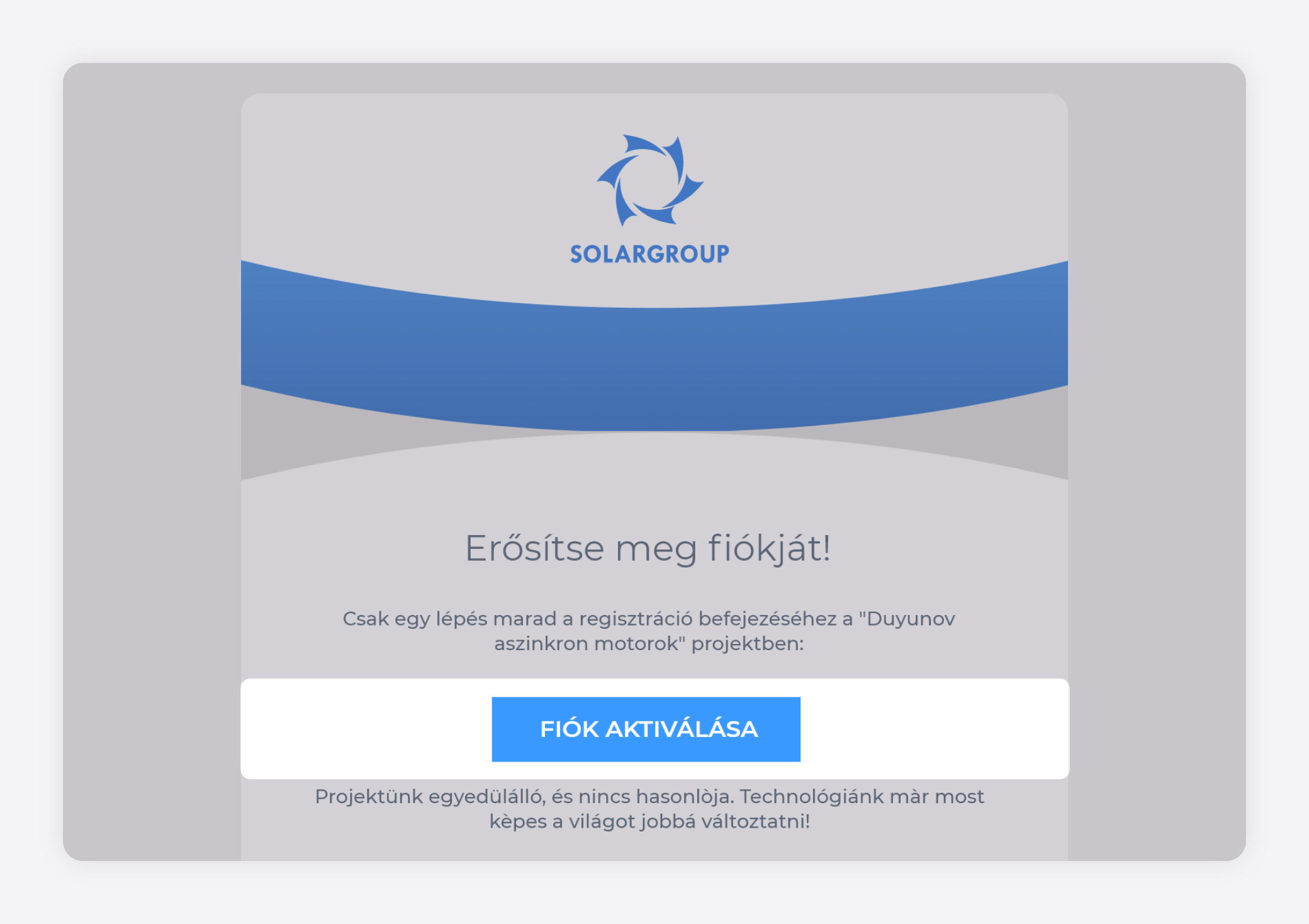
Lépjen be a webirodában megadott postafiókba. Nyissa meg a SOLARGROUP feladó levelét, és erősítse meg a címét a „Fiók aktiválása" gombra kattintva.
2. REGISZTRÁCIÓ BEFEJEZÉSE
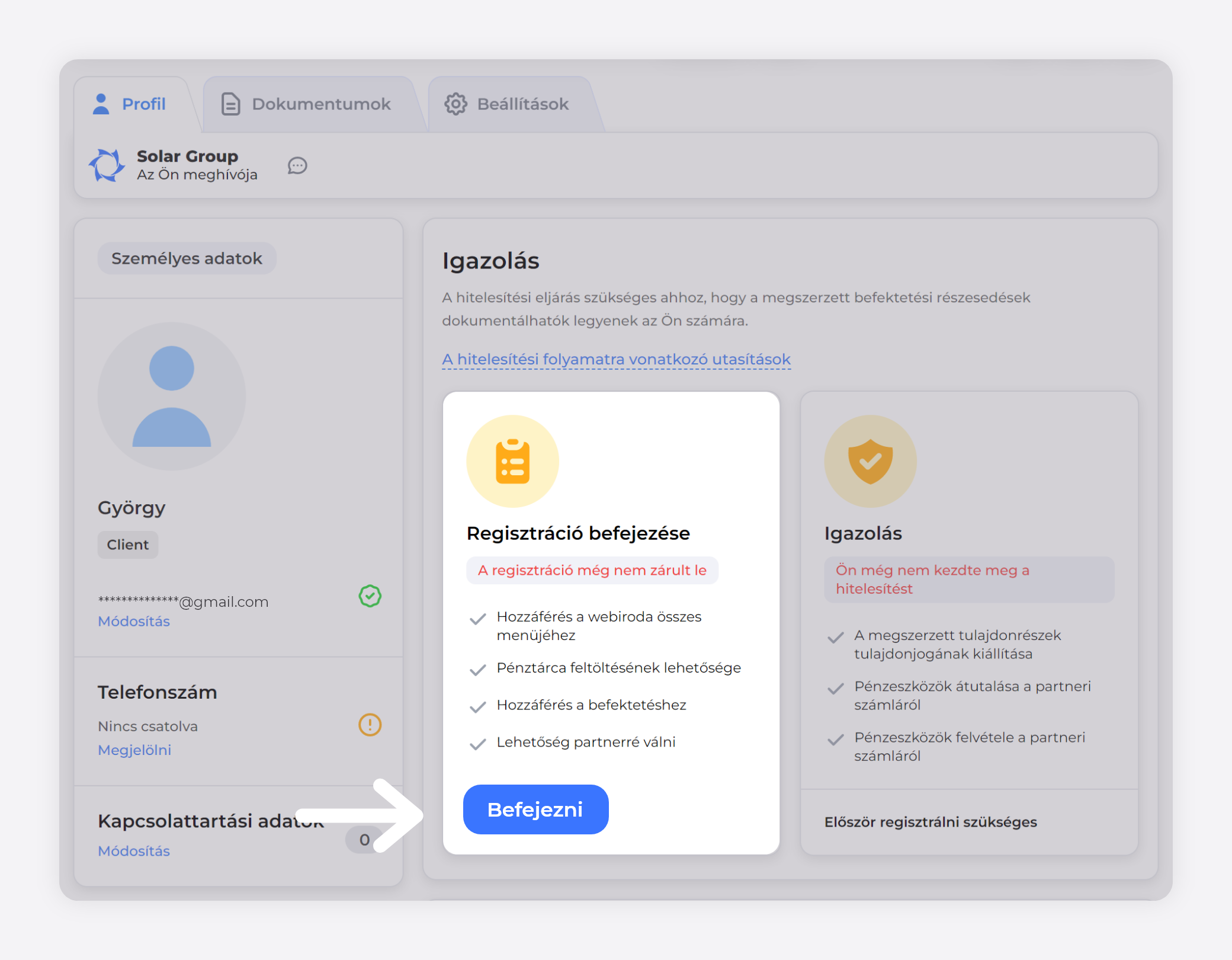
Az e-mail megerősítése után fejezze be a regisztrációt a profilja megfelelő részében a „Befejezés" gombra kattintva, ha ezt még nem tette meg.
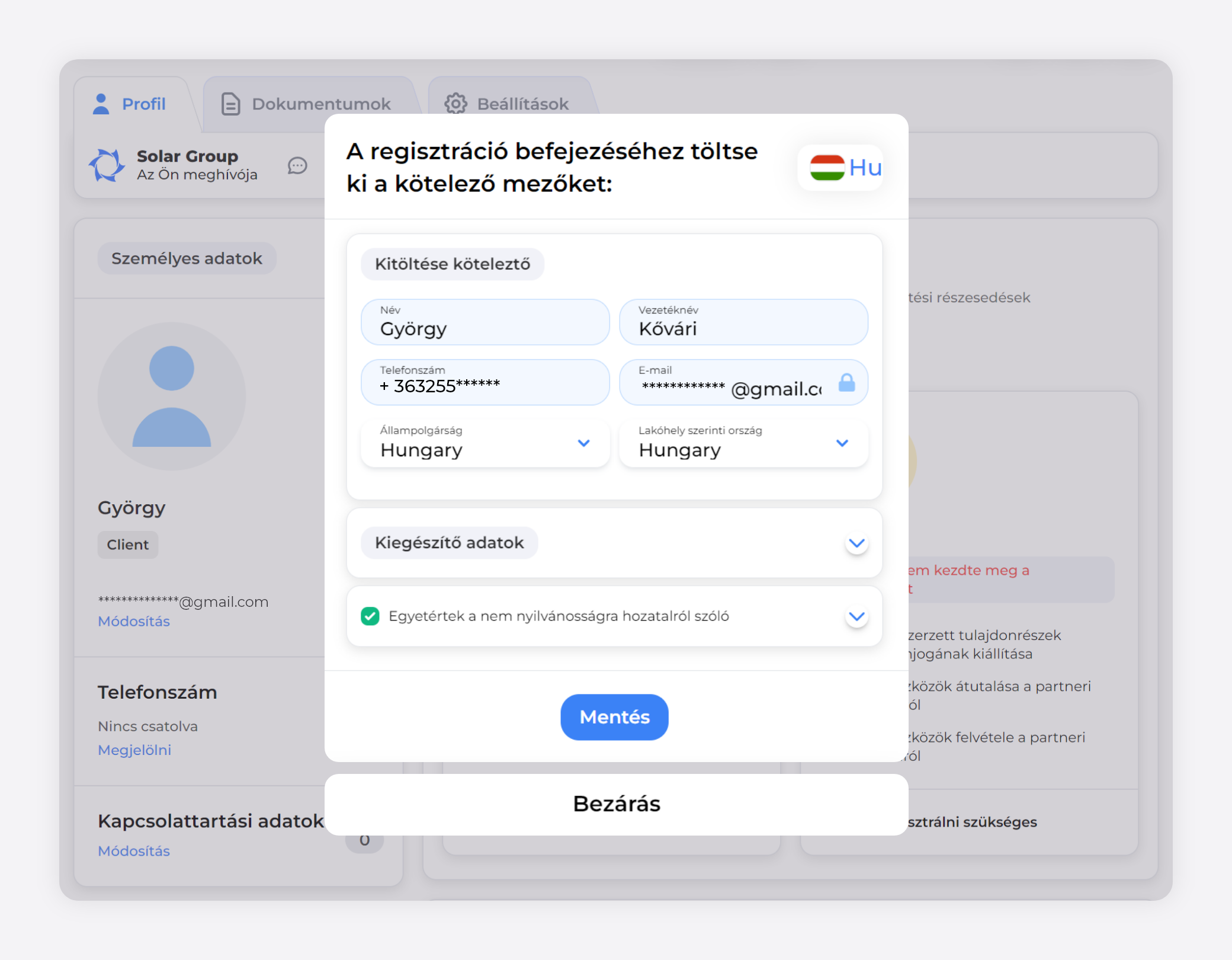
A megnyíló űrlapon adja meg az összes szükséges személyes adatot, majd kattintson a „Mentés" gombra.
3. TELEFONSZÁM MEGERŐSÍTÉSE
A telefonszám megerősítésének űrlapját kétféleképpen érheti el:
1. MÓDSZER. Kattintson a „Start" gombra a „Hitelesítés" mezőben. A megjelenő értesítési ablakban nyomja meg a „Megerősítés" gombot.
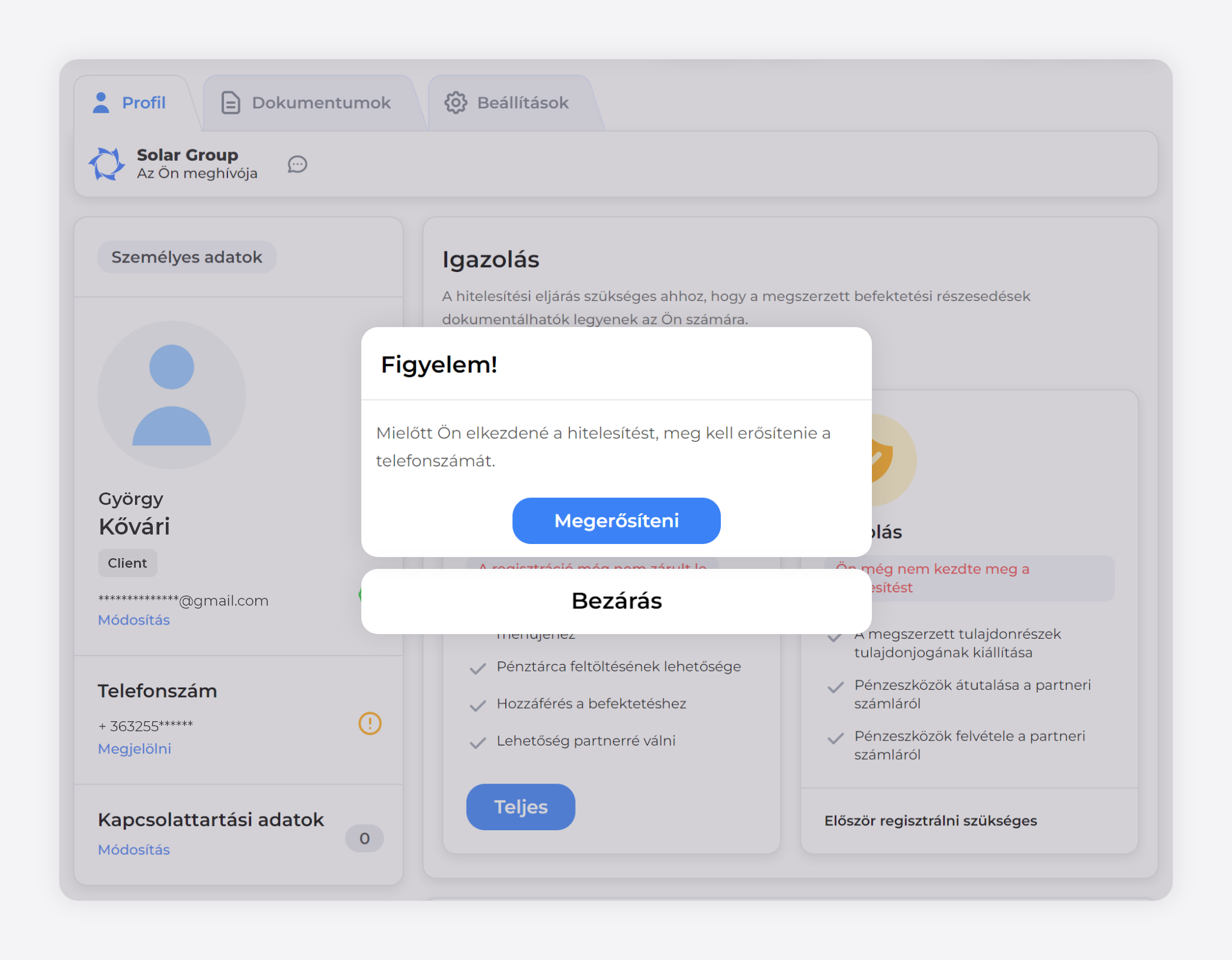
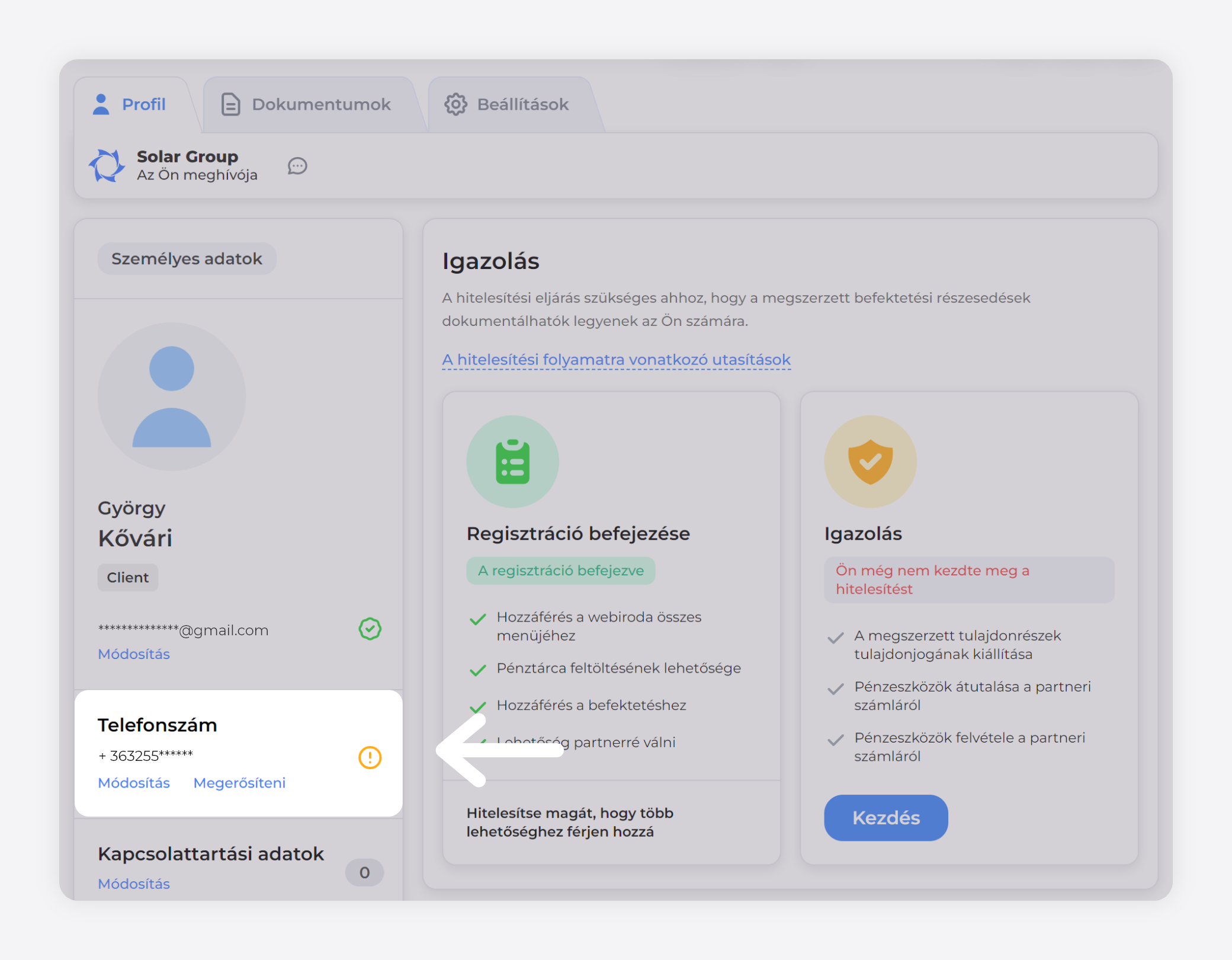
2. MÓDSZER. A „Személyes adatok" mezőben a „Telefonszám" alatt nyomja meg a „Megerősítés" gombot.
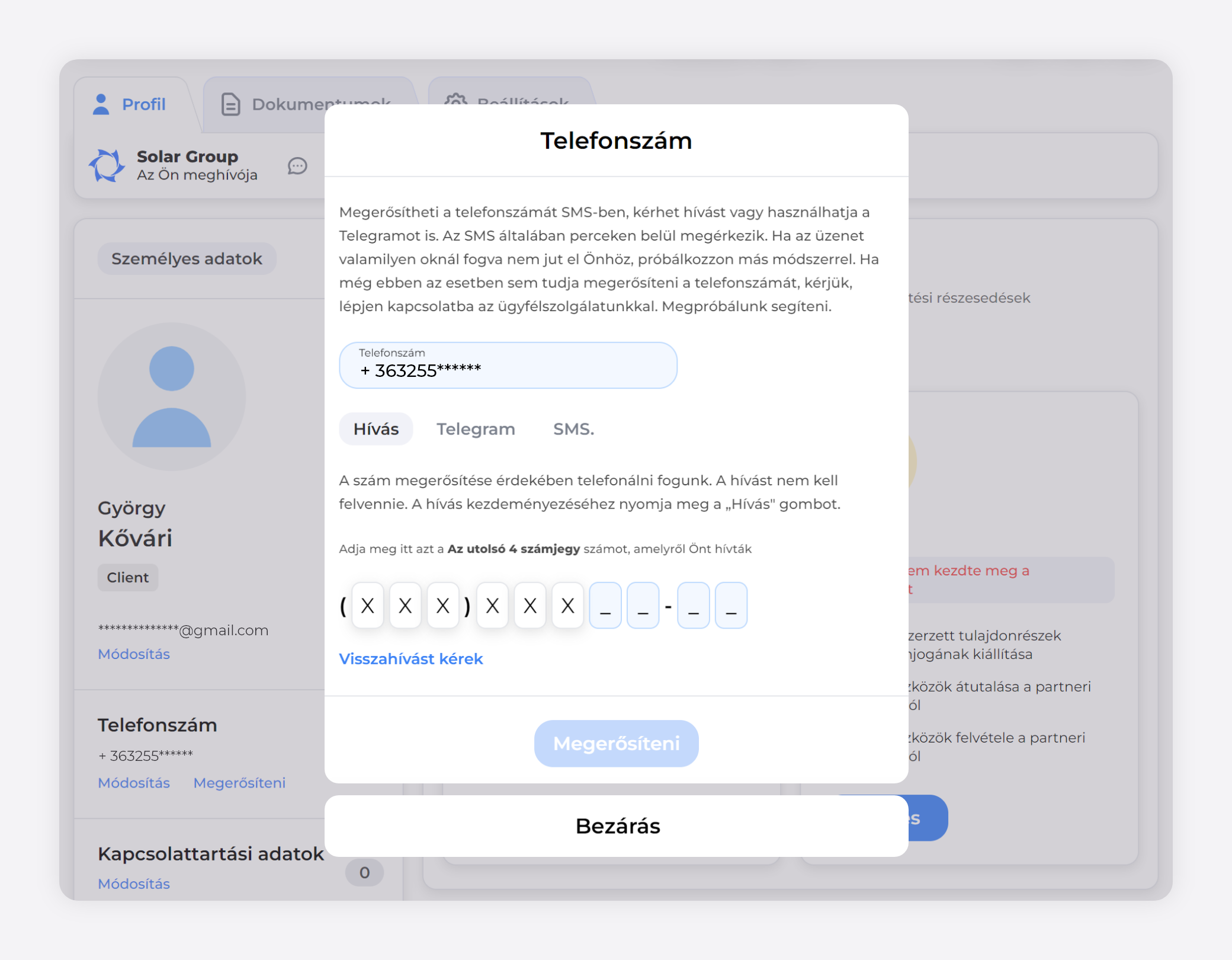
A megnyíló űrlapon adja meg a telefonszámát, válassza ki a telefonos megerősítés módját a felkínált lehetőségek közül (Hívás, Telegram, SMS), és kövesse az utasításokat. Ezután nyomja meg a „Megerősítés" gombot.
A regisztrációs eljárás és az adatok megerősítése után folytassa a felhasználói hitelesítési eljárást.
ŰRLAPOK KITÖLTÉSE
A hitelesítési űrlapon egyenként kell kitöltenie néhány adatblokkot. Ezután küldje el az űrlapot az igazoló tisztviselőknek hitelesítésre.
Fontos! Kérjük, hogy a hitelesítés során csak érvényes adatokat és érvényes dokumentumokat adjon meg, ellenkező esetben a hitelesítést elutasítjuk.
- Általános kitöltési eljárás
- Az „Ön állampolgársága" blokk
- A „Dokumentum típusa" blokk
- A „Személyes adatok" blokk
- A „Személyazonosságot igazoló dokumentum" blokk
- A „Dokumentumok feltöltése" blokk
- A „Regisztrációs cím" blokk
- A „Cím megerősítése" blokk
- A „Selfi a dokumentummal" blokk
- Adatok küldése ellenőrzésreű
- Az ellenőrzés eredményei
ÁLTALÁNOS KITÖLTÉSI ELJÁRÁS
A hitelesítés elindításához kattintson a „Start" gombra a „Hitelesítés" mezőben a profilja oldalán.
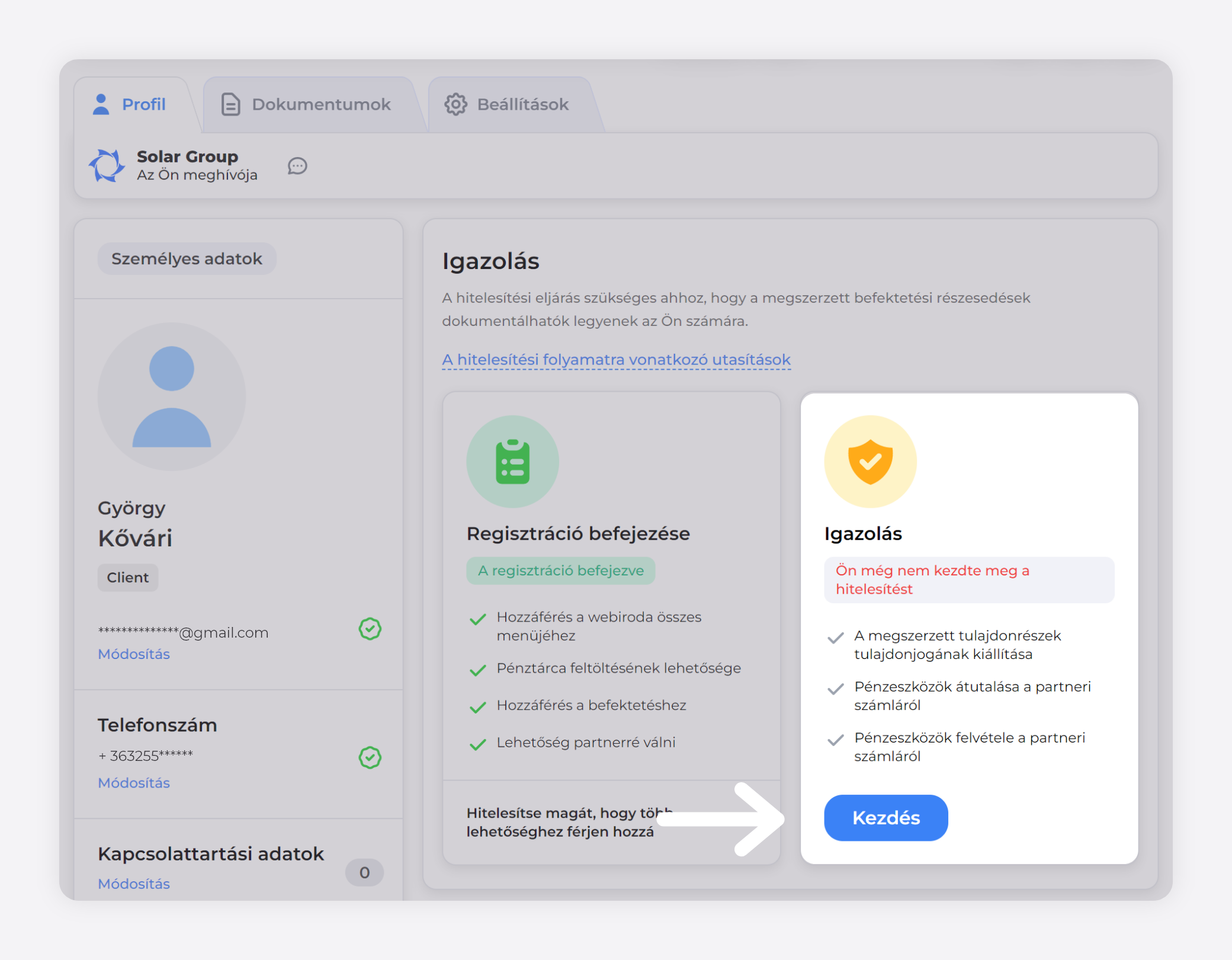
Kérjük, vegye figyelembe! Ezek az útmutatások a hitelesítési űrlap elején található linken keresztül érhetőek el.
Tanulmányozza át ezeket, hogy gyorsan és hibátlanul teljesítse a hitelesítést.
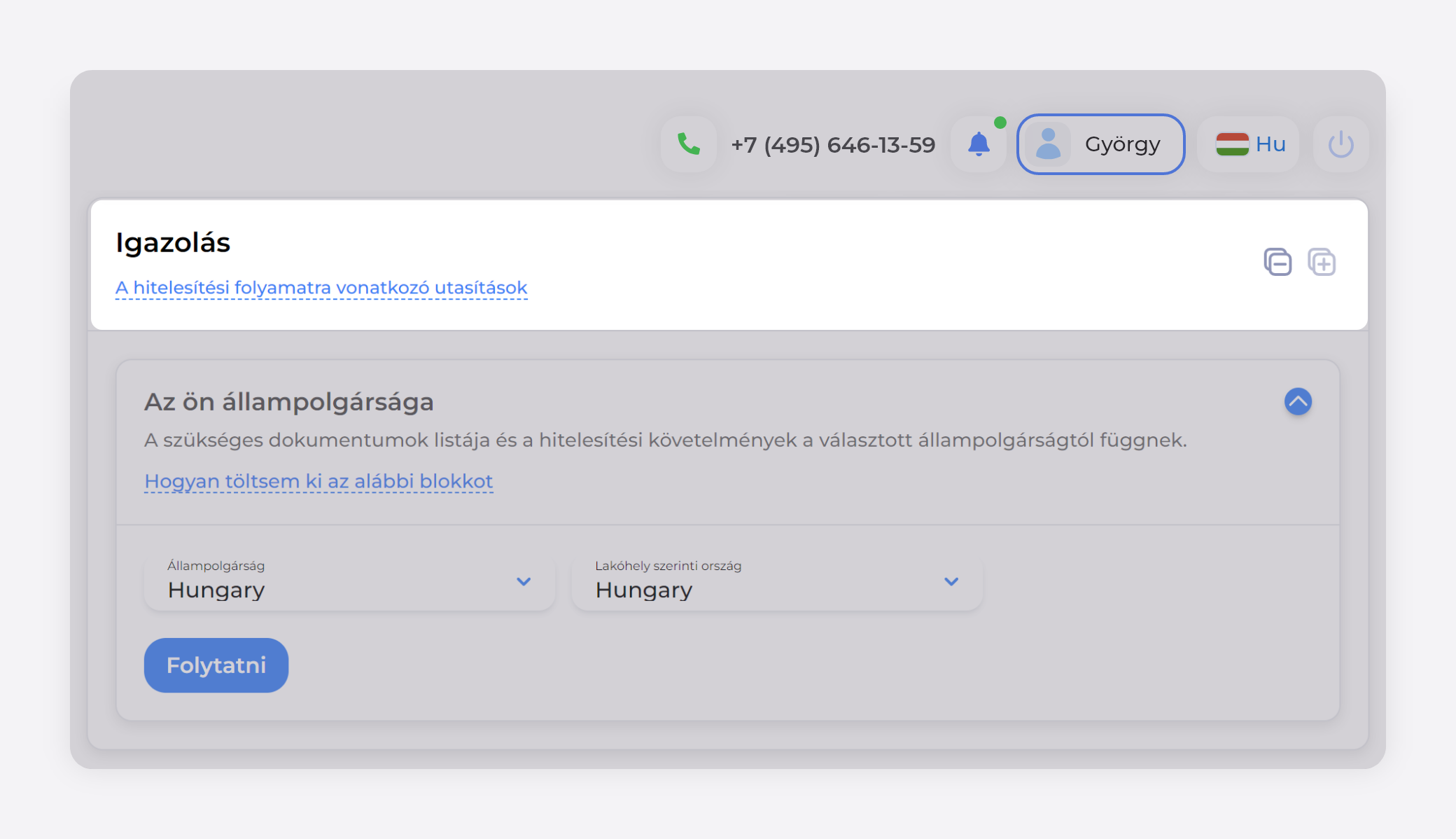
AZ „ÖN ÁLLAMPOLGÁRSÁGA" BLOKK
A megnyíló mezőben ellenőrizze és szükség esetén javítsa az állampolgárságát és a lakóhelye szerinti országát.
A befektetési szerződés értelmében több ország állampolgárai nem fektethetnek be a projektünkbe az adott országok jogi korlátozásai miatt.
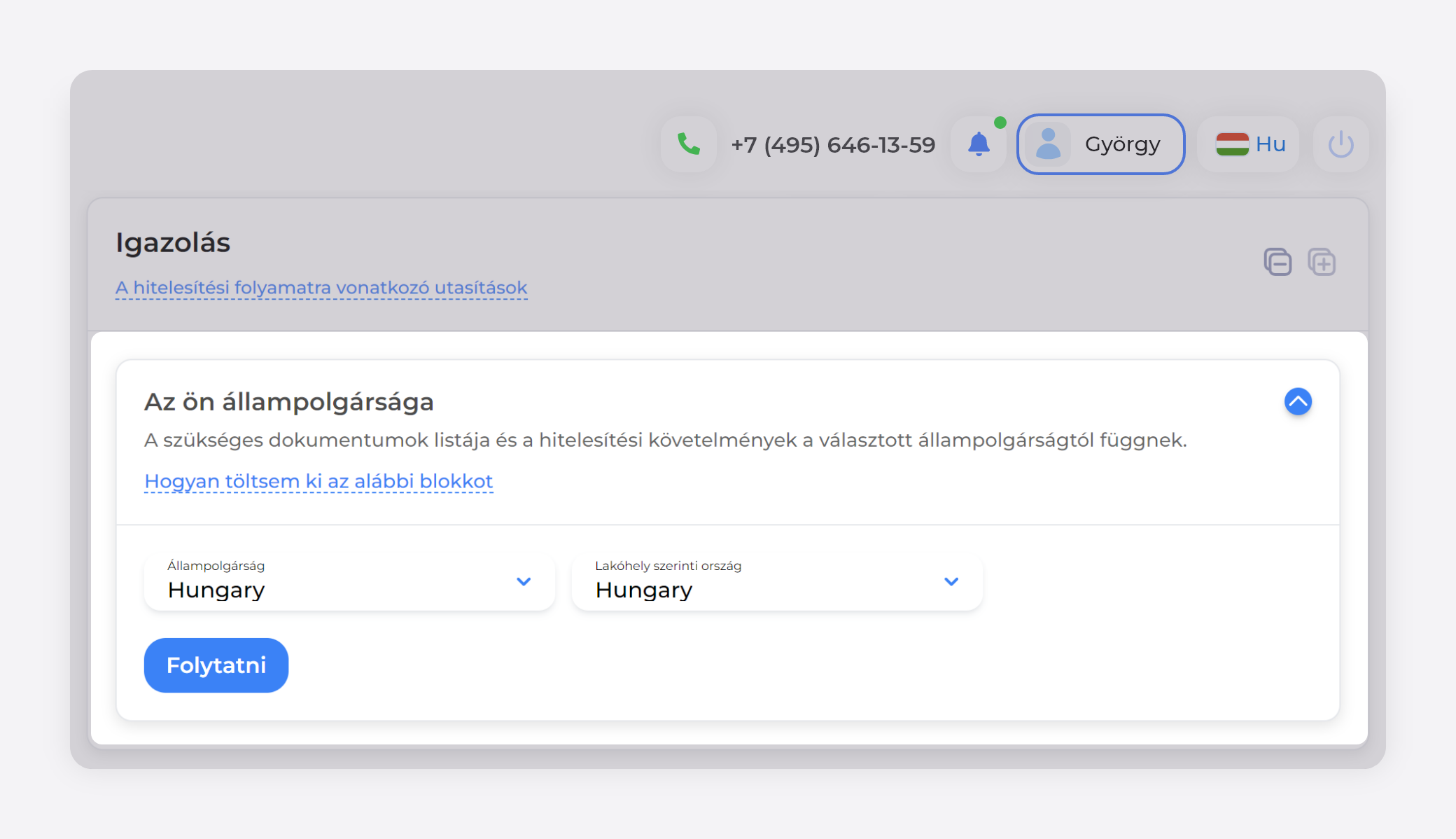
Kérjük, vegye figyelembe! Az eljárás követelményeinek és a hitelesítéshez szükséges dokumentumok listája az Ön állampolgárságától és lakóhelye szerinti országától függ.
Kattintson a „Folytatás" gombra
A „DOKUMENTUM TÍPUSA" BLOKK
Válassza ki a listából a hitelesítéshez használni kívánt személyazonosító okmány típusát, majd nyomja meg a „Folytatás" gombot. A hitelesítési eljárás a kiválasztott dokumentum típusától függ.
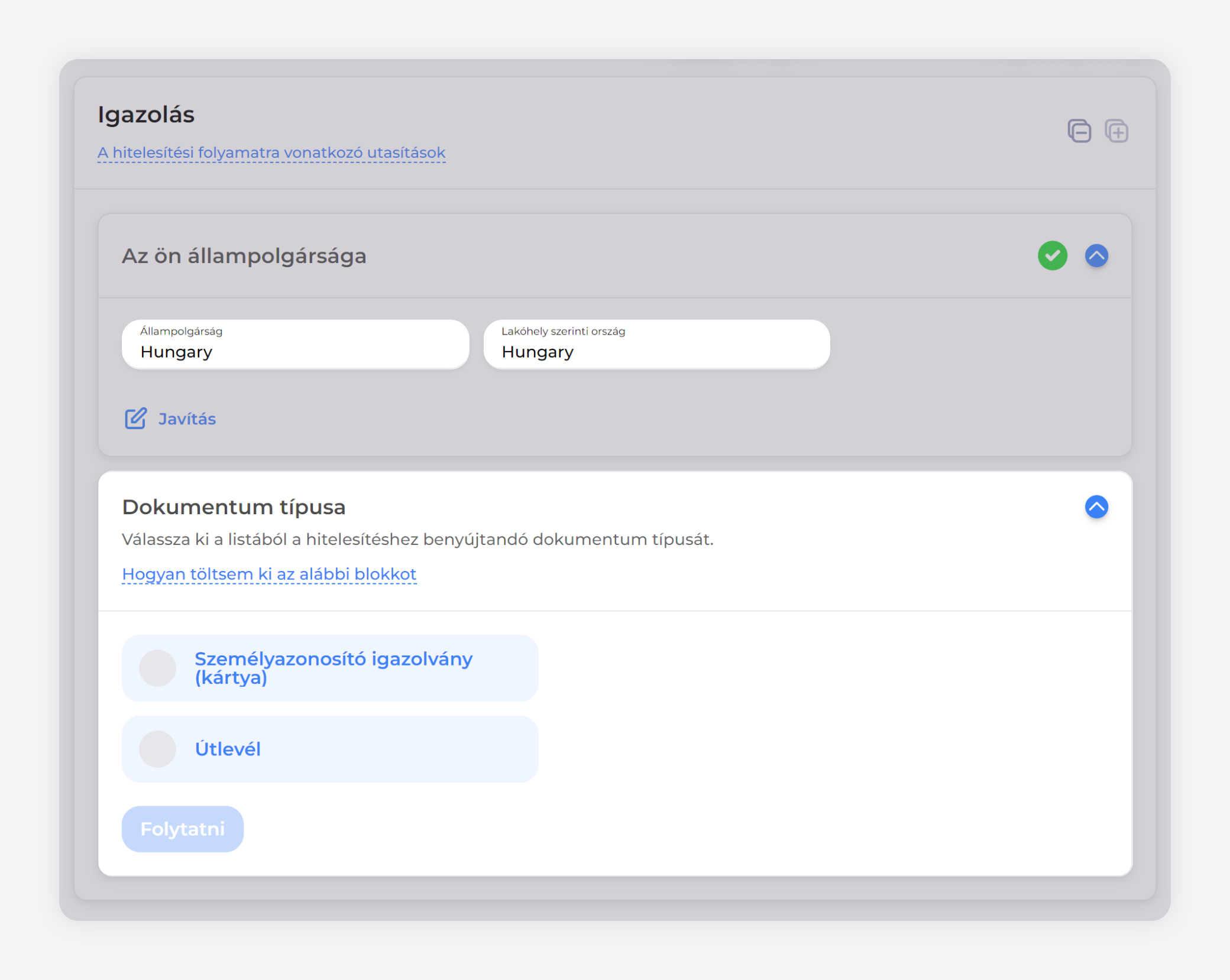
Kérjük, vegye figyelembe! A dokumentumtípusok listája a választott állampolgárságtól és a lakóhely szerinti országtól függ.
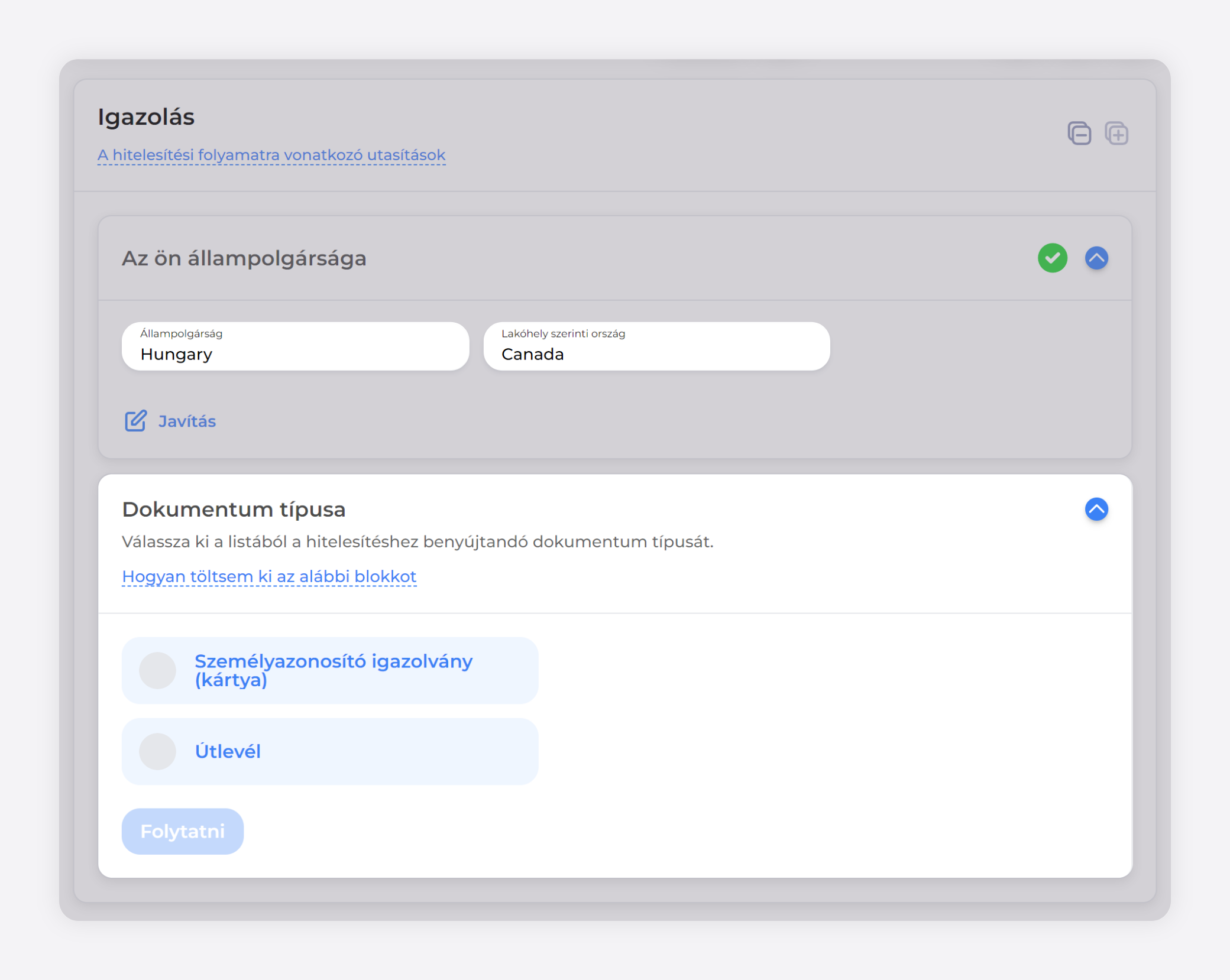
A „SZEMÉLYES ADATOK" BLOKK
Adja meg a személyes adatait úgy, ahogy azok a személyazonosságát igazoló okmányában szerepelnek, amelyeket a hitelesítéshez fog használni.
A KITÖLTÉS SAJÁTOSSÁGAI
- Születési hely
Ha a személyazonosságát igazoló okmányában szerepel a születési helye, adja meg ezt az információt a hitelesítési űrlap megfelelő mezőjében.
- Születési idő
Ha a személyazonosságát igazoló okmányában hiányos születési dátum szerepel, akkor fel kell töltenie egy másik, a személyazonosságot igazoló dokumentumot, amelyen vagy a teljes, vagy pontosan ugyanez a születési dátum szerepel.
Ha a születési dátum nem teljes az összes dokumentumban, akkor napként vagy a hónapként a „01" a megfelelő.
pl.
01/07/1989 - ha csak a születési hónap és év szerepel a dokumentumban, (07/1989)
01/01/1989 - ha csak a születési év (1989).
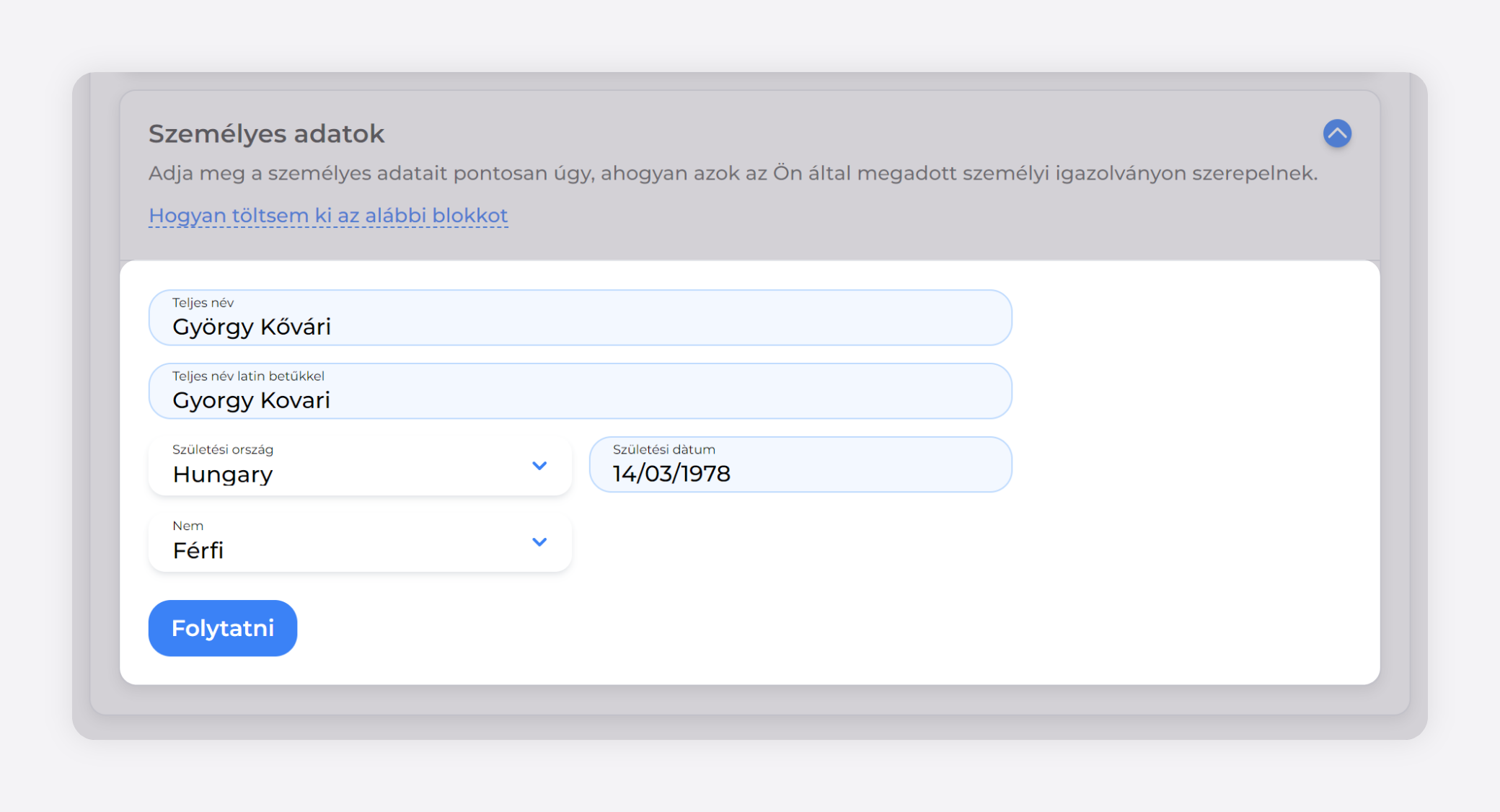
Fontos! A projektünkben csak nagykorú személyek vehetnek részt.
Az adatok megadása után nyomja meg a „Folytatás" gombot.
A „SZEMÉLYAZONOSSÁGOT IGAZOLÓ DOKUMENTUM" BLOKK
Adja meg a korábban kiválasztott személyazonosító okmány adatait.
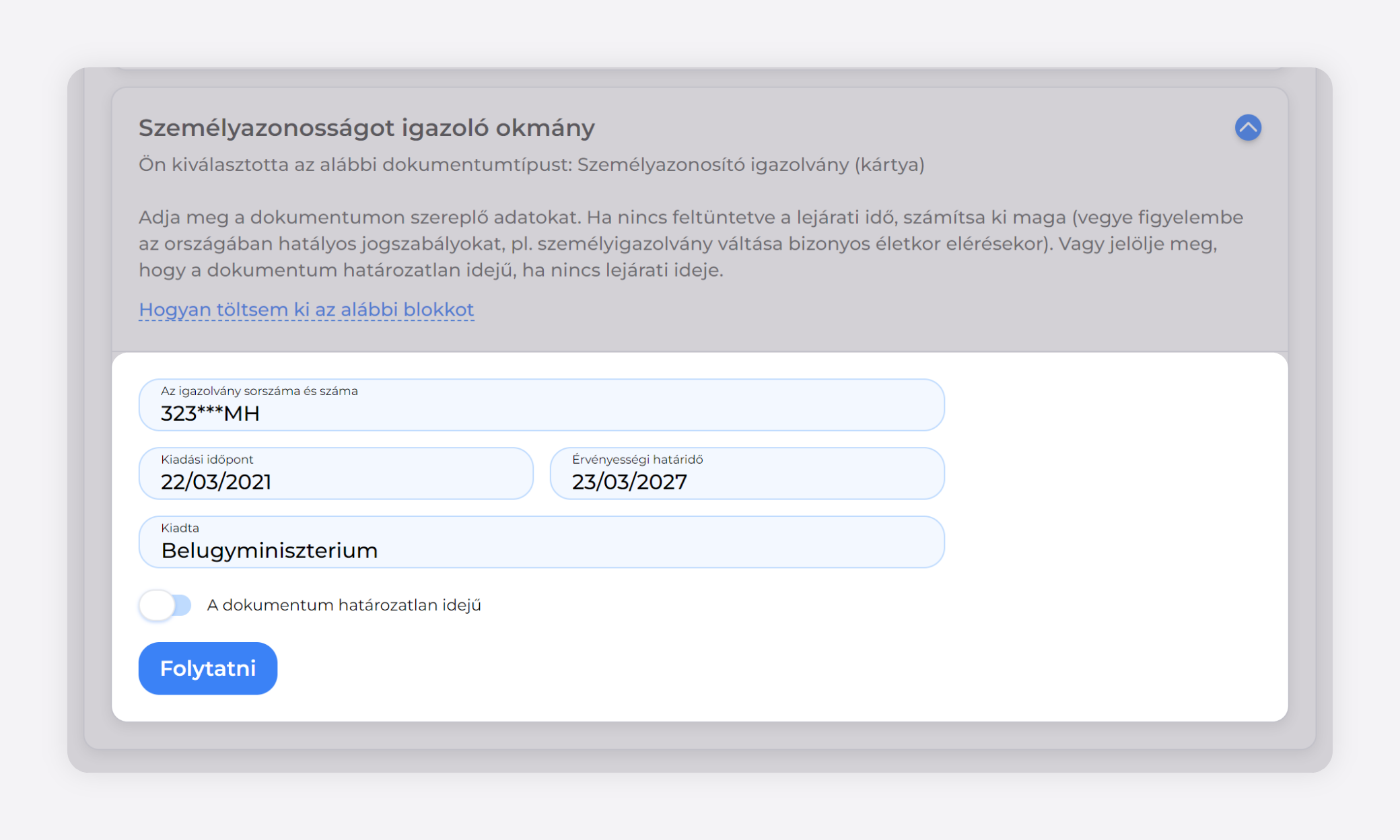
Fontos!
Ha az Ön okmányában nincs kifejezetten feltüntetve a lejárati idő, akkor azt jogszabály írhatja elő (pl. személyigazolvány bizonyos életkor elérésekor). Ebben az esetben számítsa ki saját maga a lejárati dátumot, és ezt a dátumot írja be a lejárati dátum mezőjébe.
Tüntesse fel, hogy az okmánya határozatlan időre szól, amennyiben az okmányának nincs lejárati dátuma.
A folytatáshoz kattintson a „Folytatás" gombra.
5. A „DOKUMENTUMOK FELTÖLTÉSE" BLOKK
Töltse fel a kihajtogatott dokumentum képét az Ön arcképével és a korábban megadott összes adattal, ha az útlevél típusú dokumentumot választotta. Vagy fényképeket az okmány mindkét oldaláról, ha személyazonosító igazolványt adott meg.
Figyelem! Mielőtt fényképet készít, tanulmányozza a képekre vonatkozó követelményeket.
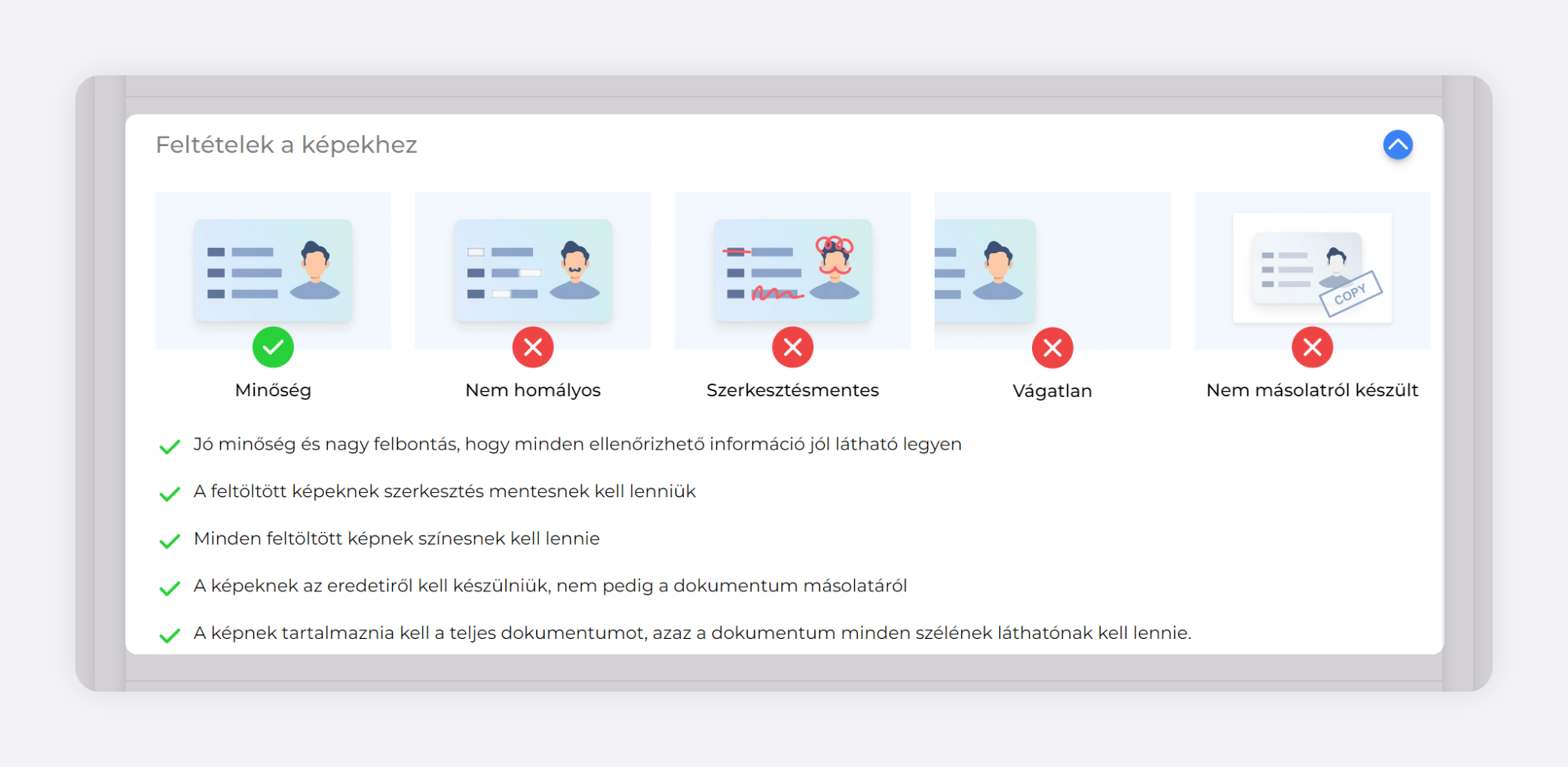
Követelmények a dokumentumról készült fotókhoz
- Jó minőség és nagyfokú élesség, hogy minden ellenőrizendő információ jól látható legyen.
- A feltöltött képeknek szerkesztésmentesnek kell lenniük.
- Minden feltöltött képnek színesnek kell lennie.
- A képeknek az eredetiről kell készülniük, nem pedig a dokumentum másolatáról.
- A képnek tartalmaznia kell a teljes dokumentumot, azaz a dokumentum minden szélének láthatónak kell lennie.
Készítsen egy fényképet, és mentse el azon az eszközön, amelye a hitelesítést végzi. Kattintson a „Kép feltöltése" gombra, vagy húzza a fényképet arra a területre, ahová fel szeretné tölteni.
Szükség esetén kiegészítő dokumentumokat is feltölthet. Ehhez kattintson a „További feltöltések" gombra.
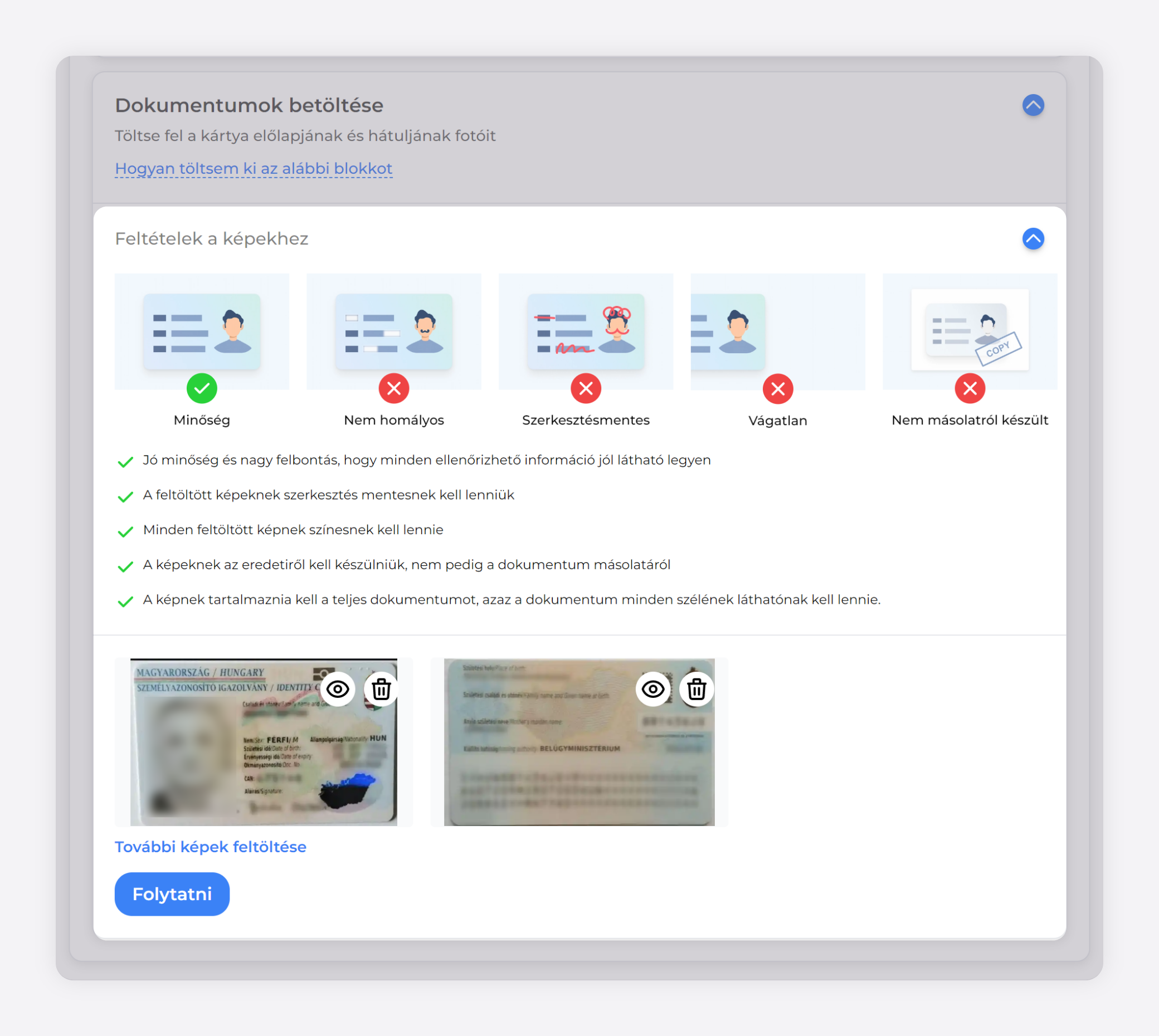
Nyomja meg a „Folytatás" gombot a következő blokkhoz való továbblépéshez.
A „REGISZTRÁCIÓS CÍM" BLOKK
Adja meg a regisztrációs címének adatait a dokumentumban szelepelnek, majd kattintson a „Folytatás" gombra.
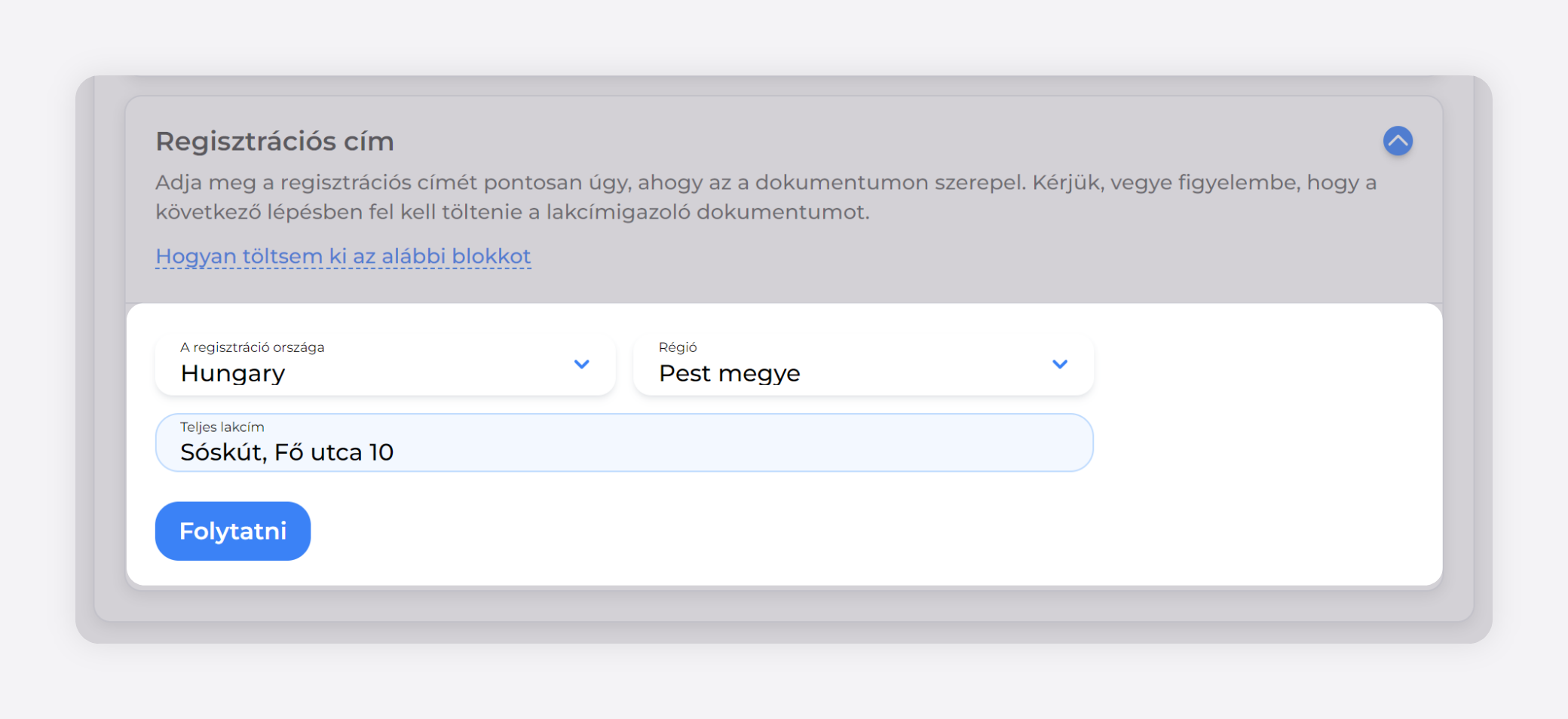
Ha a dokumentum nem tartalmazza a rendszer által kért adatokat, írjon be egy „-" (mínusz jel) jelet ezekbe a mezőkbe.
Figyelem! Ha Ön nem azon ország regisztrációs címét adta meg, amelynek az állampolgára. Ekkor igazolnia kell az adott területen való tartózkodási jogát. Vagy annak az országnak a területén kell megadnia a regisztrációs címét, amelynek az állampolgára.
A következő lépésben fel kell töltenie a lakcímét igazoló dokumentumokat.
A „CÍM MEGERŐSÍTÉSE" BLOKK
Töltse fel a korábbi regisztrációs címét igazoló dokumentum fényképét.
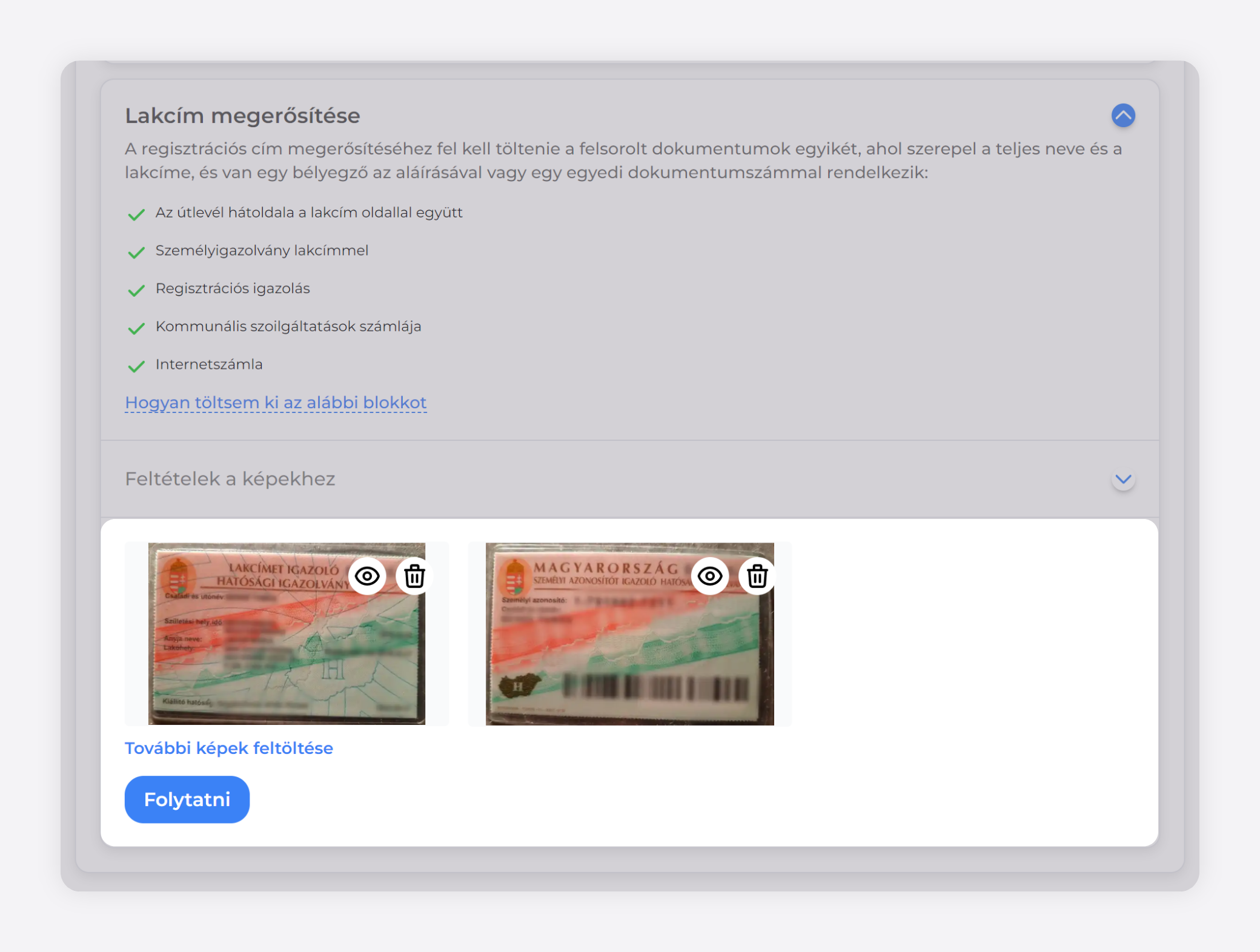
Figyelem! A dokumentumok fényképeinek meg kell felelniük az összes képi követelménynek.
Ha a lakóhelye szerinti ország eltér az állampolgársága szerinti országtól, akkor igazolnia kell, hogy a szóban forgó országban hosszú távú tartózkodásra jogosult. Ehhez kérjük, töltsön fel további dokumentumokat az alábbi megfelelő mezőbe.
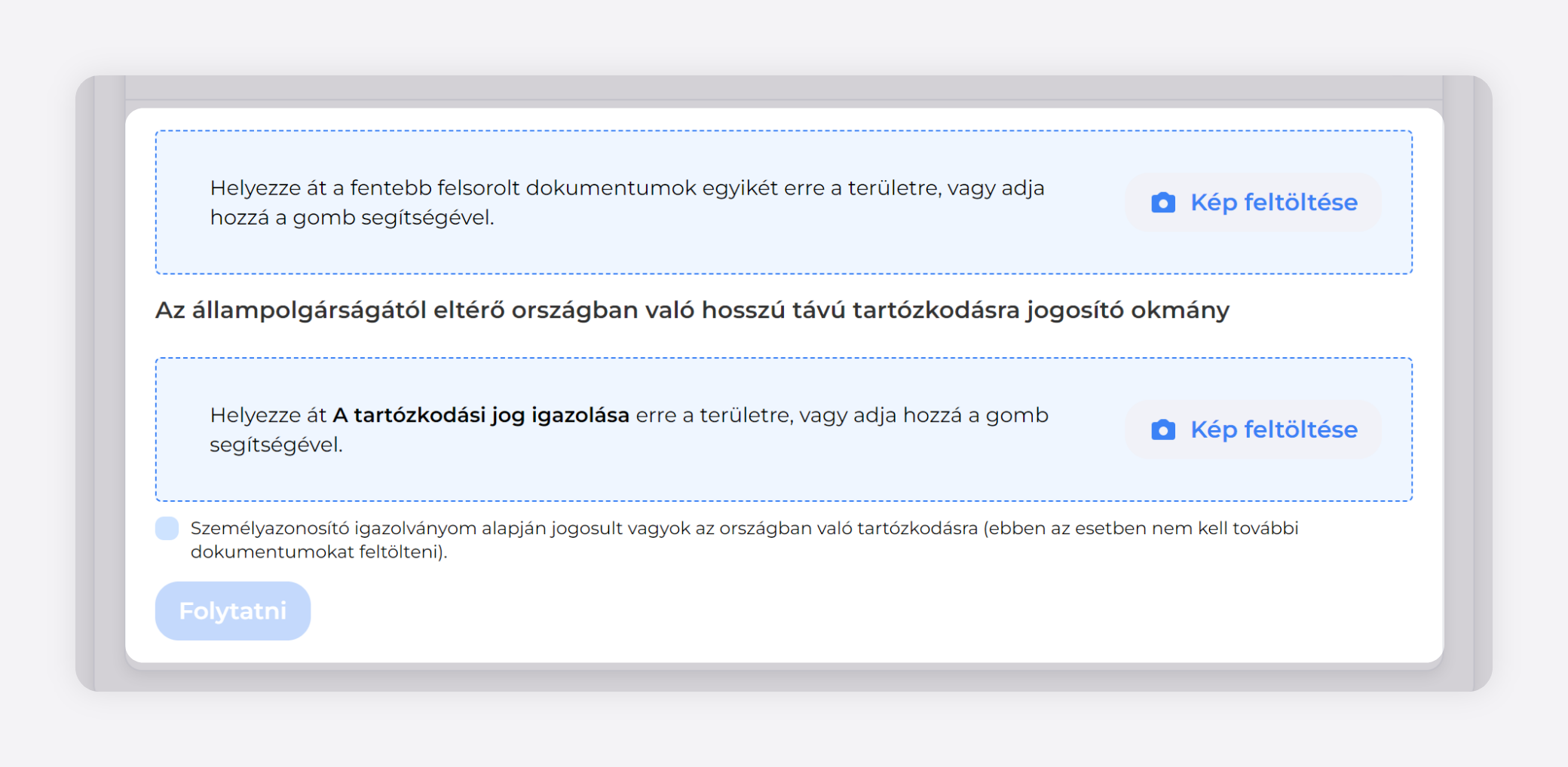
Ha az Ön által korábban megadott a személyazonosságát igazoló okmánya feljogosítja Önt a szóban forgó országban való tartózkodásra, jelölje be a blokk alján található négyzetet. Ekkor nem kell további dokumentumokat feltöltenie.
Szükség esetén további dokumentumokat is feltölthet. Ehhez kattintson a „További feltöltések" gombra.
Nyomja meg a „Folytatás" gombot a következő blokkhoz való továbblépéshez.
KIEGÉSZÍTŐ BLOKKOK
„SELFI A DOKUMENTUMMAL" BLOKK
Kérjük, vegye figyelembe! A rendszer vagy a hitelesítő kérheti, hogy töltsön fel önarcképet (az Ön fényképét) a személyazonosságát igazoló okmánnyal a kezében.
Javasoljuk továbbá, hogy tartson egy cetlit a mai dátummal és a „SOLARGROUP" felirattal, hogy biztosak lehessünk abban, hogy a fénykép csak a mi válallatunk számára készült.
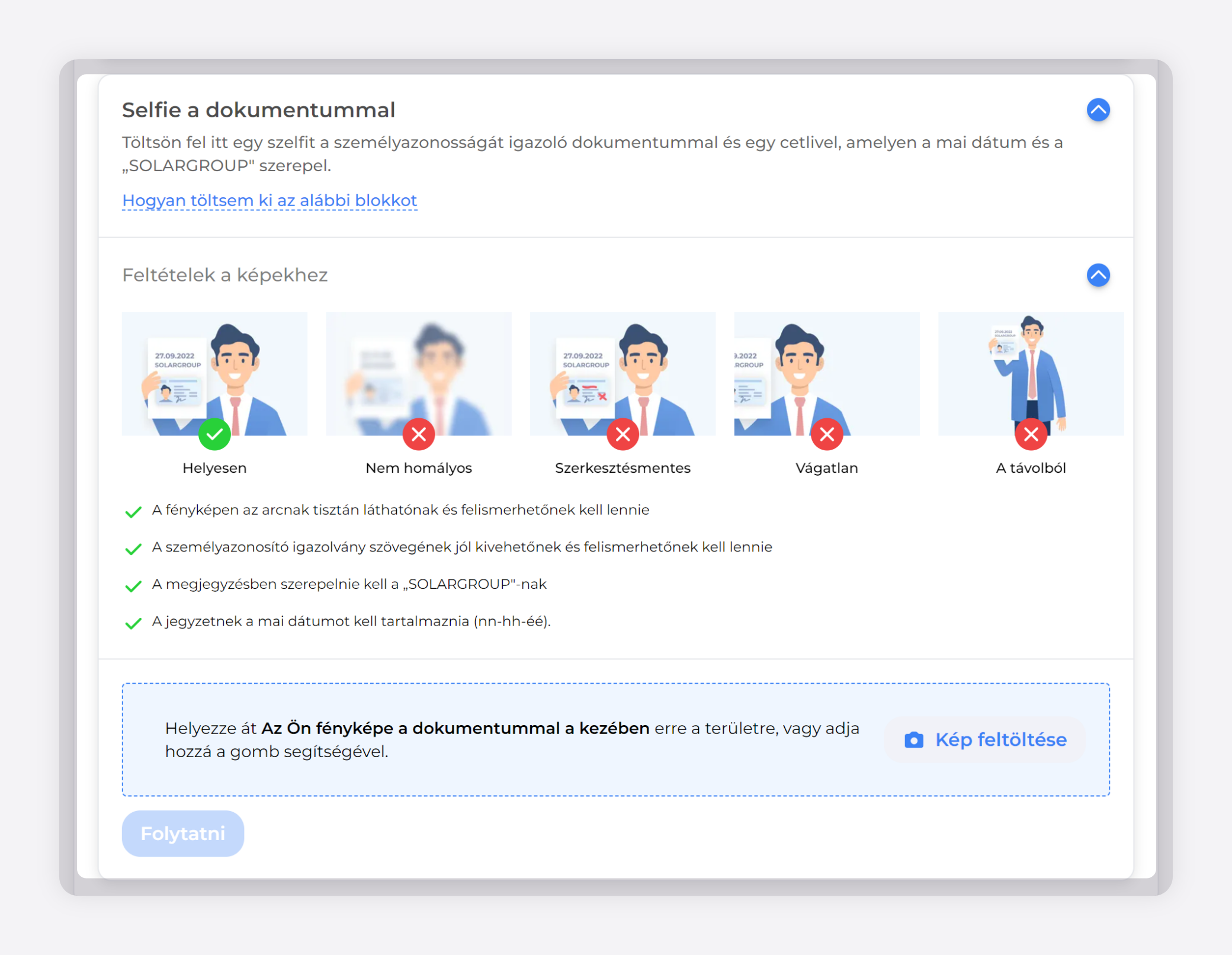
Készítsen fényképet az előírt módon, és töltse fel a weboldalra. Majd kattintson a „Folytatás" gombra.
ADATOK KÜLDÉSE ELLENŐRZÉSRE
Miután az összes blokkot kitöltötte, gondosan ellenőrizze az összes megadott információt. Az egyes blokkok jobb oldalán található [-] / [+] és „nyíl" gombok segítségével megtekintheti az adatokat az összes blokkban vagy az egyes blokkokban egyenként.
Szükség esetén végezzen módosításokat. Ehhez kattintson a „Javítás" gombra a kívánt blokkban, vagy a blokk fejlécében lévő ceruza ikonra.
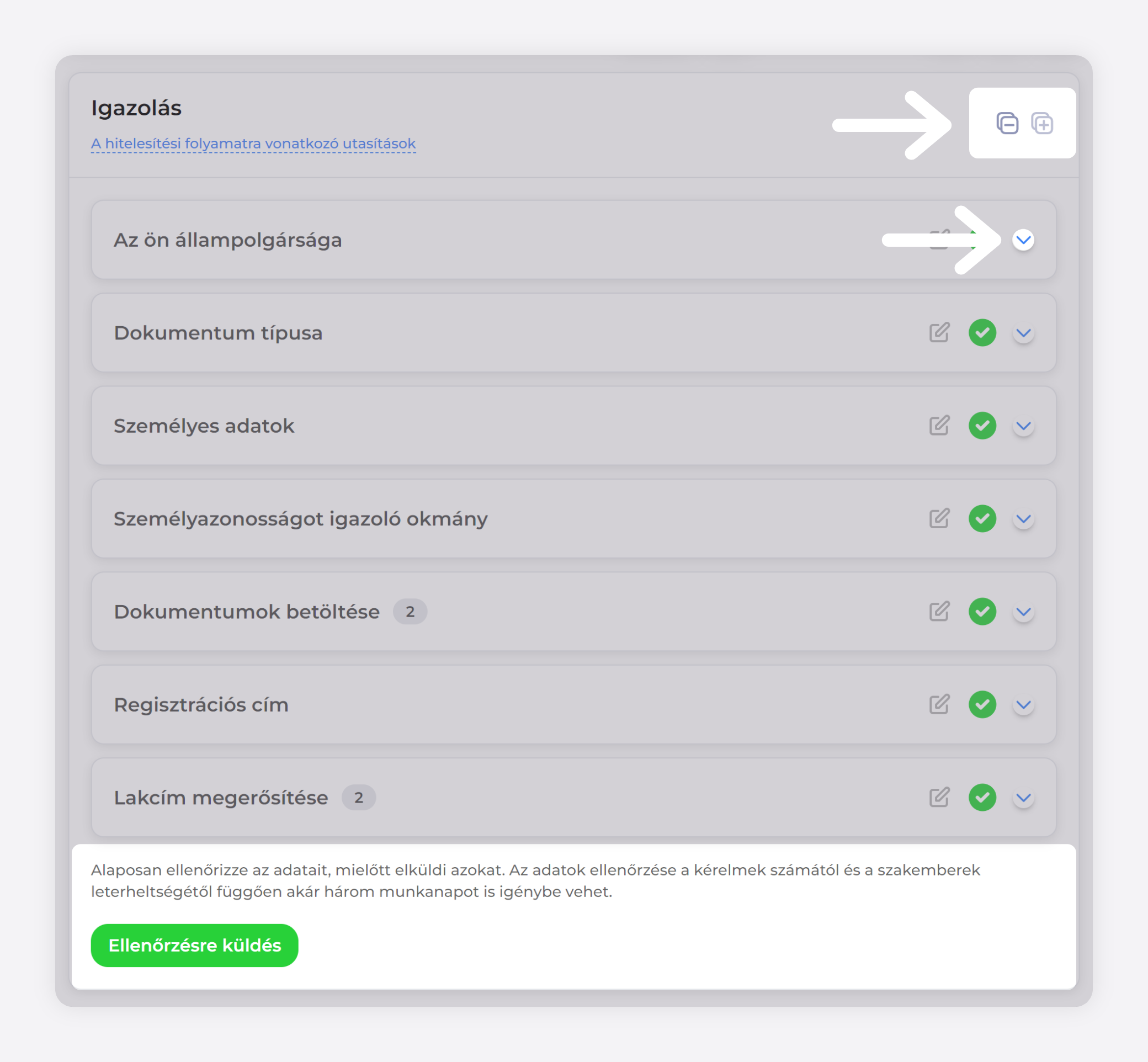
Miután ellenőrizte az adatokat, kattintson a „Küldés ellenőrzésre" gombra.
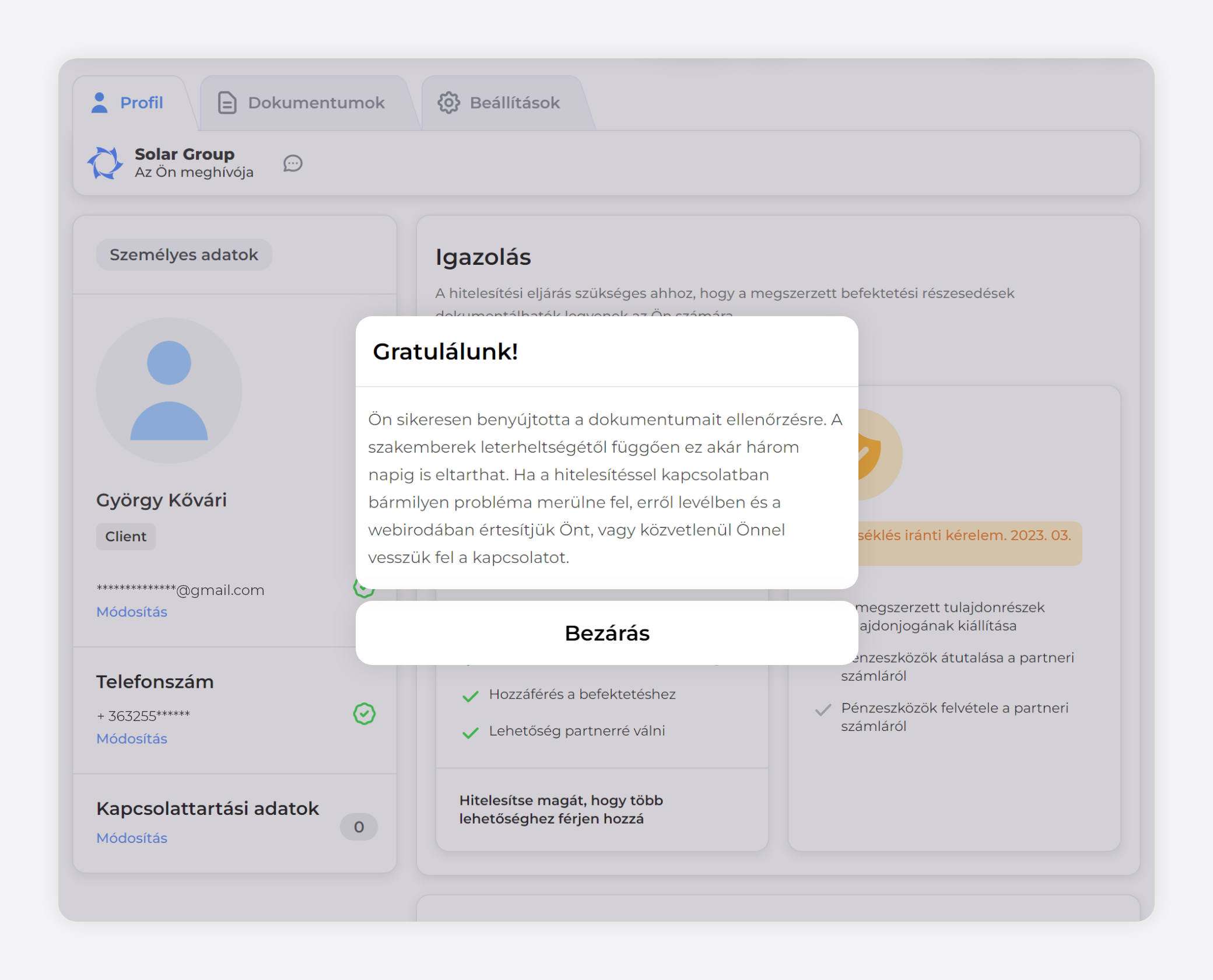
A kérelmek számától és a hitelesítéssel foglalkozó szakemberek leterheltségétől függően akár 3 munkanapot is igénybe vehet a dokumentumok ellenőrzése, de általában gyorsabb a folyamat.
A KÉRELEM ÁTVIZSGÁLÁSÁNAK EREDMÉNYEI
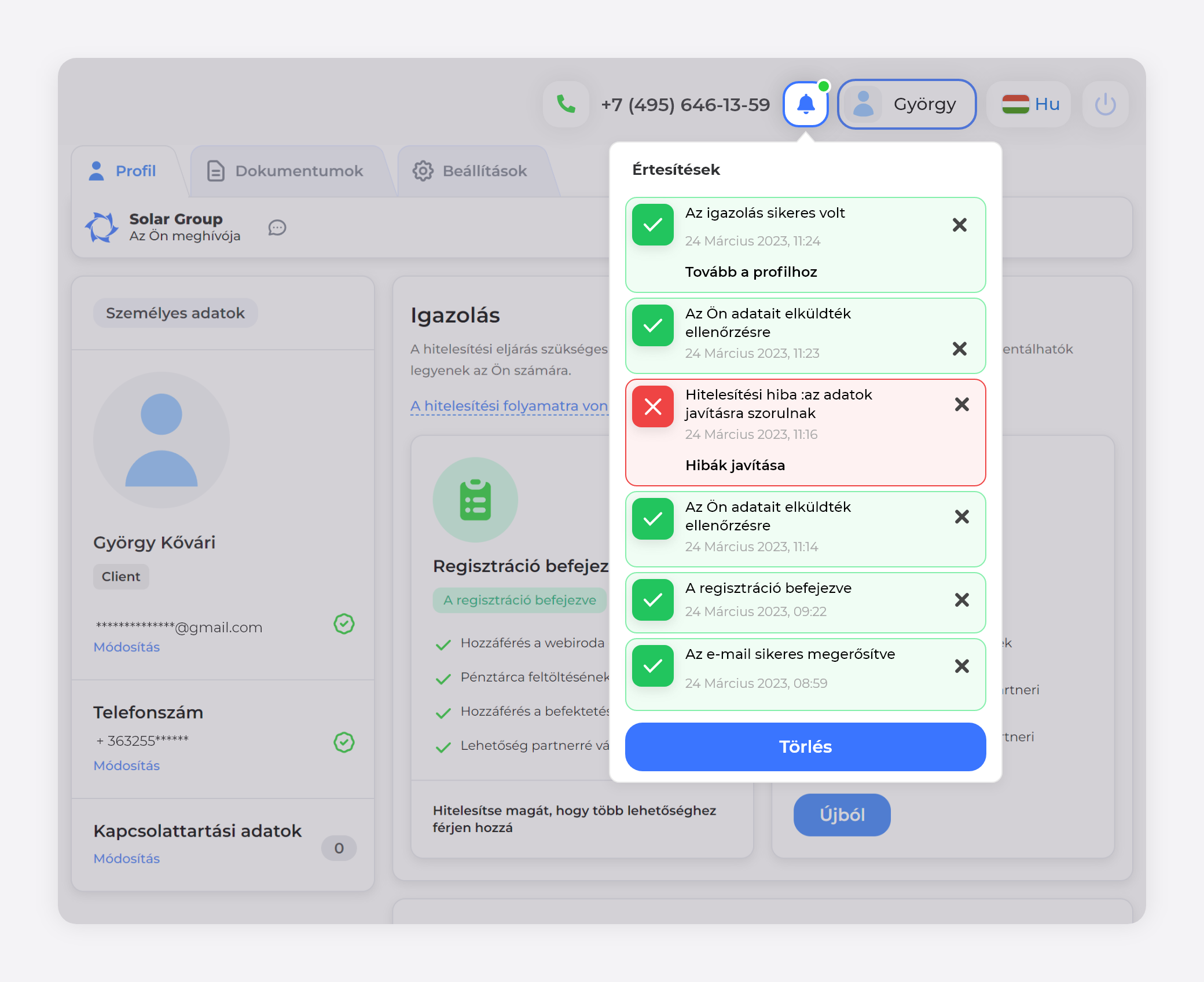
Amint a kérelmét ellenőrzik, értesítést kap a webirodai profiljában (értesítési doboz: csengő) és e-mailben. Az ellenőrzés eredményéről további információkat talál a profiljában, a „Hitelesítés" blokkban.
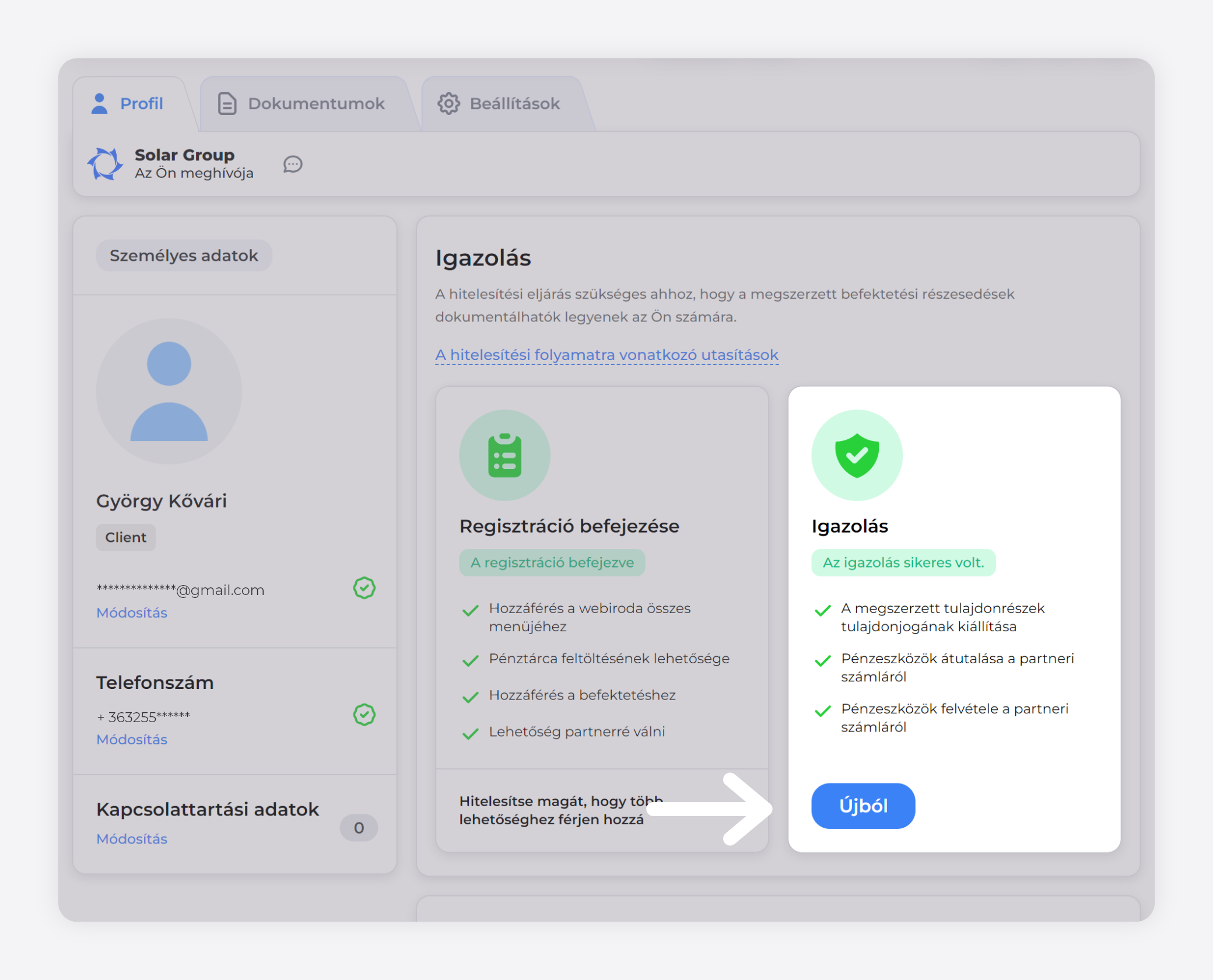
✅ Sikeres hitelesítés
A sikeres hitelesítést követően egy értesítés jelenik meg a webirodai profiljában. A profilon belül a „Hitelesítés" mezőben a következő jelölés jelenik meg: „Sikeres hitelesítés".
❌ A hitelesítést elutasították
Ha a hitelesítési kérelemben hiba van, vagy a benyújtott adatokkal/dokumentumokkal kapcsolatban észrevételek merülnek fel, a hitelesítés elutasításra kerül, és erről Ön értesítést kap a webirodában.
Kattintson a „Javítás" gombra a profilja „Hitelesítés" blokkjában az összes megjegyzés megtekintéséhez.
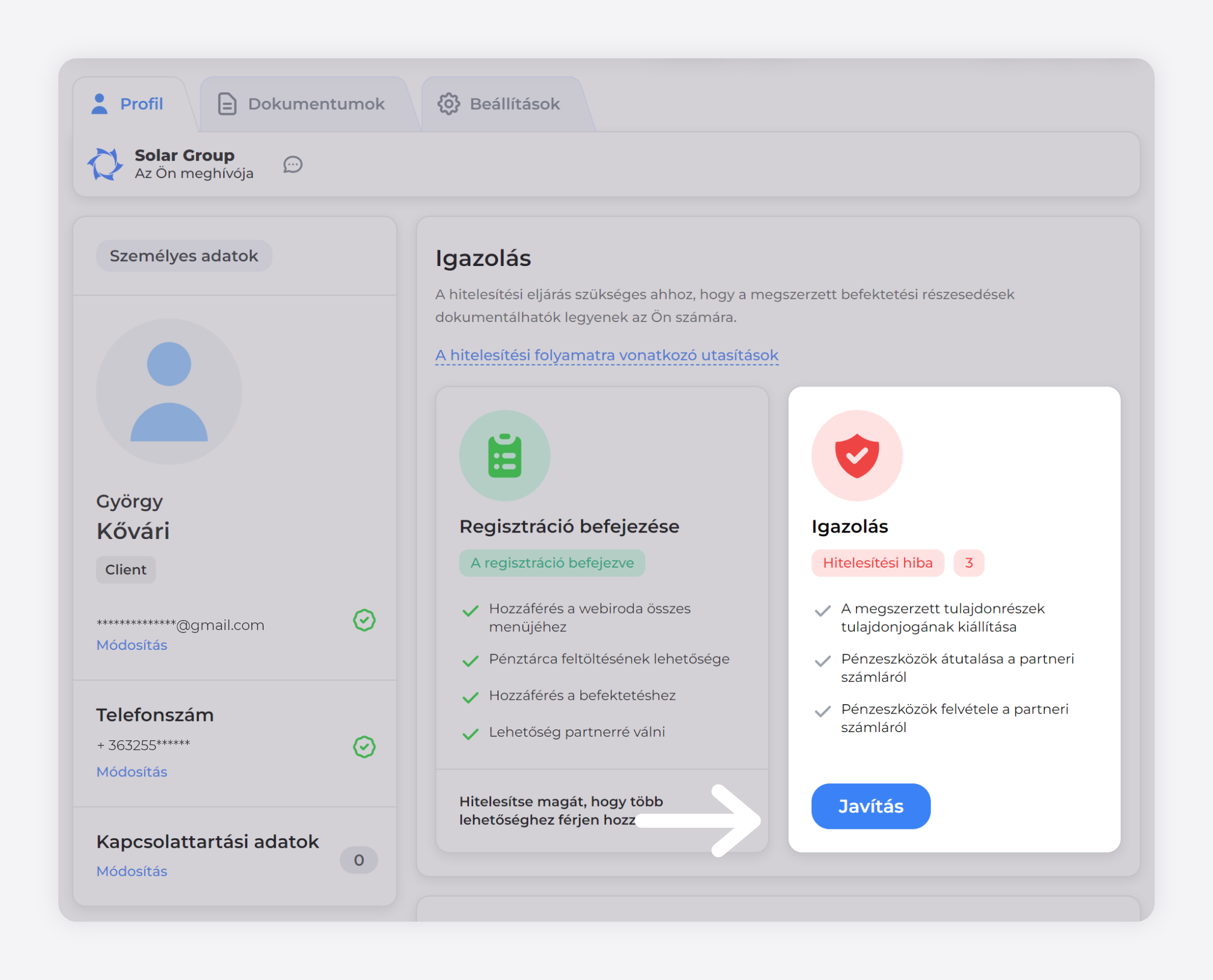
A hibák kiküszöbölése érdekében olvassa el figyelmesen a hitelesítő megjegyzéseit.
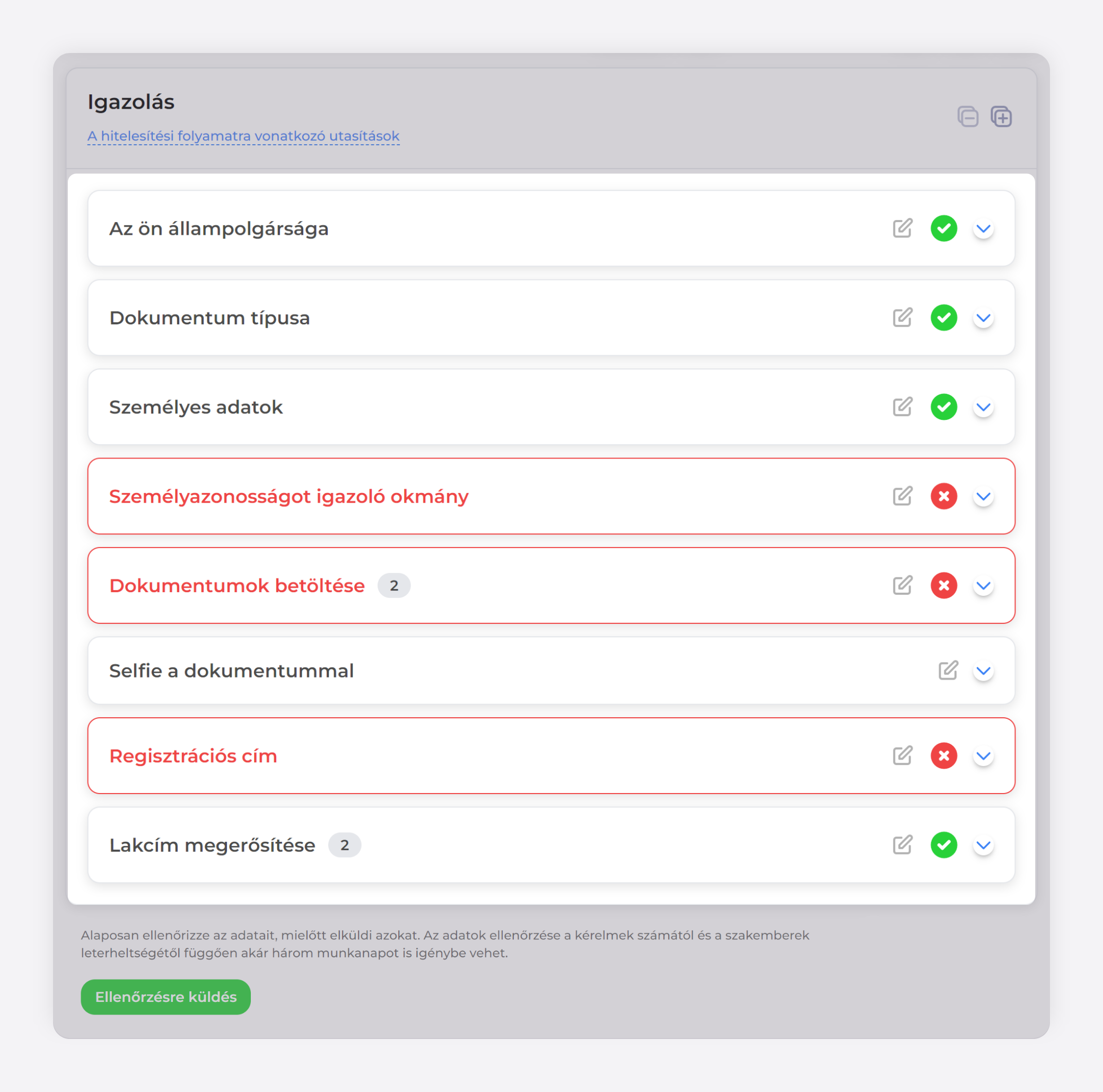
Javítsa ki a pirossal kiemelt blokkok adatait a megjegyzéseknek megfelelően. Szükség esetén töltsön fel új dokumentumokat. Ellenőrizze, hogy a feltüntetett adatok megfelelnek-e a megadott dokumentumokban szereplőkkel.
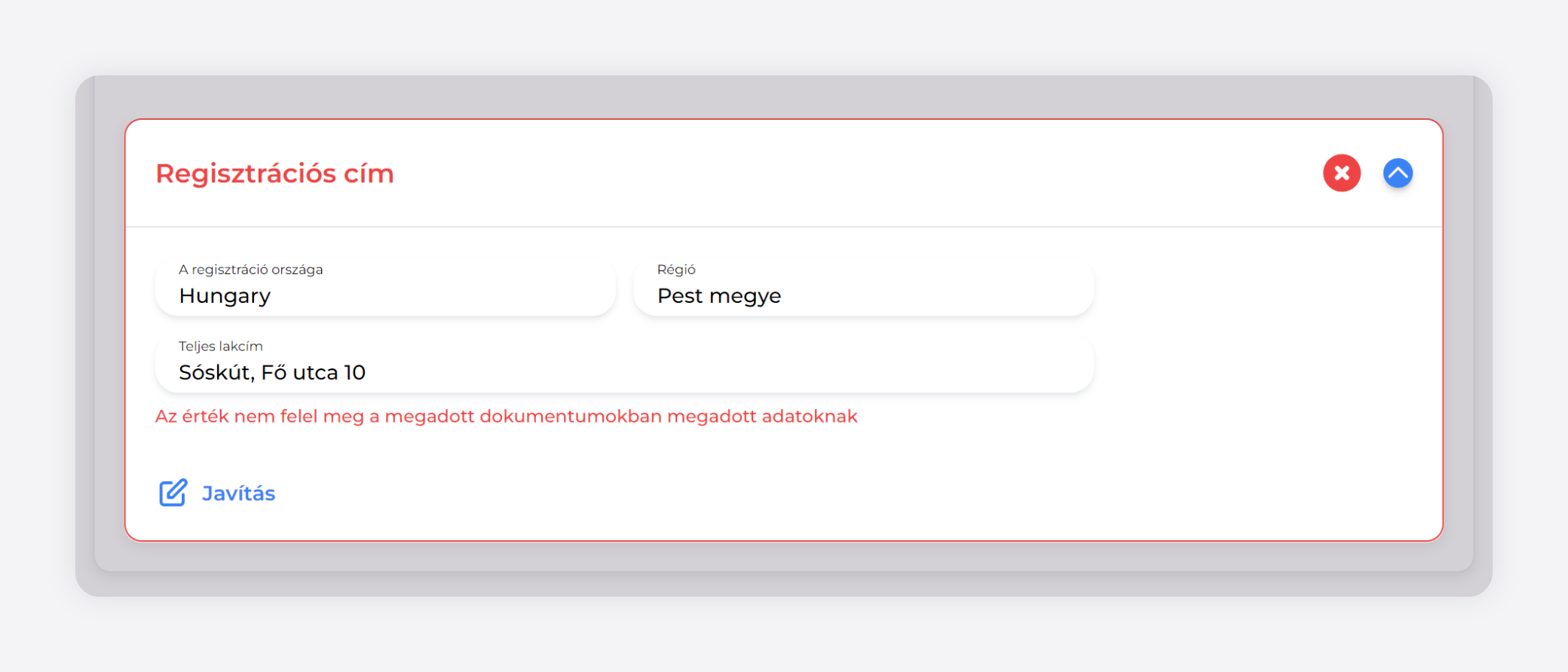
Nyomja meg a „Javítás" gombot, végezze el a módosításokat a hibás adatokat tartalmazó mezőben, majd nyomja meg a „Mentés" gombot.
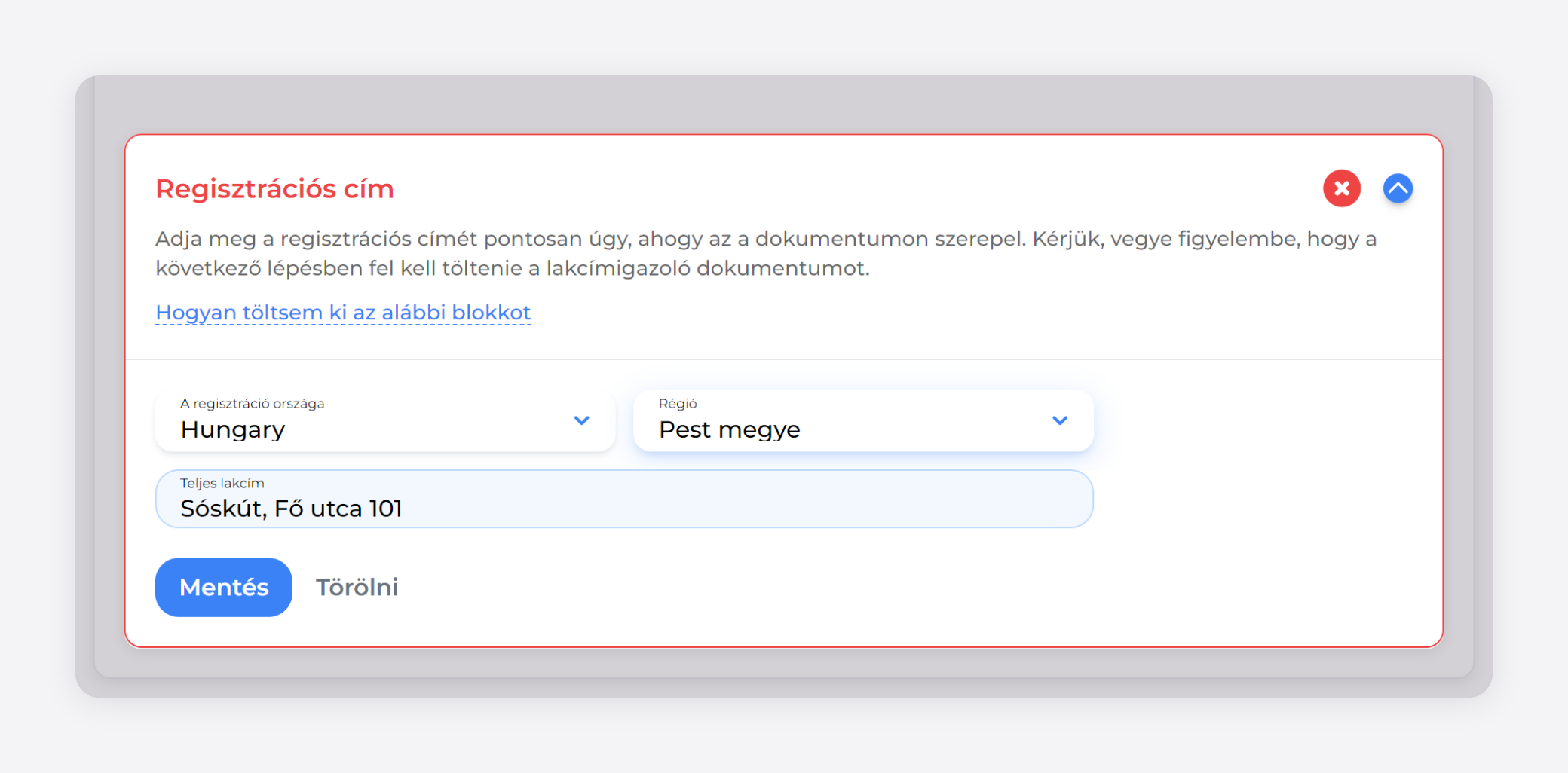
Ily módon javítsa ki a megjegyzéseket tartalmazó blokkokat, és nyújtsa be a kérelmet ismételt hitelesítésre.
ÉRTESÍTÉSEK
Az összes rendszerértesítést egy speciális, csengővel jelzett szekcióban láthatja a webiroda tetején.

ISMÉTELT HITELESÍTÉS
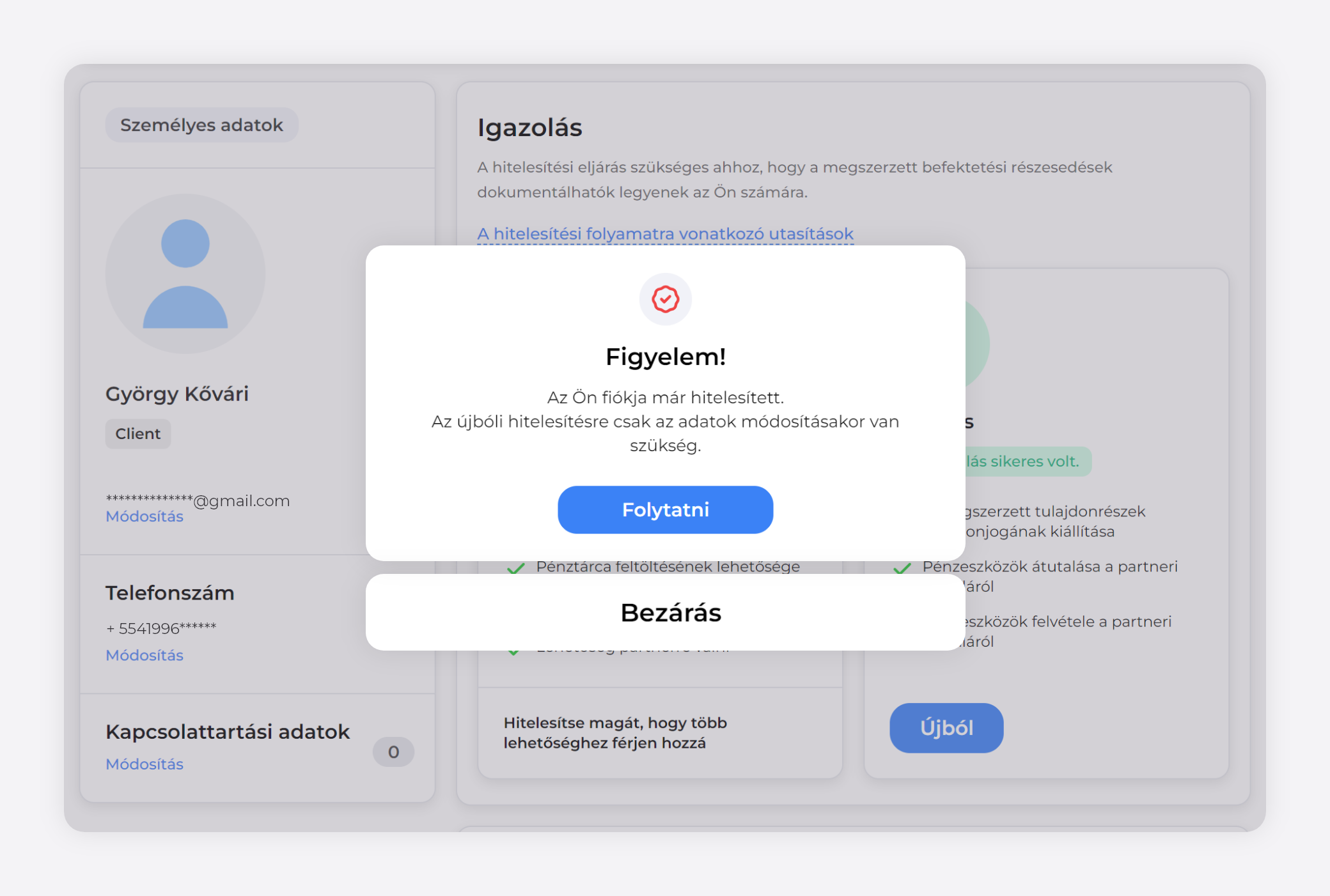
Ha személyes adatai megváltoztak a hitelesítés óta, vagy ha lecserélte a személyazonosságát igazoló okmányát, akkor ismételten hitelesítenie kell magát, és frissítenie kell a hitelesítési adatait.
Fontos! Más esetekben nincs szükség ismételt hitelesítésre.
HA SEGÍTSÉGRE VAN SZÜKSÉG
Ha bármilyen kérdése merülne fel a hitelesítés során, kérjük, lépjen kapcsolatba a technikai ügyfélszolgálatunkkal a webiroda területén található online chaten keresztül vagy a support@solargroup.pro e-mail címen.
Ehhez lépjenek be a saját profiljukba a képre vagy a felhasználónévre kattintva. Nyissák meg a profiljuk „Hitelesítés" fülét, és indítsák el a hitelesítési eljárást. Vagy használják fel a közvetlen linket /user/account/profile.
Kérjük, vegyék figyelembe, hogy csak akkor kell újból elvégezniük a hitelesítési eljárást, ha a személyes adataik változtak meg. Az újbóli hitelesítési folyamat során nem lehetséges a fiók átruházása egy másik személyre.
A webirodában befektetési tulajdonrészeket, pénzeszközöket és fiók irányítási jogokat adhatnak át bárkinek, akit örökösként szeretnének.
Figyelem! Az Önök által webirodában történő öröklési eljárásra annak az államnak a szabályai és jogszabályai vonatkoznak, amelynek Önök az állampolgárai. Ha az öröklési eljárás ellentétes az Önök országának szabályozásával, akkor a törvényi szabályozás elsőbbséget élvez az öröklési mechanizmussal szemben.
Ki lehet az örökösük?
Bárki, akinek az adatait megadják, lehet a örökös. Kiskorú gyermek is megjelölhető örökösként; amikor a gyermek eléri a nagykorúságot, jogosult lesz az öröklésre.
Lehet egy vagy több örökös is. Ha egynél több örökös van, a befektetési tulajdonrészeket és pénzeszközöket százalékos alapon osztják fel közöttük, és a számla kezelésének joga egy személyt illet meg.
Mit kap az örökös?
Az Önök örököse megkapja:
• a névre szóló és nem névre szóló befektetési tulajdonrészeket,
• a fő- és partnerszámlájukon lévő pénzeszközöket,
• az Önök webirodai fiókjukat, amely lehetővé teszi az örökös számára, hogy a fiókot az öröklés után is kezelje (beleértve a fennmaradó részletek kifizetését, a partnei struktúra kezelését, a pénzeszközök átutalását és kivonását).
Hogyan lehet örökölni?
Önök bármikor hozzáadhatnak egy örököst. Ehhez csak a SOLARGROUP webirodában kell regisztrálva lenniük.
• Lépjenek be a webirodai Profiljukba.
• Adják meg annak a személynek az adatait, akit örökösnek kívánnak megjelölni. Az adatokat bármikor módosíthatják, törölhetik, vagy újabb örököst adhatnak hozzá. Ha csak egy örökös van, akkor az Önök számláin lévő összes befektetési tulajdonrészt és pénzeszközt, valamint a fiók irányítása átkerül őrá.
• Amikor második és további örökösöket adnak hozzá, mindegyikük esetében megadhatják, hogy a tulajdonrészeiknek és a pénzük hány százalékát ruházzák át rájuk. Azt is megadhatják, hogy melyik örökös kapjon hozzáférést a fiókjukhoz.
Hogyan történik az öröklési jogok átruházása?
Az öröklési jog lehetőségét megalapozó eseményt (az örökhagyó halála) követően minden örökösnek kérelmet és az öröklési jogát igazoló dokumentumokat kell benyújtania a SOLARGROUP műszaki támogatásához:
- a korábban megadott személyazonosító igazolványnak megfelelő személyazonosító igazolványt (ha a kártyán szereplő adatok megváltoznak, az öröklés kérdését egyedileg kell kezelni).
- az öröklési jogot igazoló dokumentumot (halotti bizonyítvány).
Az örökösnek regisztrálnia és hitelesítenie kell magát a SOLARGROUP webirodájában, ha ezt korábban még nem tette meg.
A dokumentumok ellenőrzése után a befektetési jegyeket és a pénzeszközöket átadják az örökösnek, az Önök számláján lévő tulajdonrészek igazolásait pedig érvénytelenítik.
Ha nem az összes örökös veszi fel a kapcsolatot a technikai ügyfélszolgálattal, hanem például a három örökös közül az egyik, és az örökösnek hozzáférése van az Önök fiókjához, akkor csak az őt megillető pénzösszegeket és tulajdonrészeket kapja meg. A maradékot a rendszerünkben tartjuk fenn, és a többi örökösnek továbbadjuk, amikor azok jelentkeznek.
Amikor egy fiók átkerül egy örököshöz, a fiókja összekapcsolódik az Önök fiókjával. Ezt követően minden egyes alkalommal, amikor bejelentkezik a webirodai fiókjába, az örökösnek ki kell választania, hogy melyik fiókba kíván bejelentkezni. Egy örökölt fiókban a felhasználó bármilyen módosítást elvégezhet, beleértve a saját nevében történő hitelesítést is.
Minden öröklési kérdést egyedileg kezel a SOLARGROUP műszaki támogatása.
A SOLARGROUP Projekt Alapítók Klubja olyan befektetők számára szól, akik elsőként támogatták a projektjeinket. A Klubba úgy lehet bekerülni, ha befektetjük a szükséges összeget bármely SOLARGROUP projektbe annak indulásakor.
Amikor a „Duyunov Motorok” projekt elindult, a Klubba az első 100 befektető került be, akik $15.000-t, vagy annál többet fektettek be, valamint az első 1000 befektető, akik legalább $2000-ral járultak hozzá.
2025. március 4-én egy új SOLARGROUP projekt indult: az „Újgenerációs-léghajók”. És ismét vannak helyek az Alapítók Klubjában. Ahhoz, hogy ezeket elfoglalhassuk, be kell fektetni az új projektbe:
• $25.000, vagy annál többet, hogy a 100-asok Klubjába bekerüljünk,
• $5.000-t, vagy annál többet, hogy az 1000-esek Klubjához való csatlakozáshoz.
Amikor az első 100 és az első 1000 befektető teljesíti ezeket a feltételeket, a klubhelyek elfogynak, amíg a SOLARGROUP új projektet nem indít.
Az Alapítói klubtagok kiváltságai
100-asok Klubja:
• személyes menedzser;
• közvetlen kapcsolat a projektfejlesztő csapattal;
• lehetőség egy új tulajdonrészek befektetési csomagjának kedvezményes megvásárlására, amely 6 szakasszal korábbi kedvezményt jelent;
• „Szakértő” partneri státusz;
• élő találkozók, rendezvények és webinárok csak a Klubtagok számára;
• pénzeszközök előzetes jóváírása a webirodai számlán ($10.000-ig);
• ingyenes részvétel és VIP-feltételek a cég összes rendezvényén való részvételhez;
• a partneri jutalék felvételére irányuló kérelmek gyors feldolgozása;
• a vállalat bemutatótermének első látogatási joga.
1000-esek Klubja:
• lehetőség egy új tulajdonrészek befektetési csomagjának kedvezményes megvásárlására, amely 3 szakasszal korábbi kedvezményt jelent;
• „Mester” partneri státusz;
• élő találkozók, események és webinárok csak a Klubtagok számára;
• a partneri jutalék felvételére vonatkozó kérelmek gyors feldolgozása.
Önök csatlakozhatnak a SOLARGROUP Projektek Alapítói Klubjához, ha az elsők között támogatják az „Újgenerációs-léghajók” projektet.
Honnan tudhatják meg, hogy Önök tagjai-e az Alapítók Klubjának?
A webirodában a nevük mellett a 100-asok Klubja, vagy az 1000-esek Klubja tagsági jelvényt fogják látni, ha Önök a tagjai valamelyiknek.
- a címben nincsenek szóközök;
- az e-mail domain helyes-e (gmail.com, mail.ru, yahoo.com, yandex.ru, stb.).
2. Ellenőrizzék le, hogy a megadott jelszó helyes-e. Győződjenek meg róla, hogy:
- csak latin betűket használnak szóközök nélkül;
- a jelszó helyesen van-e írva nagy- és kisbetűvel (ki- és nagybetűk).
Próbáljanak újra bejelentkezni 30 perc elteltével. Ha a jelszó nem egyezik, „Érvénytelen e-mail vagy jelszó" hiba lép fel, ellenőrizzék le, hogy a megadott adatok helyesek-e.
1. Kattintsanak az e-mail végén található linkre, és iratkozzanak le teljesen az összes SOLARGROUP hírlevélről.
2. A hírlevél beállítása a webirodában.
A levelezőlista beállításához lépjenek be a webirodában a saját profiljuk oldalára a képre vagy a felhasználónévre kattintva, majd lépjenek be a „Beállítások" fülre.
Vagy használják fel a közvetlen linket /user/account/settings. A beállításokban csak a szükséges értesítéseket kapcsolják be.
Az üzenetben meg kell adniuk a profiljuk adatait:
- TELJES NÉV,
- telefonszám,
- e-mail cím
és a webiroda fiók törlésének okát.
A kérelmet ugyanarról az e-mail címről kell elküldeniük, amelyen a fiókjuk regisztrálva van.
Felhívjuk a figyelmüket, hogy ha fiókjukat törölték, nem lesz lehetőségük újból regisztrálni a webirodában!
Pénzügyek és befizetések
Írják be a feltölteni kívánt összeget a speciális mezőbe, és megjelenik a főszámlaegyenleg feltöltésének összes elérhető módja. Válasszák ki az Önöknek megfelelő feltöltési lehetőséget. Olvassák el figyelmesen a feltöltési összeg beviteli mezője alatt található, a választott feltöltési módszerre vonatkozó útmutatót és feltételeket.
Jelöljék meg egy „pipa" segítségével a kiválasztott fizetési mód feltételeinek elfogadásához, majd nyomják meg a „Folytatás" gombot.
A további lépések a kiválasztott fizetési módtól függnek.
Amikor a befizetés jóváírásra kerül, a „Fő számla" menüpont főoldalán megjelenik a frissített egyenleg.
A feltöltési tranzakció szintén megjelenik a „Pénztárca" menüpontban, a „Tranzakciók" fül alatt.
A számla feltöltésének rendelkezésre álló módjait a „Számla feltöltése” gombra kattintva láthatják a webiroda főoldalán, vagy a „Pénztárca” menüpontban.
Közvetlen link: /user/wallet/deposit.
A webirodán pénzt utalhat át a számlái között (a partnerszámláról a főszámlára) vagy egy másik felhasználónak.
A számlák közötti átutalás feltételei
• Csak a partnerszámláról a főszámlára utalhat át pénzt. Partnerszámlára történő átutalás nem lehetséges.
• Az átutalást csak olyan személy végezheti, aki aláírta a befektetési szerződést és a partneri szerződést, hitelesítette magát a webirodában, és legalább $200-t fektetett be a projektbe.
A másik felhasználónak történő átutalás feltételei
• A fő- és a partnerszámláról egyaránt átutalhat pénzt egy másik felhasználónak.
• Csak annak a személynek utalhat át pénzt, aki aláírta a befektetési szerződést.
• Nem lehetséges az „Indulási bónuszt", vagy az „Ajándék egy barátnak" promóciók keretében kapott pénzeszközök átutalása.
Hogyan lehet pénzt átutalni
• Lépjen be a webiroda „Tárca" menüpontjába.
• Kattintson az „Átutalás" gombra azon számla alatt, amelyről átutalást szeretne végrehajtani.
• Válassza ki az átutalás típusát: saját számlái között, vagy egy partner (egy másik felhasználó) számára.
• Kövesse a további utasításokat.
Az átutalásokkal kapcsolatos összes információ megjelenik a „Tárca" szekció „Számlamozgások" blokkjában.
1) TELJES NÉV,
2) A kártya első 6 és utolsó 4 számjegye,
3) a befizetés összege,
4) a befizetés időpontja,
5) e-mail cím.
Tájékoztassák a technikai támogatás operátorát, hogy melyik kereskedőn keresztül fizették ki a kártyás fizetést a webirodai számlára, vagy csatoljanak egy képernyőképet a hibaüzenetről.
1) TELJES NÉV,
2) e-mail cím,
3) telefonszám,
4) a kedvezményezett pénztárcájának címe (Wallet ID),
5) a felötlött összeg USD-ben,
6) a feltöltés időpontja,
7) nyilvános link a tranzakció URL-címére (vagy képernyőkép a visszaigazolásról a fizetési adatokkal és a tranzakció azonosítójával).
Az ilyen kérelmek feldolgozási ideje legfeljebb 5 munkanap.
Kérjük Önöket, a jövőbeni ilyen problémák elkerülése érdekében szigorúan kövessék az útmutatókat.
A befizetési határidő a feltöltési módtól függ, és az egyes lehetőségek leírásában szerepel. Ezt a „Pénztárca" menüpontban tisztázhatják (a részleteket lásd a „Hogyan töltse fel az egyenlegét" részben).
Ha a befizetési határidő lejárt, és a pénzt nem írják jóvá, kérjük, lépjenek kapcsolatba a technikai támogatással az online chat-en keresztül vagy bármely más módon.
Для того чтобы пополнить основной счёт инвестора в личном кабинете с помощью платёжной системы PayPal, воспользуйтесь текстовой инструкцией
Befektetések
Lépjenek be a „Befektetés” menüpontba a webiroda főmenüjében. Válasszák ki a projektet, amelybe befektetni szeretnéne. Megjelenik a rendelkezésre álló csomagok listája és az egyes csomagokra vonatkozó információk: névérték, tulajdonrészek száma, részletfizetési feltételek, stb.
A legtöbb befektető számára a minimális befektetési összeg $50, ami egy $500-os befektetési csomag esetében 10 havi részletfizetés törlesztője. Ez az összeg a régiótól és a projektfinanszírozás szakaszától függően változhat.
A főszámla egyenlegének feltöltése után végezze el a következő műveleteket.
1) Lépjen be a webiroda főmenüjének „Befektetés” szakaszába.
2) Válassza ki az Önt érdeklő projektet: a „Sovelmash", vagy az „Újgenerációs-léghajók".
3) Válassza ki a megfelelő tulajdonrészek csomagját és fizetési módot: egy összegben, vagy több havi részletben. Felhívjuk a figyelmét, hogy a tulajdonrészek ára növekszik, ha részletre vásárolja meg a csomagot. A csomagot megvásárolhatja saját magának (fül „Standard”), vagy a gyermeke számára (fül „Gyermekcsomagok”).
4) Olvassa el a csomag részleteit, a fizetési ütemezést, a „Befektetési szabályok és a tulajdonrészek kedvezménye” című dokumentumot. Jelölje be a megfelelő négyzetet.
5) Ha rendelkezik promóciós kóddal, amely kedvezményre, vagy bónuszra jogosítja fel, írja azt be a „Van promóciós kódom” mezőbe.
6) Válassza ki a fizetési számlát, amelyről a pénzösszegek megterhelésre kerülnek (fő- vagy partnerszámla). Töltse fel a főszámláját a megadott összeggel, ha nincs rajta elegendő pénzeszköz.
7) Kattintson a „Csomag kiállítatása” gombra.
A kifizetett befektetési tulajdonrészekről a „Befektetéseim” részben láthatja az információkat.
Ha részletre állítatott ki egy csomagot, akkor a csomag teljes kifizetéséig havonta kell befizetnie az ütemezés szerinti összegeket.
A részletfizetési ütemterv lehetőséget nyújt arra, hogy a befektetési csomagot ne egy összegben, hanem több hónap alatt (csomagtól függően 10 és 30 hónap között) fizessék ki. A havi törlesztő megegyezik a csomag értékének és a részletfizetési hónapok számának hányadosával.
Ez azért kényelmes, mert nem kell egyszerre nagy összeget befektetniük, hanem fokozatosan fizethetik ki a befektetési csomagot. A teljes csomagot azzal a kedvezménnyel vásárolják meg, amellyel az első részletet teljesítették.
Bármelyik befektetési csomagot kifizethetik egy összegben vagy részletben.
Példa.
Azt tervezik, hogy $2000-ért vásárolnak egy befektetési csomagot.
A $2000-os befektetési csomagot kifizethetik vagy egy összegben, vagy:
1) 10 havi részletre, és 10 hónapon keresztül havonta $200-t fizetnek,
2) 20 havi részletre, és 20 hónapig havonta $100-t fizetnek.
FONTOS, hogy a részletfizetést teljes egészében rendezze, mert csak az utolsó havi részlet befizetése után jár a maximális tulajdonrészek jóváírása. Ha nem fizeti be időben, az ütemtervnek megfelelően a részletet, a részlet törlésre kerül, és Ön elveszíti a csomagban lévő tulajdonrészek nagy részét. A kifizetett tulajdonrészek azonban az Öné maradnak.
FONTOS: Ha törlesztőt fizet a csomagért, a tulajdonrészek drágábbak, mintha egy összegben vásárolná meg azokat. Vagyis, ha részletre vásárolja meg a csomagot, kevesebb befektetési tulajdonrészt vásárol, mintha egyszerre fizetné ki az egész csomagot.
A részletfizetési ütemterv futamidejének módosítására annak kiadása után nincs lehetőség. A törlesztőket azonban előtörlesztheti - ezért bónusz befektetési tulajdonrészeket írnak jóvá Önnek.
A befektetési csomagra vonatkozó részletfizetést a Főmenü „Befektetés” menüpontjában teheti meg. Erről bővebben itt írtunk.
Ha a törlesztőt nem rendezik teljes egészében, akkor az törlésre kerül. Az Ön által kifizetett hónapok befektetési tulajdonrészei az Öné maradnak.
Az utolsó havi befizetés után felhalmozódó csomag tulajdonrészei nagy része azonban elveszik. Ezért előnyös, ha a törlesztőket teljes egészében befizeti.
A kedvezmény — a befektetési tulajdonrészek vásárlásakor adott árengedmény, amely megmutatja, hogy hány tulajdonrészt lehet vásárolni minden egyes dollárért.
A kedvezmény egyben kockázati prémium is, amely a projekt kockázati szintjéhez és megbízhatóságához kapcsolódik a projekt fejlődése során. Minél nagyobb a kockázat, annál nagyobb a kedvezmény. Ezért a kedvezmény a projekt kezdetén maximális volt, és minden újabb szakasszal a kedvezmény csökken.
Ugyanazon csomagár mellett a különböző szakaszokban különböző számú tulajdonrészt kapunk a csomagban. Minél korábban fektetnek be a projektbe, annál több tulajdonrészt kapnak.
A finanszírozási szakasz — egy olyan időszak, amelynek során a vállalat egy sor olyan tervezett feladatot hajt végre, amelyek közelebb viszik a projektet a sikeres megvalósításhoz. A szakasz időtartama a feladatok megvalósításának sebességétől függően eltérő lehet.
A befektetési tulajdonrészek ára a szakasz alatt fix, és az egyik befektetési szakaszból a másikba való átmenetet követően drágulnak, mivel a befektetők kockázatai csökkennek.
A SOLARGROUP egyes projektjeinek finanszírozása 20 szakaszra oszlik.
Az egyes projektekben jóváírt tulajdonrészek száma a webiroda főoldalán jelenik meg. Ott statisztikákat is láthat: a projekt összes tulajdonrészének hány százalékát birtokolja, és egyéb statisztikákat.
A részletfizetés törlésre kerül, ha a havi törlesztőt nem fizetik be határidőre. De adunk Önnek plusz időt a fizetésre. A 19 napi (a 20. napon) késedelmes fizetés után a részlet törlésre kerül.
Tegyen emlékeztetőket a naptárába, és kövesse az értesítéseinket, hogy ne maradjon le a részletfizetés törlesztőjéről.
- Lépjen be a „Befektetéseim” menüpontba.
- Válassza ki azt a csomagot, amelynek a törlesztőjét ki szeretné fizetni.
- Válassza ki a számlát, amelyről fizetni fog: fő- vagy partnerszámla.
- Győződjön meg arról, hogy elegendő pénz van a számláján. Ha nincs elég, töltse fel a főszámlát a szükséges összeggel.
- Kattintson a „Fizetés” gombra.
Kész! A havi részletfizetés megtörtént, és az ehhez jóváírt tulajdonrészek száma látható a webirodában.
Egyszerre két, vagy több havi részletet is kifizethet. Ezért bónusz befektetési tulajdonrészeket kaphat.
- Nyissa meg a részletfizetési ütemtervéhez tartozó fizetési ütemtervet a „Befektetéseim” részben, és jelölje meg az ütemtervben a befizetni kívánt hónapok számát.
Fontos! Válassza ki azt a fizetési típust, amely meghatározza a következő részletfizetés időpontját és a bónusz befektetési tulajdonrészek jóváírását.
Normál részletfizetés: nem kerülnek jóváírásra bónusz tulajdonrészek. A következő részletfizetés az egy részletre befizetett hónapok száma után lesz esedékes.
Előtörlesztés: a bónuszrészletek jóváírásra kerülnek. A fennmaradó törlesztőrészletek ütemezése megváltozik (a következő törlesztőrészlet egy hónappal később lesz). Minél több hónapot fizet be egy összegben, annál több bónusz tulajdonrészt kap.
- Válassza ki, hogy melyik számláról fog fizetni: fő- vagy partnerszámla.
- Győződjön meg róla, hogy elegendő pénz van a számláján. Ha nincs elég, töltse fel a főszámláját a szükséges összeggel.
- Kattintson a „Fizetés” gombra.
Kész! A fizetés megtörtént, és a jóváírt tulajdonrészek száma látható a webirodában.
A SOLARGROUP webirodájában befektetési jegyeket vásárolhat és állíthat ki kiskorú gyermekei számára. Erre a célra speciális gyerekcsomagok léteznek.
Hogyan vásárolhatok gyerekcsomagot?
- Lépjen be a „Befektetés” menüpontba. Válassza ki a projektet, amelyben csomagot szeretne vásárolni. Megjelenik a gyermeke számára kiállítható befektetési csomagok listája. Ezek a csomagok ugyanolyan címletűek, ugyanolyan részletfizetési időszakokkal és ugyanolyan kedvezményekkel rendelkeznek, mint a standard csomagok.
- Válasszon egy csomagot és kattintson a „Létrehozni” gombra.
- Adja meg a gyermek teljes nevét. A többi adatot később bármikor megadhatja, ezekre a befektetési jegyek gyermekre történő átruházásához lesz szükség. A profiljában, a "Gyermekeim" menüpont alatt megadhatja és szerkesztheti gyermeke adatait, valamint felvehet egy újabb gyermeket.
- Írja alá a kiegészítő szerződést a gyermek befektetési jegyeinek kiállításáról. Minden egyes gyermekhez új szerződés készül. Az összes szerződés a „Dokumentumok” - „Mellékletek” menüpont alatt jelenik meg.
- Kattintson a „Csomag létrehozása” gombra, és fizesse ki a csomagot egy összegben, vagy fizesse ki az első részletet.
- Fizesse ki a csomagot teljes egészében, hogy aztán átruházhassa a befektetési jegyeket a gyermekre.
Hogyan adhatom át a gyerekcsomagot a gyerek tulajdonába?
A befektetési jegyeket csak akkor ruházhatja át gyermekére, ha az nagykorúvá válik.
- Hitelesítse fiókját a webirodában, ha még nem tette meg. Az Ön gyermekét is hitelesíteni kell. Gyermekcsomagot hitelesítés nélkül is lehet vásárolni, de a befektetési jegyek átruházásához ez szükséges.
- Ha a gyermekcsomagot teljes egészében kifizette, és megadta a gyermek születési dátumát, az Ön profiljában, a gyermek kártyáján megjelenik egy ajánlat a befektetési jegyek átruházására a gyermekre.
- Kattintson a „Befektetési jegyek átruházása” menüpontra.
- Adja meg azt az e-mail címet, amely gyermeke fiókjának a címe a webirodában. És kattintson a „Kérelem elküldése” gombra. Ekkor létrejön a befektetési jegyek átruházására vonatkozó kérelem. Ezt manuálisan ellenőrizzük, majd a befektetési jegyeket átadjuk a gyermeknek és ő regisztrálhatja azokat a saját fiókjában.
- Az átruházott befektetési jegyek és a gyermekre vonatkozó összes információ törlésre kerül az Ön fiókjából.
Befektetésnek minősül-e a gyerekcsomag vásárlása?
Igen. A befektetés az Ön nevében történik, és az Ön személyes befektetésének minősül. A gyermekcsomagok vásárlásából származó partneri díjazást a szokásos módon számítják ki.
Milyen szabályok vonatkoznak a gyermekcsomagok befizetésére?
FONTOS. Csak kiskorú gyermek számára vásárolhat gyermekcsomagot. Ennek a szabálynak a megszegése esetén nem tudjuk átruházni a tulajdonrészeket a gyermekre, a csomagot a szülőre ruházzuk át, és a gyermekcsomagra vonatkozó összes bónusz, ha van ilyen, törlésre kerül.
Egyébként a gyermekcsomagokra ugyanazok a fizetési szabályok vonatkoznak, mint a normál csomagokra.
Hány csomagot lehet kiállítani egy gyermekre?
Bármennyi gyermekcsomagot vásárolhat egy vagy több gyermek számára. A lényeg, hogy teljes egészében ki kell fizetni őket, hogy a befektetési jegyeket átruházzák a gyermekre. A gyermekcsomagok vásárlásával kapcsolatos minden kérdést és nem szokványos helyzetet egyénileg kezelünk. Ehhez írjon technikai ügyfélszolgálatunknak a webirodában található online chaten keresztül vagy a support@solargroup.pro e-mail címünkre. Mi biztosan segíteni fogunk Önnek!
Bármely országból elfogadunk befektetéseket, kivéve Japán, az Egyesült Királyság, Ausztrália, Kanada és az USA.
Ezen országok törvényei tiltják, hogy állampolgáraik közvetlenül külföldi projektekbe fektessenek be.
A fenti listán nem szereplő bármely más ország állampolgára befektethet projektjeinkbe.
Fektessenek be a projektekbe a világ bármely pontjáról, és keressen rajta, ahogyan azt már több, mint 600.000 ember tette meg a különböző országokból.
A partnerek számára
A projektek népszerűsítésének megkezdéséhez a partnerek számára számos különböző eszköz áll rendelkezésre a webirodában. Egy ellenőrző lista segít eligazodni bennük. Ebben megtalálható egy 25 lépésből álló lista, amely részletes utasításokat és a szükséges eszközökhöz linkekkel rendelkezik.
Az ajánló, meghívó, vagy személyes menedzser — a vállalat olyan partnere, aki a projektek információs promóciójával foglalkozik.
Sok partner használja a közösségi hálókat, a YouTube-ot, a tematikus oldalakat, a kontextuális hirdetéseket az interneten a projektek népszerűsítésére.
Valószínűleg Ön a személyes menedzserének (partnerének, meghívójának) köszönhetően értesült a projektekről. Az ő adatait Ön a saját profiljában láthatja.
Meghívójával bármikor felveheti a kapcsolatot, és ő, mint a projektek tapasztalt befektetője, válaszolni tud a kérdéseire.
Ha egy résztvevő a közvetlen /auth/registration linken keresztül regisztrált a projektek weboldalain, akkor a meghívója a SOLARGROUP vállalat (company@solargroup.pro) lesz.
A SOLARGROUP vállalat partneri státuszokat vezetett be, hogy a partnerei tevékenységét hatékonyabbá tegye. Ezek jelentik a partnerek karrierlétráját, amelyen haladva megoldják saját és a projekt céljait, és növelik a jövedelmüket.
A partneri státusz növekedése a következőktől függ:
• a projektbe történő személyes befektetés mértéke,
• azon személyek befektetésének összege, akiket a partner személyesen hívott meg a projektbe,
• egy bizonyos státuszú partnerek száma azok közül, akiket a partner személyesen hívott meg a projektbe.
Minél magasabb a partneri státusz, annál nagyobb a partner jövedelme és annál tiszteletreméltóbb a helye a nemzetközi SOLARGROUP csapatban.
A SOLARGROUP marketingtervében összesen hat partneri státusz van.
A „Partner" — a kezdeti partneri státusz.
A státusz feltételei: a partneri szerződést aláírása a webirodában.
Ezt követően a partner hozzáférést kap a webiroda összes marketing- és képzési anyagához, és meghívhatja a befektetőket a projektbe, és pénzt kereshet ezzel. A „Partner" a partneri struktúra első négy szintjén végrehajtott minden egyes befektetés után 1-15%-os ajánlói jutalékot kap.
A „Szakember" — a második partneri státusz.
A státusz feltételei:
• legyen legalább $250 befektetése a projektbe,
• két befektető személyes meghívása,
• hogy a személyes befektetések és a személyesen meghívott befektetők befektetéseinek összege legalább $450 legyen.
A „Szakember" 1%-15% ajánlói jutalékot kap minden egyes befektetés után, amely a partneri struktúra első öt szintjén történik.
„Mester" — a harmadik partneri státusz.
A státusz feltételei:
• legyen legalább $500 befektetése a projektbe,
• három befektető személyes meghívása,
• hogy a személyes befektetések és a személyesen meghívott befektetők befektetéseinek összege legalább $2.000 legyen.
A „Mester" 0,5%-15% ajánlói jutalékot kap minden egyes befektetés után, amely a partneri struktúra első hét szintjén történik.
„Szakértő" — a negyedik partneri státusz.
A státusz feltételei:
• legyen legalább $1.500 befektetése a projektbe,
• legalább három „Mester" státuszú partnerrel kell rendelkeznie a struktúra első szintjén,
• hogy a személyes befektetések és a személyesen meghívott befektetők befektetéseinek összege legalább $5.000 legyen.
A „Szakértő" 0,5%-15% ajánlói jutalékot kap minden egyes befektetés után, amely a partneri struktúra első kilenc szintjén történik.
„Profi" — az ötödik partneri státusz.
A státusz feltételei:
• legyen legalább $5.000 befektetése a projektbe,
• legalább három „Szakértő" státuszú partnerrel kell rendelkeznie a struktúra első szintjén,
• hogy a személyes befektetések és a személyesen meghívott befektetők befektetéseinek összege legalább $10.000 legyen.
A „Profi" 0,3%-16% ajánlói jutalékot kap minden egyes befektetés után, amely a partneri struktúra első húsz szintjén történik.
„Elnök" — a hatodik és legfelső partneri státusz.
A státusz feltételei:
• legyen legalább $10.000 befektetése a projektbe,
• legalább öt „Szakértő" státuszú partnerrel kell rendelkeznie a struktúra első szintjén,
• hogy a személyes befektetések és a személyesen meghívott befektetők befektetéseinek összege legalább $20.000 legyen.
A „Profi" 0,3%-16% ajánlói jutalékot kap minden egyes befektetés után, amely a partneri struktúra első huszonnégy szintjén történik.
A partneri státuszok részletes feltételeit a SOLARGROUP marketingtervÉben találják.
Az ajánló link — nem más, mint a SOLARGROUP partner személyes linkje, amelyet megoszthat a hálózat más felhasználóival. Ha egy felhasználó követi az Ön ajánló linkjét és regisztrál a webirodában, akkor az Ön partneri struktúrájának első szintjének ügyfelévé válik. Ennek az ügyfélnek minden egyes befektetéséből Ön ajánlói jutalékot kap.
Ajánló link elküldése
Az Ön kész ajánló linkjeinek listája elérhető a webirodában, a „Partnerek" — „Eszközök" menüpontban, az „Ajánló linkek" fülön.
Az Ön minden egyes hivatkozása tartalmaz egy ajánlói kódot. Ez egy egyedi betű- és számkombináció, amely automatikusan generálódik. Az ajánlói kódot csak azok a partnerek szerkeszthetik, akik elérték a „Profi" státuszt.
Alapértelmezés szerint a regisztrációs oldalra, a „Duyunov Motorok" projekt weboldalára és másokra mutató ajánlói linkek állnak rendelkezésre. Ezek közül bármelyiket lemásolhatja, és elküldheti annak a személynek, akit meg szeretne hívni a projektbe. Link helyett QR-kódot is küldhet.
Új ajánló link létrehozása
Ha olyan oldalra szeretne meghívni egy felhasználót, amely nem szerepel a kész linkek listájában, létrehozhat egy új ajánló linket. Ezt ugyanabban a „Partnerek" — „Eszközök" menüpontban teheti meg.
• Kattintson az „Új hivatkozás" gombra.
• Töltse ki az adatokat a megnyíló modális ablakban.
Az adatok kitöltésekor kiválaszthatja, hogy a felhasználó, akinek elküldi a linket, melyik oldalra lépjen tovább.
Az ajánló linkek használatával Ön nem csak új befektetőket hívhat meg a projektbe, és kereshet rajta pénzt. Hála nekik, nyomon követheti a partneri tevékenységének statisztikáit: a hivatkozásokkal hány átlépés, regisztráció, befektetés történt és így tovább.
Ha új tagot szeretnének meghívni a projektbe, lépjenek be a „Partnerek" menüponton belül az „Eszközök" fülre. Itt új meghívót készíthetnek, és ellenőrizhetik a már elküldött meghívók állapotát.
• Kattintsanak az „Meghívás" gombra, és a megnyíló modális ablakban adják meg a meghívott adatait. Alaposan ellenőrizzék le, hogy a megadott adatok helyesek-e; minden mező kitöltése kötelező. Jelöljék meg „A megadott adatok helyesek" négyzetet.
• Kattintsanak a „Beregisztrálni" gombra, miután kitöltötték az adatokat, és egy meghívót küldünk a felhasználónak. A meghívó elküldése után a felhasználó megjelenik a meghívottak listáján a regisztrációs oldalon. Ettől kezdve 30 napja van arra, hogy az Önök linkje segítségével aktiválja a fiókját. A határidő lejárta után a meghívás törlésre kerül.
Hogyan lehet nyomon követni egy meghívó státuszát
A „Partnerek" menüpontban, az „Eszközök" fülön nyomon követhetik a meghívás állapotát (a felhasználó nem aktiválta a fiókot, a felhasználó aktiválta a fiókot, a felhasználó hitelesítette magát, a meghívás töröltük). Kattintsanak az ikonra az állapotleírás megtekintéséhez.
Hogyan lehet emlékeztetni a fiók aktiválására
Ha egy felhasználó valamilyen okból nem aktiválta a fiókját, küldhetnek neki emlékeztetőt. Ehhez kattintsanak a táblázat megfelelő oszlopában a „Küldés" gombra. A felnyíló modális ablakban írják be az üzenet szövegét, majd nyomják meg a „Küldés" gombot. A felhasználó emlékeztető e-mailt fog kapni.
A felhasználó elérhetőségeit is megtekinthetik, és személyesen felvehetik vele a kapcsolatot.
Hogyan tekinthetik meg a regisztrációs statisztikákat
A regisztrációs oldal statisztikákat mutat az egyes hónapokban kiküldött meghívókról:
- felhasználók, akik aktiválták a fiókjukat,
- hitelesített felhasználók,
- törölt meghívások.
Használják ki a webiroda lehetőségeit, hogy új befektetőket vonjanak be, növeljék a partneri vállalkozásukat és a jövedelmüket!
A webiroda „Csapat” szekciója fontos eszköz a partner - a projekt résztvevője számára, aki partnerségi megállapodást írt alá, és ügyfelekkel dolgozik.
Ebben a részben található minden szükséges információ a partneri struktúráról, hogy a partner hatékonyan tudja működtetni a partneri üzletét.
A „Csapat” szekcióban két fül található: „Felhasználók a struktúrában” és „Meghívók”.
A „Meghívók” fül tartalmazza azon felhasználók adatait, akiknek a partner meghívót tartalmazó e-mailt küldött, de még nem kapott tőlük visszaigazolást.
A „Felhasználók a struktúrában” fül tartalmazza azokat a felhasználókat, akik megerősítették a meghívást / regisztráltak az ajánló linken keresztül és már tagjai a partner struktúrájának. Ez a lap tartalmazza az ügyfélkártyákat.
Az ügyfélkártyát színkódolással lehet kiegészíteni, ha a partner csoportokra akarja osztani ügyfeleit. Például jelölje meg azokat, akiket felhívott és azokat, akiket nem ért el stb.
Az ügyfélkártya tartalmazza a partner minden olyan adatát és információját, amelyre a partnernek szüksége van a munkájához:
• Profil Itt vannak az ügyfél elérhetőségei, nemzetisége, nyelve, meghívója, befektetései stb.
• Struktúra Itt találhatók a partnerségi megállapodást aláíró ügyfél referenciastruktúrájára vonatkozó statisztikák: a struktúrában regisztráltak száma, az új befektetők száma stb.
• Befektetések Itt találhatók az ügyfél befektetéseire vonatkozó adatok: a megvásárolt csomagok címletei, részletfizetések stb.
• Megjegyzések Ide kerül minden olyan információ, amelyet a partner az ügyfélhez szeretne hozzáadni.
• Analitika Itt részletes információk találhatók az ügyfél partneri státuszáról, az előrehaladásról, a struktúrája statisztikáiról stb.
A „Csapat” szekcióban hasznos linkek is találhatók:
• „Menj végig a képzésen” - kattintson, hogy tippeket kapjon a szakasz használatához.
• „Az Ön meghívója” - kattintson a meghívójával való kapcsolatfelvételhez és az elérhetőségeinek megtekintéséhez.
A kényelem érdekében a partner testre szabhatja a szűrőket, és könyvjelzőt helyezhet el ott, ahol abbahagyta, így a következő alkalommal, amikor az adott részt meglátogatja, visszatérhet a struktúra ugyanazon helyére.
A „Csapat” szekció folyamatosan frissül. Ezért a partnereknek könnyű strukturálniuk a munkájukat, a fontos dolgokra összpontosítaniuk, és kényelmesen működtetniük a partneri üzletet.
Minden SOLARGROUP partner javasolhat javításokat ebben a részben, valamint a személyes webiroda más részeiben is. Megoszthatom a partnerek Telegram chatjában a fejlesztési javaslataimat.
Az elemzés elengedhetetlen a partnerek számára, hogy megértsék tevékenységük hatékonyságát és növelni tudják a bevételüket. Az információ elérhető a webirodában, a „Partnerek" - „Elemzés" menüpont alatt, vagy az alábbi linken. Ezt a részt csak azok a felhasználók láthatják, akik aláírták a partneri szerződést.
A szakasz két alszakaszból áll: „Fiókstatisztikák" és „Struktúra statisztikák".
A „Fiókstatisztika" rész részletes információkat tartalmaz az ajánlói jutalékról.
Itt megtudhatják:
• az Önök jövedelmének előrejelzése arra az esetre, ha az Önök struktúrájának valamennyi befektetője teljes mértékben kifizeti a törlesztőket,
• az Önök lehetséges jövedelme, amikor elérik az „Elnök" státuszt,
• az ajánlói jutalék összege a kiválasztott időszakra,
• az Önök struktúrájában a kiválasztott időszak alatt történt tényleges értékesítéseinek összege,
• az értékesítés volumene, beleértve a még fennálló törlesztőket is.
A partnerstruktúra minden szintjének adatait egyszerre vagy az egyes szintek adatait külön-külön is megtekinthetik. Kiválaszthatják azt az időszakot, amelyre vonatkozóan statisztikákat szeretnének látni.
Grafikusan megjeleníti az ajánlói jutalékokra vonatkozó információkat és a jóváírási előzményeket. A jóváírási előzményekben láthatják a partnerszámla konkrét tranzakcióit a kiválasztott időszakban: tranzakció azonosítóját, dátumát, időpontját, összegét, kitől és milyen csomagfizetésért történt a jóváírás.
A „Struktúra statisztikák" rész a kiválasztott időszakra vonatkozó információkat jeleníti meg a partneri struktúráról.
Itt megtudhatják:
• hány új felhasználó regisztrált a struktúrában,
• hány új felhasználó fektetett be először,
• azon befektetők száma, akik második vagy további befektetést hajtottak végre, beleértve a csomagok növelését is,
• az értékesített befektetési csomagok száma, beleértve a részletfizetést és a megnövelt csomagokat is.
További statisztikákat tekinthetnek meg a struktúrájuk ügyfeleiről: a nemzetiségükről, a partneri státuszukról és a vásárlások összegéről. Ezen információk segítségével megtudhatják, hogy mely országok és státuszok mely ügyfelei fektetnek be aktívabban, hogyan változik az aktivitás a különböző időszakokban és így tovább.
Használják az „Elemzés" szekciónkat, hogy többet keressenek a partneri tevékenységükkel.
„Oldalszerkesztő" – egy olyan eszköz, amellyel a partnerek saját információs oldalt hozhatnak létre a projektről. A létrehozott oldalt a partnerek megoszthatják a projekt potenciális résztvevőivel, leendő ügyfeleikkel.
A szerkesztőhöz a „Profi" és az „Elnök" státuszú partnerek már hozzáférhetnek. Az új funkciók hamarosan mindenki számára elérhetővé válnak, aki aláírta a partneri szerződést.
A webiroda menüjében válasszák ki a következőt: „Partnerek" – „Eszközök" – „Oldalszerkesztő". Itt láthatják az oldalak létrehozására vonatkozó útmutatót. A szerkesztő automatikusan létrehoz egy oldalt a partner hivatkozási kódja alapján.
A szerkesztő funkció magában foglalja az információs blokkokat, amelyek az oldaladon lesznek. A blokkokat tetszés szerint szerkeszthetik és letilthatják.
• Fő transzparens. Ez az egyetlen olyan egység, amely nem kapcsolható ki. De számos lehetőség közül választhatnak, hogy mi jelenjen meg itt.
• Kiemelt szöveg. Itt megadhatnak rövid információt a projekt aktuális fő eseményéről. Például egy promócióról. Ha szeretnék, letilthatják ezt a blokkot.
• A partner névjegykártyája. Itt találhatóak azok az adatok, amelyeket önmagukról szeretnének hozzáadni. Például az Önök neve, fényképük, eredményeik és elérhetőségeik.
• Videó. Itt kiválaszthatnak egyet a javasolt videók közül, vagy feltölthetik a sajátjukat.
• Szövegblokk. Ezt a blokkot tetszés szerint tölthetik ki. És szerkeszthetik, vagy letilthatják azt.
• Blokk gombbal. Itt hozzáadhatnak egy linket a projekt egyik céloldalára, megadhatják a gomb nevét és színét, valamint hozzáadhatnak egy szöveges leírást magához a blokkhoz.
Amikor az oldaluk elkészül, moderáláson megy keresztül. És minden változtatást is moderálni fogunk. Ha egy moderátor indoklással elutasította a hozzászólást, akkor módosíthatják, és elküldhetik az oldalt újbóli moderálásra.
Minden SOLARGROUP partner javasolhat javításokat ebben a menüpontban, valamint a webiroda egyéb szekcióiban. A partnerek Telegram-chatjében megoszthatják a fejlesztési javaslataikat.
A SOLARGROUP projektjeinek közösségei több mint 30 országban vannak jelen.
A projekttel és a vállalattal kapcsolatos bármilyen információért felvehetik a kapcsolatot az Önök országában működő projektképviselővel.
A projektképviselők elérhetőségei az országokban
- Oroszország: support@solargroup.pro
- Németország: Johann Butschbach, germany@solargroup.team, +4917657004249
- Ausztria, Svájc: Marco Hubert Scheidbach, germany@solargroup.team, +43664604131813
- Bulgária: Dimitar Dimitrov, bulgaria@solargroup.team, +359899828327
- Észak-Macedónia: Vasko Popovski, macedonia@solargroup.team, +38970284931
- Magyarország: support.en@solargroup.pro
- Horvátország: support.en@solargroup.pro
- Kazahsztán: support@solargroup.pro
- India, Nepál: support.hi@solargroup.pro
- Olaszország: support.en@solargroup.pro
- Vietnám: support.vi@solargroup.pro
- Indonézia: indonesia@solargroup.team
- Peru: support.es@solargroup.pro
- Ecuador: Martha Crespín Calderón, support.es@solargroup.pro, +593984642228
- Kolumbia: support.es@solargroup.pro
- Brazília: Leumín Díaz, brazil@solargroup.team, +55921193821
- Mozambik: Miguel dos Santos, support.en@solargroup.pro, +258844411226
- Franciaország, Madagaszkár: Gilles Weber, france@solargroup.team, +33676715071
- Togo: Batedga Harrison KOLEMAGAH, france@solargroup.team, +22892404317
- Kamerun: Victor ESSOMBE, france@solargroup.team, +237699943050
- Burkina Faso: Ousmane ZONGO, france@solargroup.team, +22676717477
- Haiti: Camichelore LOUISSAINT-JOSEPH, france@solargroup.team, +50936555595
- Mali: Ogonidiou DOLO, france@solargroup.team, +22373001885
- Guinea: Gédéon Haba, france@solargroup.team, +224622879934
- Gabon: Yannick ASSOUMOU-Allogo, france@solargroup.team, +24177072782
- Szenegál: Kodzo BOSSO, senegal@solargroup.team, +221777510663
- Benin: Wilfried OBOSSOU, france@solargroup.team, +2290162662348
- Elefántcsontpart: Pacôme MEA, france@solargroup.team, +2250140842686
- Nigéria: Ishaku Marley, support.en@solargroup.pro, +2348038881444
- Dél-Afrikai Köztársaság: Sivuyile Mtshemla, rsa@solargroup.team, +27849603737
Amennyiben az ön országa nem szerepel ezen a listán, küldje el kérdését a email support.en@solargroup.pro címre.
Részvények átvétele
A részvényátvételi eljárás kérelmezése előtt a következő lépéseket kell elvégezni.
• Hajtsa végre a hitelesítést, vagy, ha korábban már megtörtént, ellenőrizze, hogy az adatok naprakészek-e.
• Erősítse meg az e-mail címét és a telefonszámát.
• Írja alá az összes dokumentumot.
Utasítások a hitelesítés teljesítéséhez.
A részvényátvételi eljárás kérelemének benyújtása több lépésben történik.
1. lépés: Töltse ki a kért dokumentumok adatait, és töltse fel magukat a dokumentumokat. Az országa állampolgárai számára szükséges dokumentumok listája a lending oldalon érhető el.
2. lépés: Határozza meg, hogy ki fogja kezelni a leendő részvényeit: Ön vagy a SOLARGROUP társaság. Mindkét módot használhatja, és megoszthatja az irányítást.
Javasoljuk, hogy előzetesen olvassa el a magyarázó anyagokat. A választás a későbbiekben, a projektfinanszírozás véglegesítése előtt megváltoztatható.
3. lépés: Adja be a részvényátvételi eljárásra vonatkozó kérelmet. Mi megvizsgáljuk és elbíráljuk. Ha minden dokumentum átmegy a felülvizsgálaton, a kérelem státusza „Felülvizsgálat alatt” helyett „Jóváhagyva” lesz. Ha korrekcióra van szükség, a kérelem státusza „Elutasítva”-ra változik.
Részletfizetéssel rendelkezők számára
Jelenleg csak azokról a részvényekről rendelkezhet, amelyeket már kifizetett, és amelyek már átadásra kerültek Önnek. Azokat a befektetési részjegyeket, amelyeket a jövőben fog megkapni, alapértelmezés szerint a SOLARGROUP fogja kezelni. A „Duyunov Motorok" projekt finanszírozásának lejárta előtt meg tudja majd változtatni a kezelésük módját a webirodában.
Обмен долей SOLARGROUP на акции «Совэлмаш» начнётся, когда общество с ограниченной ответственностью «Совэлмаш» будет реорганизовано в акционерное общество «Совэлмаш». Вы будете уведомлены о завершении процедуры по email, а также через наши информационные ресурсы.
Дополнительно мы уведомим о регистраторе, через который будет осуществлена передача акций, местоположении регистратора и его филиалов. Просим обратить внимание, что у каждого регистратора есть свои отделения в разных городах России, поэтому при выборе способа получения акций ознакомьтесь со списком местоположения всех филиалов выбранного регистратора.
Получить акции можно будет, лично посетив компанию-регистратора, или сделать это через доверенное лицо.
Ниже представлена краткая предварительная инструкция.
При личном присутствии инвестора в регистраторе
- Уведомите о том, что у вас есть возможность лично присутствовать у регистратора.
- Согласуйте день, время и выбранный офис компании-регистратора.
- Подготовьте документы по списку.
- В установленное время встретьтесь с представителем компании в регистраторе вместе с собранными документами
Список документов
- Паспорт (2,3,5 стр.)
- СНИЛС
- Свидетельство о постановке на учет в налоговом органе (ИНН)
Внимание!
- Перечисленные выше документы для оформления акций должны совпадать с документами в личном кабинете инвестора.
- Email и сотовый номер телефона, которые вы укажете при акционировании в личном кабинете, будут использоваться при составлении договоров.
После подачи документов и подписания договоров акции будут зачислены на лицевой счёт, который будет открыт во время вашего посещения компании-регистратора.
Без личного присутствия инвестора в регистраторе.
Через доверенное лицо (доверенность)
- Уведомите о том, что у вас нет возможности присутствовать лично.
Вам будет направлен шаблон доверенности на компанию SOLARGROUP о предоставлении компании полномочий на совершение операций с ценными бумагами в реестре и на заключение договора. Кроме этого, вам будет направлен актуальный список документов, необходимый для получения акций, и адрес, куда документы необходимо направить почтой.
- Внесите в доверенность необходимые личные данные и заверьте её у нотариуса.
- Нотариально заверьте копии необходимых документов и направьте их почтовым отправлением по указанному компанией адресу.
- После прохождения необходимых процедур вы будете уведомлены о зачислении акций на ваш счëт. Вам будут предоставлены данные для входа в личный кабинет акционера на сайте регистратора.
Список документов
- Доверенность
- Паспорт (2,3,5 стр.)
- СНИЛС
- Свидетельство о постановке на учет в налоговом органе (ИНН)
Внимание!
- Перечисленные выше документы для оформления акций должны совпадать с документами в личном кабинете инвестора.
- Email и сотовый номер телефона, которые вы укажете при акционировании в личном кабинете, будут использоваться при составлении договоров.
Дополнительные расходы
Обратите внимание, что при обмене долей SOLARGROUP на акции «Совэлмаш» возникают дополнительные расходы, связанные с прохождением процедуры:
- оформление нотариального заверения документов,
- отправка документов почтой,
- открытие расчётного счёта у регистратора для начисления акций,
- оплата регистратору за проведение сделки по переуступке акций.
Események
A webinár — egy prezentáció, vagy találkozó online közvetítése, ahol a SOLARGROUP képviselői valós időben beszélnek a vállalatról, a projektekről, az aktuális hírekről és válaszolnak a résztvevők kérdéseire.
A webinár során Önök is feltehetik a kérdéseiket.
A tervezett webinárok listája a webirodában az „Események” menüponton belül, a „Webinárok” fülön, valamint a projektek közösségi hálóin jelenik meg. Ha részt kívánnak venni egy tervezett webináron, kattintsanak a webinár hirdetményében feltüntetett linkre, amely az Önöket érdeklő webinárra vonatkozik. Ezenkívül a webinár linkjét a webinár közvetítése előtt 1,5 órával elküldjük a projektben való regisztrációkor megadott e-mail címre.
A webináron való részvétel ingyenes.
A korábbi webinárok ütemtervét és felvételeit az alábbi linken /events/webinars tekinthetik meg.
A webinárok menetrendje megtalálható a webirodában az „Események" menüpontban, a „Webinárok" → „Közelgő" fülön.
A webinárok felvételei ugyanabban az „Események” menüponton belül, a „Webinárok" → „Korábbi” fül alatt, valamint a közösségi hálókon és a projektek hivatalos YouTube-csatornáin kerülnek közzétételre.
Kövessék nyomon a híreinket.
Promóciók
Az „Üdvözlő bónusz” egy promóció a „Duyunov Motorok” projektben, amely lehetőséget ad egy új résztvevőnek, hogy bónusz tulajdonrészeket kapjon egy befektetési csomag megvásárlásakor a webirodában történő regisztrációt követő első 7 napon belül.
A csomag megvásárlása után a promóció keretében odaítélt üdvözlő bónusz tulajdonrészek a fizetési ütemtervben jelennek meg. A bónusz tulajdonrészeket a csomag teljes kifizetése után kapják meg.
Kérjük, vegyék figyelembe!
Fizetési hátralék esetén az „Üdvözlő bónusz" törlésre kerül.
* 2020. szeptember 15-től az „Üdvözlő bónusz" promóció már nem érvényes!
Támogatás
A projekt technikai támogatásával való kapcsolatfelvétel leggyorsabb módja az online chat, amelyet a webiroda bármelyik oldalának jobb alsó sarkában láthat.
A technikai támogatással felveheti a kapcsolatot az alábbi módokon is:
- Telegram: t.me/SolarGroupSupportHUBot,
- e-mailen keresztül: support.en@solargroup.pro,
A technikai támogatás ügyfélszolgálati ideje angol nyelven vagy automatikus fordítással:
H.-P. 06:00-21:00; V. 09:00-17:00 (UTC+0).
Az ügyfélszolgálatnak e-mailben küldött panaszok megoldása valamivel hosszabb időt vesz igénybe, mint az online csevegésen keresztül történő megkeresés esetén
Előfordulhat az is, hogy a telepített hirdetésblokkoló szoftverek vagy böngészőbővítmények miatt nem jelenik meg a technikai támogatási online chatje.
Ha a technikai támogatási chatje nem jelenik meg, és nincs mód a blokkoló szoftver eltávolítására, akkor más módon is kapcsolatba léphetnek a technikai támogatással.