


Question answer
Бек-офис
Go to your profile page in the back office by clicking on the user's image or name, or by using the direct link /user/account/profile
After making all the changes, click on the "Save" button below.
When changing the phone number, make sure you follow the international format for entering the phone number.
If you have already passed verification and want to change your personal details, you need to undergo verification again and confirm the data with a document.
Go to your profile page in the back office by clicking on the user's image or name, or by using the direct link /user/account/profile .
After making the changes, click on the "Save" button located below.
УПАТСТВО ЗА ВЕРИФИКАЦИЈА
СОДРЖИНА
- Подготовка за верификација
- Пополнување на формуларот за верификација
- Повторна верификација
- Ако ви е потребна помош
ПОДГОТОВКА ЗА ВЕРИФИКАЦИЈА
Пред да преминете на верификција, комплетирајте ја постапката за регистрација доколку претходно не сте го сториле тоа. За да го направите ова, потврдете ја Вашата имејл адреса, а потоа и Вашиот телефонски број на Вашиот профил во бек-офисот на SOLARGROUP.
1. ПОТВРДА НА ИМЕЈЛ АДРЕСАТА
Во делот „Лични податоци“ на Вашиот профил, кликнете на „Потврди“ под Вашата имејл адреса.
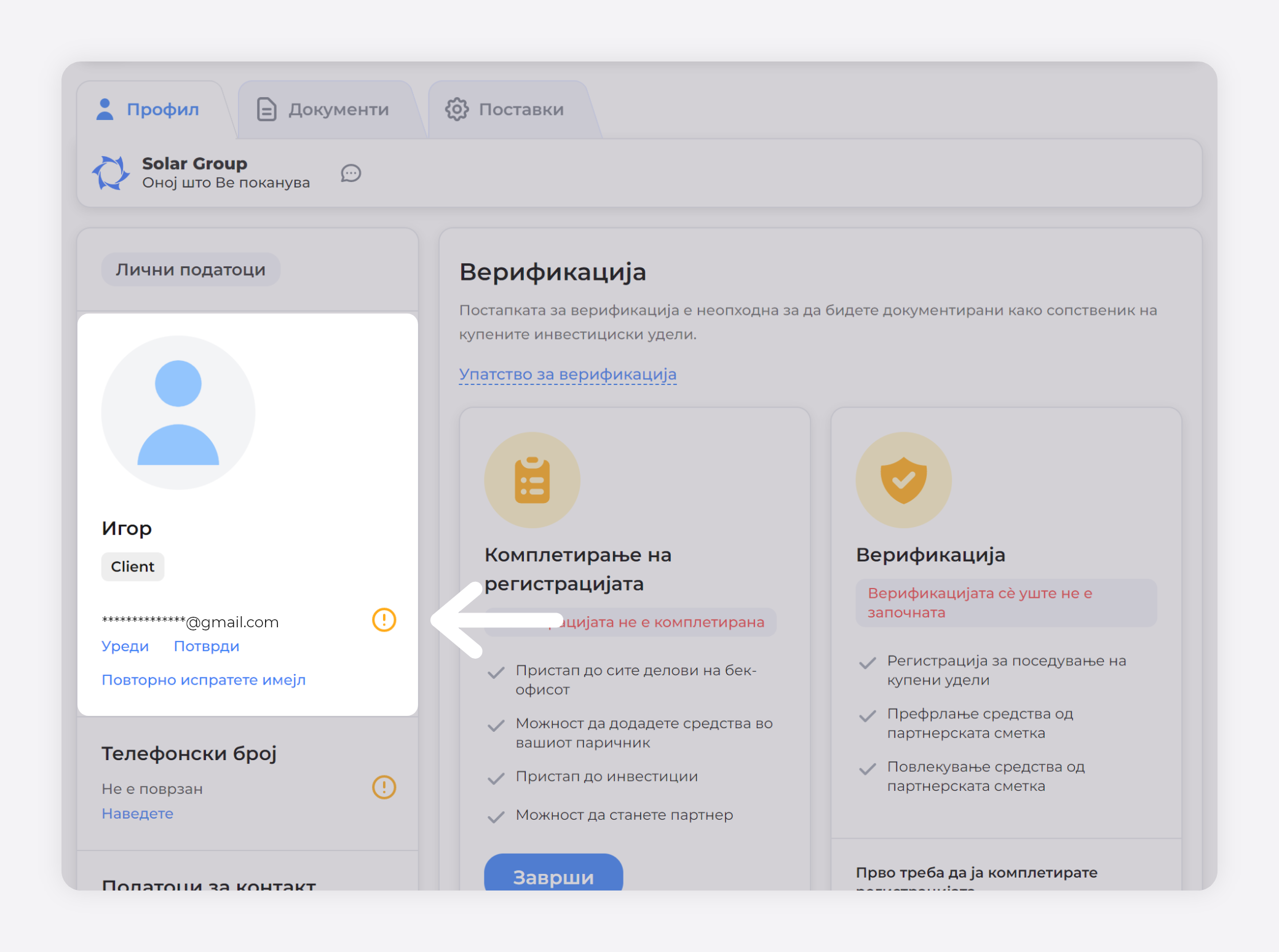
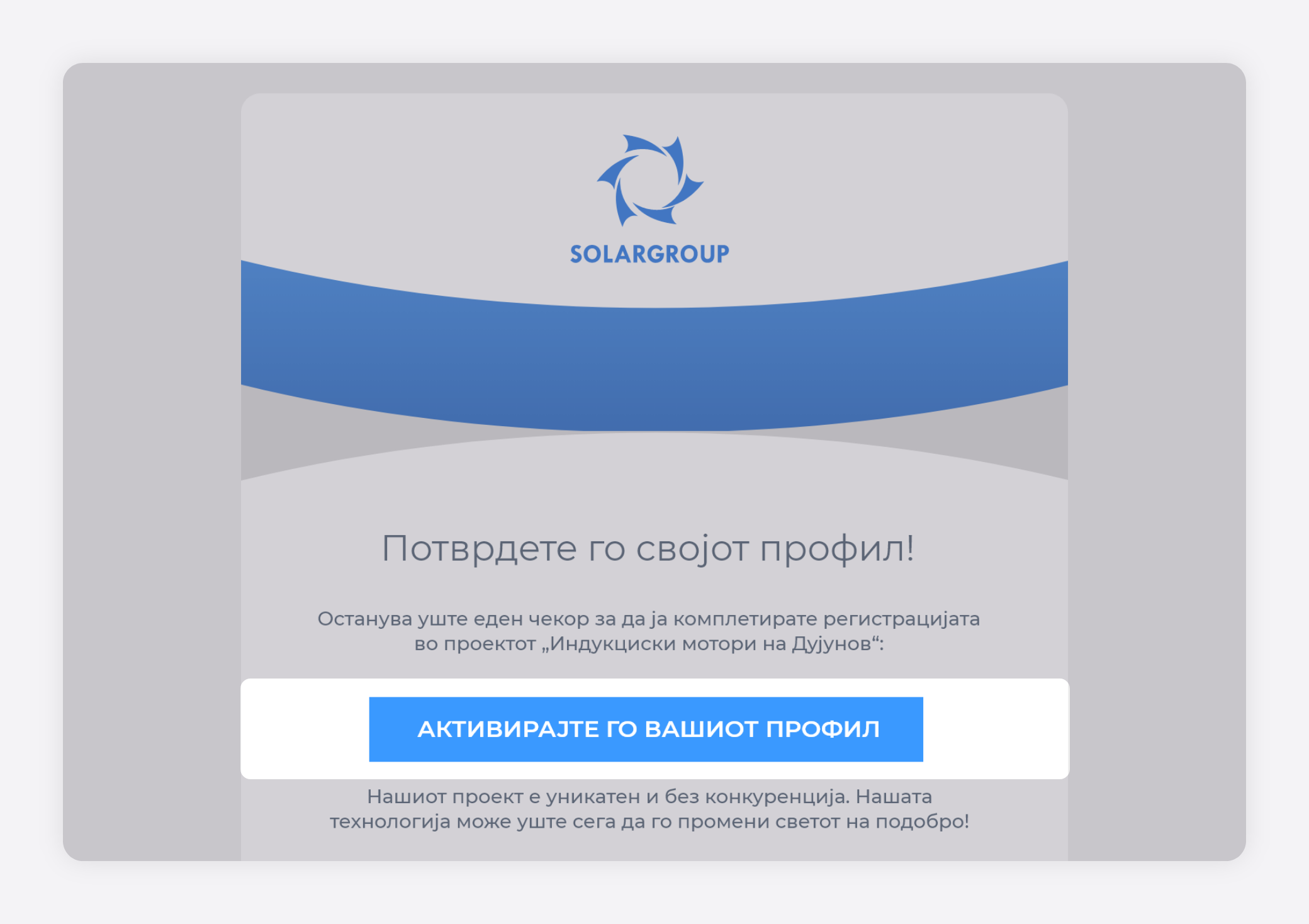
Одете на поштенското сандаче во Вашиот профил во бек-офисот. Отворете ја пораката од SOLARGROUP и потврдете го Вашиот имејл така што ќе кликнете на „Активирај го Вашиот профил“.
2. КОМПЛЕТИРАЊЕ НА РЕГИСТРАЦИЈАТА
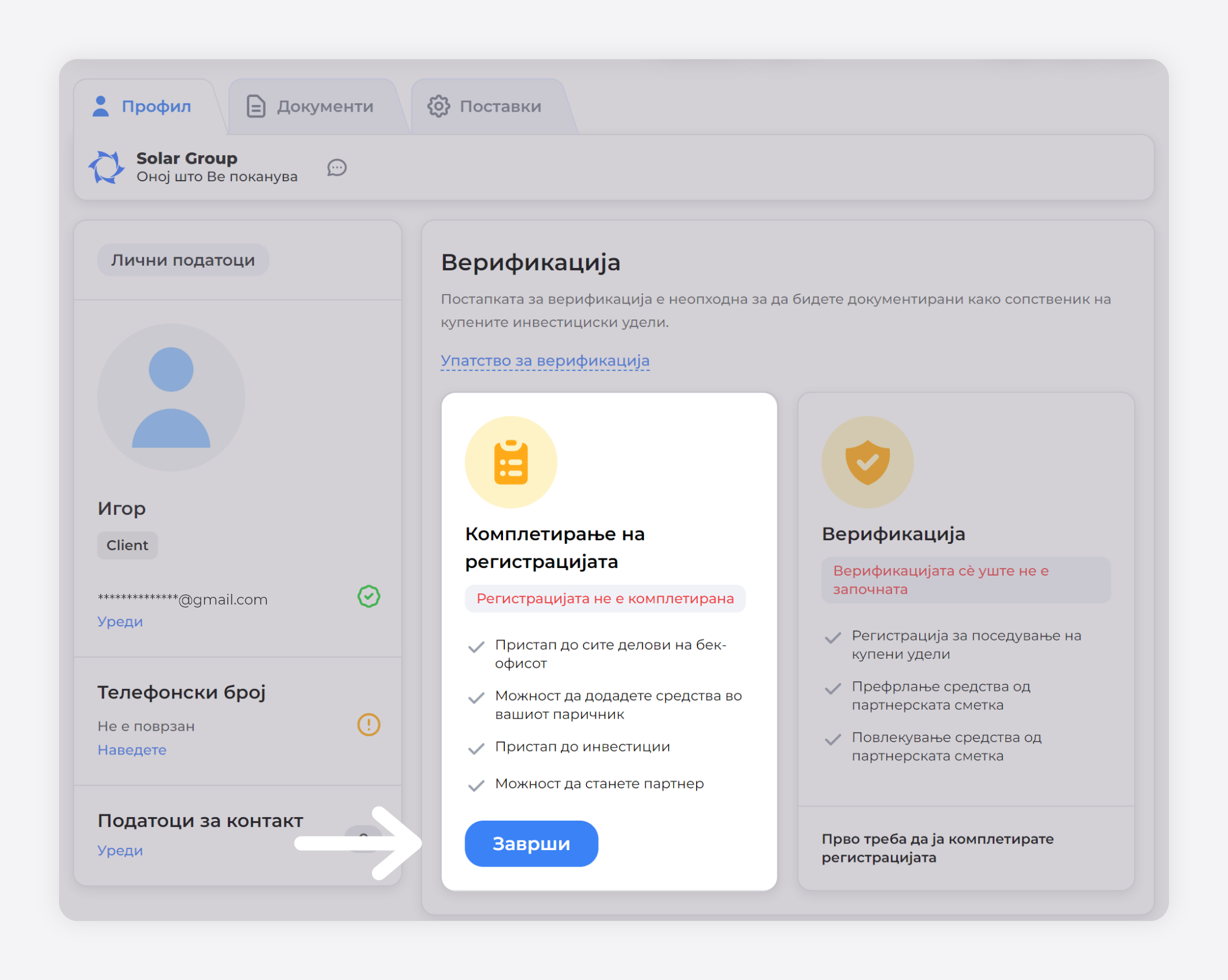
Откако Вашиот имејл ќе биде потврден, комплетирајте ја регистрацијата така што ќе кликнете на „Заврши“ во соодветниот дел на Вашиот профил доколку веќе не сте го направиле тоа.
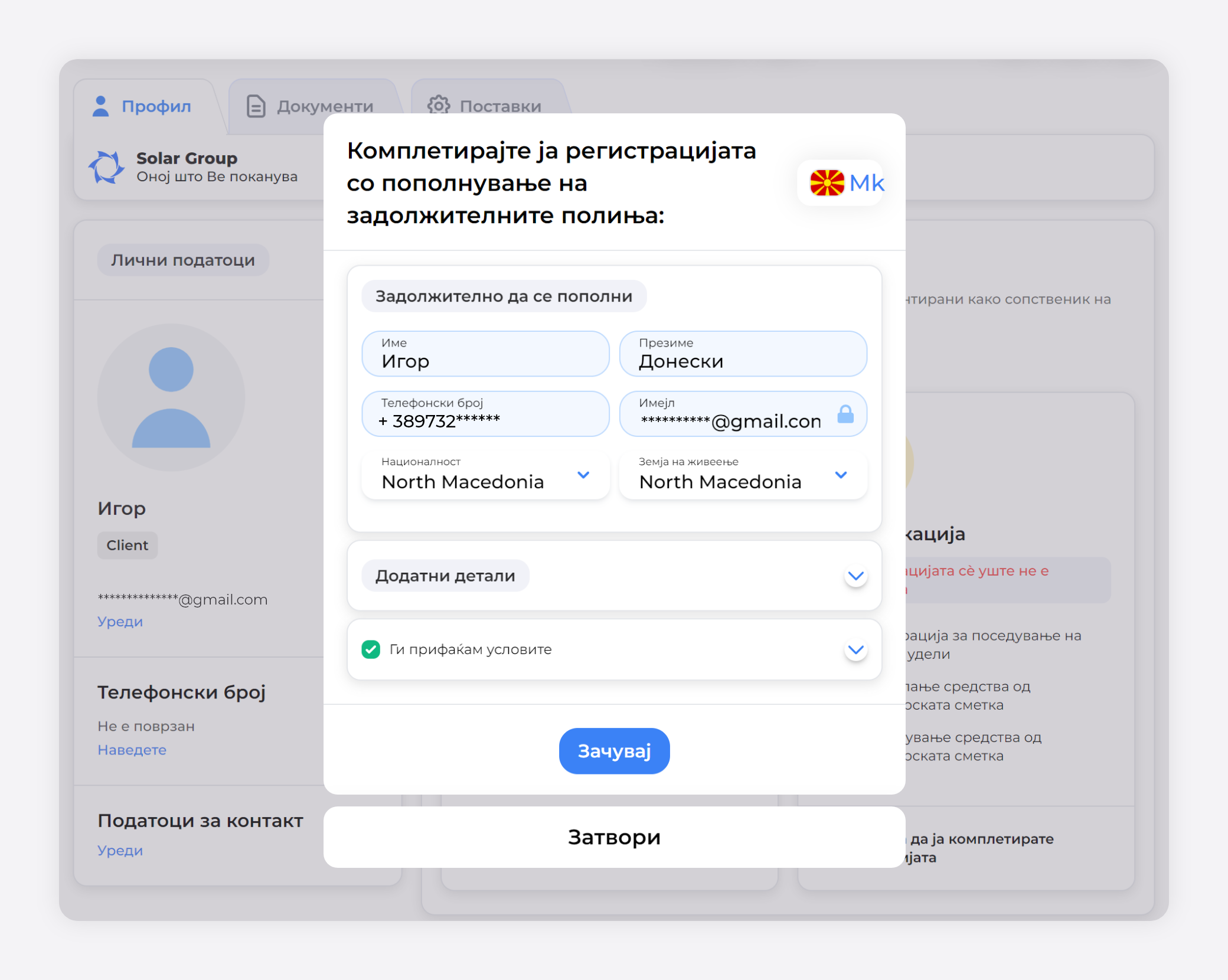
Внесете ги сите потребни лични податоци во формуларот што ќе се отвори, и кликнете на копчето „Зачувај“.
3. ПОТВРДА НА ТЕЛЕФОНСКИОТ БРОЈ
Има два начина за пристап до формуларот за потврда на телефонскиот број:
Прв начин. Кликнете на „Почеток“ во делот „Верификација“. Кликнете „Потврди“ во прозорчето со известување кое ќе се појави.
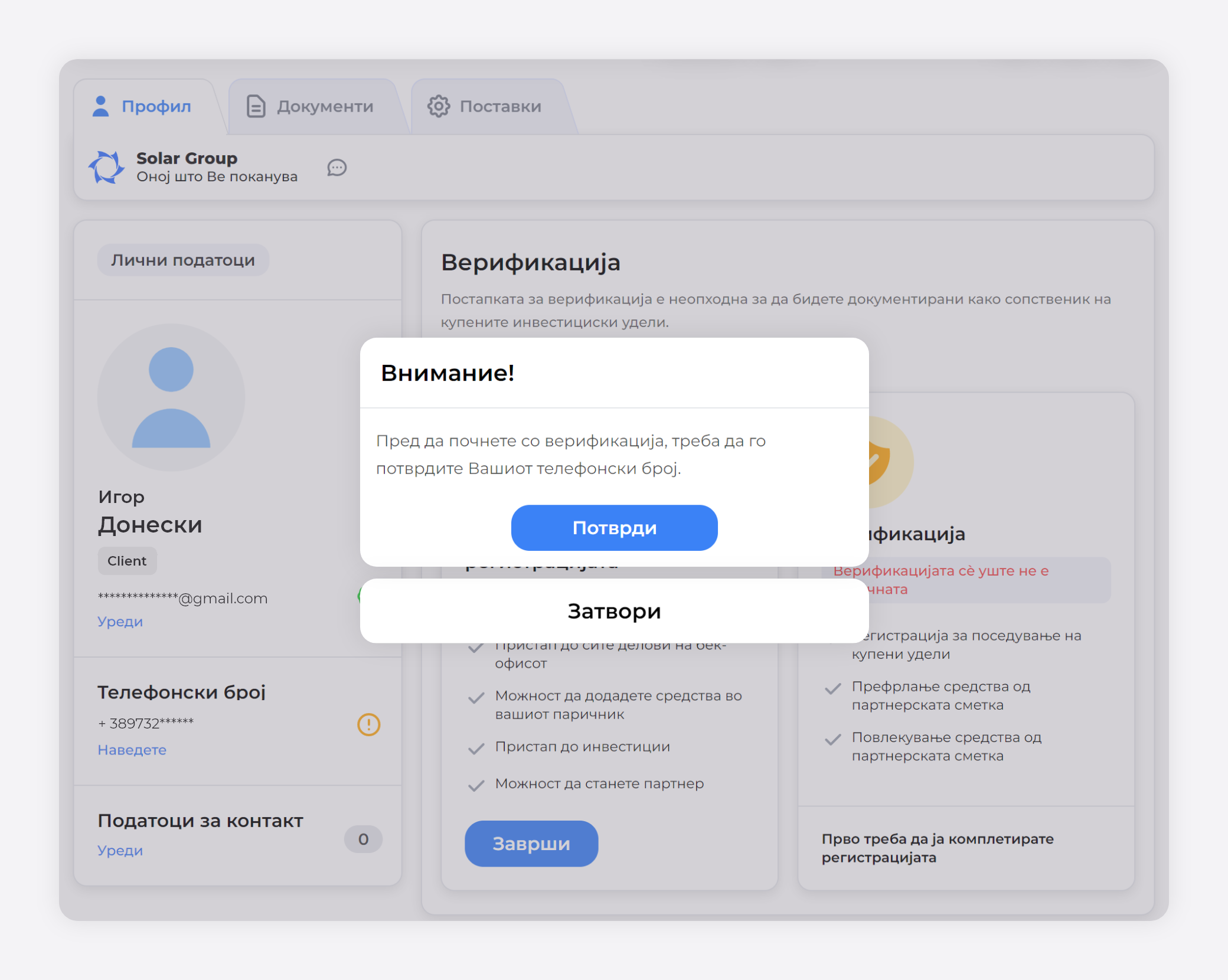
Втор начин. Во делот „Лични податоци“, кликнете „Потврди“ во полето „Телефонски број“.
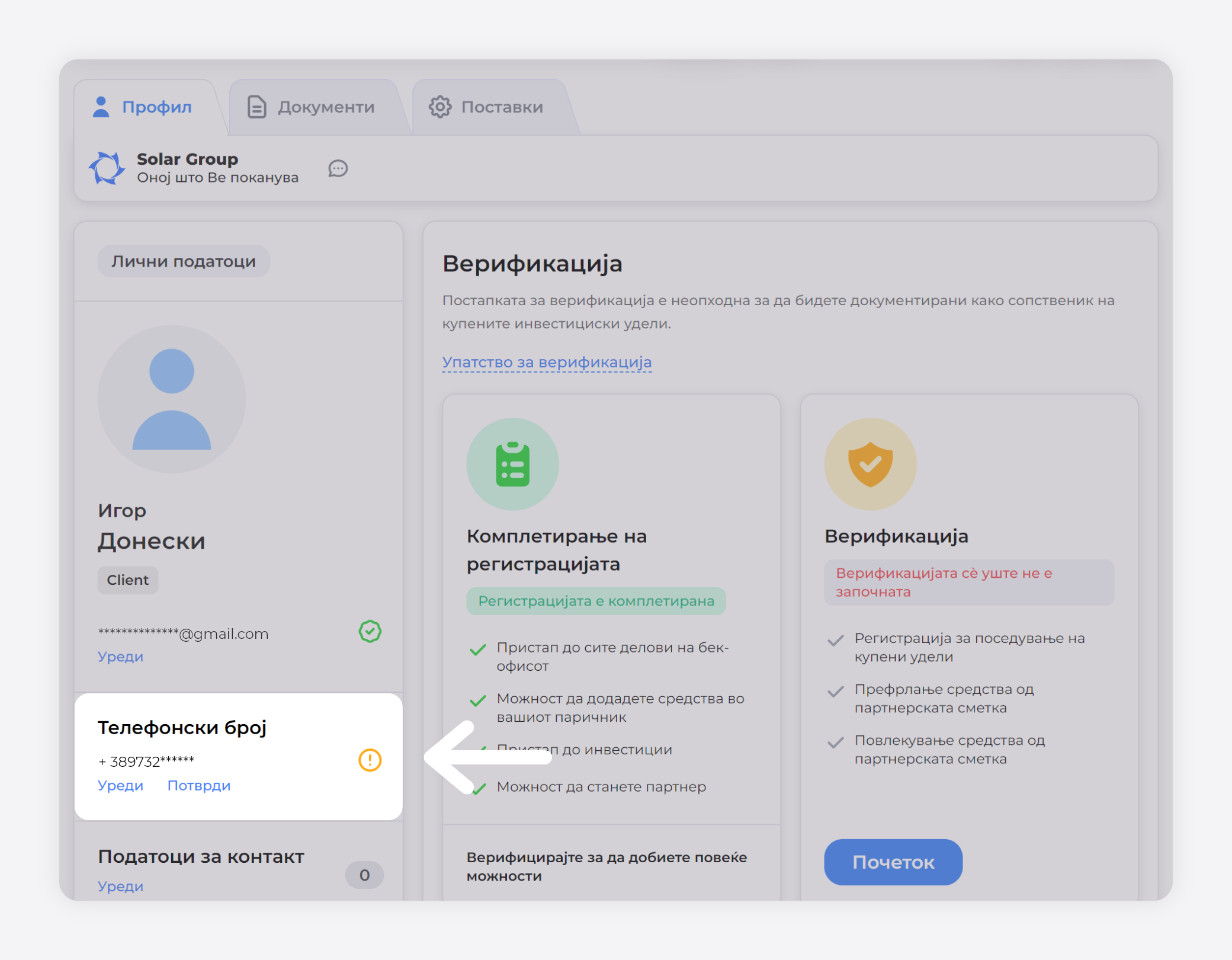
Во формуларот што ќе се отвори, внесете го Вашиот телефонски број, изберете од дадените опции на кој начин ќе го потврдите телефонскиот број (Повик, Telegram, SMS) и следете ги упатствата. Потоа кликнете на копчето „Потврди“.
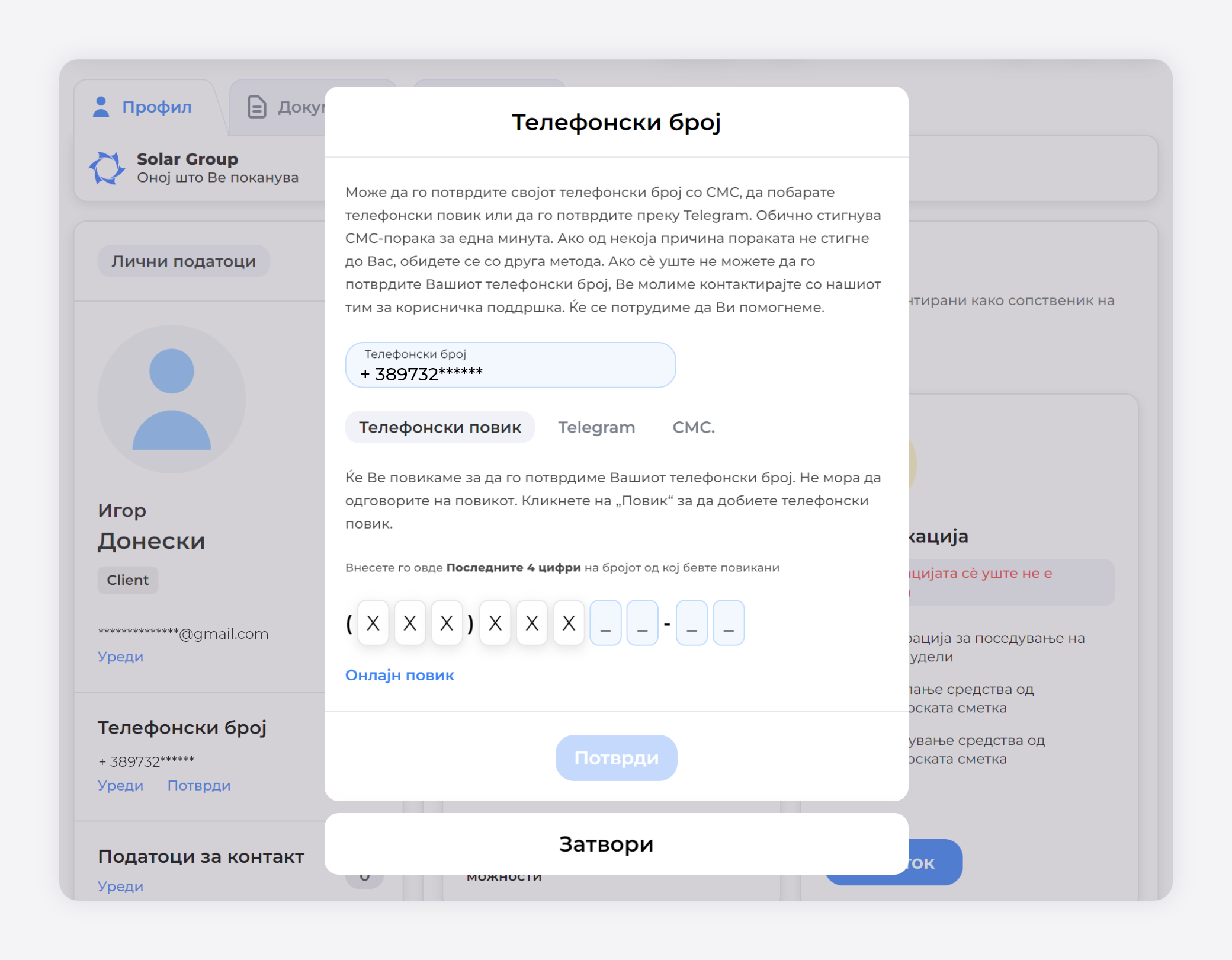
Откако ќе ја завршите постапката на регистрација и потврда на податоците, прејдете на постапката на верификација на корисникот.
ПОПОЛНУВАЊЕ НА ФОРМУЛАРОТ ЗА ВЕРИФИКАЦИЈА
Во формуларот за верификација, треба да пополните еден по еден неколку делови со податоци. Потоа испратете го формуларот за да го проверат стручњаци за верификација.
Важно! Во текот на верификацијата, внесувајте само точни податоци и приложете важечки документи. Во спротивно, Вашата верификација ќе биде одбиена.
- Општ редослед за пополнување
- Дел „Државјанство“
- Дел „Вид документ“
- Дел „Лични податоци“
- Дел „Документ за идентификација“
- Дел „Прикачување документи“
- Дел „Адреса на регистрација“
- Дел „Потврда на адреса“
- Дел „Селфи со документ“
- Испраќање податоци за проверка
- Резултати од проверката
ОПШТ РЕДОСЛЕД ЗА ПОПОЛНУВАЊЕ
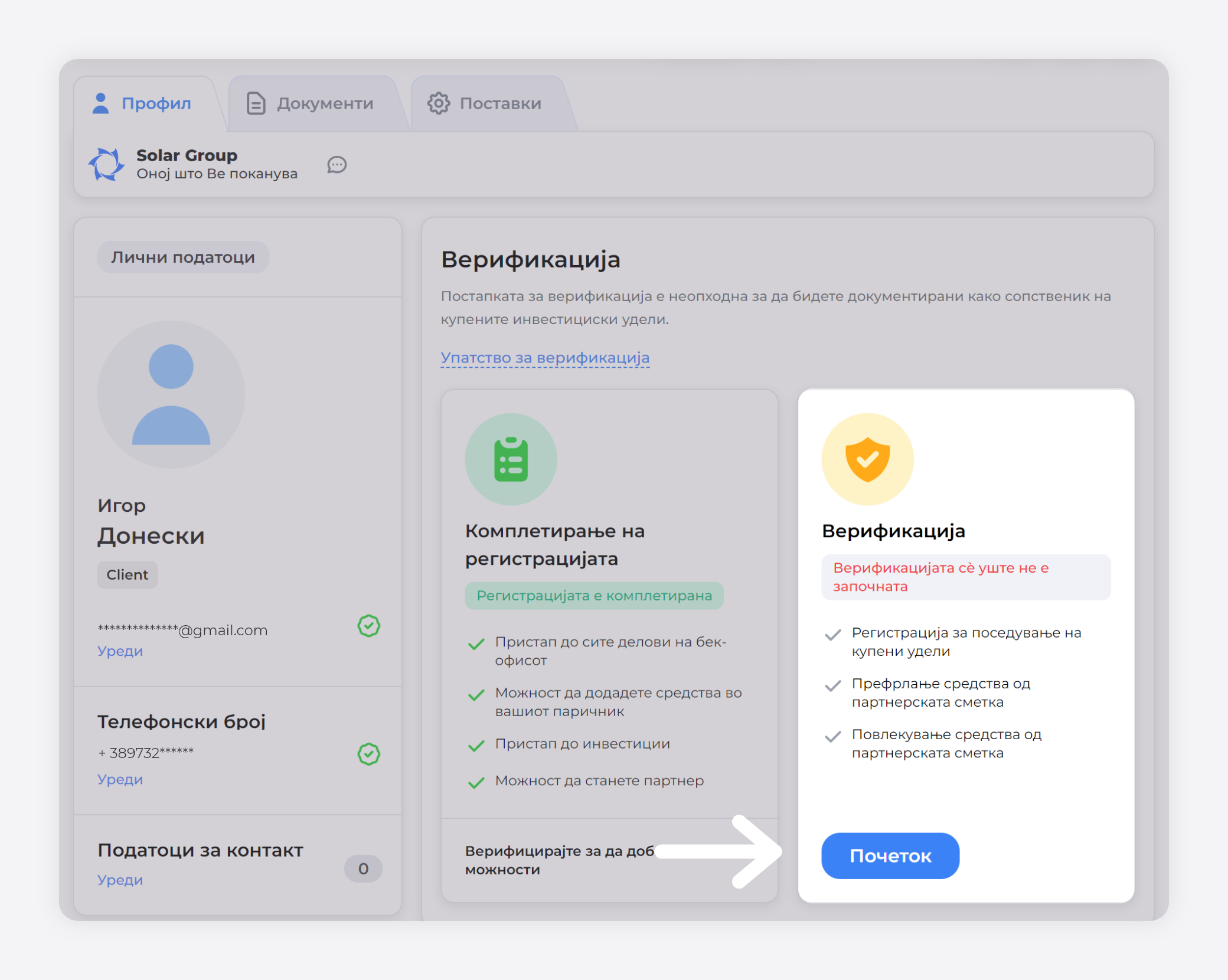
За да почнете со верификација, кликнете го копчето „Почеток“ во делот „Верификација“ на страницата на Вашиот профил.
Обратете внимание! Ова упатство може да го отворите преку линкот кој е достапен во почетокот на пополнувањето на формуларот за верификација.
Проучете го за да може верификацијата да пројде брзо и без грешки.
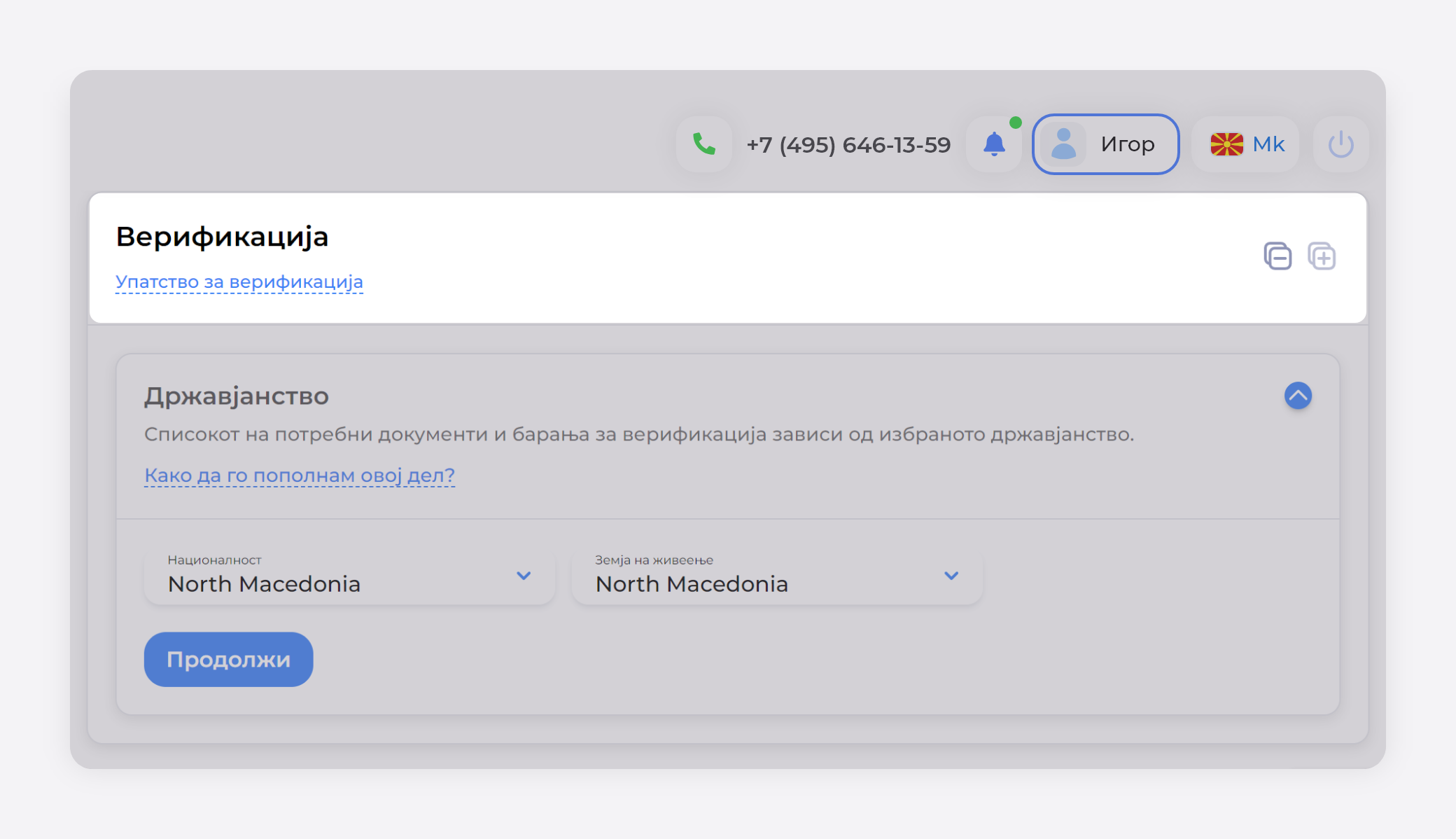
ДЕЛ „ДРЖАВЈАНСТВО“
Во делот што ќе се отвори, означете ги и, ако е потребно, коригирајте ги Вашето државјанство и земја на живеење.
Според инвестицискиот договор, граѓаните од одредени земји не можат да инвестираат во нашиот проект поради ограничувањата во законодавството на тие земји.
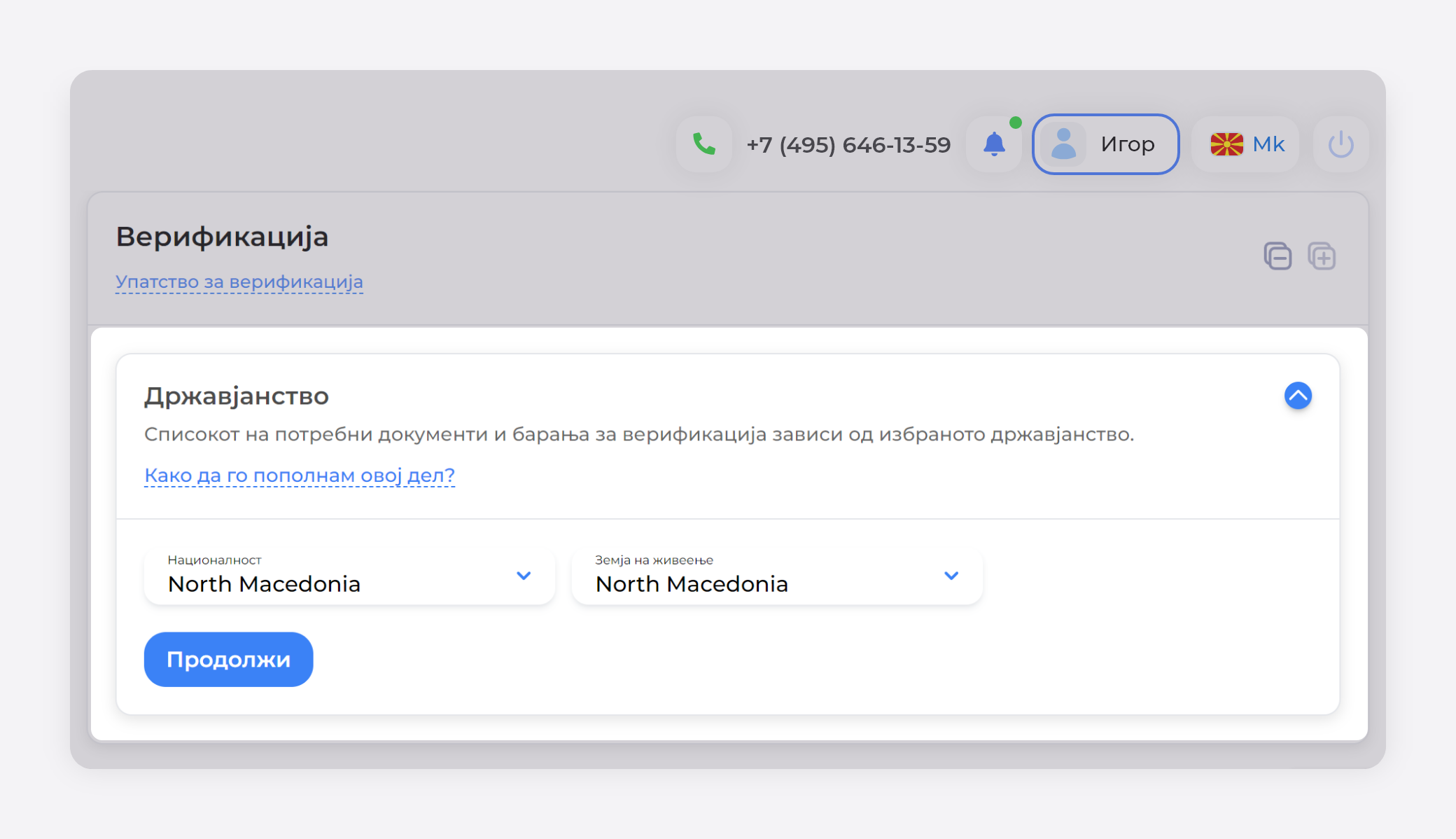
Обратете внимание! Списокот со барања за постапката и списокот со документи потребни за верификација зависи од Вашето државјанство и земја на живеење.
Притиснете го копчето „Продолжи“.
ДЕЛ „ВИД ДОКУМЕНТ“
Изберете го од списокот видот на документ за идентификација што сакате да го користите за верификација и притиснете „Продолжи“. Постапката на верификација ќе зависи од избраниот вид на документ.
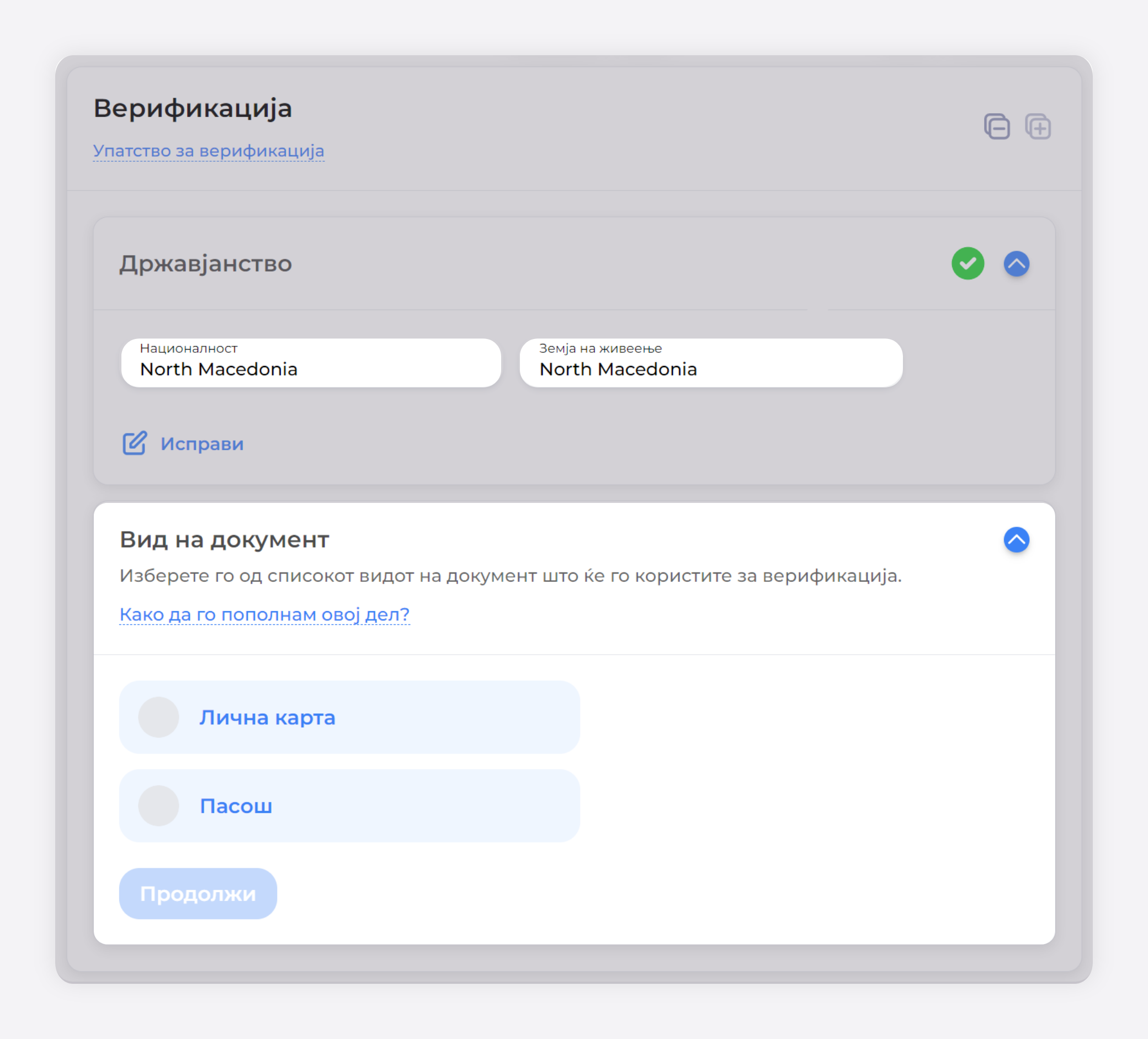
Обратете внимание! Списокот со видови документи зависи од избраното државјанство и земја на живеење.
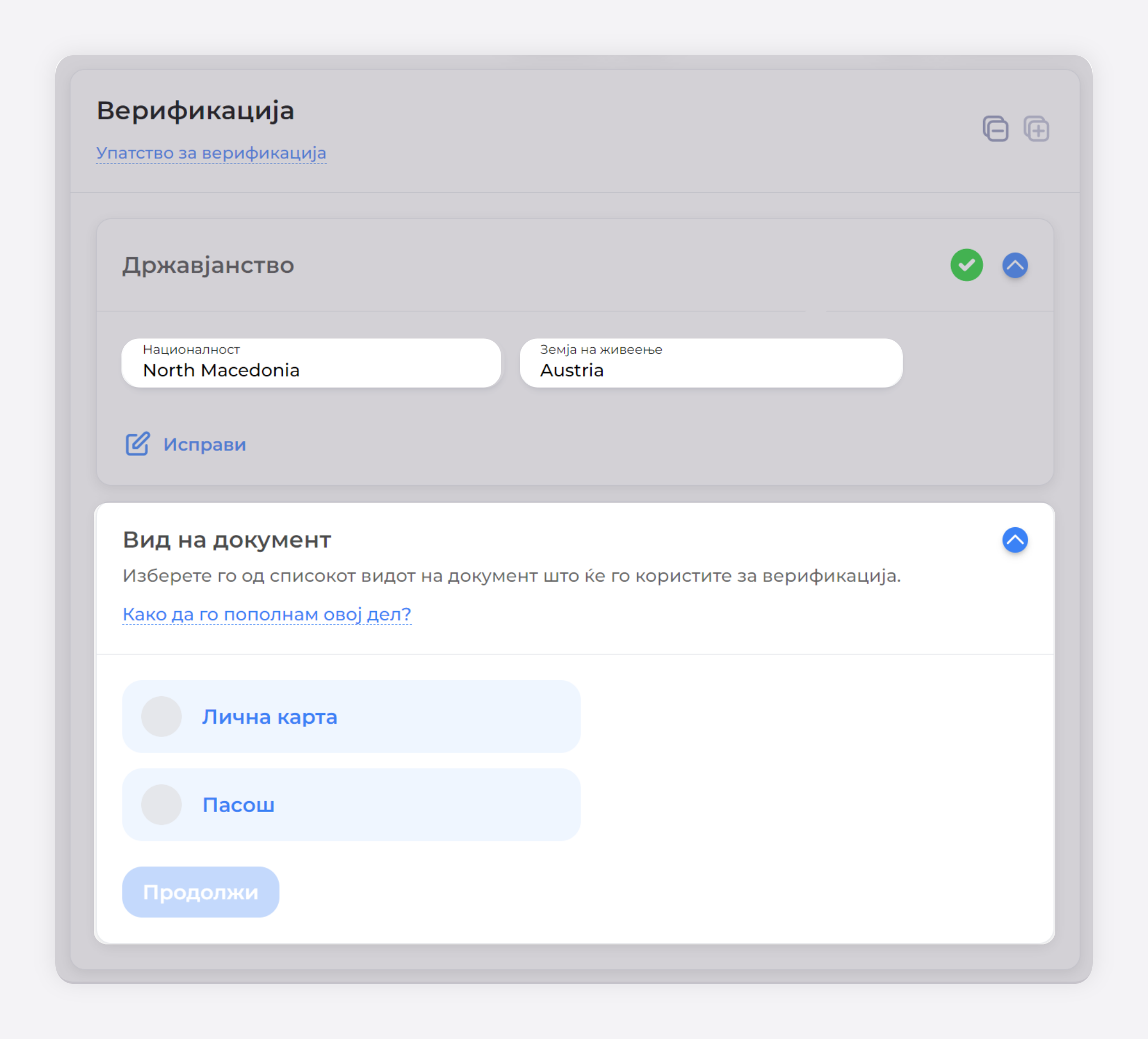
ДЕЛ „ЛИЧНИ ПОДАТОЦИ“
Внесете ги Вашите лични податоци како што се наведени во Вашиот документ за идентификација кој го користите за верификација.
ПОПОЛНУВАЊЕ ПОДАТОЦИ
- Место на раѓање
Ако на Вашиот документ за идентификација е наведено местото на раѓање, внесете го тој податок во соодветното поле на формуларот за верификација.
- Датум на раѓање
Ако на Вашиот документ за идентификација не е наведен Вашиот целосен датум на раѓање, тогаш, за да го потврдите целосниот датум на раѓање, ќе мора да прикачите друг документ кој го потврдува Вашиот идентитет, и кој го содржи или Вашиот целосен датум на раѓање или потполно истиот датум.
Кога датумот на раѓање не е целосен во сите документи, „01“ се користи како ден или месец.
На пример,
01/07/1989 - ако документот го содржи само месецот и годината на раѓање (07/1989)
01/01/1989 - ако е наведена само годината на раѓање (1989).
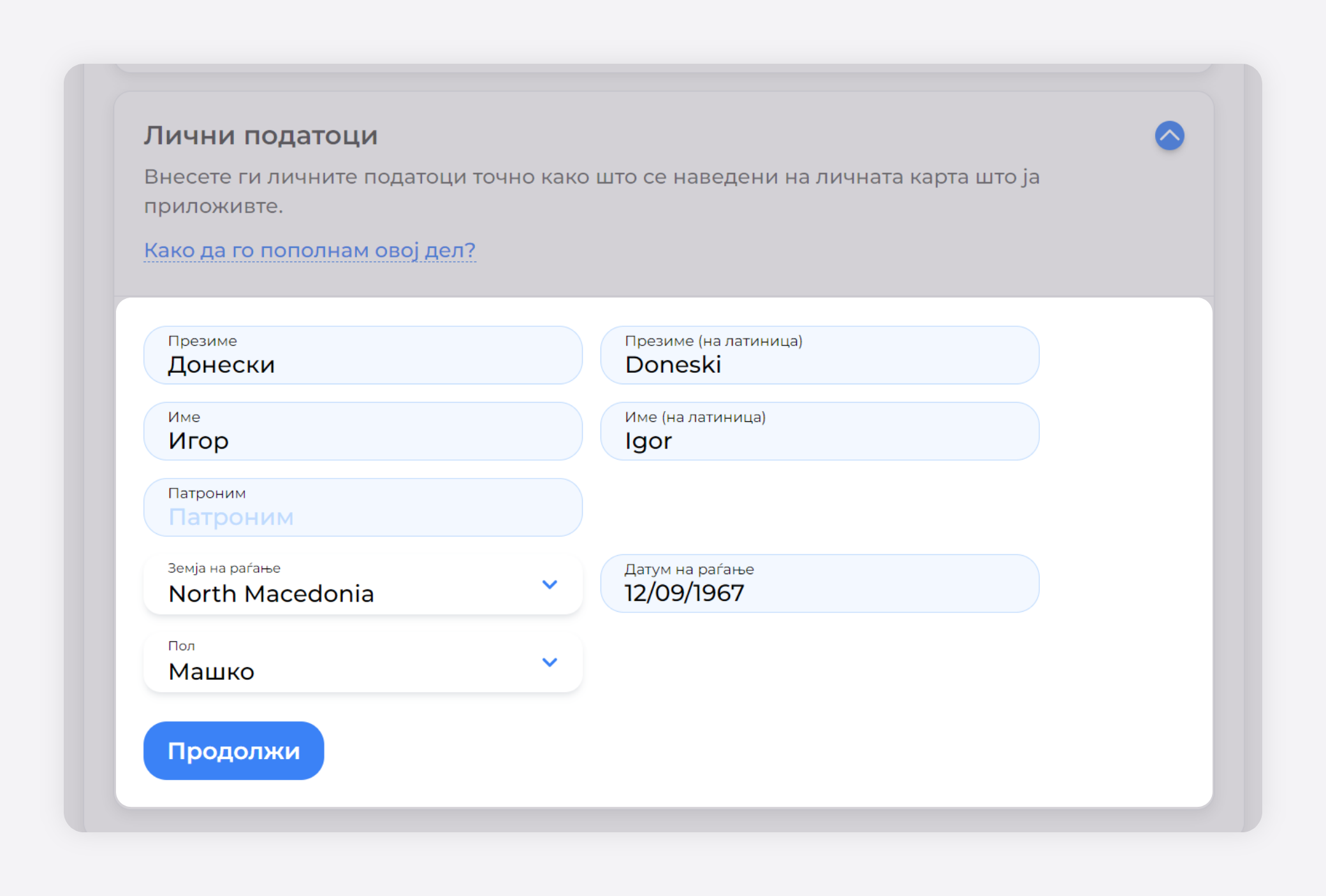
Важно: Во нашиот проект можат да учествуваат само полнолетни лица.
Откако ќе ги внесете податоците, кликнете „Продолжи“.
ДЕЛ „ДОКУМЕНТ ЗА ИДЕНТИФИКАЦИЈА“
Внесете ги податоците од документот кој претходно сте го избрале за да го докажете Вашиот идентитет.
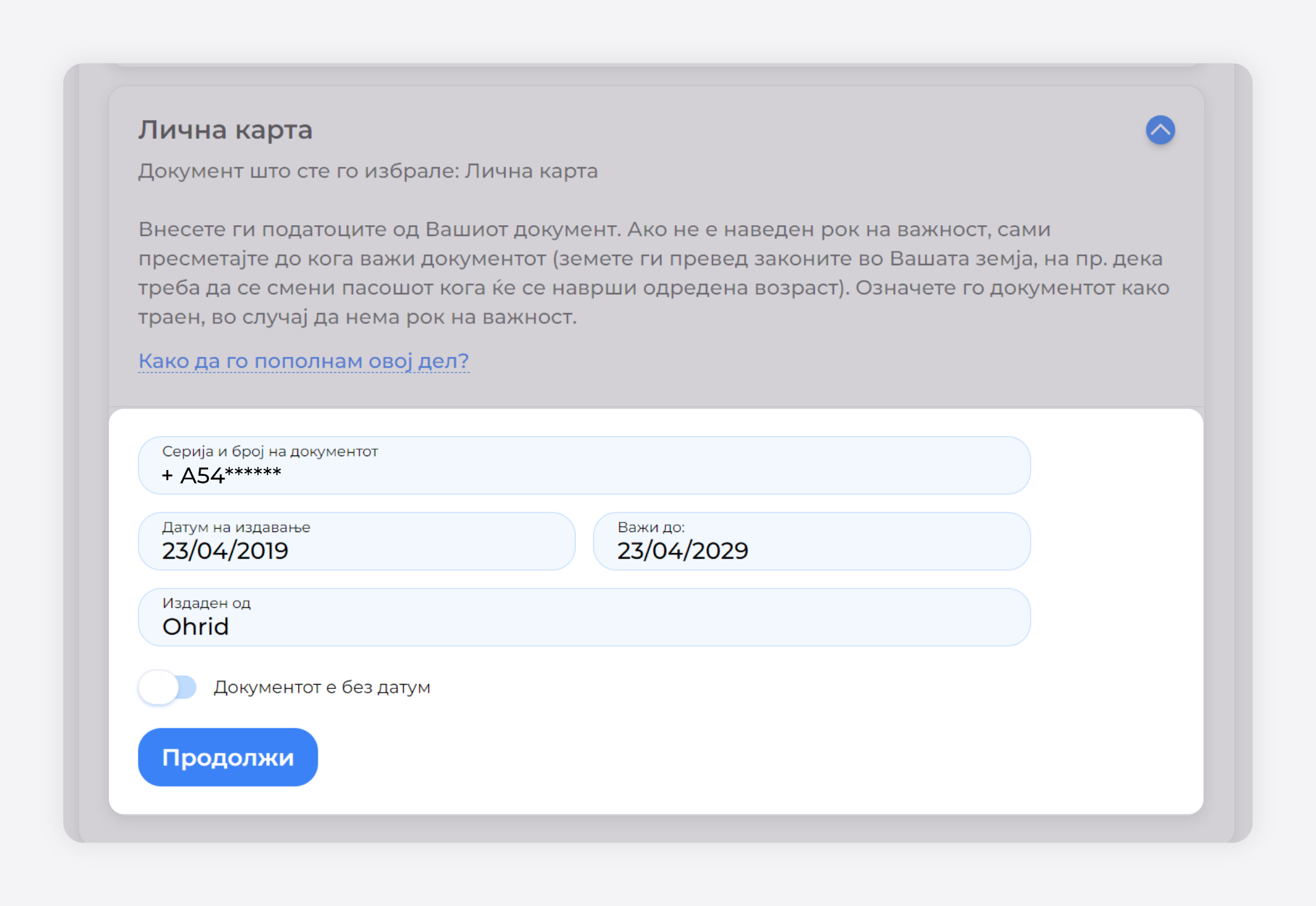
Важно!
Ако на Вашиот документ не е конкретно наведено до кога важи, тоа може да се утврди со закон (на пример, промена на пасошот кога ќе навршите одредена возраст). Во тој случај, сами пресметајте до кога важи документот, и напишете го тој датум во полето „Важи до“.
Означете го документот како траен, во случај да нема рок на важност.
За да одите понатаму, кликнете „Продолжи“.
ДЕЛ „ПРИКАЧУВАЊЕ ДОКУМЕНТИ“
Прикачете слика од двете страници на документот каде што се наоѓаат фотографија од Вашето лице и сите податоци кои претходно сте ги навеле, ако сте избрале пасош како вид на документ. Или слики од двете страни на документот ако сте избрале лична карта.
Внимание! Прегледајте ги барањата за слика пред да направите фотографија.
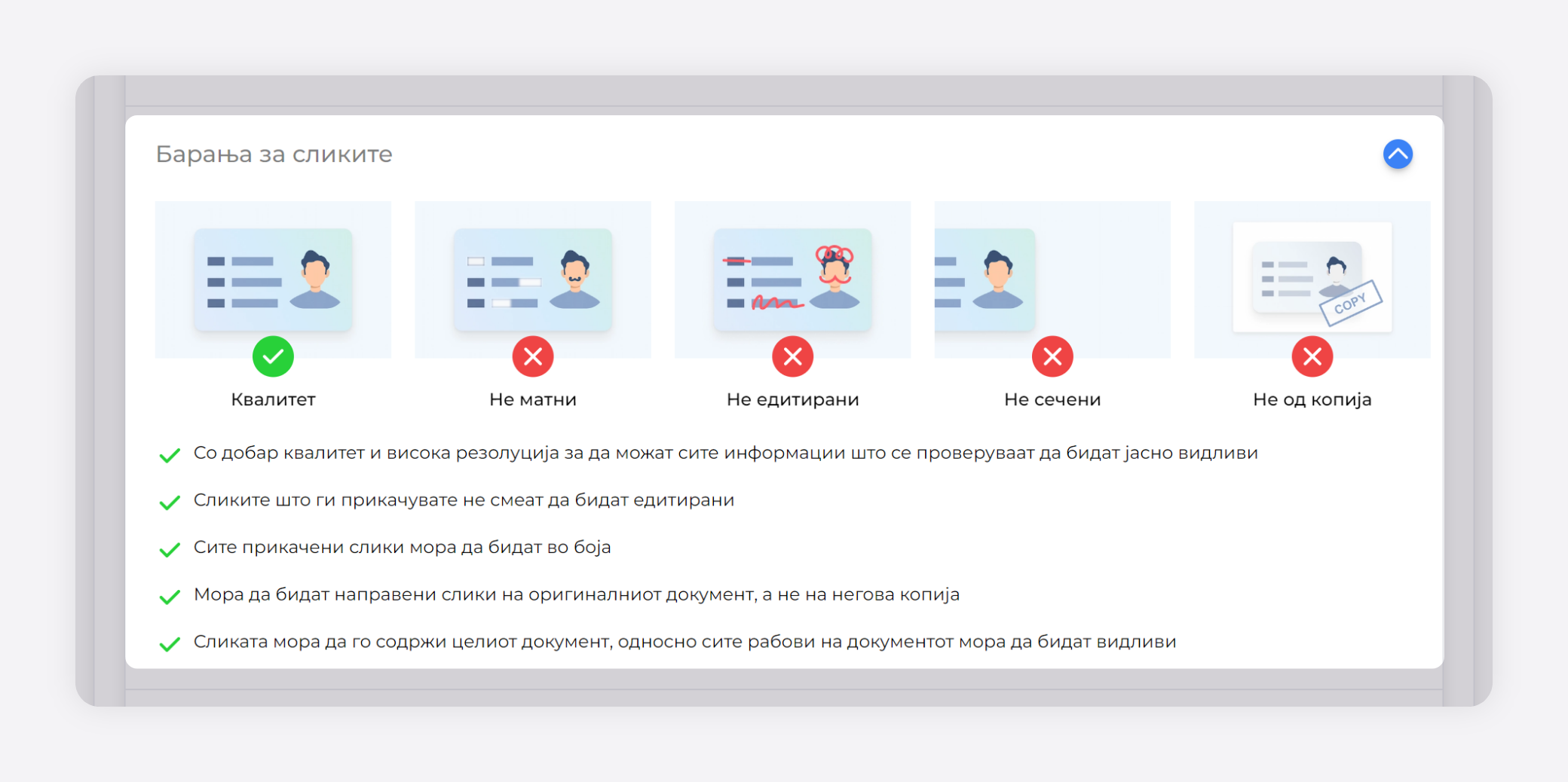
Барања за слика на Вашиот документ
- Добар квалитет и висока резолуција за да можат сите информации што се проверуваат да бидат јасно видливи.
- Сликите што ќе ги прикачите не смеат да бидат едитирани.
- Сите прикачени слики мора да бидат во боја.
- Мора да бидат направени слики на оригиналниот документ, а не на негова копија.
- Сликата мора да го содржи целиот документ, односно сите рабови на документот мора да бидат видливи.
Направете слика, и зачувајте ја на уредот што го користите за верификација.
Кликнете „Прикачете ја сликата“ или повлечете и спуштете ја сликата на полето за прикачување.
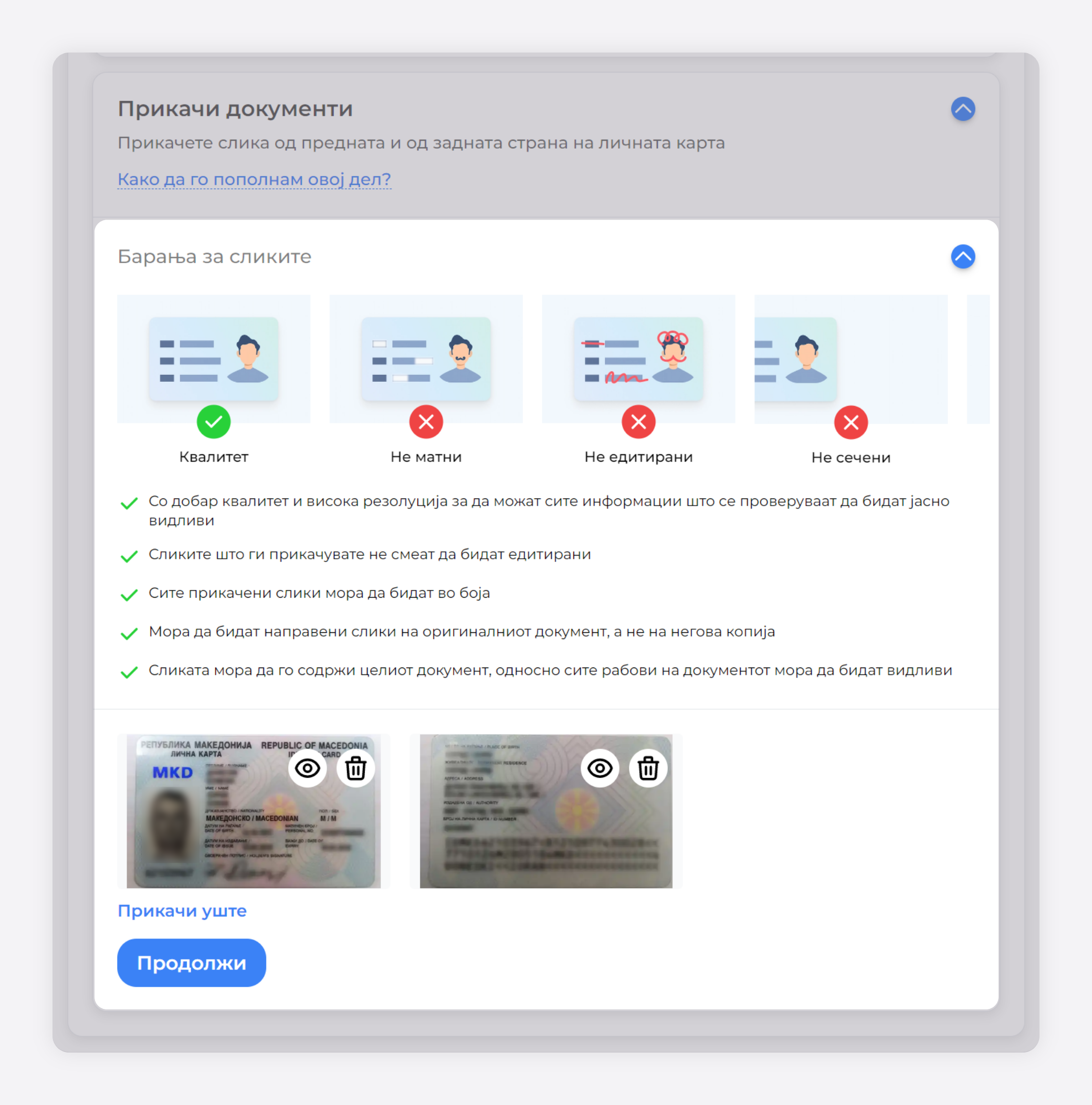
Ако е потребно, мoжете да прикачите и додатни документи. За да го направите ова, кликнете на „Прикачете уште“.
За да прејдете на следниот дел, притиснете на копчето „Продолжи“.
ДЕЛ „АДРЕСА НА РЕГИСТРАЦИЈА“
Внесете ги податоците од адресата на која сте пријавени како што е пропишано во документот и кликнете „Продолжи“.
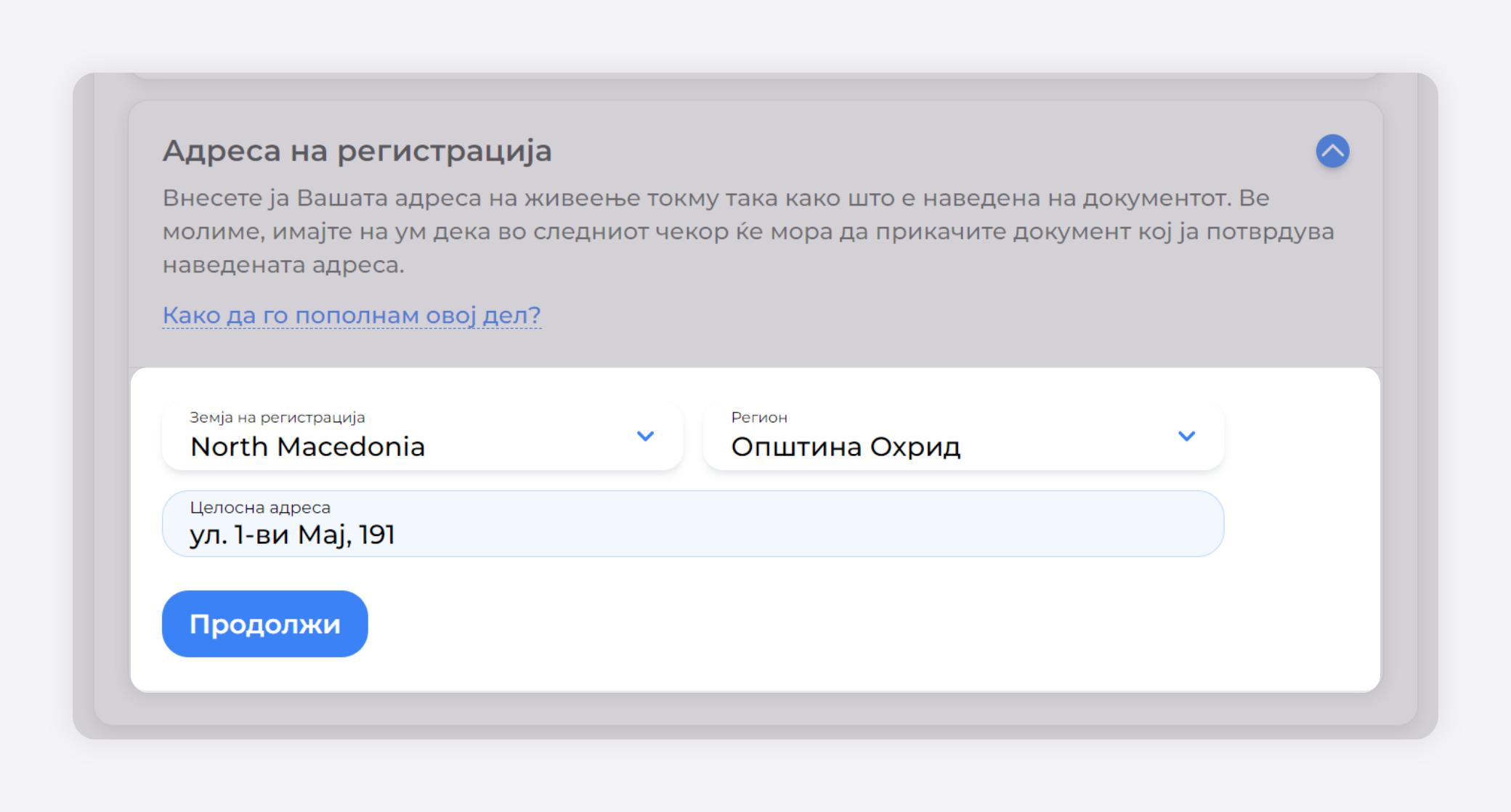
Ако Вашиот документ не ги содржи податоците кои ги бара системот, внесете "-" (знакот минус) во наведените полиња.
Внимание! Ако наведете адреса на која сте пријавени надвор од земјата на која сте државјанин, ќе мора да потврдите дека имате право на престој на таа територија. Или ќе треба да наведете адреса на која сте пријавени во земјата на која сте државјанин.
Во следниот чекор, ќе треба да прикачите документи кои ја потврдуваат наведената адреса.
ДЕЛ „ПОТВРДА НА АДРЕСАТА“
Прикачете слика од документот кој ја потврдува претходно наведената адреса на Вашата регистрација.
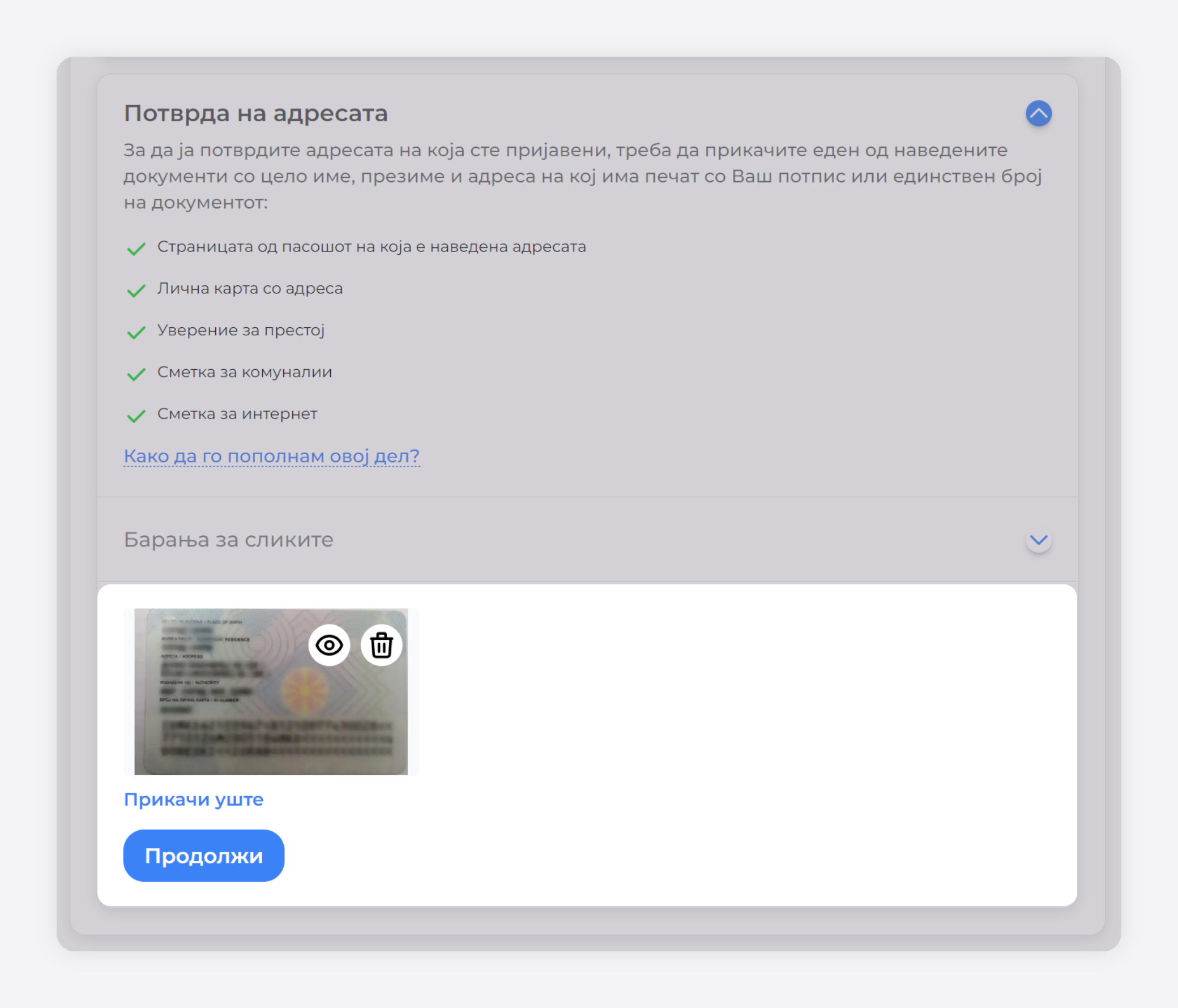
Внимание! Сликите на документите мора да ги исполнуваат сите барања за фотографии.
Ако живеете во земја на која не сте државјанин, тогаш ќе мора дополнително да го потврдите своето право на подолг престој во неа. За да го направите тоа, прикачете додатни документи во соодветното поле подолу.
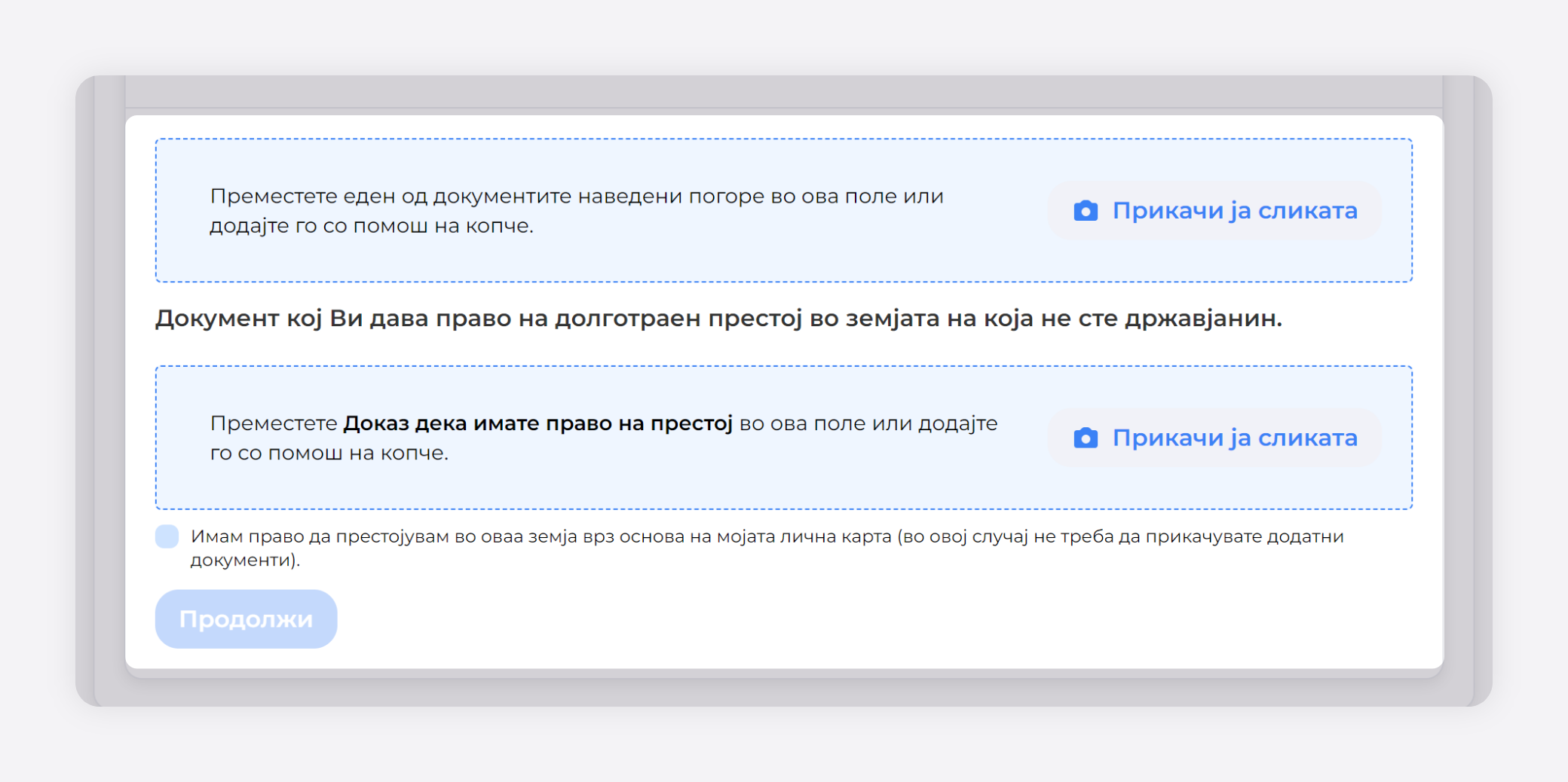
Ако според документот за идентификација што сте го навеле претходно имате право на престој во таа земја, штиклирајте го квадратчето на дното од овој дел. Тогаш нема да мора да прикачите додатни документи.
Ако е потребно, мoжете да прикачите и додатни документи. За да го направите ова, кликнете на „Прикачете уште“.
За да прејдете на следниот дел, притиснете на копчето „Продолжи“.
ДОПОЛНИТЕЛНИ ДЕЛОВИ
ДЕЛ „СЕЛФИ СО ДОКУМЕНТ“
Обратете внимание! Системот или верификаторот може да побара од Вас да прикачите селфи (Ваша фотографија) на која се гледа дека го држите во рака документот кој го потврдува Вашиот идентитет.
Исто така, препорачуваме во рака да држите и белешка на која го пишува денешниот датум и натписот „SOLARGROUP“, за да бидеме сигурни дека оваа фотографија е наменета само за нашата компанија.
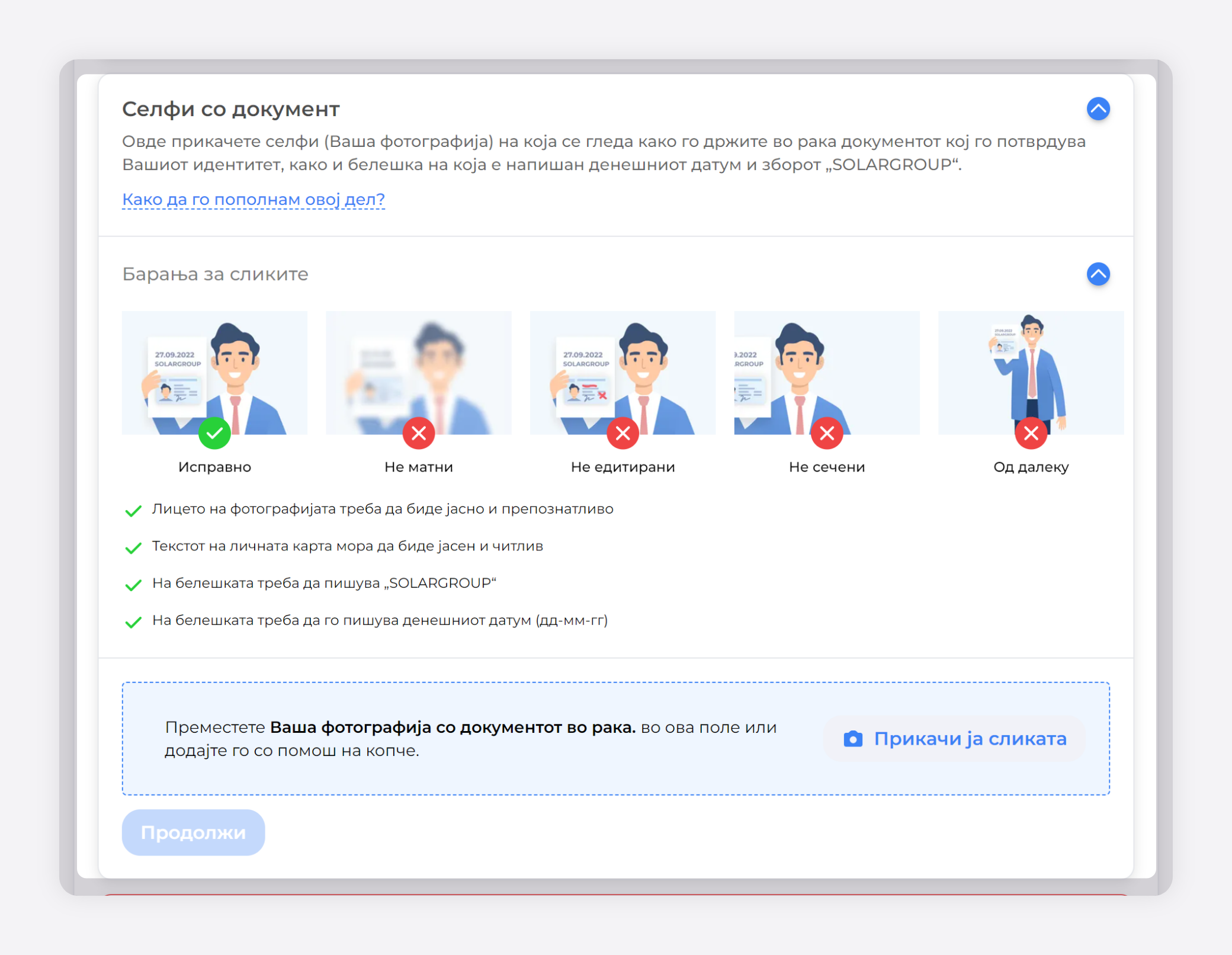
Направете слика според барањата и прикачете ја на веб-страницата. Потоа кликнете „Продолжи“.
ИСПРАЌАЊЕ НА ПОДАТОЦИТЕ НА ПРОВЕРКА
Откако ќе ги пополните сите делови, внимателно проверете ги информациите што сте ги навеле. Можете да ги погледнете податоците во сите делови или во секој дел поединечно со помош на копчињата [-] / [+] и „стрелката“ на десната страна од секој дел.
Ако е потребно, направете промени. За да го направите тоа, кликнете на копчето „Едитирај“ во соодветниот дел или на иконата со молив во заглавјето на делот.
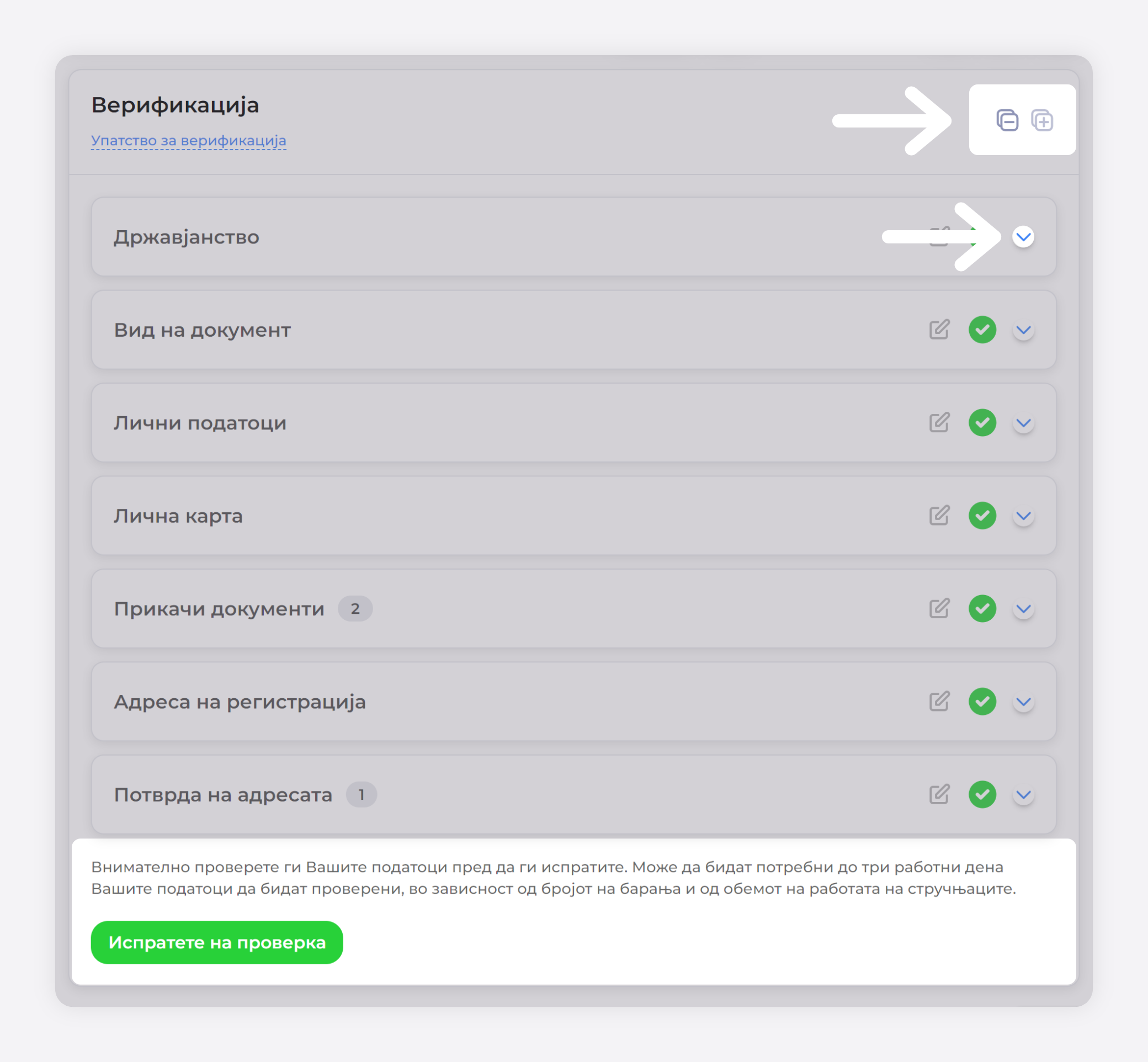
Откако ќе ги проверите податоците, кликнете на копчето „Испратете на проверка“.
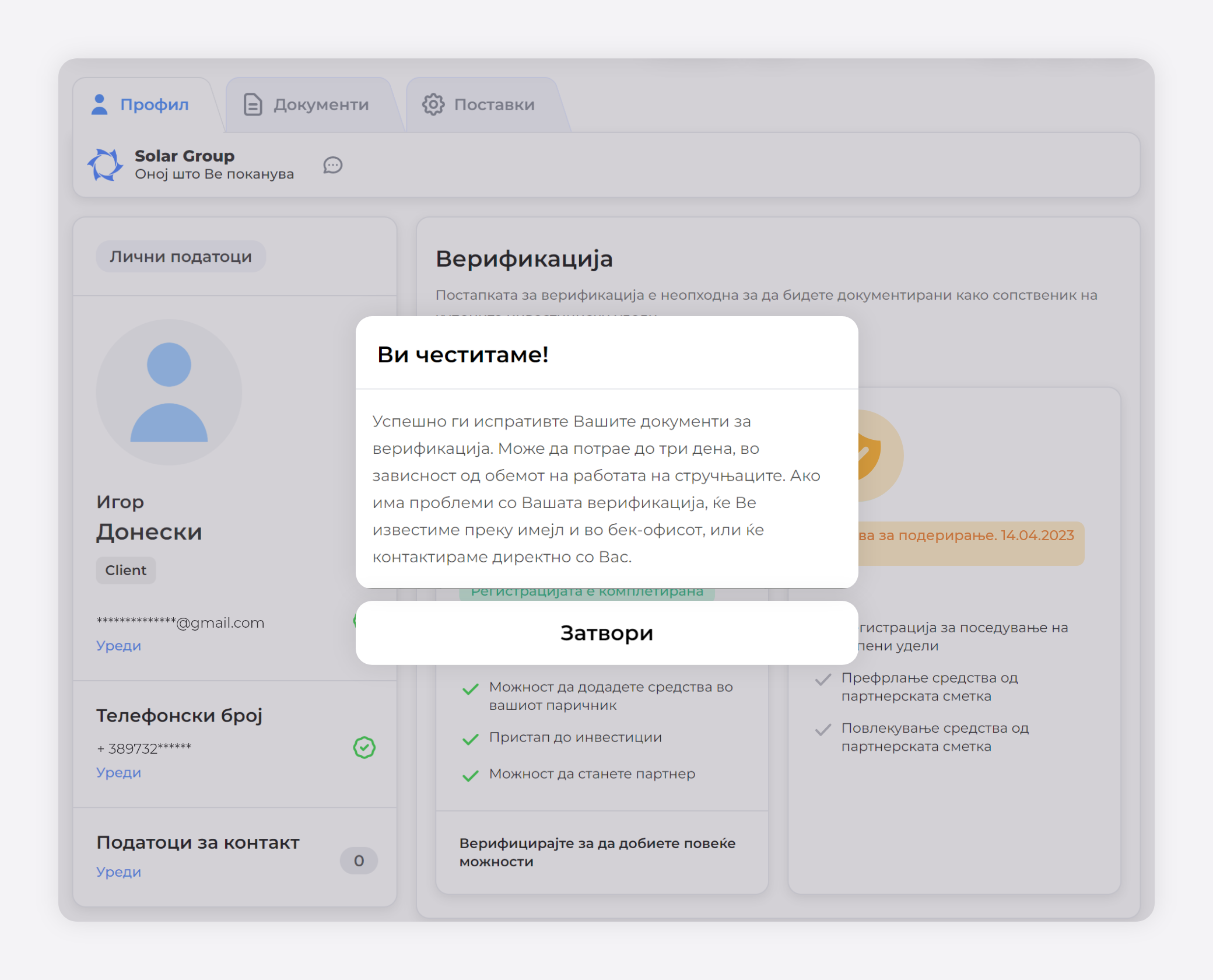
Проверката на Вашите документи може да трае до 3 работни денови, во зависност од бројот на барања и од тоа колку работа имаат стручњаците за верификација, но обично се завршува побрзо.
РЕЗУЛТАТИ ОД РАЗГЛЕДУВАЊЕТО НА БАРАЊЕТО
Откако Вашето барање ќе биде проверено, ќе добиете известување во Вашиот бек-офис (делот за известување: ѕвонче) и на имејл. Подетални информации за резултатите од проверката можете да најдете на вашиот профил, во делот „Верификација“.
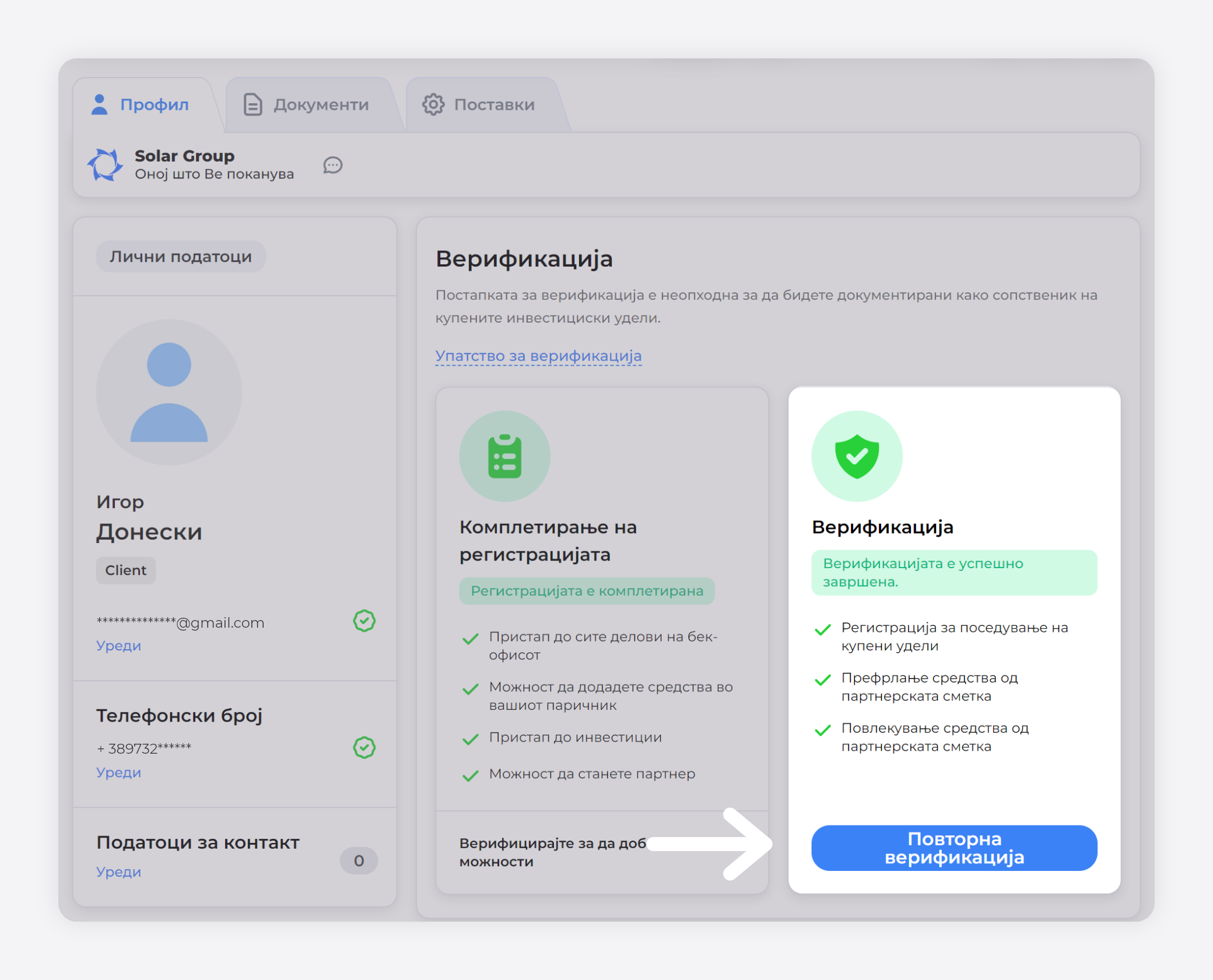
✅ Верификацијата е прифатена
По успешната верификација, во Вашиот бек-офис ќе се појави известување. Во делот „Верификација“ во самиот профил ќе има ознака: „Верификацијата е успешно завршена“.
❌Верификацијата е одбиена
Доколку во барањето за верификација се направени грешки или има коментари за доставените податоци/документи, верификацијата ќе биде одбиена, и ќе добиете известување за тоа во вашиот бек-офис.
Кликнете го копчето „Исправи“ во делот „Верификација“ во Вашиот профил за да ги видите сите коментари.
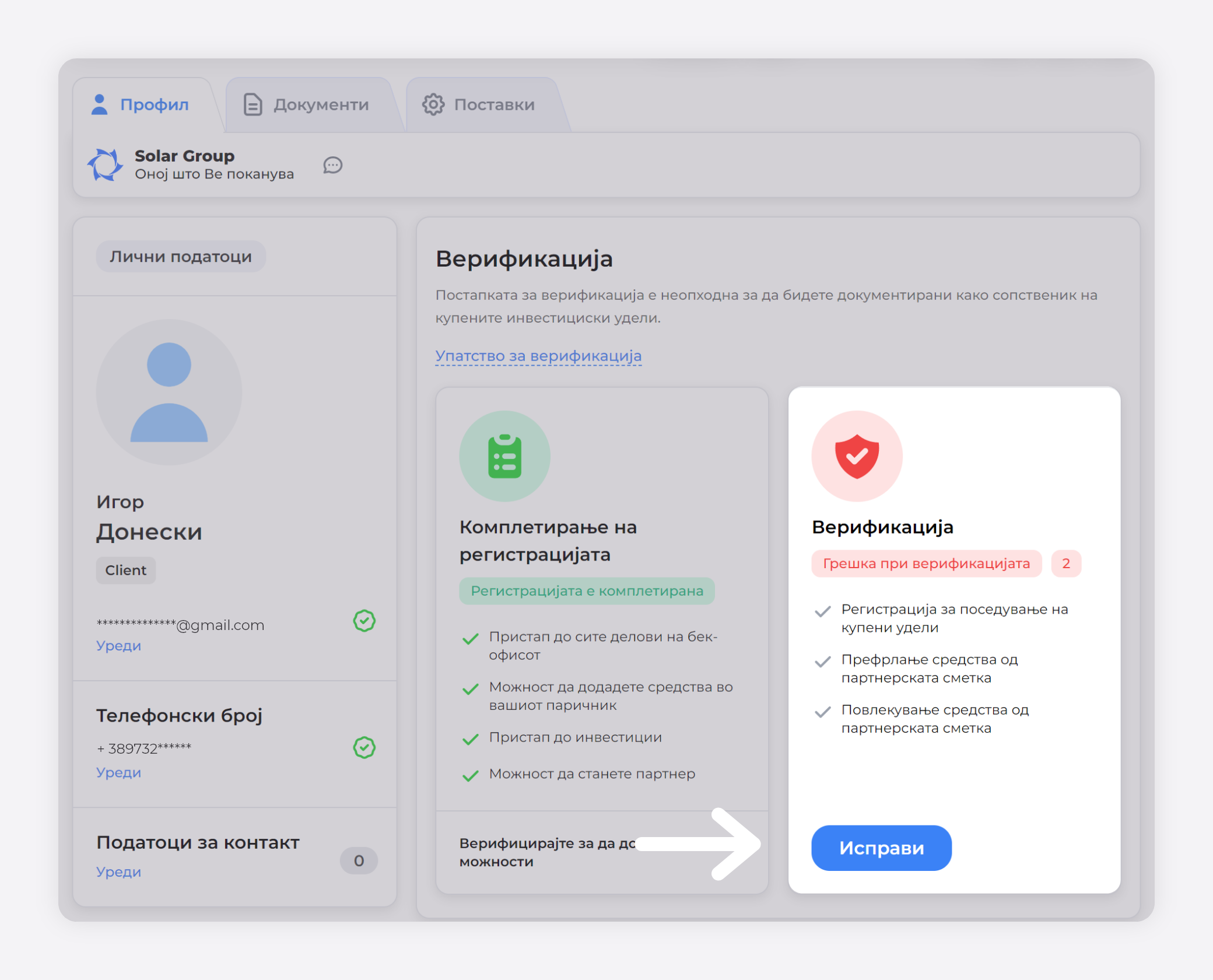
Внимателно прочитајте ги коментарите на верификаторот за да ги отстраните грешките.
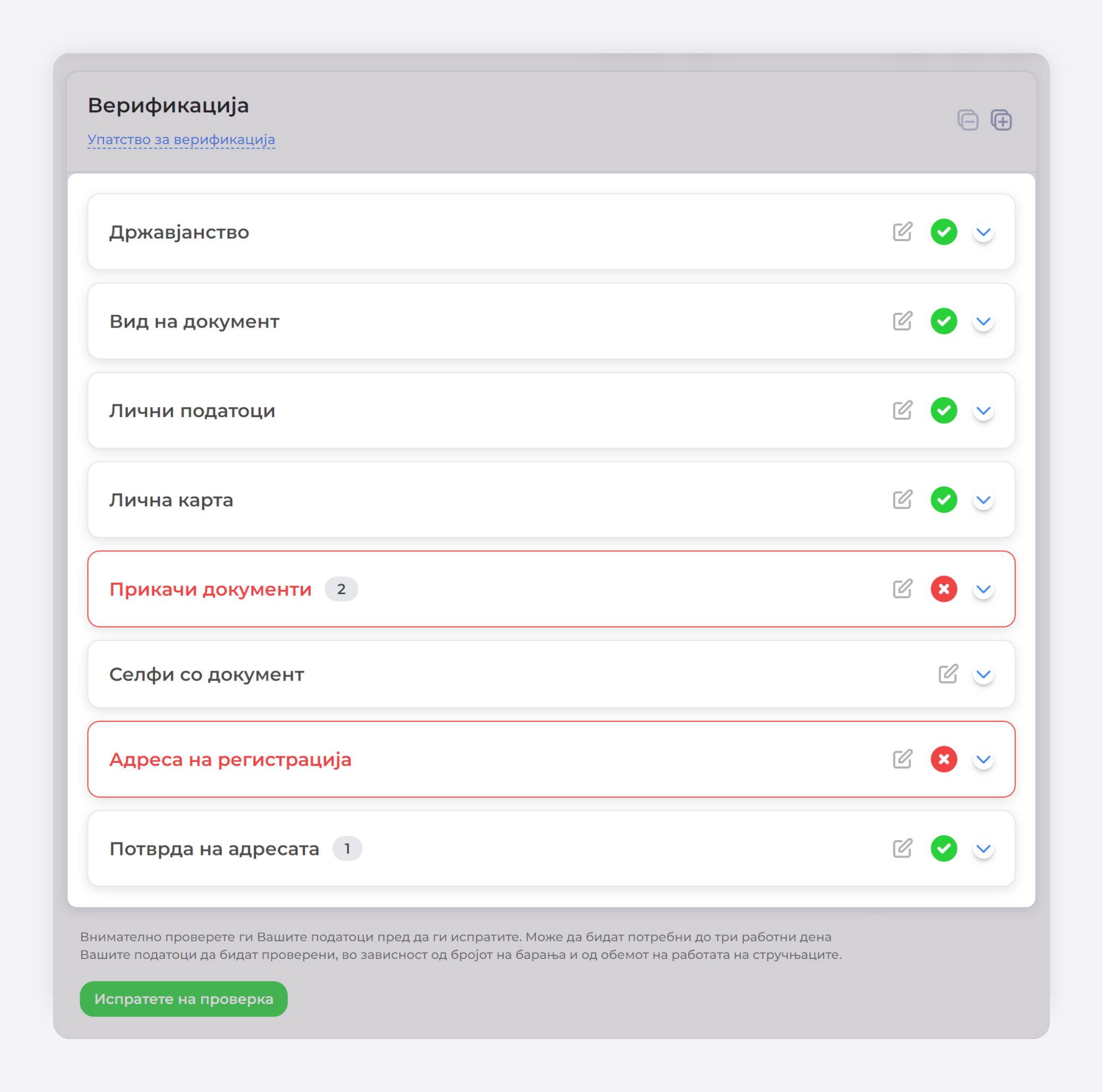
Исправете ги податоците во деловите кои се означени со црвена боја во склад со коментарите. Прикачете нови документи ако е потребно. Проверете дали сите наведени податоци одговараат на приложените документи.
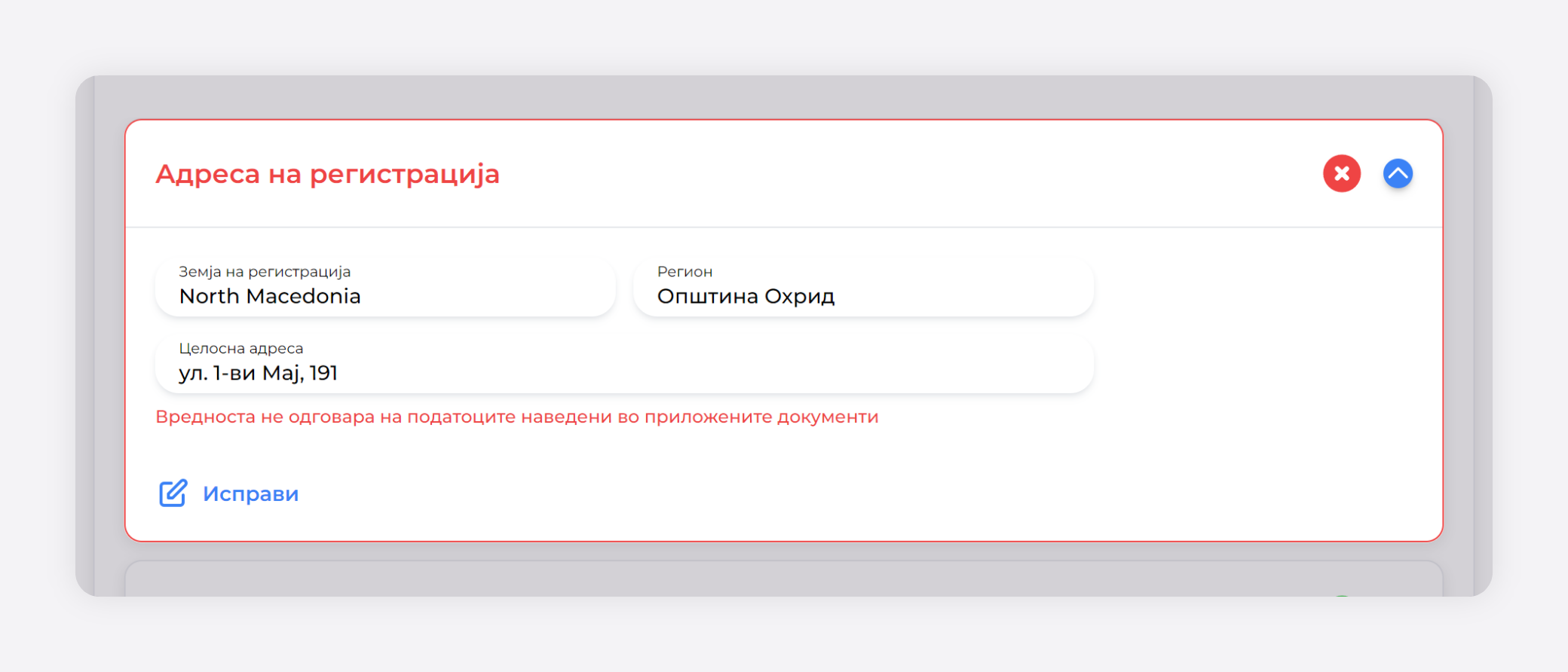
Кликнете „Исправи“, внесете ги промените во полето со погрешни податоци и кликнете на копчето „Зачувај“.
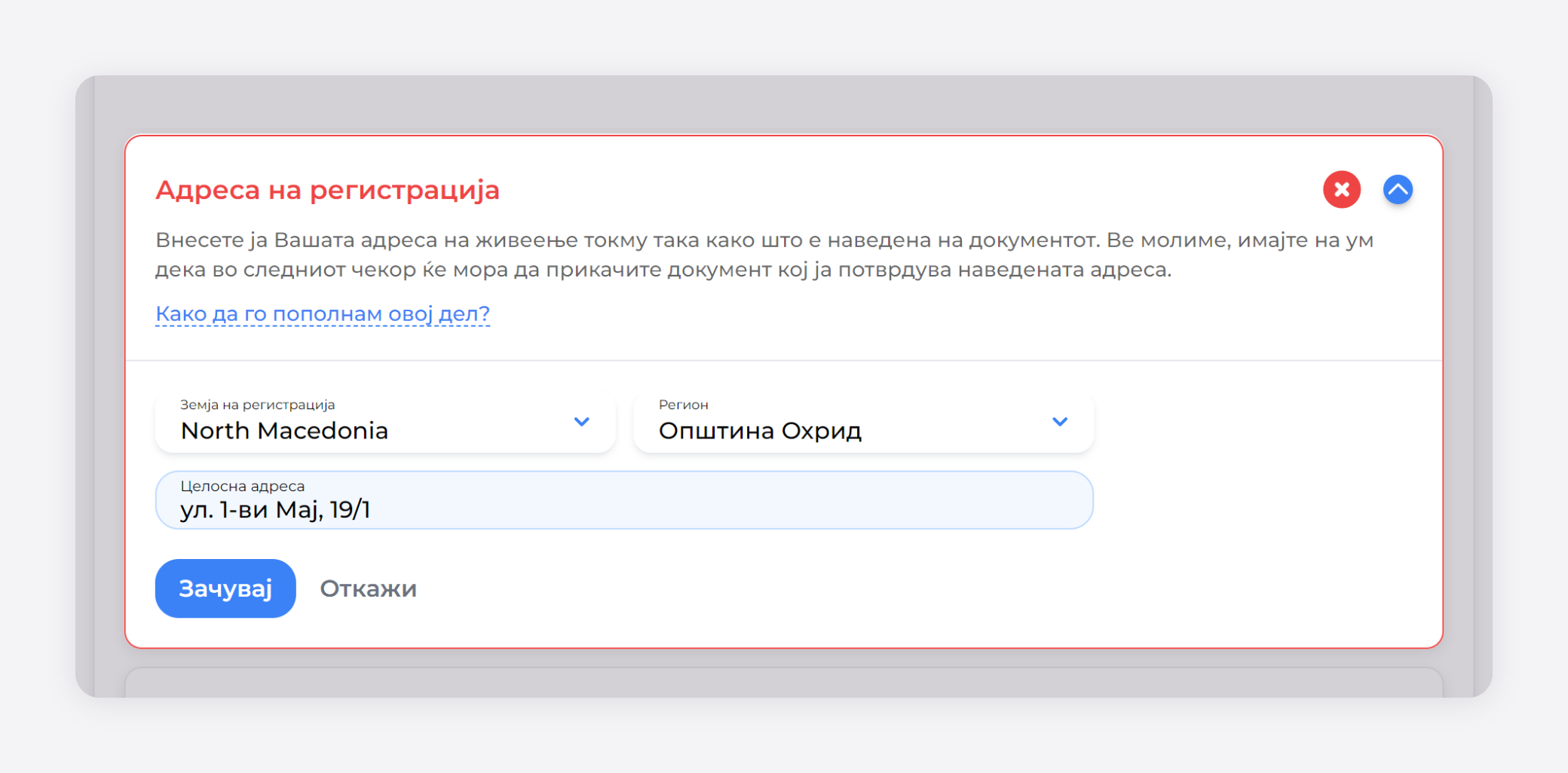
На тој начин, исправете ги сите делови со коментари, и испратете барање за повторна проверка.
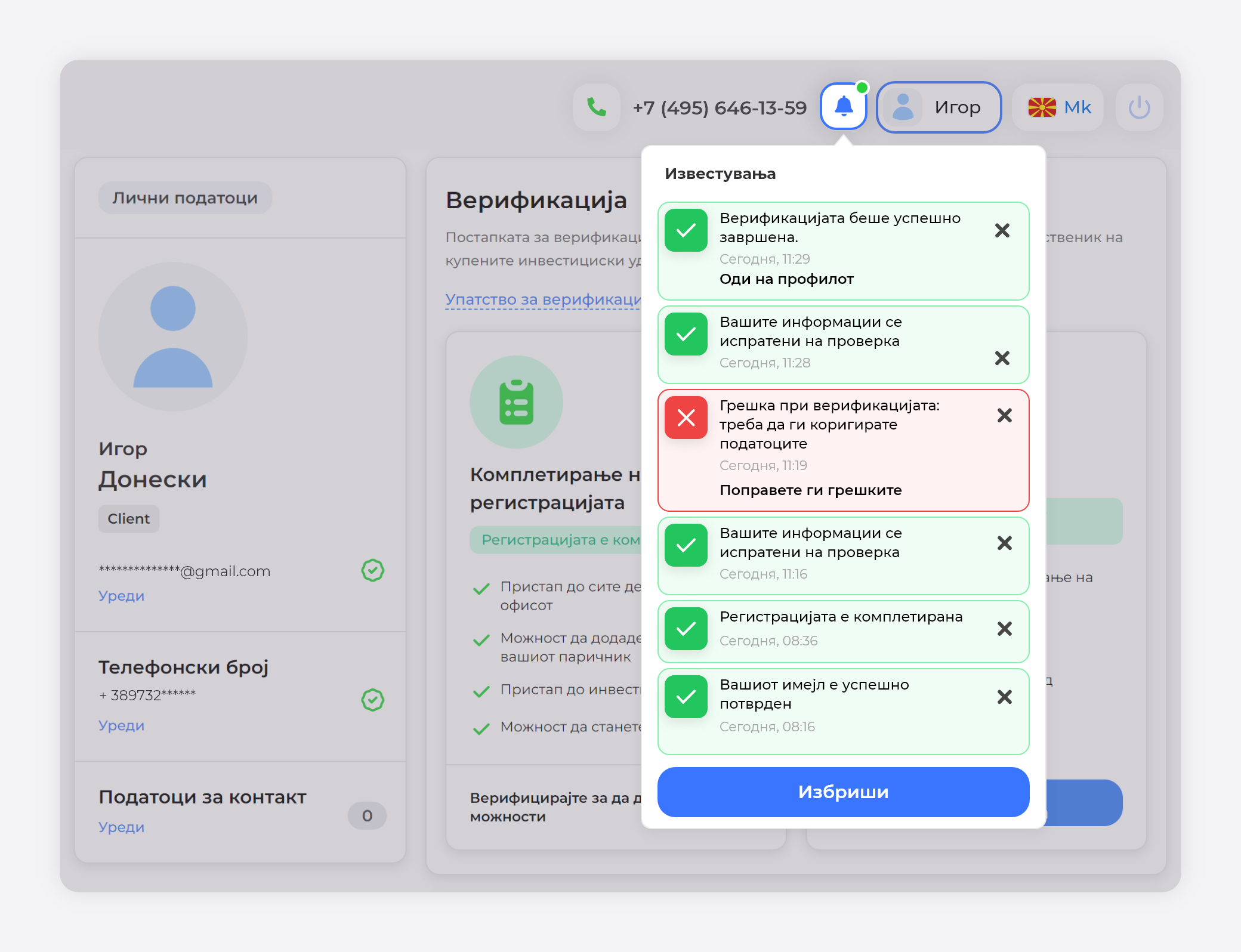
ИЗВЕСТУВАЊА
Може да ги видите сите системски известувања во посебен дел кој е означен со ѕвонче во горниот дел на бек-офисот.

ПОВТОРНА ВЕРИФИКАЦИЈА
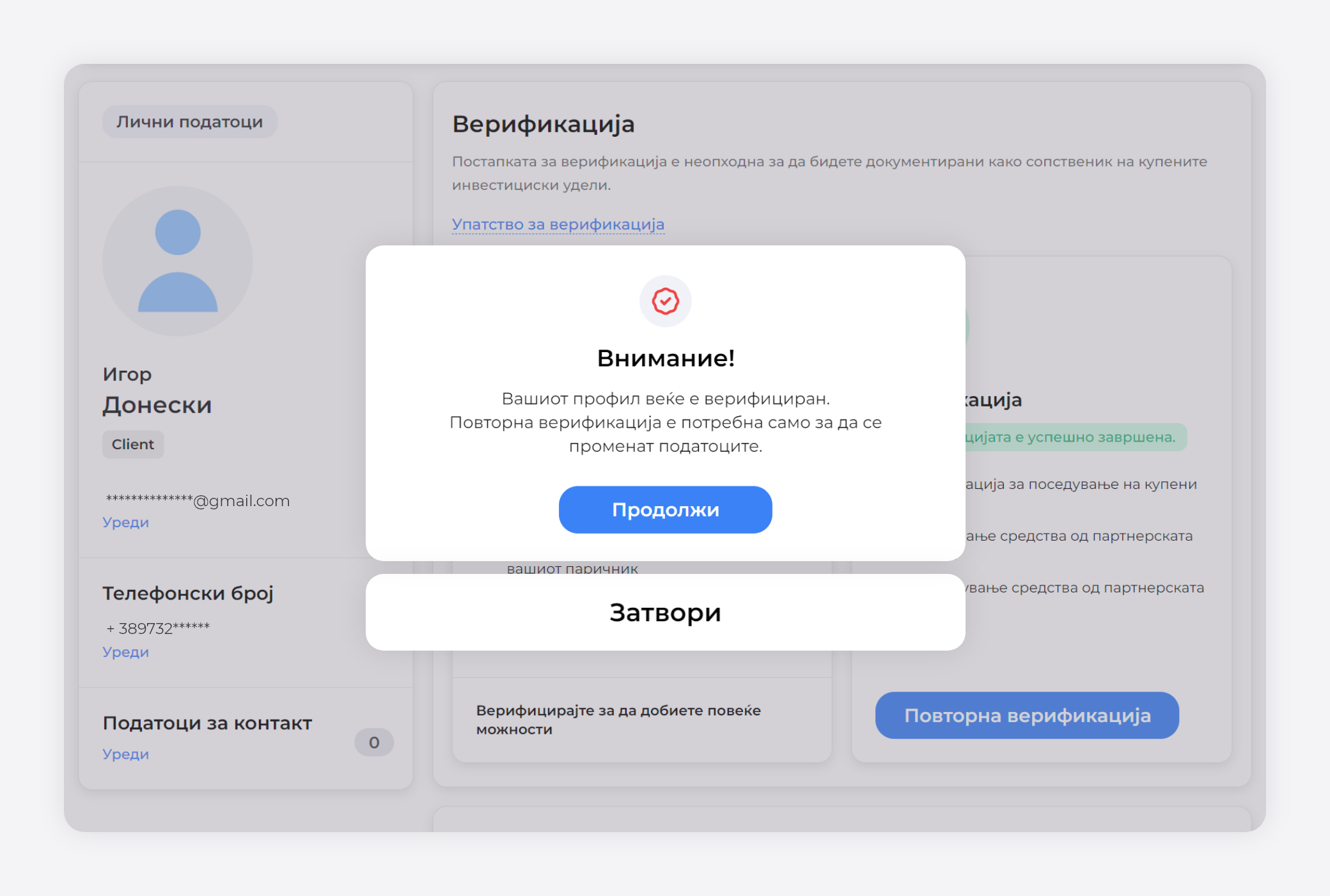
Ако има некаква промена во Вашите лични податоци по верификацијата или ако сте ја смениле Вашата лична карта, ќе мора повторно да поминете низ постапката за верификација и да ги ажурирате своите верификациски податоци.
Важно! Во други случаи не е потребна повторна верификација.
ПОТРЕБНА ПОМОШ
Ако имате какви и да било прашања во текот на постапката на верификација, обратете се на техничката поддршка преку онлајн-чет во бек-офисот или преку имејлот support@solargroup.pro.
To do this, go to your profile by clicking on the user's image or name. Open the "Verification" tab in your profile and start the verification procedure. Or follow the direct link: /user/account/profile .
Please note that re-verification is only necessary if your personal details have been changed. You cannot re-register your account under another person's name during re-verification.
Во бек-офисот, можете да му ги оставите некому во наследство Вашите инвестициски удели, парични средства и правата за управување со Вашиот профил.
Внимание! Постапката за наследство во бек-офисот подлежи на правилата и законите кои важат во Вашата земја на државјанство. Ако постапката за наследство се коси со регулативите во Вашата земја, законските прописи имаат предност во однос на постапката во бек-офисот.
Кој може да биде Ваш наследник?
Секој чии податоци ќе ги доставите може да стане Ваш наследник. Малолетно дете може да биде назначено како наследник; кога ќе стане полнолетно, тоа ќе има право на наследство.
Може да има еден или повеќе наследници. Ако има повеќе наследници, инвестициските удели и парични средства ќе бидат поделени пропорционално меѓу нив; правата за управување со профилот ќе му припаднат само на едно лице.
Што добива наследникот?
Тој ги наследува:
• Вашите документирани и недокументирани инвестициски удели,
• Вашите парични средства на главната и на партнерската сметка,
• Вашиот профил во бек-офисот, што ќе му овозможи да управува со профилот откако ќе го преземе наследството (вклучувајќи ја и отплатата на преостанатите рати, управувањето со партнерската структура, префрлањето и подигањето на средства).
Како можам да назначам наследник?
Може да назначите наследник кога сакате. Сè што Ви е потребно е да бидете регистрирани во бек-офисот на SOLARGROUP.
• Одете во Вашиот профил во бек-офисот.
Наведете ги податоците на лицето кое сакате да го назначите за Ваш наследник. Можете во кое и да било време да ги смените податоците, да отстраните или да додадете наследник. Ако има само еден наследник, сите Ваши инвестициски удели, паричните средства на Вашите сметки, како и правата за управување со профилот ќе бидат пренесени на негово име.
• Кога додавате уште еден или повеќе наследници, може да наведете точно колкав процент од Вашите удели и средства ќе биде пренесен на нив. Исто така, може конкретно да наведете на кој од Вашите наследници ќе му биде даден пристап до Вашиот кориснички профил.
Како се пренесуваат наследните права?
По некој настан кој со себе повлекува можност за наследување (смрт на оставителот), секој наследник мора да достави до техничката поддршка на SOLARGROUP барање и документи со кои го потврдува своето право на наследство:
— лична карта што одговара на онаа што била предадена претходно (ако има промена на податоците на личната карта, постапката за наследување ќе се разгледува на индивидуална основа)
— документ со кој се докажува правото на наследство (посмртница).
Наследникот мора да се регистрира и да се верифицира во бек-офисот на SOLARGROUP ако претходно не го сторил тоа.
По проверката на документацијата, инвестициските удели и паричните средства се пренесуваат на наследникот, при што сертификатите за поседување удели на Вашиот профил ќе бидат поништени.
Ако со техничката поддршка не контактираат сите наследници туку, на пример, само еден од три наследници кој има пристап до Вашиот кориснички профил, тој ќе ги наследи само парите и уделите кои му припаѓаат. Преостанатиот дел ќе биде резервиран во нашиот систем и ќе им биде проследен на другите наследници кога ќе го побараат.
Кога некој профил ќе биде пренесен на наследникот, нивниот профил ќе биде поврзан со Вашиот. Потоа, секојпат кога наследникот ќе сака да влезе во својот профил во бек-офисот, од него ќе биде побарано да избере на кој профил сака да се најави. Корисникот може да го ажурира наследениот профил како што сака, дури може и да го верифицира на свое име.
Сите прашања поврзани со наследството се решаваат на индивидуална основа заедно со техничката поддршка на SOLARGROUP.
Клубот на основачи на проектите на SOLARGROUP се состои од оние инвеститори кои се меѓу првите што ќе ги поддржат нашите проекти. Може да станете член на Клубот така што уште од самиот почеток ќе го инвестирате потребниот износ во кој и да било проект на SOLARGROUP.
Откако беше покренат проектот „Моторите на Дујунов“, првите 100 инвеститори кои вложија најмалку 15.000 $, и првите 1.000 инвеститори кои вложија најмалку 2.000 $, станаа челенови на Клубот.
На 4 март 2025 год., беше покренат новиот проект на SOLARGROUP — „Цепелини од новата генерација“. И, сега повторно има слободни места за членство во Клубот на основачите. За да ги пополните, треба да инвестирате во новиот проект:
• најмалку 25.000 $ за да станете член на Клуб 100,
• најмалку 5.000 $ за да станете член на Клуб 1000.
Кога првите 100 и првите 1.000 инвеститори ќе ги исполнат овие услови, во Клубот повеќе ќе нема места сѐ додека SOLARGROUP не покрене нов проект.
Привилегии за членовите на Клубот на основачите
Клуб 100:
• личен менаџер;
• директен контакт со тимот за развој на проектот;
• можност за купување нови пакети со инвестициски удели со попустот што важел пред 6 фази;
• партнерски статус „Експерт“;
• средби во живо, настани и вебинари само за членовите на Клубот;
• предвремена уплата на средства на сметката во бек-офисот (до 10.000 $);
• бесплатно учество и ВИП услови за присуство на сите настани на компанијата;
• брза обработка на барања за подигање на партнерски надоместок;
• приоритетно право за посета на изложбениот салон на компанијата.
Клуб 1000:
• можност за купување нови пакети со инвестициски удели со попустот што важел пред 3 фази;
• партнерски статус „Мастер“;
• средби во живо, настани и вебинари само за членовите на Клубот;
• брза обработка на барања за подигање на партнерски надоместок.
Може да станете член на Клубот на основачи на проектите на SOLARGROUP така што ќе бидете меѓу првите што ќе го поддржат проектот „Цепелини од новата генерација“.
Како ќе знам дека сум член на Клубот на основачите?
Ако сте член на еден од Клубовите, ќе може да видите значка за Клуб 100 или Клуб 1000 до Вашето име во бек-офисот.
- there are no spaces in the address;
- the mail domain is correct (gmail.com, mail.ru, yahoo.com, yandex.ru, etc.).
2. Make sure that your password is correct. Check that:
- only Latin letters without spaces are used;
- capital and small letters of the password are entered correctly.
Try again after 30 minutes. If the password is not correct, the "Invalid e-mail or password" error is displayed, check the correctness of the entered data.
1. Follow the link at the end of the email and completely unsubscribe from all SOLARGROUP newsletters.
2. Set email subscriptions in the back office.
To set the email subscriptions, go to your profile page in the back office by clicking on the user's image or name, and then to the "Settings" tab. Or use the direct link /user/account/settings. In the settings, enable only the notifications you need.
In the message you must specify your profile details:
- full name,
- phone number,
and the reason for deleting the back office account.
The request must be sent from the email address used for registering your account.
Please note that after deleting your user account it will not be possible to re-register in the back office!
Финансии и уплати
Enter the amount you want to deposit in a designated field, and you'll see all the methods available to you to add funds to your main account. Choose the suitable way to add funds to your account. Then carefully read the manual and terms for the chosen method of payment below the top-up amount entry field.
Tick the field to accept the conditions of the chosen method of adding funds and click "Continue".
Further steps depend on the chosen method of payment.
When your payment is credited, you will see your updated balance on the main page in "Main account".
The top-up transaction will also be reflected in the "Wallet" section, in the "Account activity" tab.
You can see the available methods of topping up your account by clicking on the Top Up Account button on the Main Page of the back office or in the Wallet section.
Direct link: /user/wallet/deposit.
Во бек-офисот може да префрлите средства меѓу Вашите сметки (од парнерската на главната сметка) или на сметка на друг корисник.
Услови за префрлање средства меѓу Вашите сметки
• Може да префрлите средства само од партнерската на главната сметка. Не е возможно да се префрлат средства од главната на партнерската сметка.
• Може да префрли средства само лицето кое има потпишано инвестициски договор и договор за партнерство, кое ја завршило верификацијата во бек-офисот и има инвестирано минимум 200 $ во проектот.
Услови за префрлање средства на сметка на друг корисник
• Може да му префрлите пари на друг корисник или од Вашата главна или од Вашата партнерска сметка.
• Средствата можат да му бидат префрлени само на лице кое потпишало инвестициски договор.
• Не е можно да се префрлат средства кои се добиени во рамките на промоциите „Почетен бонус“ или „Подарок на пријател“.
Како можам да префрлам средства?
• Одете во делот „Паричник“ во бек-офисот.
• Кликнете на копчето „Префрли средства“ под сметката од која сакате да префрлите средства.
• Изберете вид на трансакција: меѓу Вашите сметки или трансфер на сметка на партнер (друг корисник).
• Следете ги понатамошните упатства.
Сите информации за Вашите трансакции се прикажани во делот „Паричник“, под „Активност на сметката“.
1) full name,
2) the first 6 and last 4 digits of the card number,
3) the payment amount,
4) the payment date,
5) e-mail.
Inform the technical support operator about which back office merchant you used to pay with a card, or attach the screenshot with the error message.
1) full name,
2) e-mail,
3) phone number,
4) the recipient's wallet address (Wallet ID),
5) replenishment amount in USD,
6) replenishment date,
7) public link to the completed transaction URL (or the confirmation screenshot with the payment details and transaction id).
The processing time for such a request is up to 5 business days.
To avoid such problems in the future, follow the manual strictly
The period of crediting depends on the method of adding funds and is specified in the description of each method. You can check it in the "Wallet" section (see "How to add funds" for more details).
If the deposit period has expired, but the money has not been credited, please contact technical support via the online chat or by other means.
Для того чтобы пополнить основной счёт инвестора в личном кабинете с помощью платёжной системы PayPal, воспользуйтесь текстовой инструкцией
Инвестиции
Go to the Invest section in the Main Menu of the back office. Select the project you want to invest in. You will see the list of available packages and information about each of them: denomination, number of shares, installment periods, etc.
Минималниот инвестициски износ за повеќето инвеститори е 50 $: толку изнесува месечната рата за инвестициски пакет од 500 $ кој се отплаќа на 10 рати. Овој износ може да се разликува во зависност од регионот и од фазата на финансирање на проектот.
After topping up your main account, proceed to the following.
1) Go to the Invest section in the Main Menu of the back office.
2) Select the project you like: Sovelmash or New Generation Airships.
3) Select a suitable package of shares and payment options: lump-sum payment or installment plan covering several monthly payments. Please note that the share price is higher when purchasing a package in installments. You can purchase a package for yourself (Standard tab) or for your child (Packages for Children tab).
4) Read the details of the package, payment schedule, Investment and Discount for Shares Rules. Check the corresponding box.
5) If you have a promo code that gives you the right to get a discount or bonus, enter it in the field that says I have a promo code.
6) Select the payment account that the funds will be debited from (main or partner account). Top up the main account with the specified amount if there are insufficient funds on it.
7) Click on Purchase a package.
You can find information about the repaid investment shares in the My Investments section.
When purchasing a package in installments, you must make payments monthly in accordance with the schedule until the package is fully repaid.
An installment plan is an opportunity to pay for an investment package not in one payment, but over several months (from 10 to 30 months, depending on the package). The monthly payment equals the value of the package divided by the number of installment months.
This is convenient because you don't need to invest a large amount at once, and you can pay for an investment package step by step. In this case you buy the whole package at the discount which you used to make the first payment.
You can pay for any investment package in a lump-sum payment or in installments.
Example.
You plan to buy a $2,000 investment package.
You can either pay for the $2,000 investment package in a single payment or:
1) purchase the package through a 10-month installment plan and pay $200 a month for 10 months,
2) purchase a package through a 20-month installment plan and pay $100 per month for 20 months.
IMPORTANT: repay your installment plan in full, because the maximum number of shares is accrued only upon making the last installment payment. If you do not make the due payment as scheduled, the installment plan will be cancelled and you will lose most of the shares in the package. However, the repaid shares will remain your property.
IMPORTANT! When repaying a package in installments, the share price is higher than when buying a package in a lump-sum payment. That is, when buying a package in installments, you get fewer investment shares than when repaying a package in full at once.
It is impossible to change the installment plan period after registration. But you can repay your installment plan early, and will be credited with bonus investment shares for doing so.
You can apply for an installment plan to buy an investment package in the Invest section of the Main Menu. More details about this can be found here.
If you do not make all the payments in compliance with the installment plan, it will be cancelled. In this case, the investment shares credited for the monthly payments that you cover will remain yours.
However, most of the shares in the package that accrue after the last monthly payment will be lost. That is why it is beneficial to repay installment plans in full.
Discount is a reduction in price of investment shares, showing how many shares you can buy per dollar.
Discount is also a venture premium associated with the level of risk and reliability of the project as it develops. The higher the risks, the higher the discount. Therefore, the discount at the start of the project was the highest, and with each new stage the discount decreases.
You get a different number of shares in the package purchased at the same price at different stages. The earlier you invest in the project, the more shares you will have.
A funding stage is a period of time during which the company carries out a number of planned tasks that bring the project closer to its successful implementation. The duration of a stage may vary, depending on the task implementation pace.
The price of investment shares stays the same during the stage, and as the project enters a new stage, the price goes up, since the risks for investors are reduced.
The funding for each of SOLARGROUP projects is divided into 20 stages.
The number of shares credited to you in each of the projects is displayed on the Main Page of the back office. You can also see the statistics: what percentage of the total number of shares in the project you hold and more.
Плаќањето на рати се прекинува ако не се уплати месечната рата според распоредот. Но, ние Ви даваме дополнително време за уплата. Отплаќањето на рати ќе се прекине 19 дена (односно на 20. ден) по датумот на кој требало да биде извршена уплатата.
Поставете си потсетник на Вашиот календар, и следете ги нашите известувања за да не пропуштите да ги уплатите ратите.
- Go to the My Investments section.
- Select the package the installment plan for which you want to repay.
- Select the account you will pay from: main or partner account.
- Make sure you have enough funds in your account. If not, top up your main account with the required amount.
- Click Pay.
Done! The monthly installment payment has been made, the number of shares accrued for it can be seen in the back office.
You can cover two or more monthly installment payments at once and be credited with bonus investment shares for that.
- Open the payment schedule for your installment plan in the My Investments section and mark in the schedule how many monthly payments you would like to make.
Important! Select the payment type, which will determine the date of your next due payment and the accrual of bonus shares.
Regular payment: bonus shares are not accrued. The next installment payment is due in as many months as you cover in one payment.
Early repayment: bonus shares are accrued. The schedule of your remaining payments will change (the next payment will be due in a month). The more months you cover in one payment, the more bonuses you will get.
- Select the account from which you will pay: main or partner account.
- Make sure that you have enough funds in your account. If not, top up the main account with the required amount.
- Click Pay.
Done! The payment is made, the number of shares accrued for it can be seen in the back office.
Можете да купите и да регистрирате инвестициски удели во бек-офисот на SOLARGROUP на име на Вашите малолетни деца. За оваа цел имаме посебни пакети за деца.
Како да купам пакет за деца?
- Одете во делот „Инвестирај“. Изберете го проектот во кој сакате да купите пакет. Таму ќе видите список со инвестициски пакети кои можат да се регистрираат на име на Вашето дете. Станува збор за пакети со иста номинална вредност, рокови на отплата и попусти како и стандардните пакети.
- Изберете пакет и кликнете на „Изврши“.
- Внесете име и презиме на детето. Можете да ги внесете другите детали подоцна, тие ќе бидат неопходни за да му се префрлат уделите на детето. Може да ги внесете и да ги уредите податоците за детето, да додадете друго дете на профилот во делот „Моите деца“.
- Потпишете додатен договор за да купите удели за детето. За секое дете се склучува нов договор. Сите договори се прикажани во делот „Документи“ — „Прилози“.
- Кликнете на копчето „Купи пакет“, и платете го пакетот со еднократна уплата или уплатете ја првата рата.
- Исплатете го пакетот целосно за да можете да му ги префрлите уделите на детето.
Како можам пакетот за деца да го префрлам во сопственост на моето дете?
Можете да му ги префрлите уделите на детето дури кога тоа ќе стане полнолетно.
- Верифицирајте се во бек-офисот ако сè уште не сте го сториле тоа. И Вашето дете мора да го помине процесот на верификација. Можно е да се купи пакет за деца без верификација на детето, но верификацијата е неопходна за да му бидат префрлени удели.
- Ако сте го исплатиле целосно пакетот за деца и ако сте го навеле датумот на раѓање на детето, тогаш на Вашиот профил, во картичката за детето, ќе се прикаже понуда за префрлање на уделите во негова сопственост.
- Кликнете на „Префрли удели“.
- Наведете ја имејл адресата со која е поврзан профилот на Вашето дете во бек-офисот. Кликнете на „Испрати барање“. Ќе се изработи барање за префрлање на уделите. Откако рачно ќе го провериме ова барање, уделите ќе му бидат префрлени на детето, и тоа ќе може да ги регистрира на својот профил.
- Префрлените инвестициски удели и сите податоци за детето ќе бидат избришани од Вашиот профил.
Дали купувањето пакет за деца се смета за инвестиција?
Да. Инвестицијата се прави на Ваше име и се смета за лична инвестиција. За купување пакет за деца се пресметува партнерски надоместок како и обично.
Кои правила важат за плаќање пакет за деца?
ВАЖНО. Можете да купите пакет за деца само за малолетници. Доколку не е исполнет овој услов, нема да можеме да ги префрлиме уделите на детето, пакетот ќе биде префрлен на родителот, и сите бонуси, ако ги има, ќе бидат поништени.
Сите други правила за плаќање на пакетите за деца се исти како и правилата за плаќање на стандардни пакети.
Колку пакети можам да регистрирам на име на моето дете?
Можете да купите колку и да било пакети за деца за едно, како и за повеќе деца. Најважно е да бидат целосно исплатени за да можете да му ги префрлите уделите на Вашето дете.
Сите прашања и невообичаени ситуации поврзани со купувањето пакети за деца се решаваат индивидуално. Ако има потреба, пишете до нашата служба за техничка поддршка преку онлајн-чет во бек-офисот или преку имејлот support@solargroup.pro. Со задоволство ќе ви помогнеме!
We accept investments from any country except Japan, Great Britain, Australia, Canada and the USA.
The legislation of these countries prohibits their citizens from directly investing in foreign projects.
A citizen of any other country not included in the specified list can invest in our projects.
Invest in our projects from anywhere in the world and earn a profit from it, as more than 600,000 people from different countries have already done.
За партнери
За да ги промовираат проектите, партнерите имаат најразлични алатки кои се достапни во бек-офисот. Листата за проверка Ви помага полесно да се снајдете со нив. Таа содржи список со активности на партнерот — 25 чекори со детални упатства и со линкови кои Ве водат до потребните алатки.
A referral, inviting party or personal manager is a company partner who is engaged in providing publicity to promote projects.
Many partners use social media, YouTube, niche websites, online contextual advertising to promote projects.
Most likely, you learned about the projects thanks to your personal manager (partner, inviter). His/her data can be found in your user profile.
You can always contact your inviter, who will be able to answer your questions as an experienced investor in the projects.
If a participant registers on the project websites via a direct link /auth/registration, then the inviter is SOLARGROUP (company@solargroup.pro).
За да можат партнерите да ги извршуваат своите активности што поефикасно, компанијата SOLARGROUP воведе партнерски статуси. Тие ја претставуваат скалата на кариерата на партнерите кои, додека се искачуваат по неа, ги исполнуваат своите цели и целите на проектот, и на тој начин ги зголемуваат своите приходи.
Зголемувањето на партнерскиот статус зависи од:
• износот на лични инвестиции во проектот,
• износот на инвестиции на оние што партнерот лично ги поканил во проектот,
• бројот на партнери со одреден статус од лицата што партнерот лично ги поканил во проектот.
Колку е повисок статусот на партнерот, толку поголем е неговиот приход и толку поистакнато место зазема во меѓународниот тим на SOLARGROUP.
Во маркетинг планот на SOLARGROUP има вкупно шест партнерски статуси.
„Партнер“ е почетниот партнерски статус.
Услови за некој да го стекне овој статус: потпишување на договор за партнерство во бек-офисот.
Потоа партнерот добива пристап до сите материјали за маркетинг и за обука во бек-офисот, и може да поканува инвеститори во проектот и да заработува од тоа. „Партнерот“ добива 1%-15% надоместок за препорака од секоја инвестиција што ќе биде направена во првите четири нивоа од неговата партнерска структура.
„Специјалист“ е вториот партнерски статус.
Услови за некој да го стекне овој статус:
• да има инвестирано минимум 250 $ во проектот,
• лично да покани двајца инвеститори,
• да дојде до точка кога вкупниот износ на лични инвестиции и инвестиции од оние што лично ги поканил не е помал од 450 $.
„Специјалистот“ добива 1%-15% надоместок за препорака од секоја инвестиција што ќе биде направена во првите пет нивоа во неговата партнерска структура.
„Мастер“ е третиот партнерски статус.
Услови за некој да го стекне овој статус:
• да има инвестирано минимум 500 $ во проектот,
• лично да покани тројца инвеститори,
• да дојде до точка кога вкупниот износ на личните инвестиции и инвестициите од оние што лично ги поканил не е помал од 2.000 $.
„Мастерот“ добива 0,5%-15% надоместок за препорака од секоја инвестиција што ќе биде направена во првите седум нивоа во неговата партнерска структура.
„Експерт“ е четвртиот партнерски статус.
Услови за некој да го стекне овој статус:
• да има инвестирано минимум 1.500 $ во проектот,
• да има најмалку три партнери во првото ниво од својата структура со статус „Мастер“,
• да дојде до точка кога вкупниот износ на личните инвестиции и инвестициите од оние што лично ги поканил не е помал од 5.000 $.
„Експертот“ добива 0,5%-15% надоместок за препорака од секоја инвестиција што ќе биде направена во првите девет нивоа во неговата партнерска структура.
„Професионалец“ е петтиот партнерски статус.
Услови за некој да го стекне овој статус:
• да има инвестирано минимум 5.000 $ во проектот,
• да има најмалку три партнери во првото ниво од својата структура со статус „Експерт“,
• да дојде до точка кога вкупниот износ на личните инвестиции и инвестициите од оние што лично ги поканил не е помал од 10.000 $.
„Професионалецот“ добива 0,3%-16% надоместок за препорака од секоја инвестиција што ќе биде направена во првите дваесет нивоа во неговата партнерска структура.
„Претседател“ е шестиот и највисок партнерски статус.
Услови за некој да го стекне овој статус:
• да има инвестирано минимум 10.000 $ во проектот,
• да има најмалку пет партнери во првото ниво од својата структура со статус „Експерт“,
• да дојде до точка кога вкупниот износ на личните инвестиции и инвестициите од оние што лично ги поканил не е помал од 20.000 $.
„Претседателот“ добива 0,3%-16% надоместок за препорака од секоја инвестиција што ќе биде направена во првите дваесет и четири нивоа во неговата партнерска структура.
Можете да ги најдете деталните услови за партнерските статуси во маркетинг планот на SOLARGROUP.
Линкот за препорака е личен линк на партнерот на SOLARGROUP, што тој може да го сподели со други корисници на мрежата. Ако некој корисник го употреби Вашиот линк за препорака и се регистрира во бек-офисот, ќе стане клиент во првото ниво од Вашата партнерска структура. Ќе добивате надоместок за препорака од секоја инвестиција на овој клиент.
Испраќање на линкови за препорака
Списокот со Вашите готови линкови за препорака е достапен во бек-офисот, во делот „За партнери“ — „Алатки“, картичка „Линкови за препорака“.
Секој Ваш линк содржи код за препорака. Тоа е единствена комбинација од букви и броеви, која се генерира автоматски. Само партнерите кои имаат постигнато статус „Професионалец“ можат да направат промени во кодот за препорака.
Според зададените поставки, достапни Ви се линкови за препорака кои водат до страницата за регистрација, до веб-страницата на проектот „Моторите на Дујунов“, и други. Може да го копирате кој и да било од овие линкови и да му го испратите на лицето што сакате да го поканите во проектот. Наместо линк, може да испратите и QR код.
Креирање на нов линк за препорака
За да поканите корисник на страница која не е на списокот со готови линкови, може да креирате нов линк за препорака. Ова може да го направите во истиот дел „За партнери“ — „Алатки“.
• Кликнете на копчето „Нов линк“.
• Внесете ги податоците во прозорчето што ќе се отвори.
При пополнувањето на податоците, ќе можете да изберете на која страница ќе биде пренасочен корисникот на кого ќе му го испратите линкот.
Со помош на линковите за препорака можете не само да поканувате нови инвеститори во проектот туку и да заработувате од тоа. Благодарение на линковите, можете да ја следите статистиката за Вашата партнерска активност: колку кликнувања, регистрации, инвестиции се направени преку линкот, итн.
To invite a new participant to the project, go to "For Partners", "Tools" tab. You can generate a new invitation and check the status of those already sent here.
• Click on the "Invite" button and in the modal window that opens, enter the data of the person you are inviting. Carefully check the correctness of the entered data, all the fields are mandatory. Check the box next to "The data is entered correctly".
• Click the "Register" button after filling out the data and an invitation will be sent to the user. After sending the invitation, the user will appear in the list of invitees on the registration page. From then on, he or she has 30 days to activate their account using your link. After this time expires, the invitation will be revoked.
How do you track the invitation status?
You can monitor the invitation status in the "For Partners" section, "Tools" tab (user has not activated the account, user has activated the account, user verified, invitation revoked). Click on the icon to see the status description.
How do you remind about account activation?
If the user hasn't activated his/her account for some reason, you can send a reminder. To do this, click "Send" in the corresponding column of the table. In the modal window that opens, enter your message and click "Send". The user will receive an email reminder.
You can also view the user's contacts and get in touch with him/her in person.
How do you view registration statistics?
The registration page shows statistics on the invitations sent for each month:
- users who have activated their accounts,
- verified users,
- invitations revoked.
Use the back office features to attract new investors to the project, develop partner business and increase your income!
Делот „Тим“ во бек-офисот е важна алатка за партнерот — учесник во проектот кој потпишал договор за партнерство и работи со клиенти.
Овој дел ги содржи сите неопходни информации за структурата на партнерот за тој да може ефикасно да раководи со својот партнерски бизнис.
Во делот „Тим“ има две картички: „Корисници во структурата“ и „Покани“.
Картичката „Покани“ содржи информации за корисниците на кои партнерот им испратил имејл со покана, но од кои сè уште нема добиено потврда.
Картичката „Корисници во структурата“ содржи информации за корисниците кои ја потврдиле поканата / се регистрирале преку линк за препорака и веќе се членови на неговата партнерска структура. Таму се чуваат картичките на клиентите.
Ако партнерот сака да ги распореди своите клиенти во групи, може да ја означи картичката на клиентот со одредена боја. На пример, може да ги обележи оние на кои им се јавил, оние што не успеал да ги добие, итн.
Картичката на клиентот ги содржи сите податоци и информации што му се потребни на партнерот за да работи со своите клиенти:
• Профил. Во ова спаѓаат податоците за контакт на клиентот, неговото државјанство, јазик, лице што го поканило, инвестиции итн.
• Структура. Овде се наоѓа статистиката за структурата на клиентот кој го потпишал договорот за партнерство: бројот на лица регистрирани во структурата, бројот на нови инвеститори, итн.
• Инвестиции. Овде се наоѓаат информации за инвестициите на клиентот: вредноста на купените пакети, отплаќањата на рати, итн.
• Белешки. Овде се наоѓаат сите информации што партнерот сака да ги додаде за клиентот.
• Аналитика. Овде се наоѓаат детални информации за партнерскиот статус на клиентот, за неговиот напредок, податоци за неговата структура, итн.
Во делот „Тим“ има и други корисни линкови:
• Кликнете на „Пројдете обука“ за да најдете совети за тоа како да го користите овој дел.
• Кликнете на „Лице што Ве поканува“ за да контактирате со него и да ги видите неговите податоци за контакт.
За полесно да работи, партнерот може да постави филтри и да стави обележувач онаму каде што застанал, за да може да се врати на истото место во структурата кога следен пат ќе оди во тој дел.
Делот „Тим“ постојано се ажурира. Затоа е лесно партнерот да ја организира својата работа, да се фокусира на она што е важно и удобно да го води својот партнерски бизнис.
Секој партнер на SOLARGROUP може да предложи подобрувања во овој дел, како и во другите делови на бек-офисот. Можете да ги споделите Вашите предлози за подобрување во четот за партнери на Telegram.
Аналитиката е неопходна за да можат партнерите да имаат увид во ефикасноста на нивните активности и да ја зголемат својата заработка. Информациите се достапни во бек-офисот, во делот „За партнери“ — „Аналитика“, или ако кликнете на следниов линк. Овој дел им е достапен само на корисниците кои имаат потпишано договор за партнерство.
Тој се состои од два оддела: „Статистика за сметката“ и „Статистика за структурата“.
Во одделот „Статистика за сметката“ се прикажани детални информации поврзани со надоместокот за препорака
Таму ќе може да ги видите следниве работи:
• предвидување за Вашите приходи доколку сите инвеститори во Вашата структура ги исплатат ратите во целост,
• Вашиот можен приход ако го достигнете највисокиот статус „Претседател“,
• износот на надоместокот за препорака за избраниот период,
• износот од реални продажби во Вашата структура за избраниот период,
• износот на продажби вклучувајќи ги и неотплатените пакети на рати.
Можете да ги видите податоците за сите нивоа на Вашата партнерска структура или посебно за секое ниво. Може да го изберете периодот за кој сакате да ја видите статистиката.
Има и графички приказ на надоместоците за препорака и на историјата на доделени износи. Во историјата на доделени износи, може да ги видите конкретните трансакции на партнерската сметка за избраниот период: ID на трансакцијата, датумот, времето, износот, од кого и за која уплата на пакетот е доделен тој износ.
Во одделот „Статистика за структурата“ се прикажани информации за Вашата партнерска структура за избраниот период
Таму ќе може да ги видите следниве работи:
• колку нови корисници се регистрирале во структурата,
• колку нови корисници инвестирале за прв пат,
• бројот на инвеститори кои извршиле второ или следно инвестирање и кои го зголемиле пакетот,
• бројот на продадени инвестициски пакети, во кои спаѓаат и пакети што ќе бидат отплаќани на рати и зголемени пакети.
Може да видите и додатни статистички податоци за клиентите од Вашата структура: нивното државјанство и партнерскиот статус, како и износот на купените пакети. Благодарение на овие информации, ќе дознаете кои клиенти од кои земји и со кои статуси активно инвестираат, каква е динамиката на активностите во различни периоди итн.
Искористете го делот „Аналитика“ за да заработите повеќе од Вашите партнерски активности.
"Page Builder" is a tool for partners to create their own information page about the project. The partners can share the created page with potential participants of the project, their future customers.
Access to the builder is already open to the partners with the "Professional" and "President" status. Very soon the new feature will become available to everyone who has signed the partnership agreement.
Choose: "For Partners" - "Tools" - "Page Builder" in the back office menu. Here you see the instructions on how to create a page. The builder automatically creates a page based on the partner's referral code.
The builder features include information units that will appear on your page. You will be able to edit and disable units as you see fit.
• Main banner. This is the only unit that cannot be disabled. But you can choose from a number of options as to what will be displayed here.
• Emphasis text. Here you add brief information about the main current event in the project. For example, about a promo offer. You can disable this unit if you wish.
• Partner's business card. This displays the data you want to add about yourself. For example, your name, photo, your achievements and contacts.
• Video. Here you can choose one of the suggested videos or upload your own.
• Text unit. You add content to this unit as you see fit. And you can edit or disable it.
• Unit with a button. Here you can add a link to one of the project's landing pages, add a button name and set its colour, as well as add a text description for the unit itself.
When your page is ready, it goes through moderation. And any changes you make will also be moderated. If a moderator gives a reason and declines your publication, you can make changes and send the page for re-moderation.
Each partner of SOLARGROUP can recommend improvements in this section, as well as in other sections of the back office. You can share your suggestions for improvement in the partners' Telegram chat.
SOLARGROUP project communities have been established in more than 30 countries.
You can contact the Project Representative in your country for any information about the project and the company.
Contacts of Project Representatives in different countries
- Russia: support@solargroup.pro
- Germany: Johann Butschbach, germany@solargroup.team, +4917657004249
- Austria, Switzerland: Marco Hubert Scheidbach, germany@solargroup.team, +43664604131813
- Bulgaria: Dimitar Dimitrov, bulgaria@solargroup.team, +359899828327
- North Macedonia: Vasko Popovski, macedonia@solargroup.team, +38970284931
- Hungary: support.en@solargroup.pro
- Croatia: support.en@solargroup.pro
- Kazakhstan: support@solargroup.pro
- India, Nepal: support.hi@solargroup.pro
- Italy: support.en@solargroup.pro
- Vietnam: support.vi@solargroup.pro
- Indonesia: indonesia@solargroup.team
- Peru: support.es@solargroup.pro
- Ecuador: Martha Crespín Calderón, support.es@solargroup.pro, +593984642228
- Colombia: support.es@solargroup.pro
- Brazil: Leumín Díaz, brazil@solargroup.team, +55921193821
- Mozambique: Miguel dos Santos, support.en@solargroup.pro, +258844411226
- France, Madagascar: Gilles Weber, france@solargroup.team, +33676715071
- Togo: Batedga Harrison KOLEMAGAH, france@solargroup.team, +22892404317
- Cameroon: Victor ESSOMBE, france@solargroup.team, +237699943050
- Burkina Faso: Ousmane ZONGO, france@solargroup.team, +22676717477
- Haiti: Camichelore LOUISSAINT-JOSEPH, france@solargroup.team, +50936555595
- Mali: Ogonidiou DOLO, france@solargroup.team, +22373001885
- Guinea: Gédéon Haba, france@solargroup.team, +224622879934
- Gabon: Yannick ASSOUMOU-Allogo, france@solargroup.team, +24177072782
- Senegal: Kodzo BOSSO, senegal@solargroup.team, +221777510663
- Benin: Wilfried OBOSSOU, france@solargroup.team, +2290162662348
- Côte d'Ivoire: Pacôme MEA, france@solargroup.team, +2250140842686
- Nigeria: Ishaku Marley, support.en@solargroup.pro, +2348038881444
- South Africa: Sivuyile Mtshemla, rsa@solargroup.team, +27849603737
If your country is not on this list, please send your question to email support.en@solargroup.pro
Добивање акции
Пред да пополните барање за добивање акции, мора да ги направите следниве чекори.
• Да се верифицирате или да проверите дали ги имате ставено Вашите најнови податоци доколку сте се верифицирале претходно.
• Да го потврдите Вашиот имејл или телефонски број.
• Да ги потпишете сите документи.
Упатства за верификација.
Поднесувањето на барање за добивање акции се врши во неколку чекори.
Чекор 1. Пополнете ги податоците од потребните документи, и прикачете ги самите документи. Списокот на потребни документи за граѓаните на Вашата земја е достапен на целната страница.
Чекор 2. Одредете кој ќе управува со Вашите идни акции во компанијата: дали Вие или компанијата SOLARGROUP. Може да ги искористите и двете методи, и да го поделите управувањето.
Препорачуваме најпрво да ги прочитате упатствата со објаснувања. Може да ја промените Вашата одлука во иднина, пред да биде завршено финансирањето.
Чекор 3. Поднесете барање за добивање акции. Ќе го разгледаме и ќе донесеме одлука. Ако сите документи се одобрени по проверката, статусот на барањето ќе се промени од „Се разгледува“ во „Одобрено“. Ако се потребни исправки, статусот на барањето ќе се промени во „Одбиено“.
За оние што отплаќаат пакети на рати
Сега може да располагате само со инвестициските удели кои веќе сте ги платиле и кои Ви се доделени. Со инвестициските удели кои ќе ги добиете во иднина автоматски ќе управува SOLARGROUP. Доколку сакате, ќе имате можност да направите промена во начинот на управување со акциите во бек-офисот до крајот на финансирањето на проектот „Моторите на Дујунов“.
Обмен долей SOLARGROUP на акции «Совэлмаш» начнётся, когда общество с ограниченной ответственностью «Совэлмаш» будет реорганизовано в акционерное общество «Совэлмаш». Вы будете уведомлены о завершении процедуры по email, а также через наши информационные ресурсы.
Дополнительно мы уведомим о регистраторе, через который будет осуществлена передача акций, местоположении регистратора и его филиалов. Просим обратить внимание, что у каждого регистратора есть свои отделения в разных городах России, поэтому при выборе способа получения акций ознакомьтесь со списком местоположения всех филиалов выбранного регистратора.
Получить акции можно будет, лично посетив компанию-регистратора, или сделать это через доверенное лицо.
Ниже представлена краткая предварительная инструкция.
При личном присутствии инвестора в регистраторе
- Уведомите о том, что у вас есть возможность лично присутствовать у регистратора.
- Согласуйте день, время и выбранный офис компании-регистратора.
- Подготовьте документы по списку.
- В установленное время встретьтесь с представителем компании в регистраторе вместе с собранными документами
Список документов
- Паспорт (2,3,5 стр.)
- СНИЛС
- Свидетельство о постановке на учет в налоговом органе (ИНН)
Внимание!
- Перечисленные выше документы для оформления акций должны совпадать с документами в личном кабинете инвестора.
- Email и сотовый номер телефона, которые вы укажете при акционировании в личном кабинете, будут использоваться при составлении договоров.
После подачи документов и подписания договоров акции будут зачислены на лицевой счёт, который будет открыт во время вашего посещения компании-регистратора.
Без личного присутствия инвестора в регистраторе.
Через доверенное лицо (доверенность)
- Уведомите о том, что у вас нет возможности присутствовать лично.
Вам будет направлен шаблон доверенности на компанию SOLARGROUP о предоставлении компании полномочий на совершение операций с ценными бумагами в реестре и на заключение договора. Кроме этого, вам будет направлен актуальный список документов, необходимый для получения акций, и адрес, куда документы необходимо направить почтой.
- Внесите в доверенность необходимые личные данные и заверьте её у нотариуса.
- Нотариально заверьте копии необходимых документов и направьте их почтовым отправлением по указанному компанией адресу.
- После прохождения необходимых процедур вы будете уведомлены о зачислении акций на ваш счëт. Вам будут предоставлены данные для входа в личный кабинет акционера на сайте регистратора.
Список документов
- Доверенность
- Паспорт (2,3,5 стр.)
- СНИЛС
- Свидетельство о постановке на учет в налоговом органе (ИНН)
Внимание!
- Перечисленные выше документы для оформления акций должны совпадать с документами в личном кабинете инвестора.
- Email и сотовый номер телефона, которые вы укажете при акционировании в личном кабинете, будут использоваться при составлении договоров.
Дополнительные расходы
Обратите внимание, что при обмене долей SOLARGROUP на акции «Совэлмаш» возникают дополнительные расходы, связанные с прохождением процедуры:
- оформление нотариального заверения документов,
- отправка документов почтой,
- открытие расчётного счёта у регистратора для начисления акций,
- оплата регистратору за проведение сделки по переуступке акций.
Настани
A webinar is an online broadcast of a presentation or meeting, where SOLARGROUP representatives speak about the company, projects, report current news and answer questions asked by the participants in real time.
You can ask your questions during the webinar.
The list of scheduled webinars is posted in the back office in the Events section, the Webinars tab, as well as on the social media of the projects. To participate in the scheduled webinar, click the link that is provided in the announcement for the webinar you are interested in. Besides, the link to the webinar is sent to the e-mail address you provided when registering for the project, 1.5 hours before the broadcast start.
Participation in the webinars is free of charge.
To view the schedule and recordings of the previous webinars, follow the link /events/webinars.
Follow our news.
Поддршка
Најбрз начин да контактирате со техничката поддршка за проектот е преку онлајн четот кој може да го видите во долниот десен агол на која и да било страница од бек-офисот.
Исто така, може да контактирате со техничката поддршка преку:
- Telegram: t.me/SolarGroupSupportMKBot,
- имејл: support.en@solargroup.pro,
Работното време на службата за техничка поддршка на англиски јазик или со автоматски превод:
пон-пет 6:00-21:00; недела 9:00-17:00 (UTC+0).
Прашањата кои ќе ѝ бидат испратени на техничката поддршка преку имејл нема да бидат одговорени толку брзо како прашањата што ќе се постават преку онлајн четот.
Also, the online support chat may not be displayed because of the installed programs or ad blocking browser extensions.
If you don't see the technical support chat and can't delete the blocking applications, you can contact technical support in another way.
Промотивни понуди
Welcome Bonus is an offer in the Duyunov's Motors project, which gives a new participant the opportunity to get bonus shares when purchasing an investment package within the first 7 days after registering with the back office.
After purchasing the package, the welcome bonus shares credited as part of the offer are displayed in the payment schedule. They are credited after full payment of the package.
Please note!
If you have late payments, the "Welcome bonus" will be cancelled.
* From September 15, 2020, the "Welcome bonus" offer is no longer valid!