


Как да преминете верификация в личния кабинет?
ИНСТРУКЦИИ ЗА ВЕРИФИКАЦИЯ
СЪДЪРЖАНИЕ
- Подготовка за верификация
- Попълване на формуляр за верификация
- Повторна верификация
- Ако имате нужда от помощ
ПОДГОТОВКА ЗА ВЕРИФИКАЦИЯ
Преди да преминете верификация, завършете процедурата за регистрация, ако не сте го направили по-рано. За да направите това, потвърдете своя e-mail, след това телефона си в личния кабинет на SOLARGROUP.
1. ПОТВЪРЖДАВАНЕ НА E-MAIL
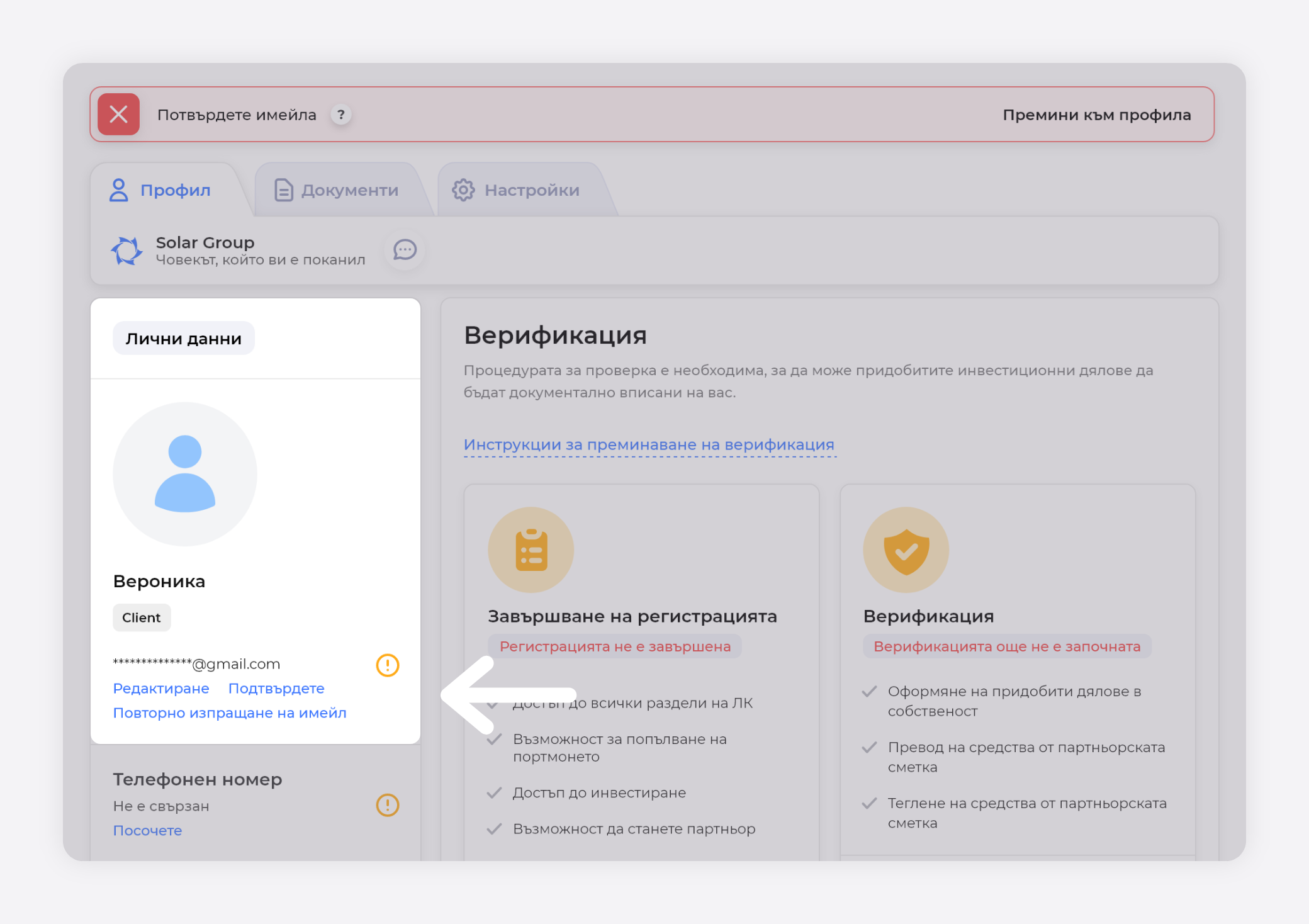
В блока «Лични данни» на вашия профил натиснете «Потвърждаване» по-долу от e-mail.
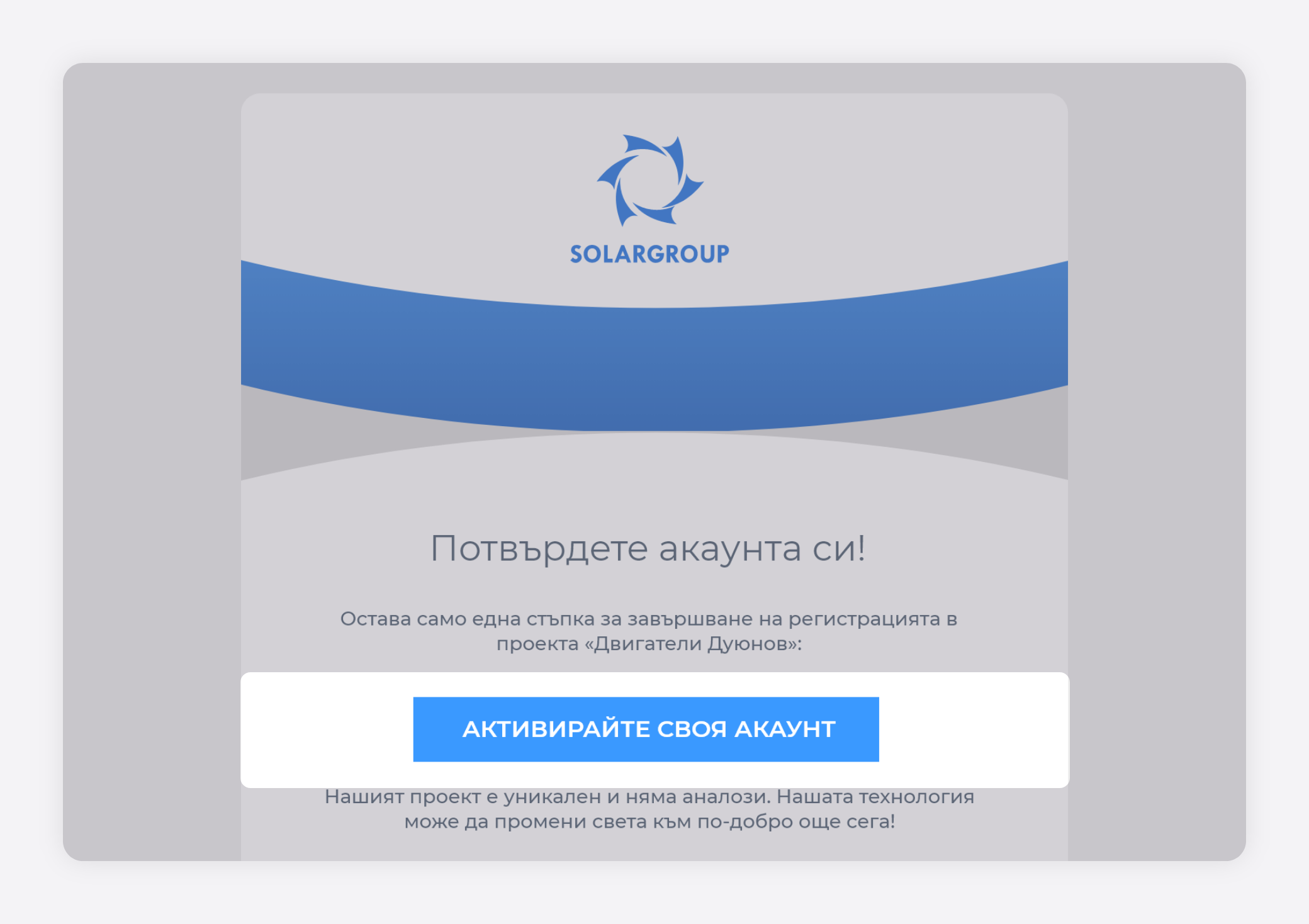
Отидете в пощенската кутия, която сте посочили в личния кабинет. Отворете имейла от адресата SOLARGROUP и потвърдете пощата си, като натисните бутона «Активиране на акаунта».
2. ЗАВЪРШВАНЕ НА РЕГИСТРАЦИЯ
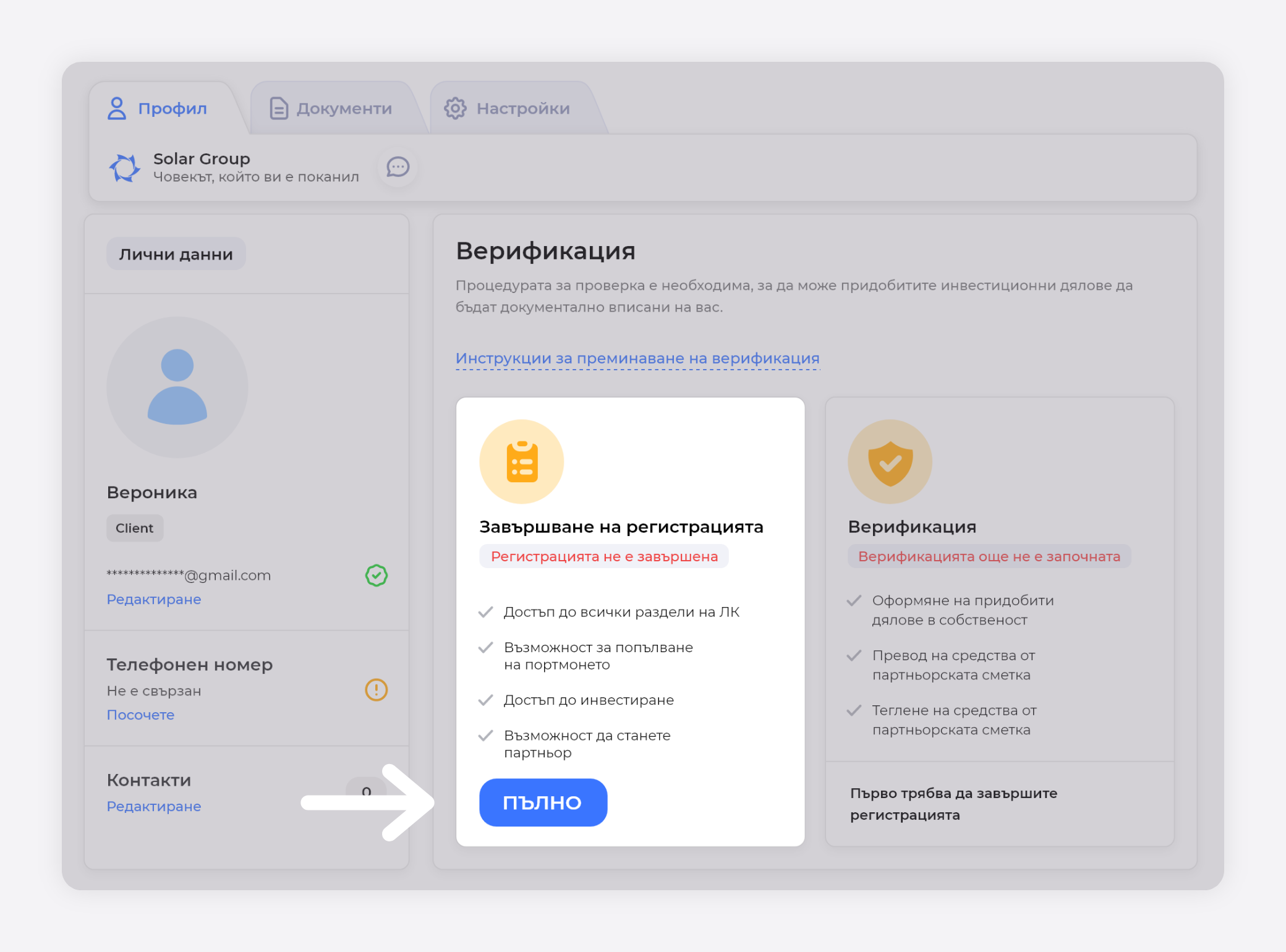
След като потвърдите e-mail, завършете регистрацията, като натиснете бутона «Завърши» в съответния блок на вашия профил, ако не сте го направили преди това.
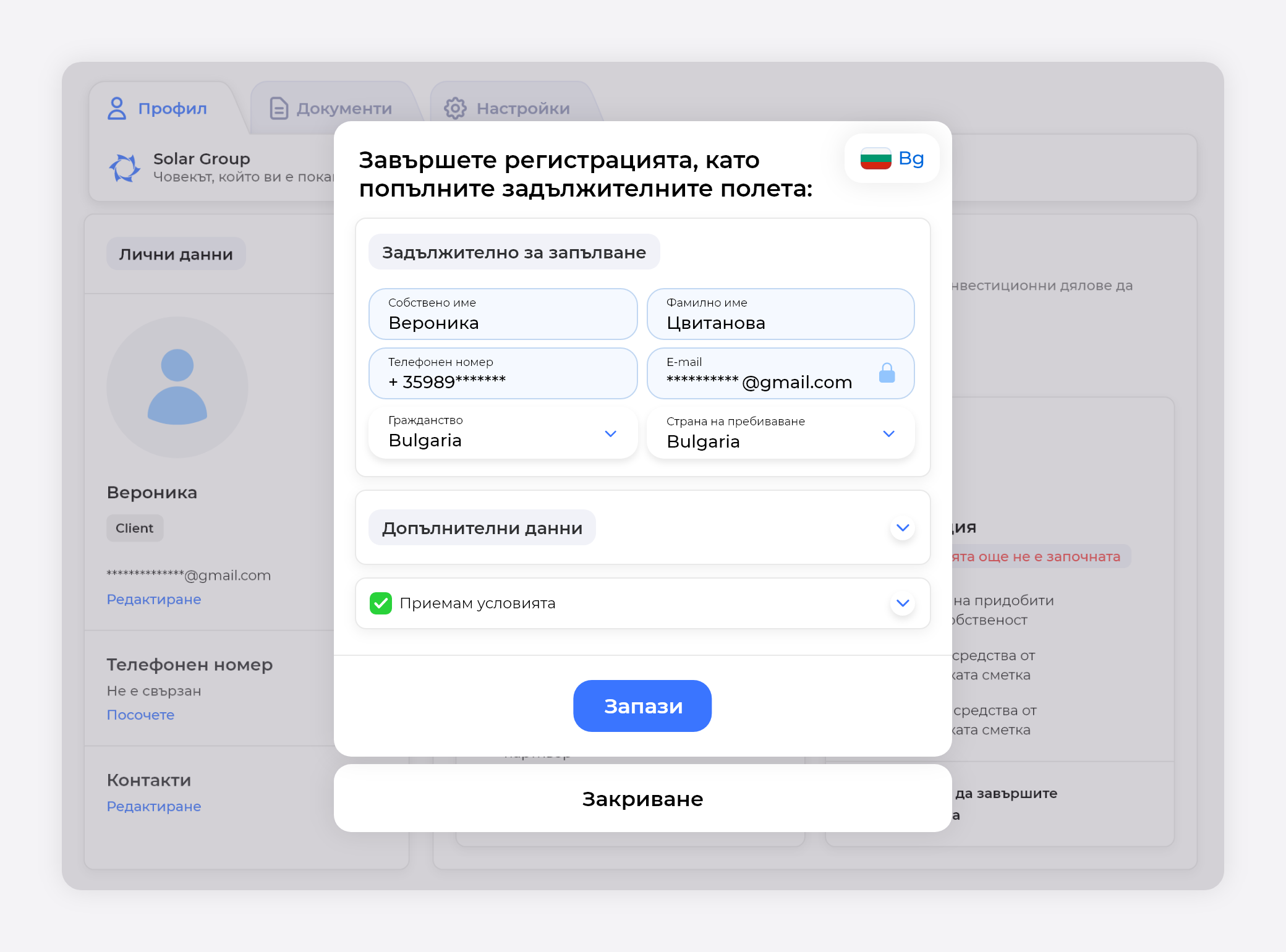
Във формуляра, който се отваря, въведете всички необходими лични данни и натиснете бутона «Запази».
3. ПОТВЪРЖДАВАНЕ НА ТЕЛЕФОНЕН НОМЕР
Можете да преминете към формуляра за потвърждаване на телефонен номер по два начина:
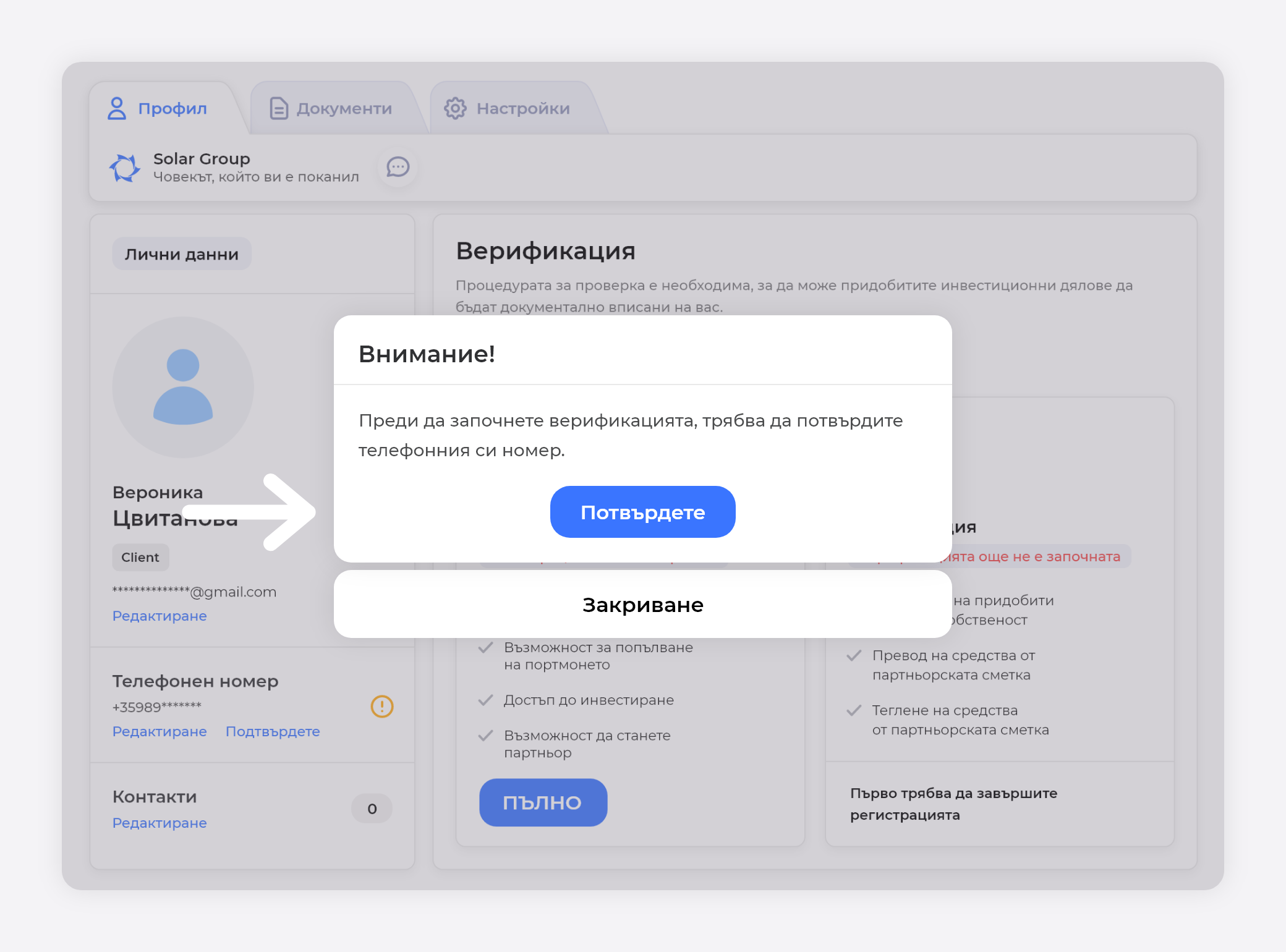
НАЧИН 1. Натиснете «Започни» в блока «Верификация». В прозореца на уведомлението, който се отвори, натиснете бутона «Потвърди».
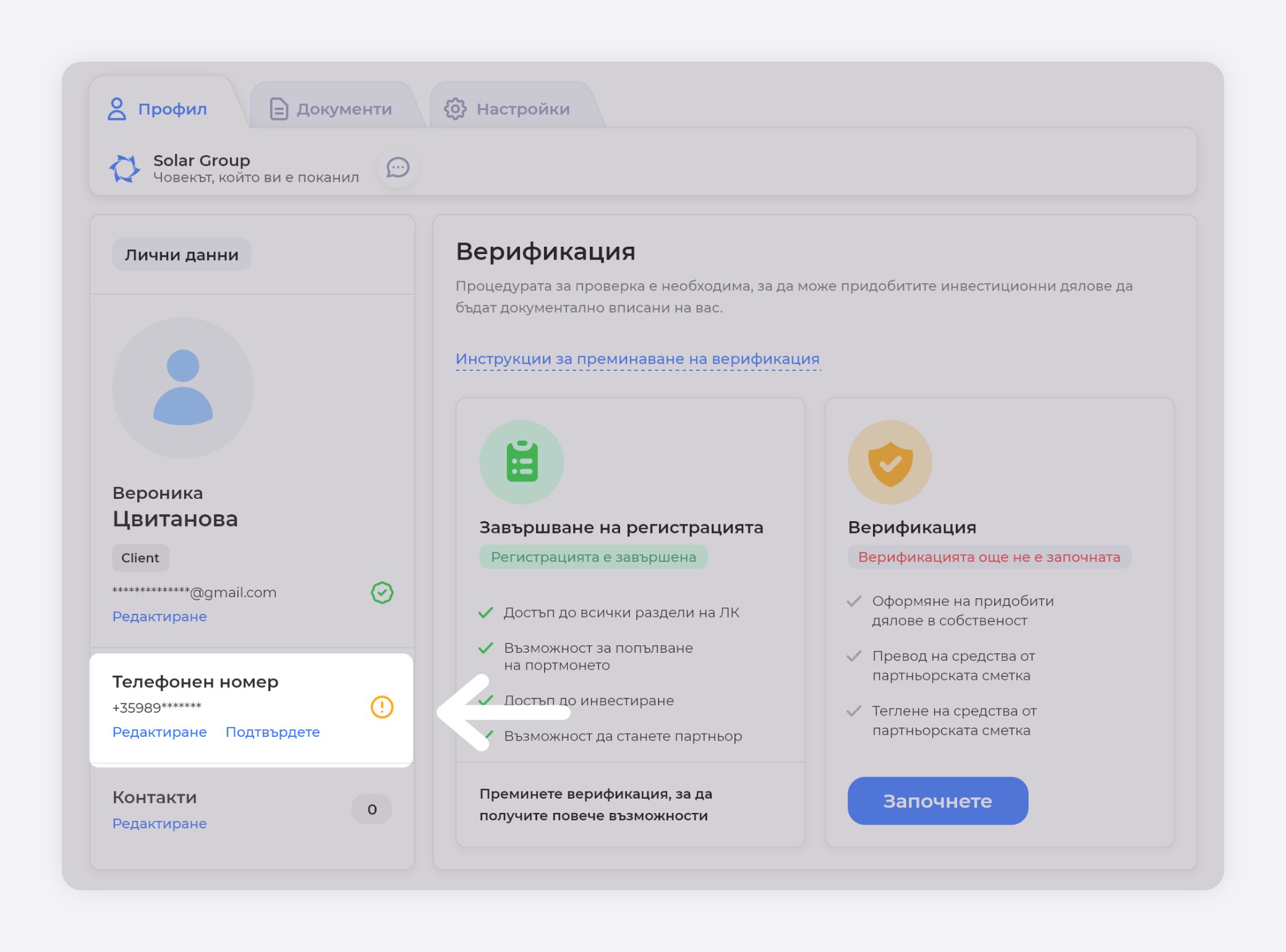
НАЧИН 2. В блока «Лични данни» натиснете «Потвърди» в графата «Телефонен номер».
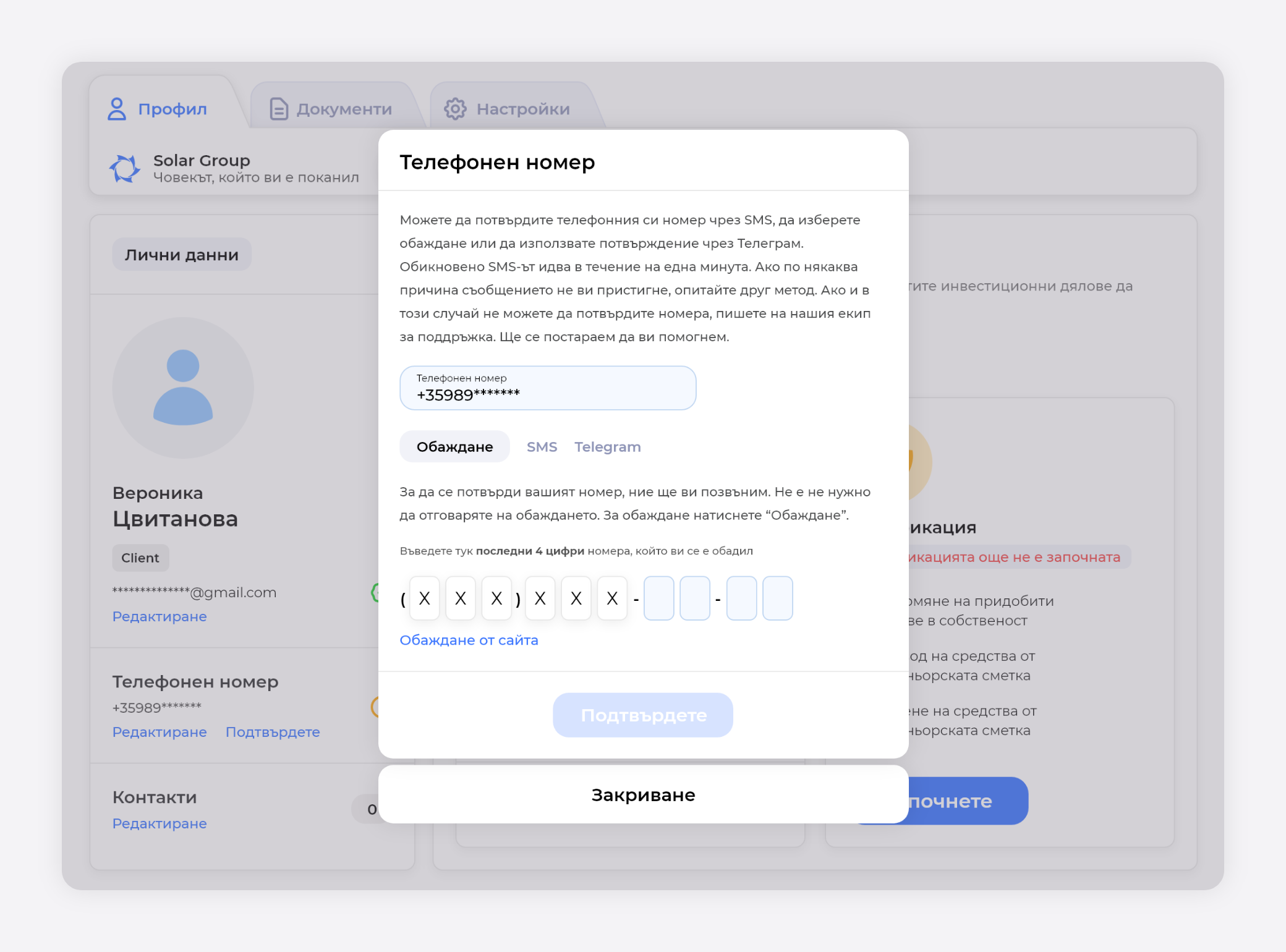
Във формуляра, който се отваря, въведете телефонния си номер, изберете метода за потвърждаване на телефона от предложените варианти (Обаждане, Telegram, SMS) и следвайте инструкциите. След това натиснете бутона «Потвърди».
След приключване на процедурата за регистрация и потвърждаване на данните, преминете към процедурата за верификация на ползвателя.
ПОПЪЛВАНЕ НА ФОРМУЛЯРА ЗА ВЕРИФИКАЦИЯ
Във формуляра за верификация трябва да попълните последователно няколко блока данни. След това трябва да изпратите анкетата за проверка на специалистите по верификация.
Важно! При преминаване на верификация посочете само достоверни данни и валидни документи, в противен случай вашата верификация ще бъде отхвърлена.
- Обща процедура за попълване
- Блок «Вашето гражданство»
- Блок «Тип документ»
- Блок «Лични данни»
- Блок «Удостоверение за самоличност»
- Блок «Качване на документи»
- Блок «Адрес на регистрация»
- Блок «Потвърждаване на адрес»
- Блок «Селфи с документ»
- Изпращане на данни за проверка
- Резултати от проверката
ОБЩА ПРОЦЕДУРА ЗА ПОПЪЛВАНЕ
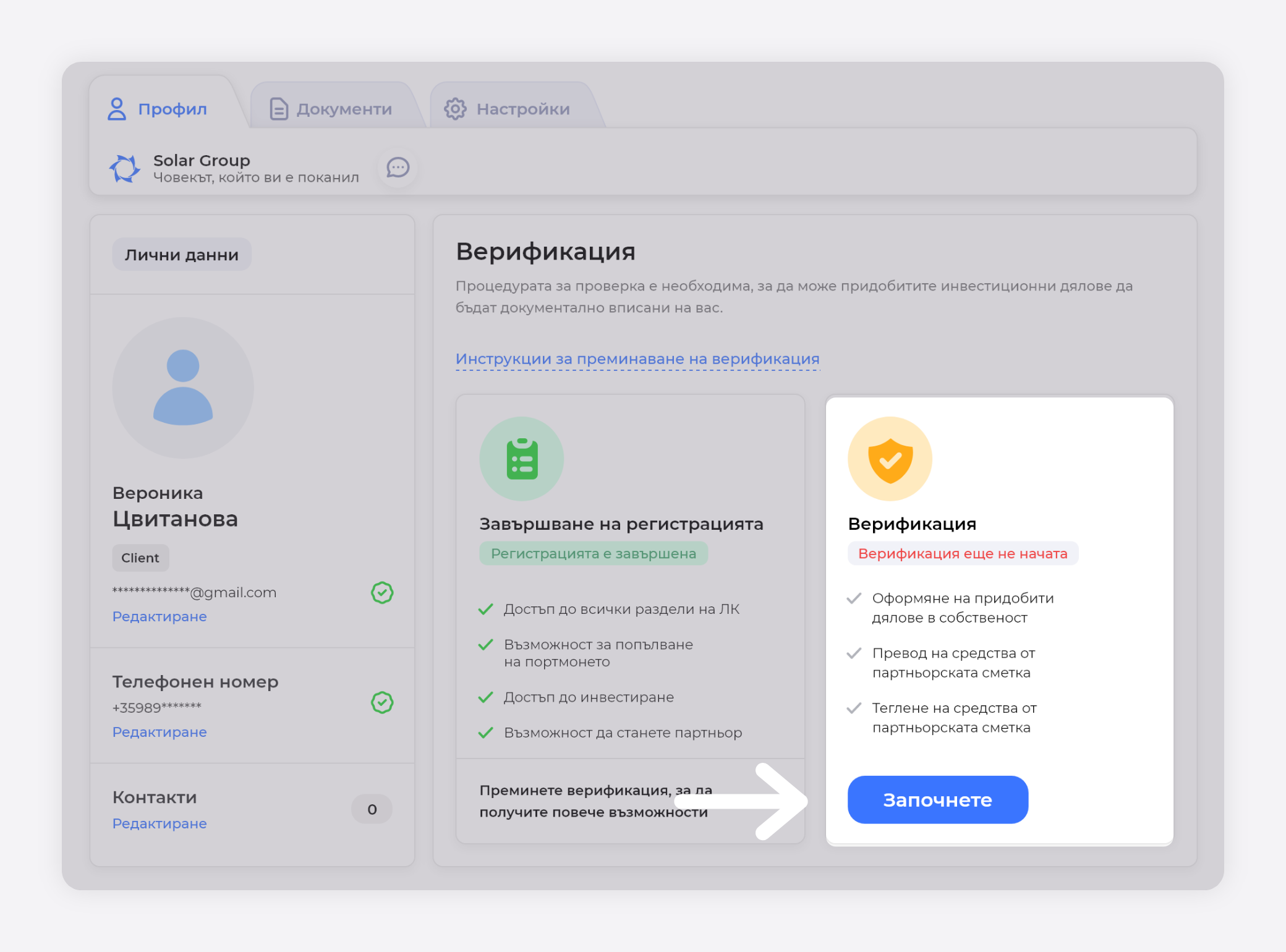
За да стартирате верификацията, натиснете «Започни» в блока «Верификация» на страницата на вашия профил.
Обърнете внимание! Тази инструкция може да бъде отворена чрез връзката, която е достъпна в самото начало на попълването на формуляра за верификация.
Изучете я, за да преминете верификацията бързо и без грешки.
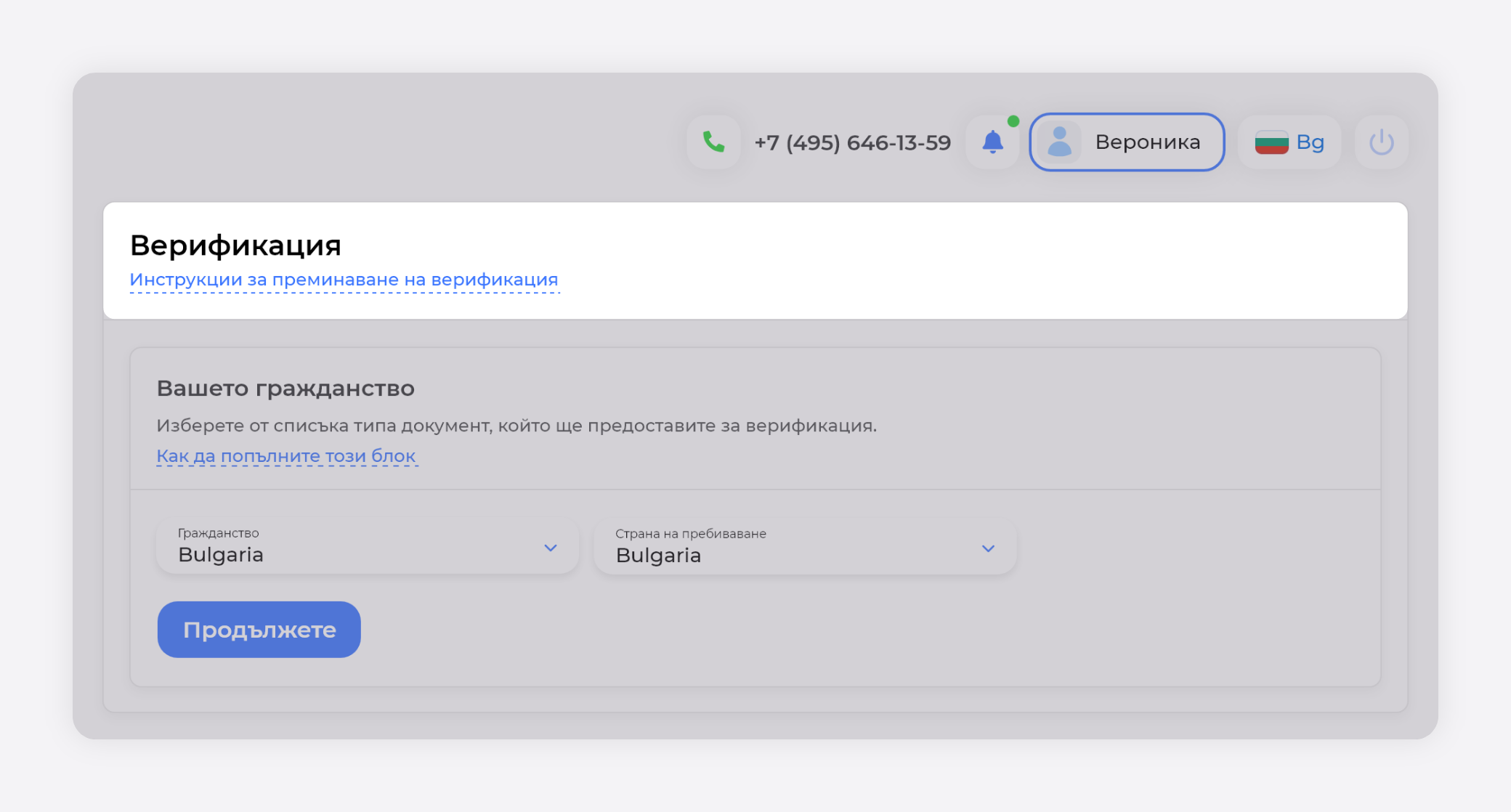
БЛОК «ВАШЕТО ГРАЖДАНСТВО»
Проверете и коригирайте блока, който се отваря, ако е необходимо, вашето гражданство и страна на пребиваване.
Съгласно инвестиционния договор, гражданите на редица страни не могат да инвестират в нашия проект, поради ограничения в законодателството на тези страни.
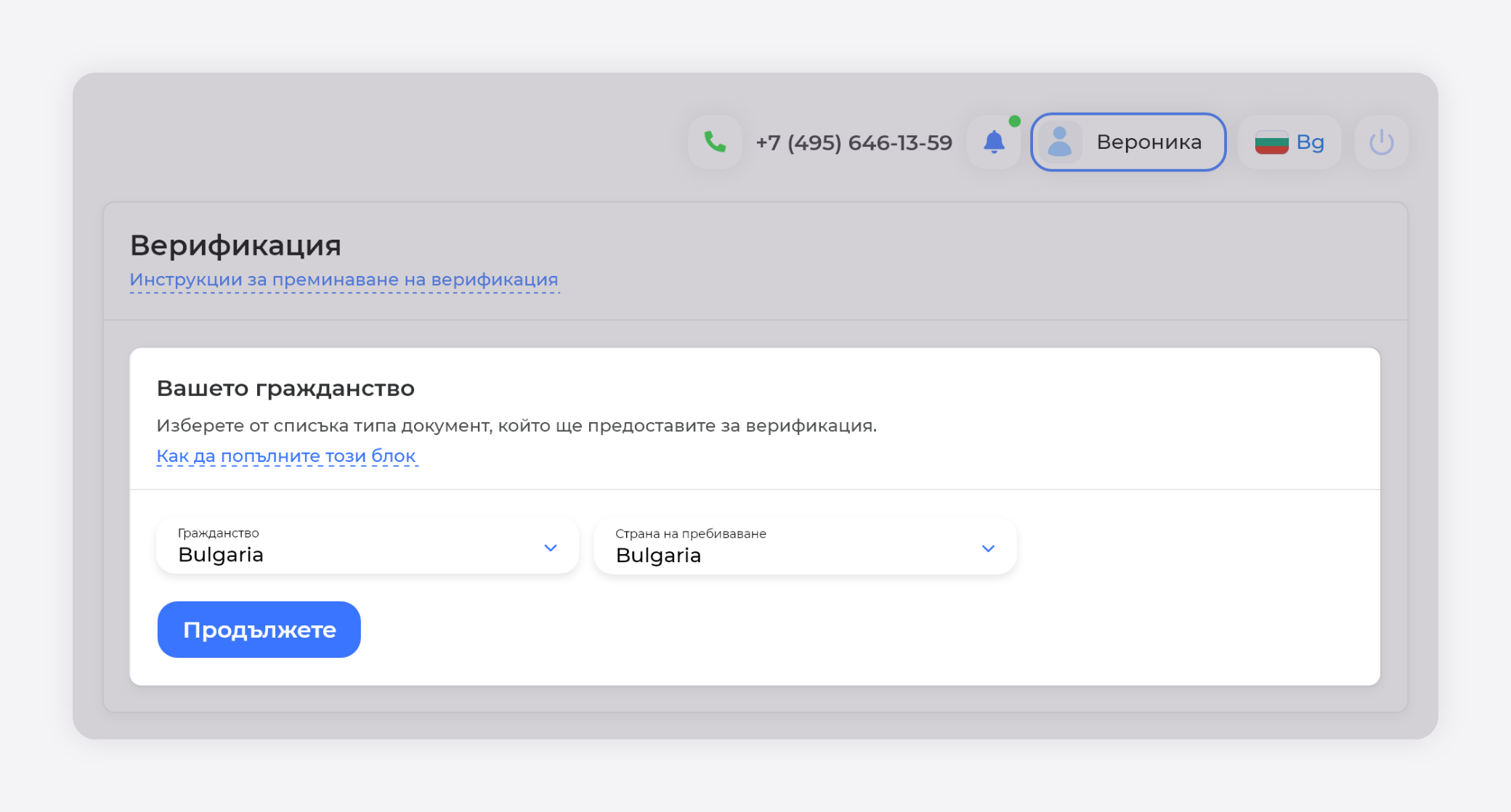
Обърнете внимание! Списъкът на изискванията за процедурата и списъкът на документите, необходими за преминаване на верификацията, зависят от избраното гражданство и страната на пребиваване.
Натиснете бутона «Продължете».
БЛОК «ТИП ДОКУМЕНТ»
Изберете от списъка типа документ за потвърждаване на самоличност, който искате да използвате за верификация, и натиснете «Продължете». Процедурата за верификация ще зависи от избрания тип документ.
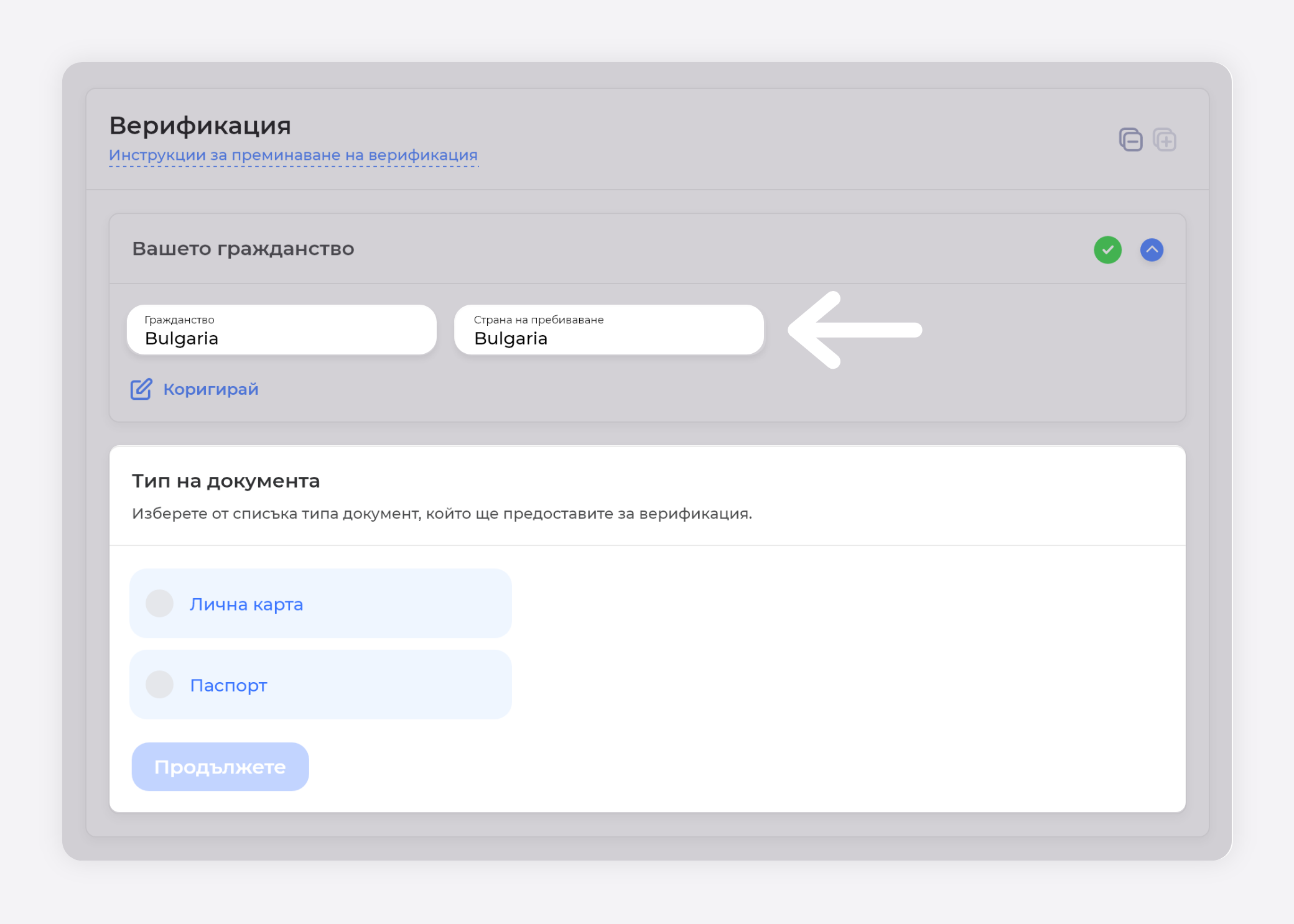
Обърнете внимание! Списъкът на документите зависи от избраното гражданство и страната на пребиваване.
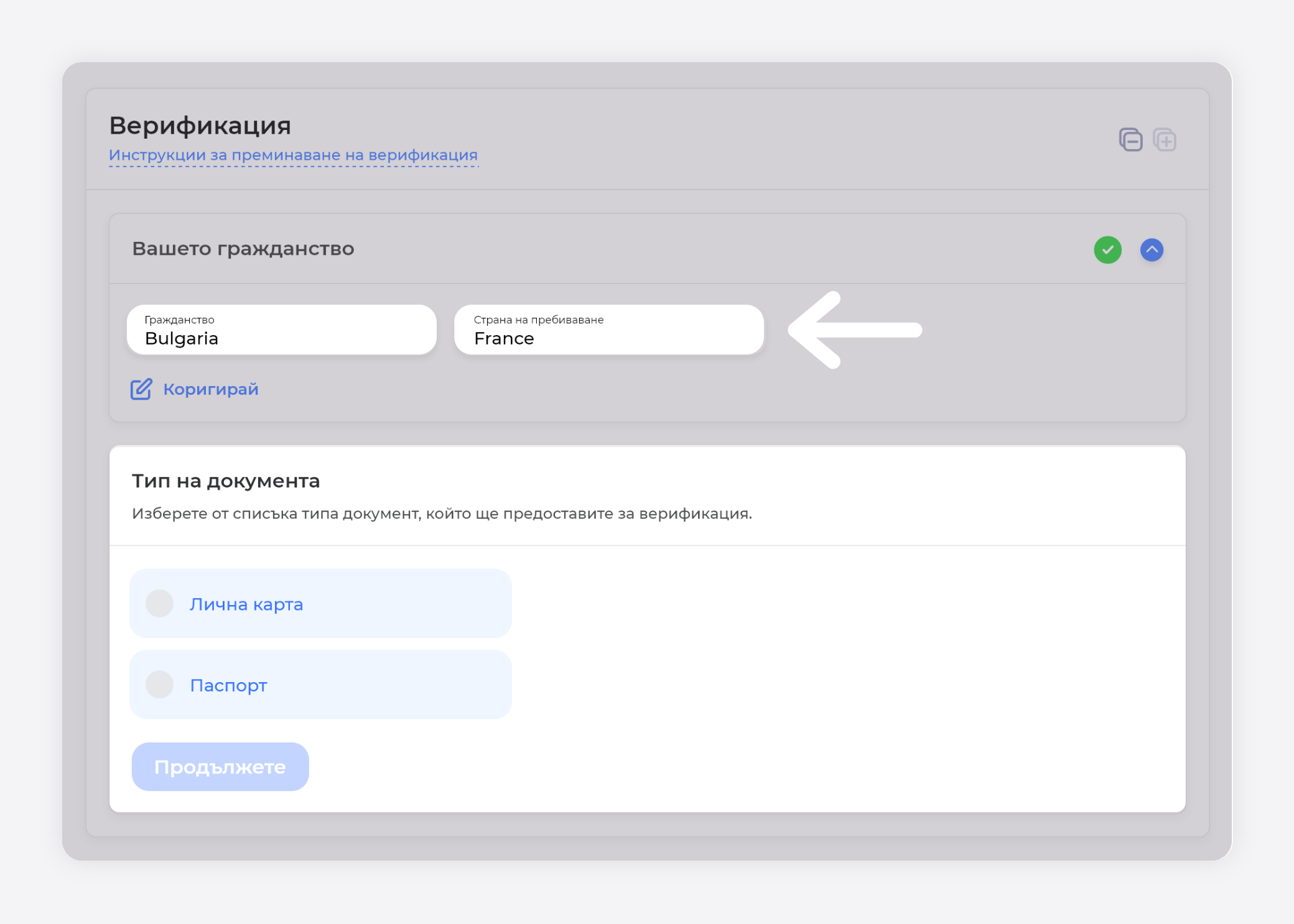
БЛОК «ЛИЧНИ ДАННИ»
Въведете личните си данни, както е посочено във вашето удостоверение за самоличност, което използвате за верификация.
ОСОБЕНОСТИ НА ПОПЪЛВАНЕТО
- Място на раждане
Ако във вашето удостоверение е посочено място на раждане, въведете тези данни в съответното поле във формуляра за верификация.
- Дата на раждане
Ако вашият документ за самоличност съдържа непълна дата на вашето раждане, тогава за да потвърдите пълната дата на раждане, ще трябва да качите друг документ, доказващ вашата самоличност, който ще съдържа или пълната дата на раждане, или който показва абсолютно същата дата.
Когато датата на раждане във всички документи е непълна, като ден или месец се посочва “01”.
Например,
01/07/1989 - ако документът посочва само месеца и годината на раждане (07/1989)
01/01/1989 - ако е посочена само годината на раждане (1989).
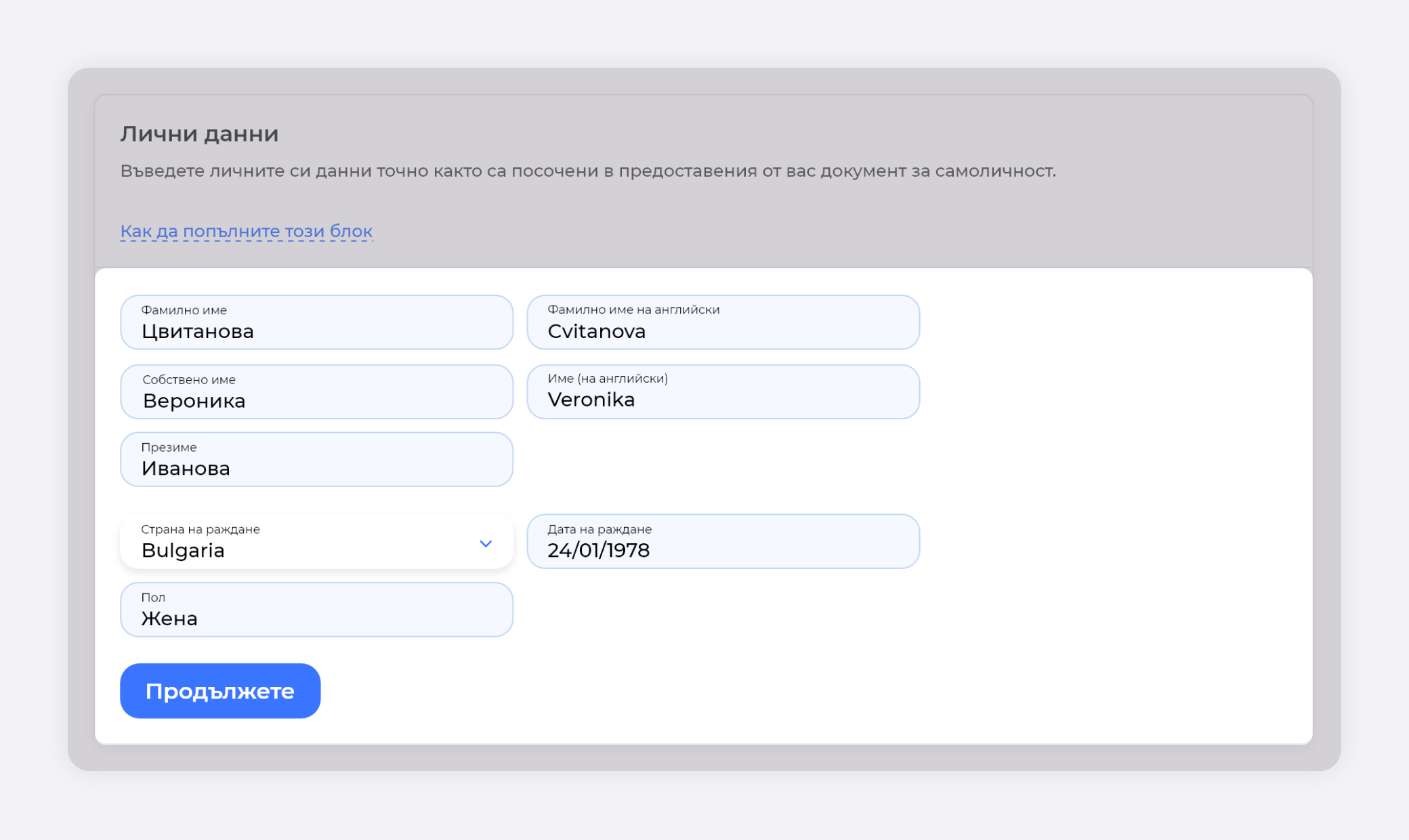
Важно! В нашия проект могат да участват само лица, навършили пълнолетие.
След като въведете данните, натиснете «Продължете».
БЛОК «УДОСТОВЕРЕНИЕ ЗА САМОЛИЧНОСТ»
Въведете данните на документа за самоличност, който сте избрали по-рано.
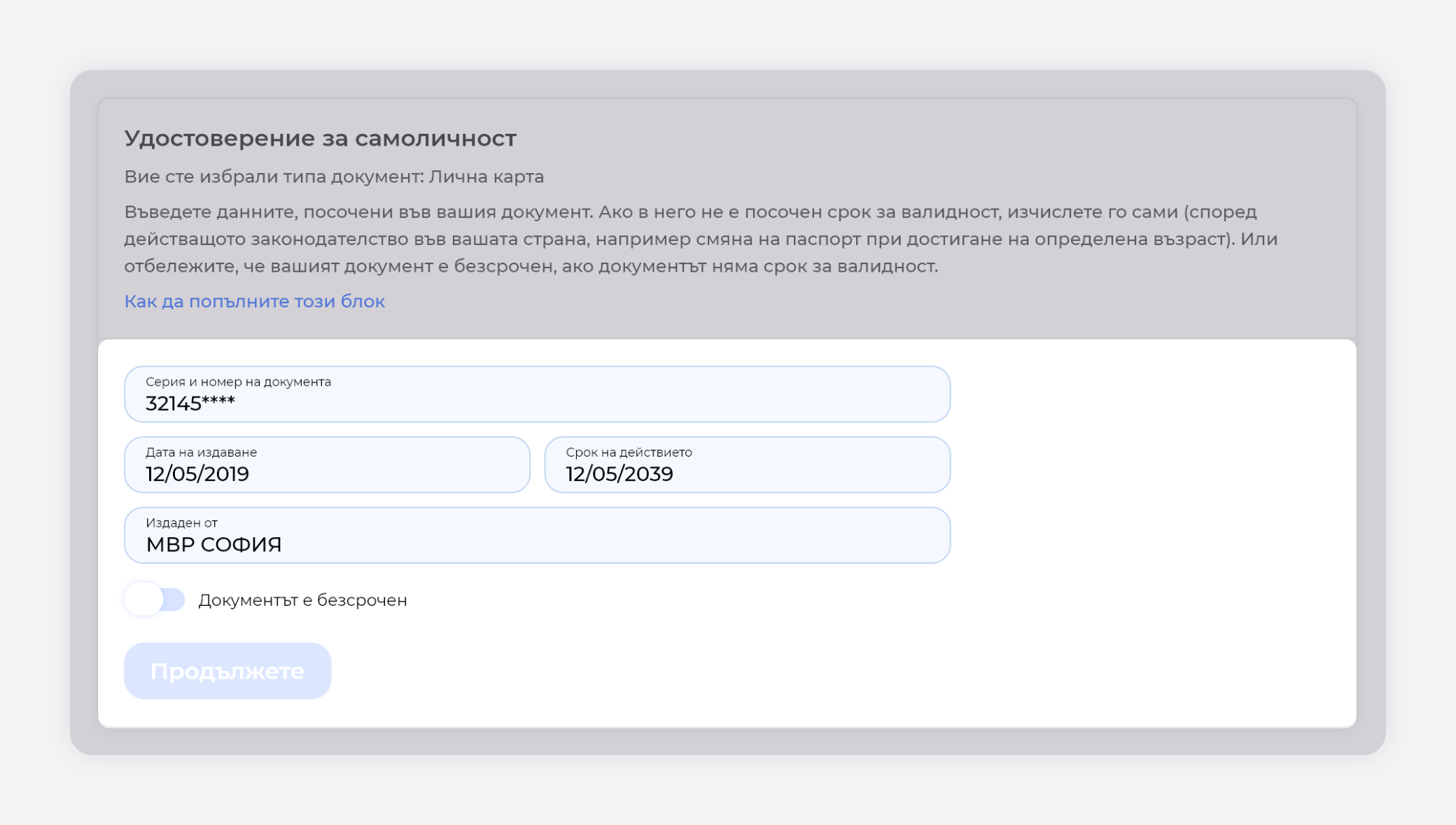
Важно!
Ако вашият документ не посочва изрично срока на валидност, той може да бъде определен от закона (например смяна на паспорта при достигане на определена възраст. В този случай изчислете валидността сами и въведете тази дата в полето за валидност.
В случай че документът ви няма срок на валидност отбележете, че вашият документ е безсрочен.
За да продължите, натиснете «Продължете».
БЛОК «КАЧВАНЕ НА ДОКУМЕНТИ»
Качете изображение на страниците на документа със снимка на лицето си и всички данни, които сте посочили по-рано, ако сте избрали типа документ паспорт. Или снимки от двете страни на документа, ако сте посочили ID карта.
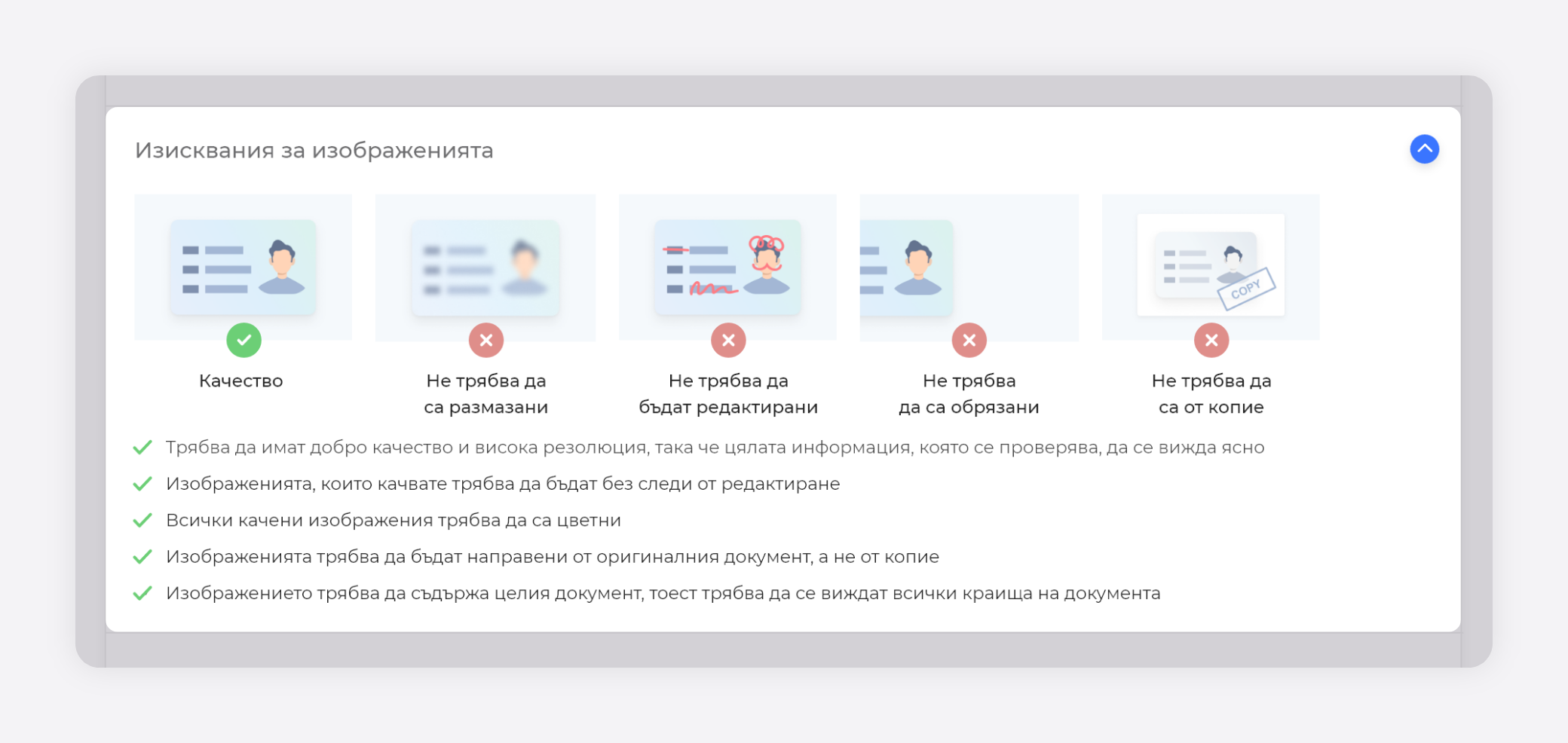
Внимание! Преди да направите снимка, изучете изискванията за изображения.
Изисквания за снимка на вашия документ
- Добро качество и висока разделителна способност, така че цялата информация, която се проверява, да е ясно видима.
- Изображенията, които качвате, трябва да са без следи от редактиране.
- Всички качени изображения трябва да са цветни.
- Изображенията трябва да бъдат направени от оригинал, а не от копие на документа.
- Изображението трябва да съдържа целия документ, тоест трябва да се виждат всички ръбове на документа.
Направете снимка, запазете я на устройството, от което преминавате верификация. Натиснете «Качи изображение» или плъзнете снимката в областта, предназначена за качване на снимка.
Също така можете да качите допълнителни документи, ако е необходимо. За да направите това, натиснете надписа «Качете още».
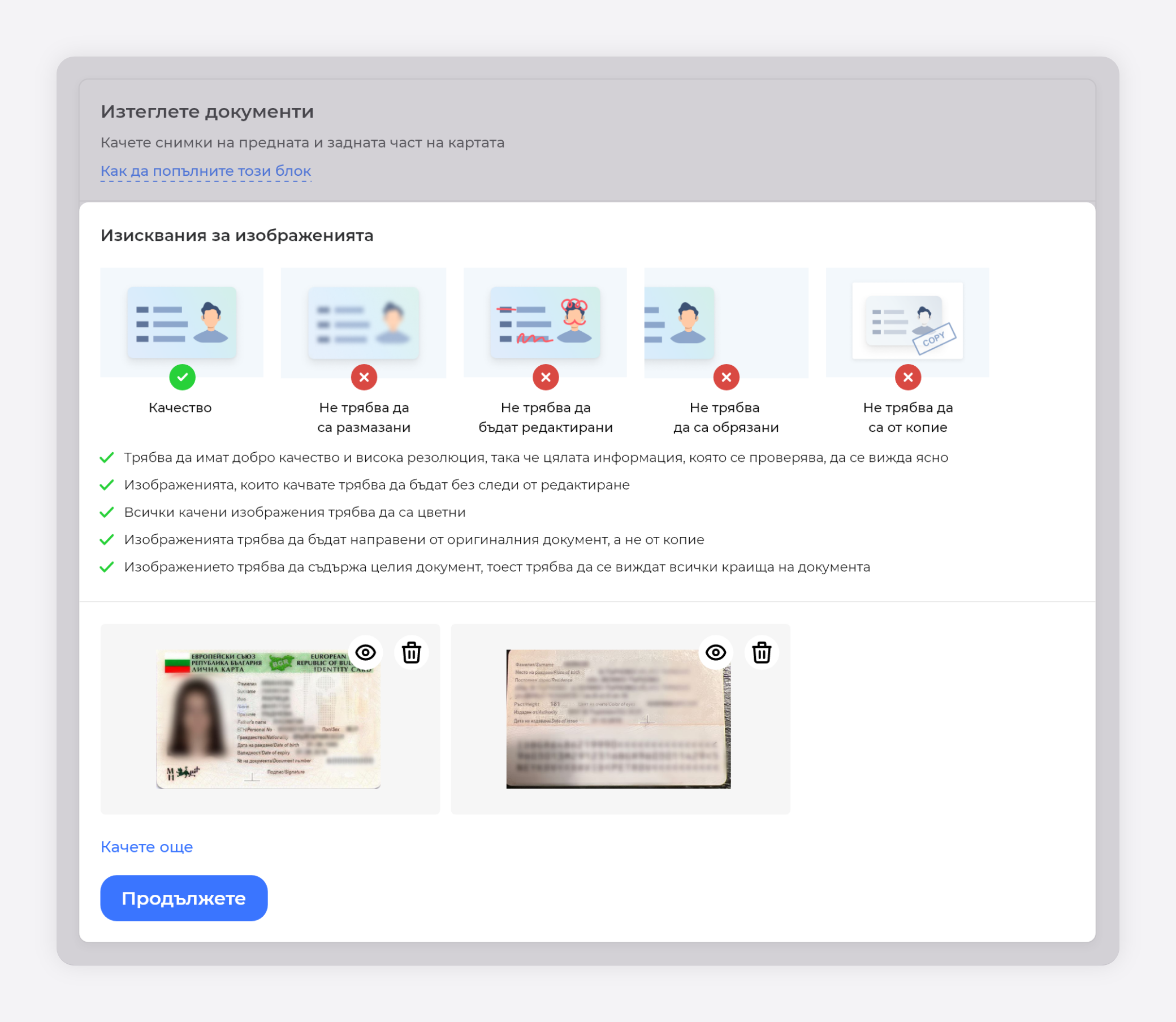
За да преминете към следващия блок, натиснете бутона «Продължете».
БЛОК «АДРЕС НА РЕГИСТРАЦИЯ»
Посочете данните за адреса на вашата регистрация, както е посочено в документа, и натиснете бутона «Продължете».
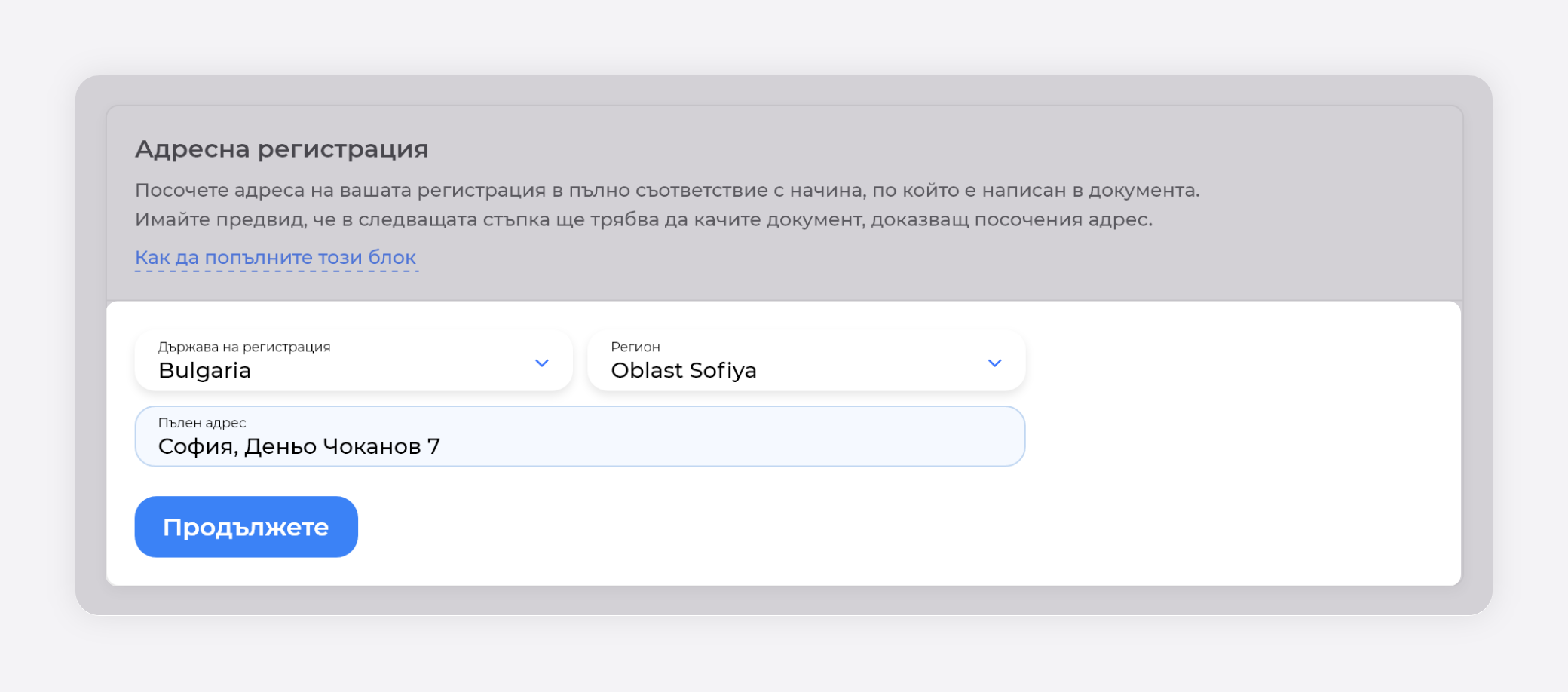
Ако във вашия документ липсват данни, които системата изисква да въведете, въведете в тези полета“-” (знак минус).
Внимание! Ако сте посочили адрес за регистрация извън страната, на която сте гражданин. След това ще трябва да потвърдите правото на пребиваване на тази територия. Или трябва да посочите адреса за регистрация на територията на страната, на която сте гражданин.
На следващия етап ще трябва да качите документи, потвърждаващи посочения адрес.
БЛОК «ПОТВЪРЖДАВАНЕ НА АДРЕС»
Качете снимка на документ, потвърждаващ посочения по-рано адрес на вашата регистрация.
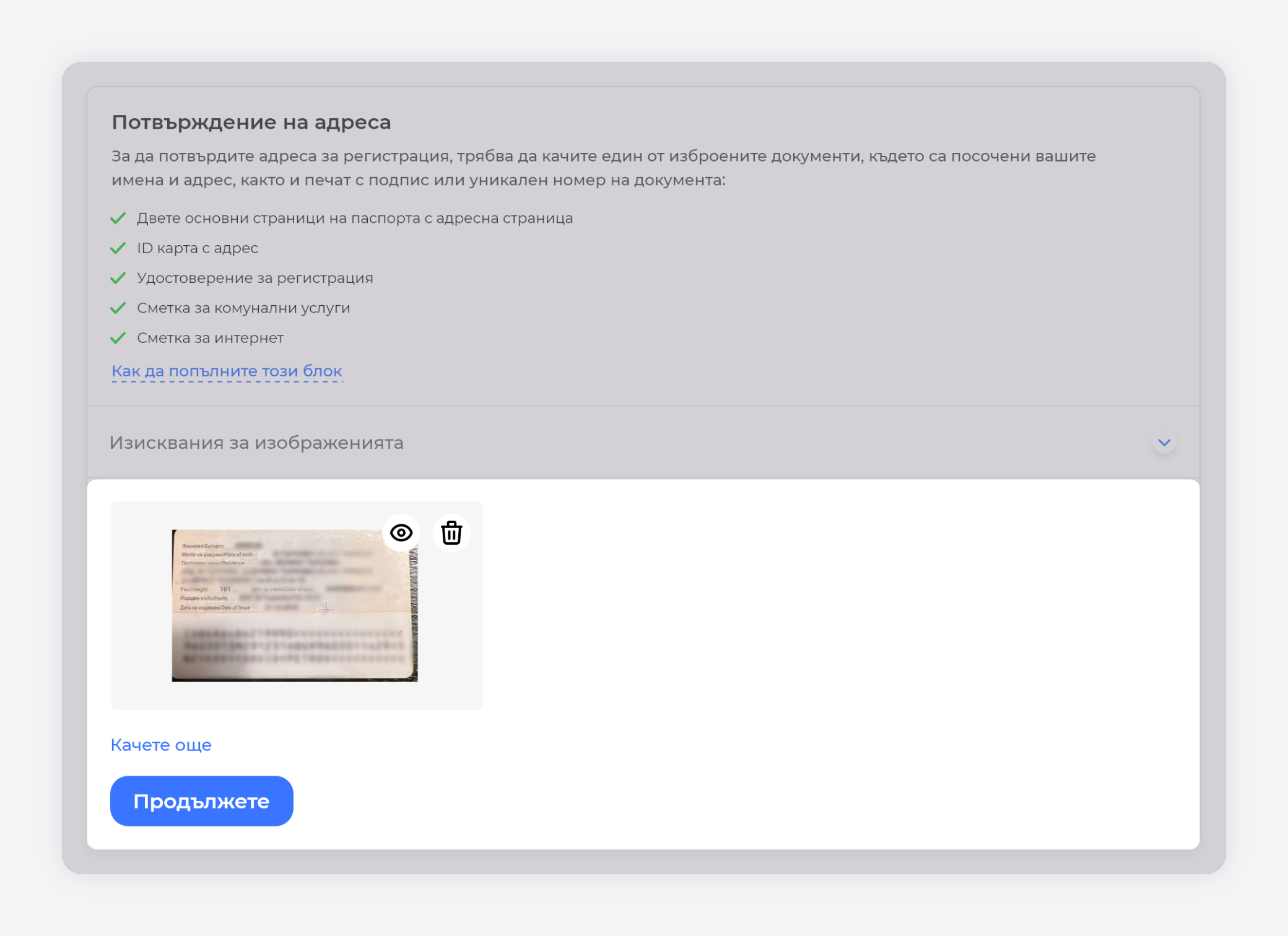
Внимание! Снимките на документите трябва да отговарят на всички изисквания за изображения.
Ако страната ви на пребиваване се различава от държавата на вашето гражданство, тогава ще трябва допълнително да потвърдите правото си на продължителен престой на територията на посочената страна. За да направите това, качете допълнителни документи в съответното поле по-долу.
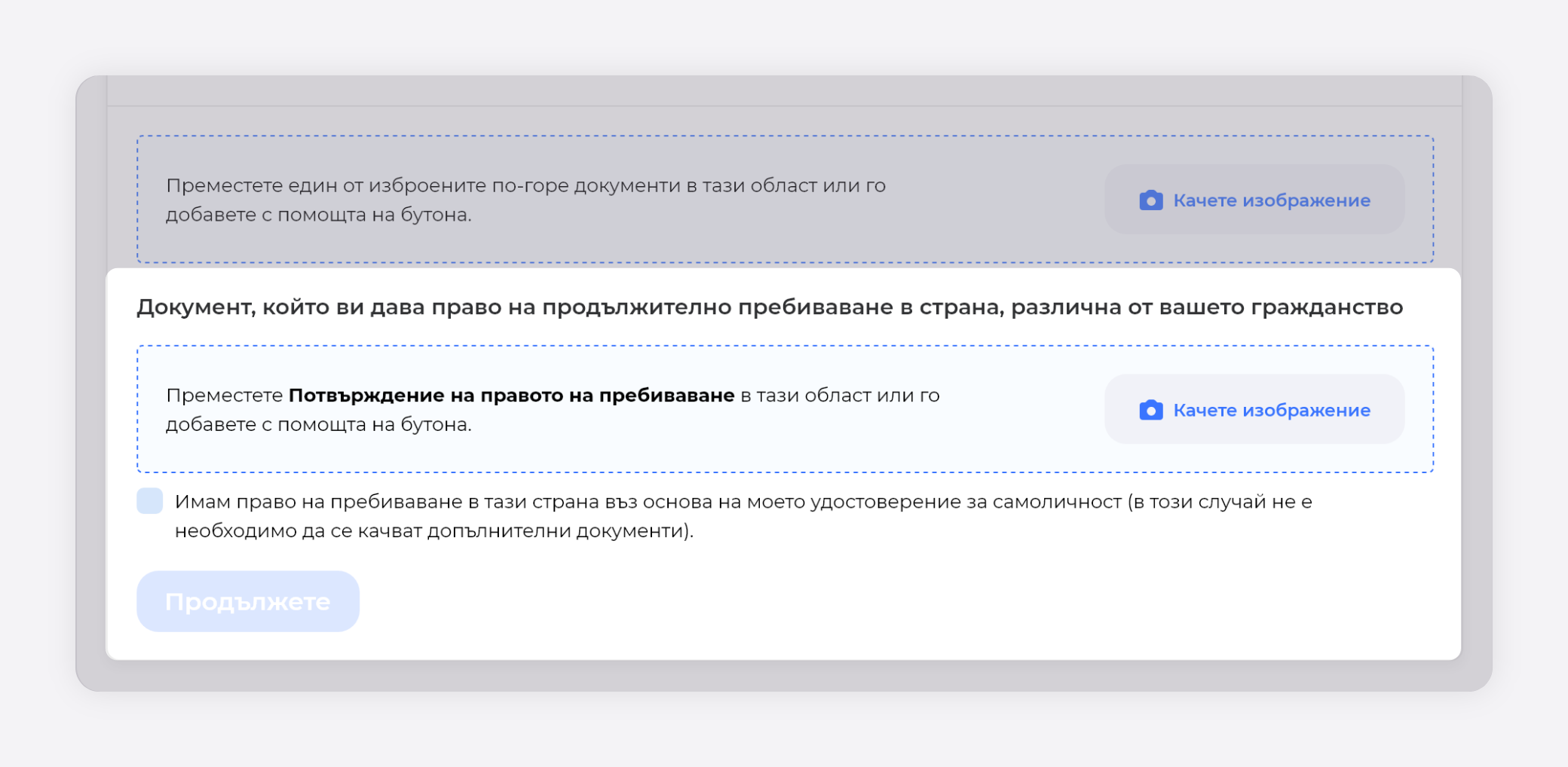
Ако удостоверението за самоличност, което сте предоставили по-рано, ви дава право на пребиваване в тази страна, поставете отметка в квадратчето в долната част на блока. И тогава няма да е необходимо да качвате допълнителни документи.
Също така можете да качите допълнителни документи, ако е необходимо. За да направите това, натиснете върху надписа «Качете още».
За да преминете към следващия блок, натиснете бутона «Продължете».
ДОПЪЛНИТЕЛНИ БЛОКОВЕ
БЛОК «СЕЛФИ С ДОКУМЕНТ»
Обърнете внимание! Системата или верификаторът може да поиска да качите селфи (ваша снимка) с документ в ръка, потвърждаващ вашата самоличност.
Също така препоръчваме на снимката да държите в ръцете си бележка, на която е написана днешната дата и надпис «SOLARGROUP», така че да сме сигурни, че тази снимка е предназначена само за нашата компания.
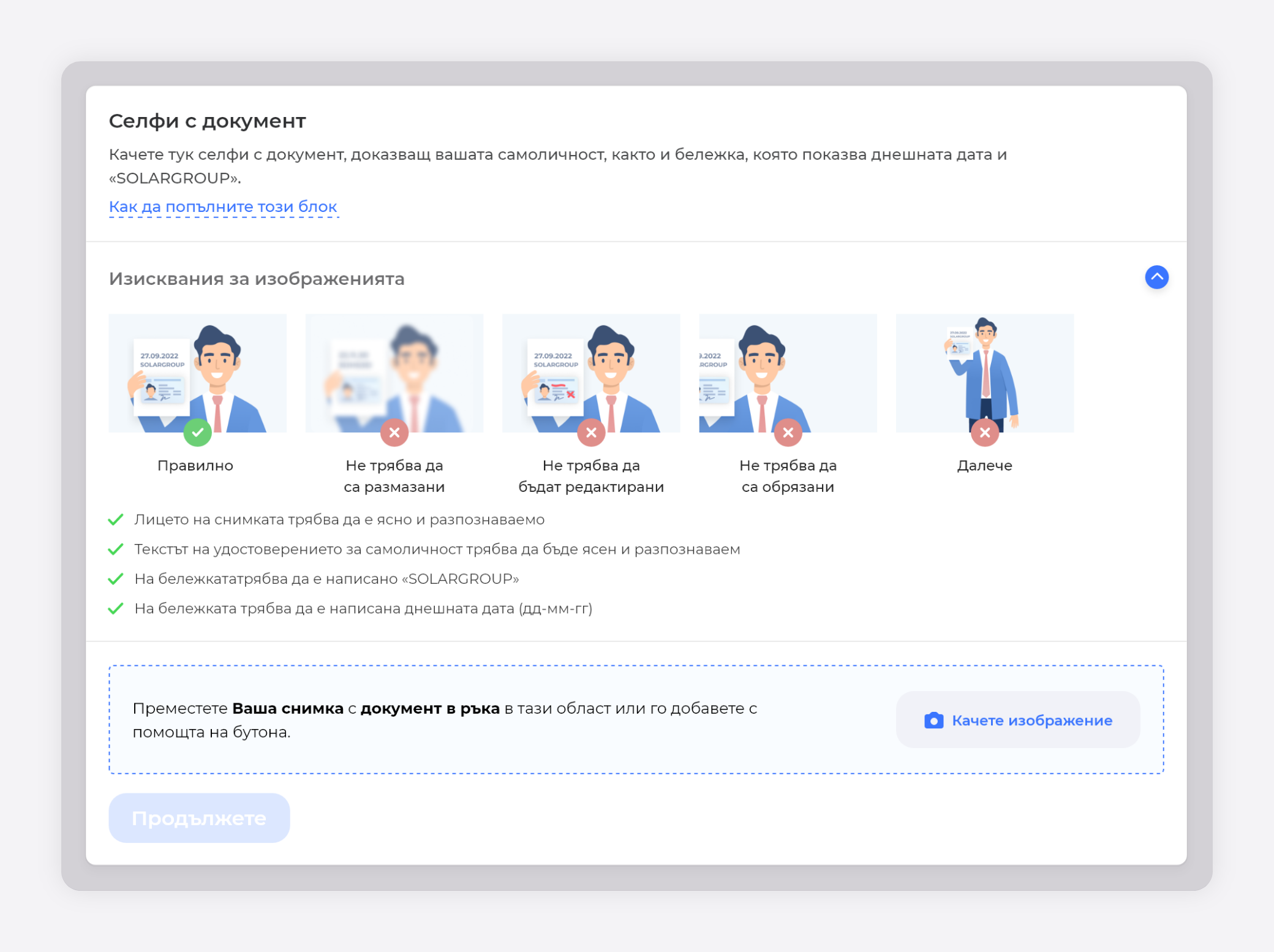
Направете снимка според изискванията и я качете на уебсайта. След това натиснете бутона «Продължете».
ИЗПРАЩАНЕ НА ДАННИТЕ ЗА ПРОВЕРКА
След като всички блокове са попълнени, внимателно проверете цялата информация, която сте посочили. Можете да видите данните във всички блокове или във всеки блок поотделно, като използвате бутоните [-] / [+] и «стрелката» от дясната страна на всеки блок.
Направете промени, ако е необходимо. За да направите това, натиснете бутона «Коригирай» вътре в желания блок или върху иконата с молив в заглавието на блока.
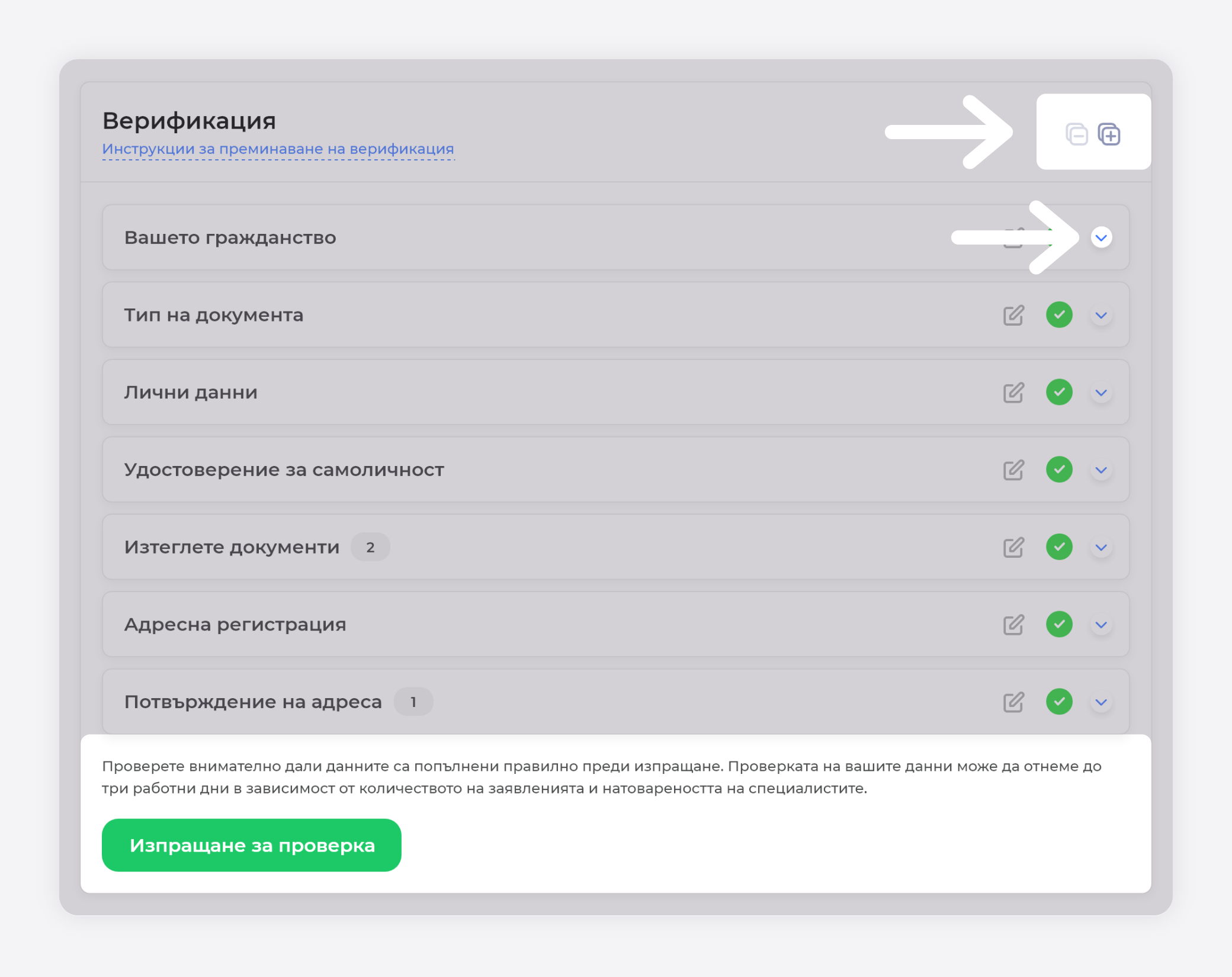
След като проверите данните, натиснете бутона «Изпращане за проверка».
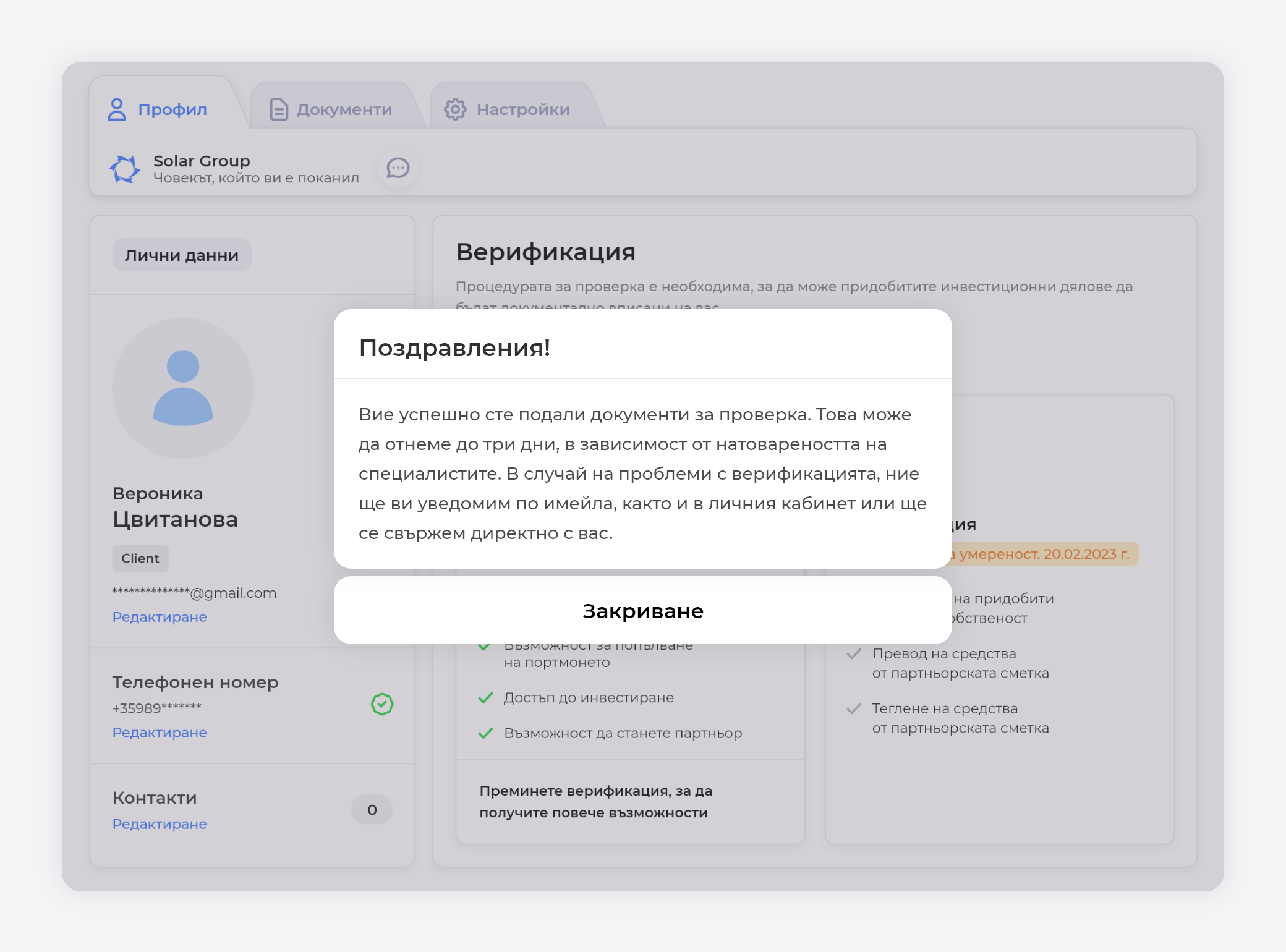
Проверката на вашите документи може да отнеме до 3 работни дни, в зависимост от броя на заявките и натовареността на специалистите по верификация, но това обикновено става по-бързо.
РЕЗУЛТАТИ ОТ РАЗГЛЕЖДАНЕТО НА ЗАЯВКАТА
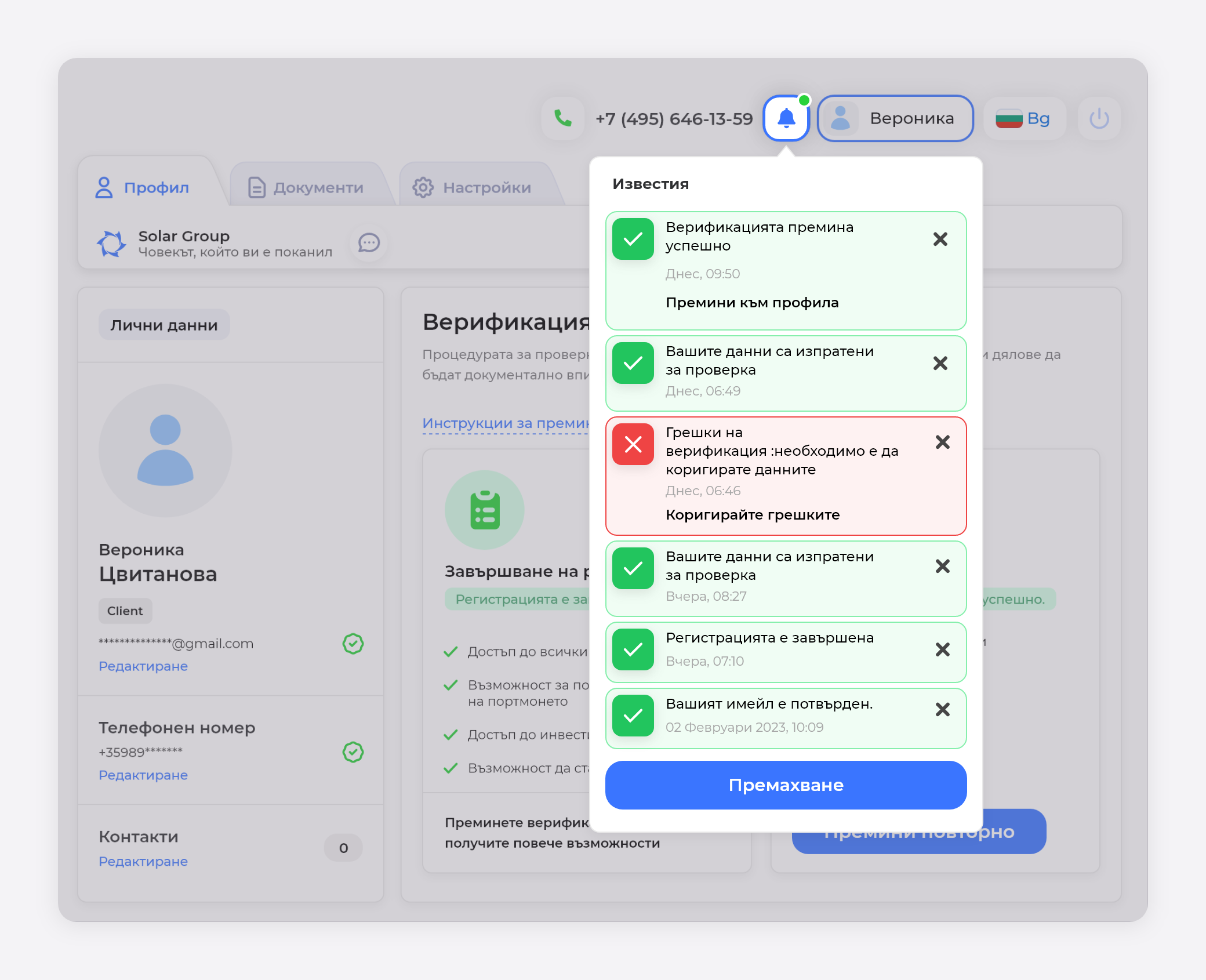
След проверката на вашата заявка, ще получите уведомление в личния кабинет (блок за уведомяване: звънец) и по имейл. Повече информация за резултатите от проверката можете да намерите във вашия профил, в блока «Верификация».
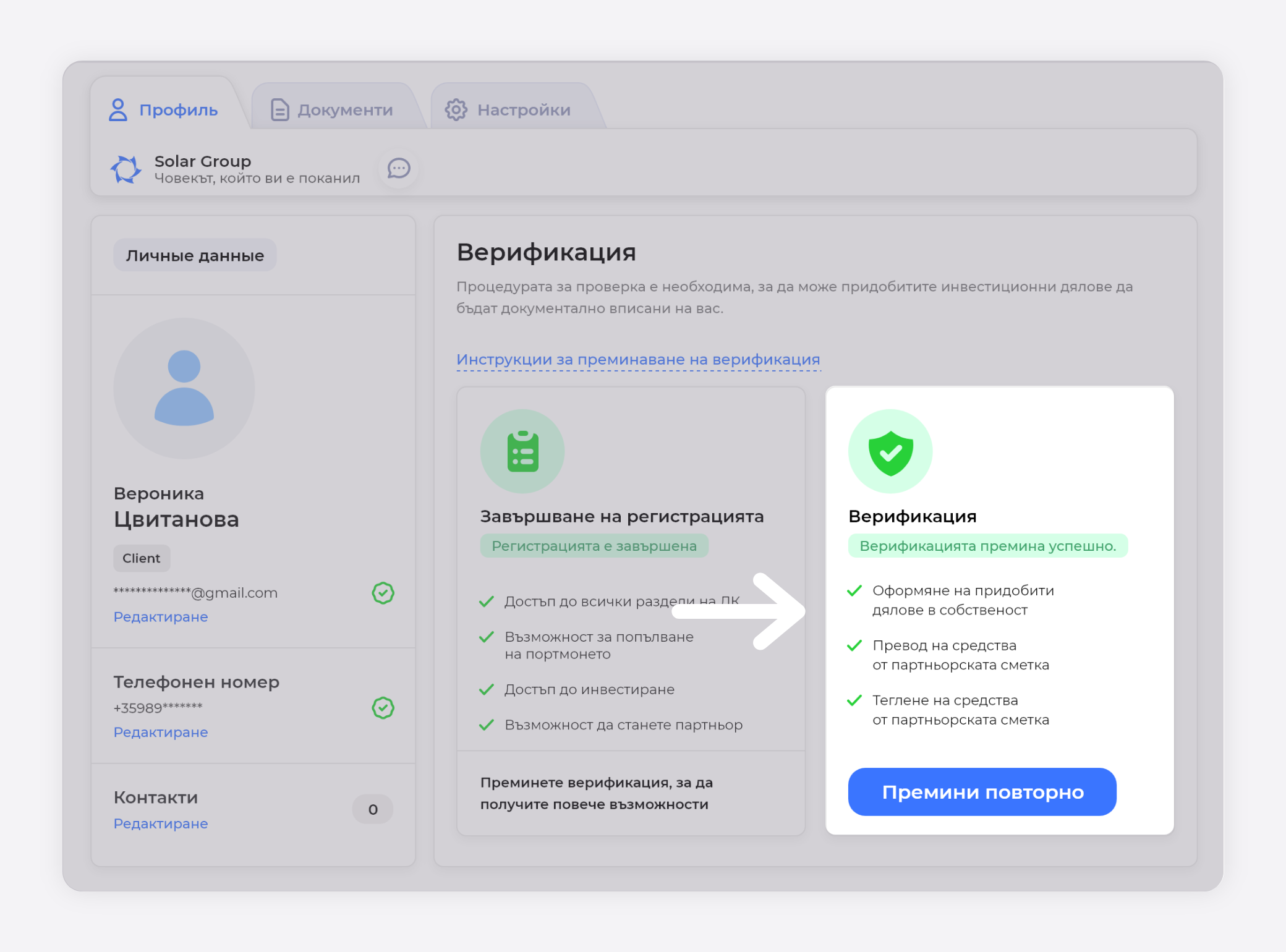
✅ Верификацията е приета
След успешна верификация в личния кабинет ще се появи съответно уведомление. В блока «Верификация» вътре в профила ще има отметка: «Верификацията е премината».
❌Верификацията е отклонена
Ако в заявката за верификация са допуснати грешки или има забележки към представените данни/документи, верификацията ще бъде отклонена и ще получите уведомление за това в личния кабинет.
Натиснете бутона «Коригирай» в блока «Верификация» на вашия профил, за да видите всички забележки.
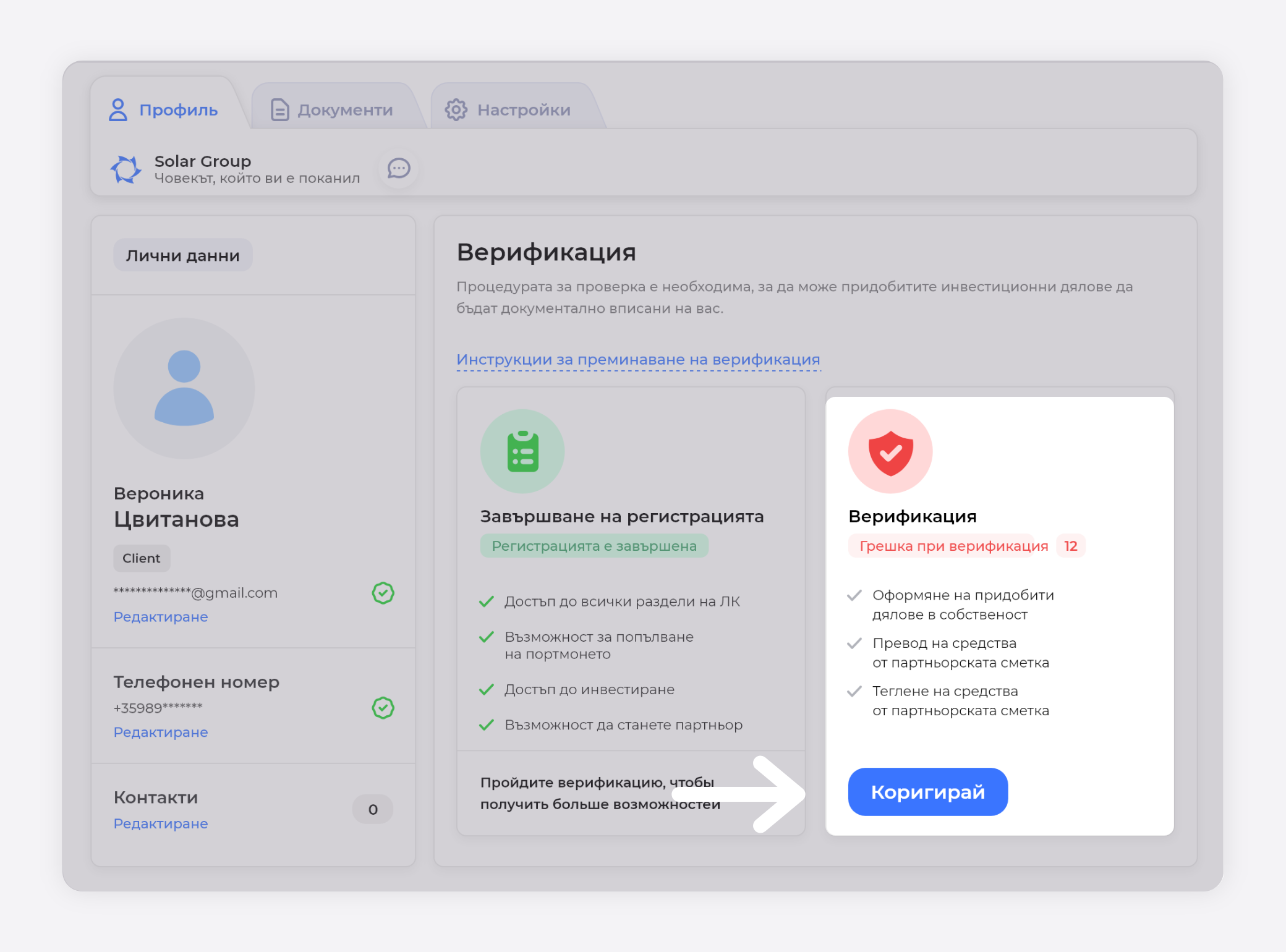
Прочетете внимателно забележките на верификатора за да отстраните грешките.
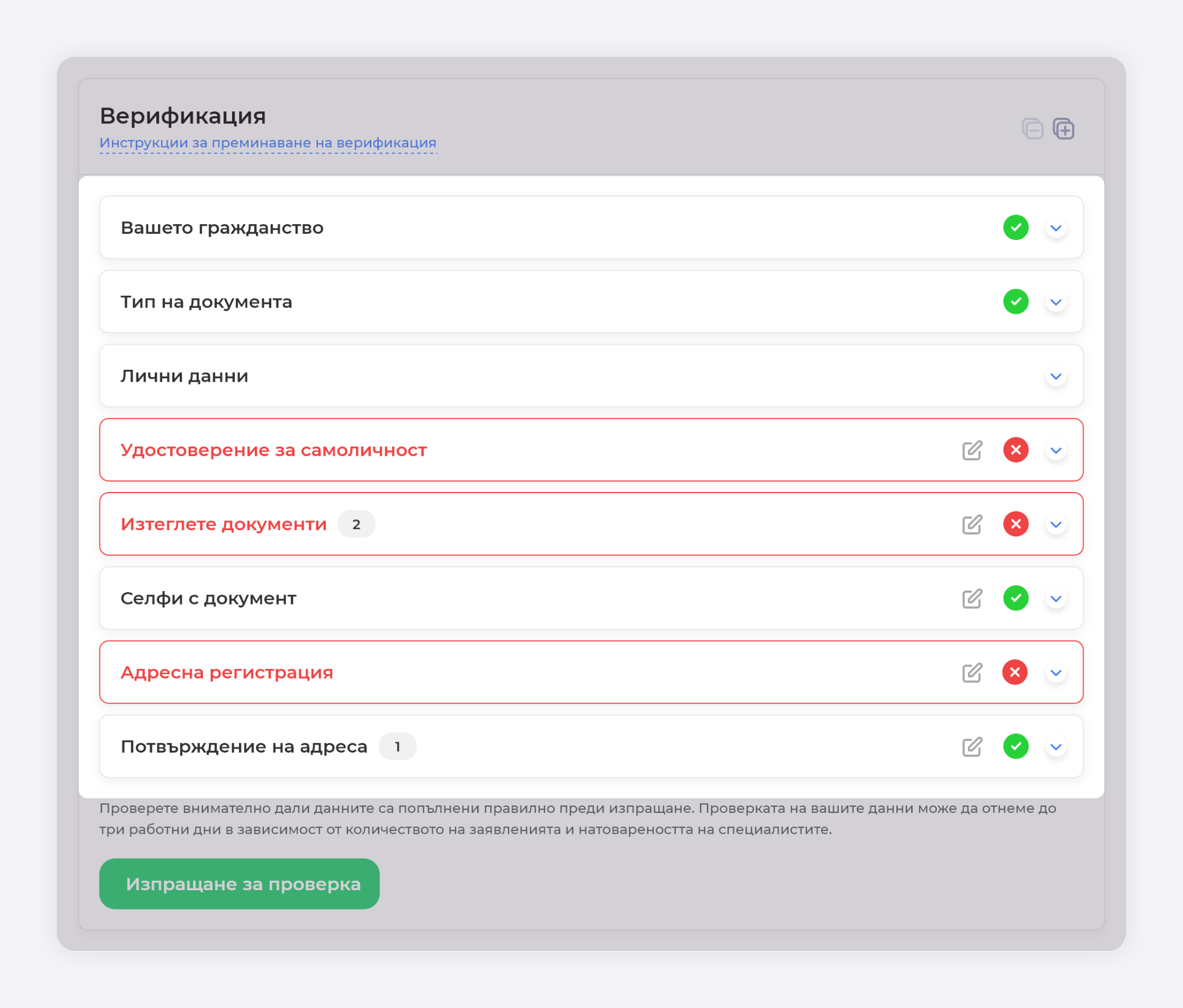
Коригирайте данните в блоковете, които са маркирани в червено, според забележките. Качете нови документи, ако е необходимо. Проверете дали всички посочени данни съответстват на предоставените документи.
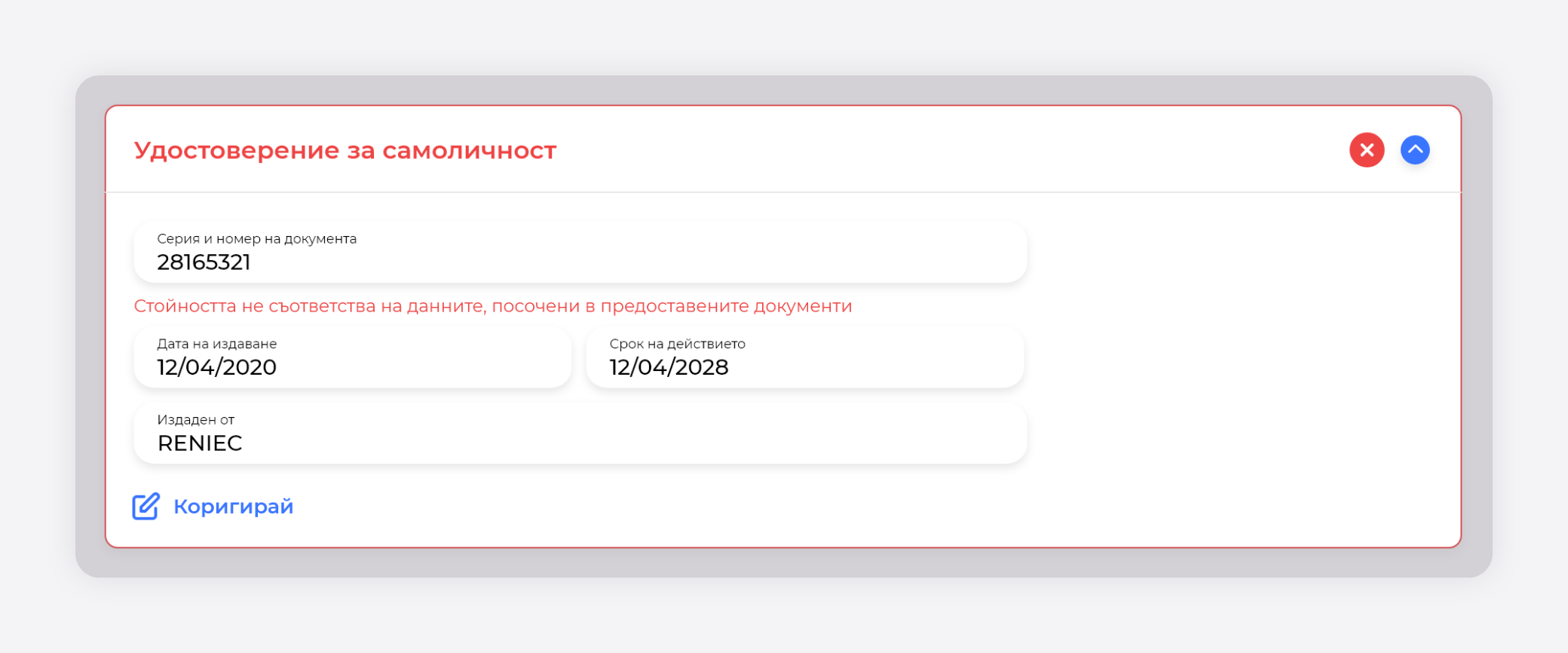
Натиснете «Коригирай», направете промени в полето с грешни данни и натиснете бутона «Запази».
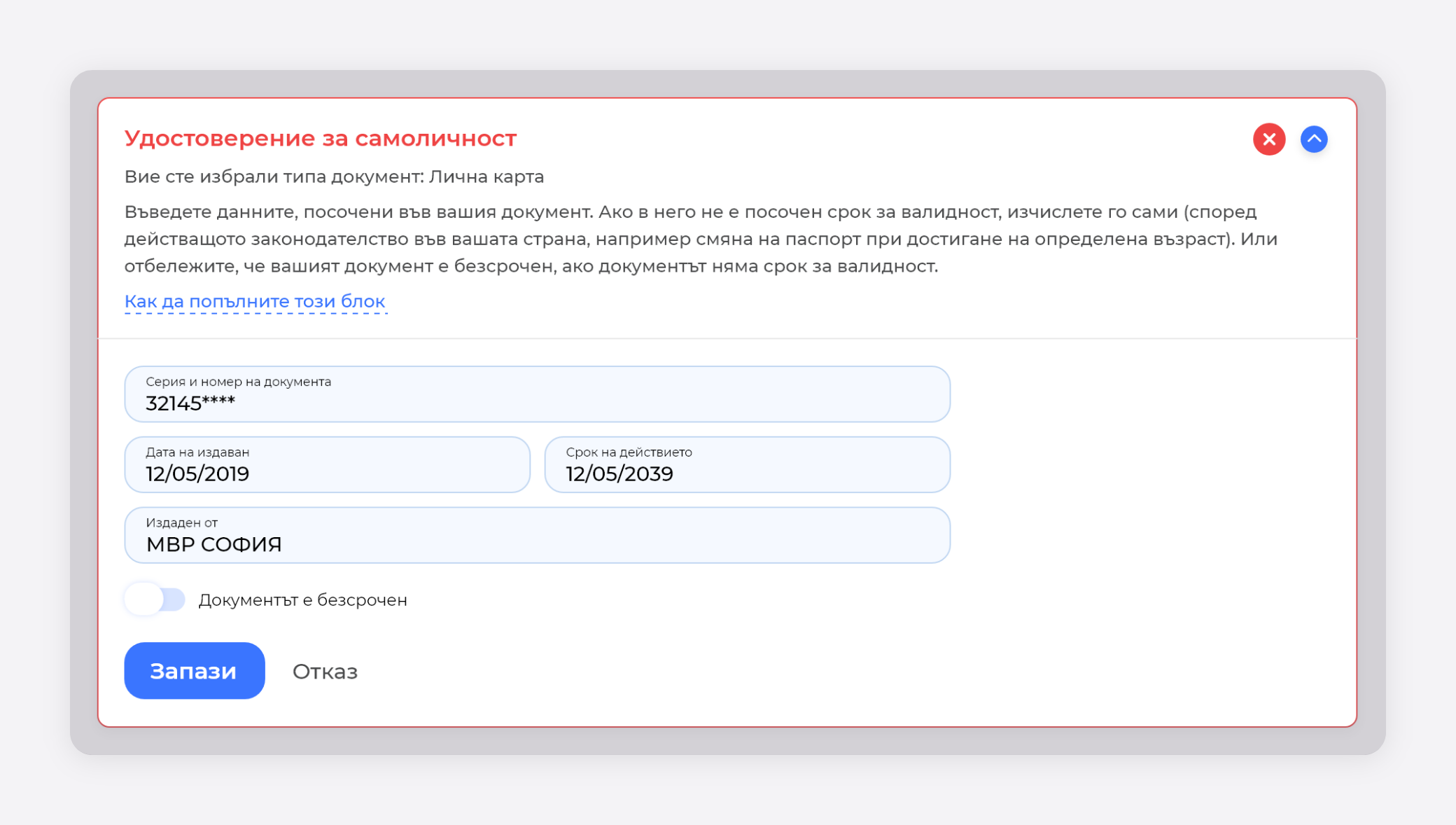
По този начин коригирайте всички блокове със забележки и изпратете заявката за повторна проверка.
УВЕДОМЛЕНИЯ
Можете да видите всички системни уведомления в специалния раздел, обозначен със звънец, който се намира в горната част на личния кабинет.

ПОВТОРНА ВЕРИФИКАЦИЯ
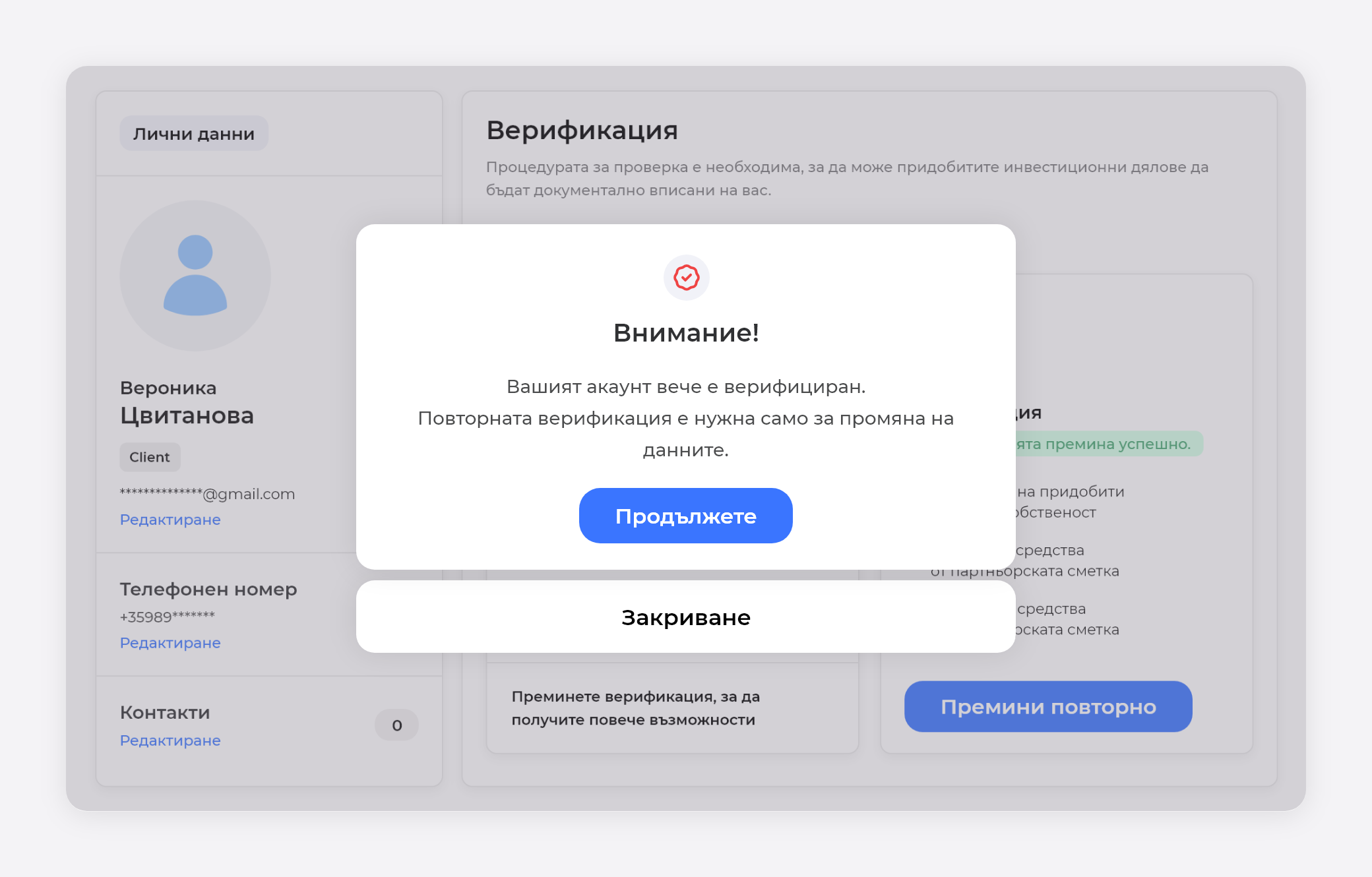
Ако след преминаване на верификация сте променили личните си данни или сте заменили удостоверението си за самоличност, тогава трябва да преминете през повторна верификация и да актуализирате данните си.
Важно! В других случаях повторную верификацию проходить не нужно.
ИМАМ НУЖДА ОТ ПОМОЩ
Ако по време на процеса на верификация възникнат въпроси, свържете се стехническа поддръжка через онлайн чата в личния кабинет по имейла support@solargroup.pro.