


Vprašanje in odgovor
Área Administrativa
Aceda à página de perfil na área administrativa ao clicar no nome ou imagem de utilizador, ou através do link direto /user/account/profile
Assim que terminar de fazer todas as alterações, clique no botão “Guardar” em baixo.
Ao alterar o seu contacto telefónico, certifique-se que o indica de acordo com o formato internacional.
Se já se submeteu ao procedimento de verificação e o concluiu com sucesso, ao alterar os seus dados pessoais tal implica que terá de passar por este processo novamente, e confirmar todos os dados com a apresentação de documentos.
Aceda à página de perfil na área administrativa ao clicar no nome ou imagem de utilizador, ou através do link direto /user/account/profile
Assim que terminar de fazer todas as alterações, clique no botão “Guardar”, indicado abaixo.
MANUAL DE VERIFICAÇÃO
CONTEÚDOS
- Preparação para o processo de verificação
- Preenchimento do formulário de verificação
- Repetição do processo de verificação
- Caso necessite de ajuda
PREPARAÇÃO PARA O PROCESSO DE VERIFICAÇÃO
Previamente à verificação, conclua o processo de registo, caso ainda não o tenha feito. Para tal, verifique o seu endereço de e-mail e contacto telefónico no seu perfil da área administrativa da SOLARGROUP.
1. VERIFICAÇÃO DO ENDEREÇO DE E-MAIL
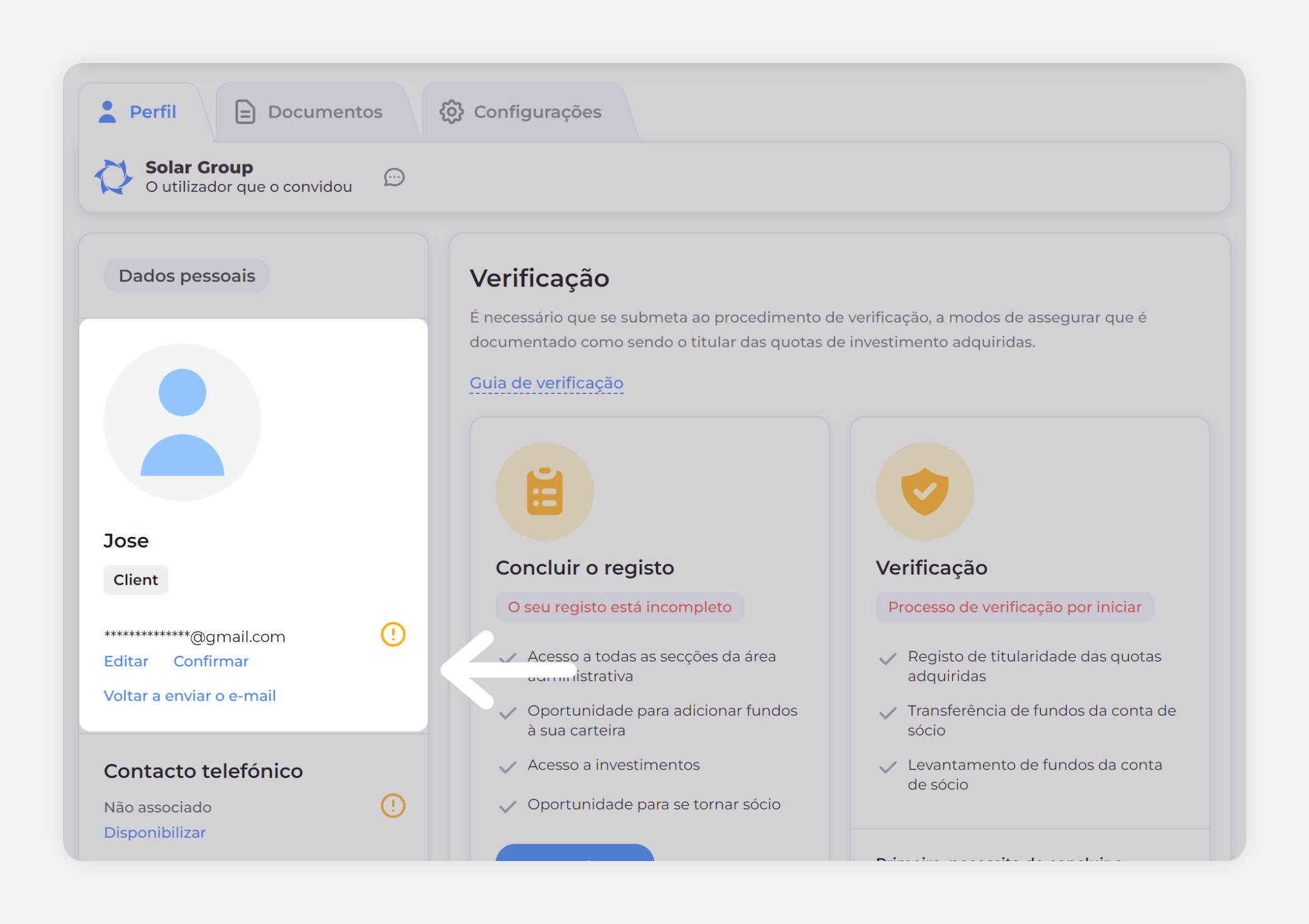
Na secção de “Dados Pessoais” do seu perfil, clique em “Verificar”, por baixo do seu endereço de e-mail.
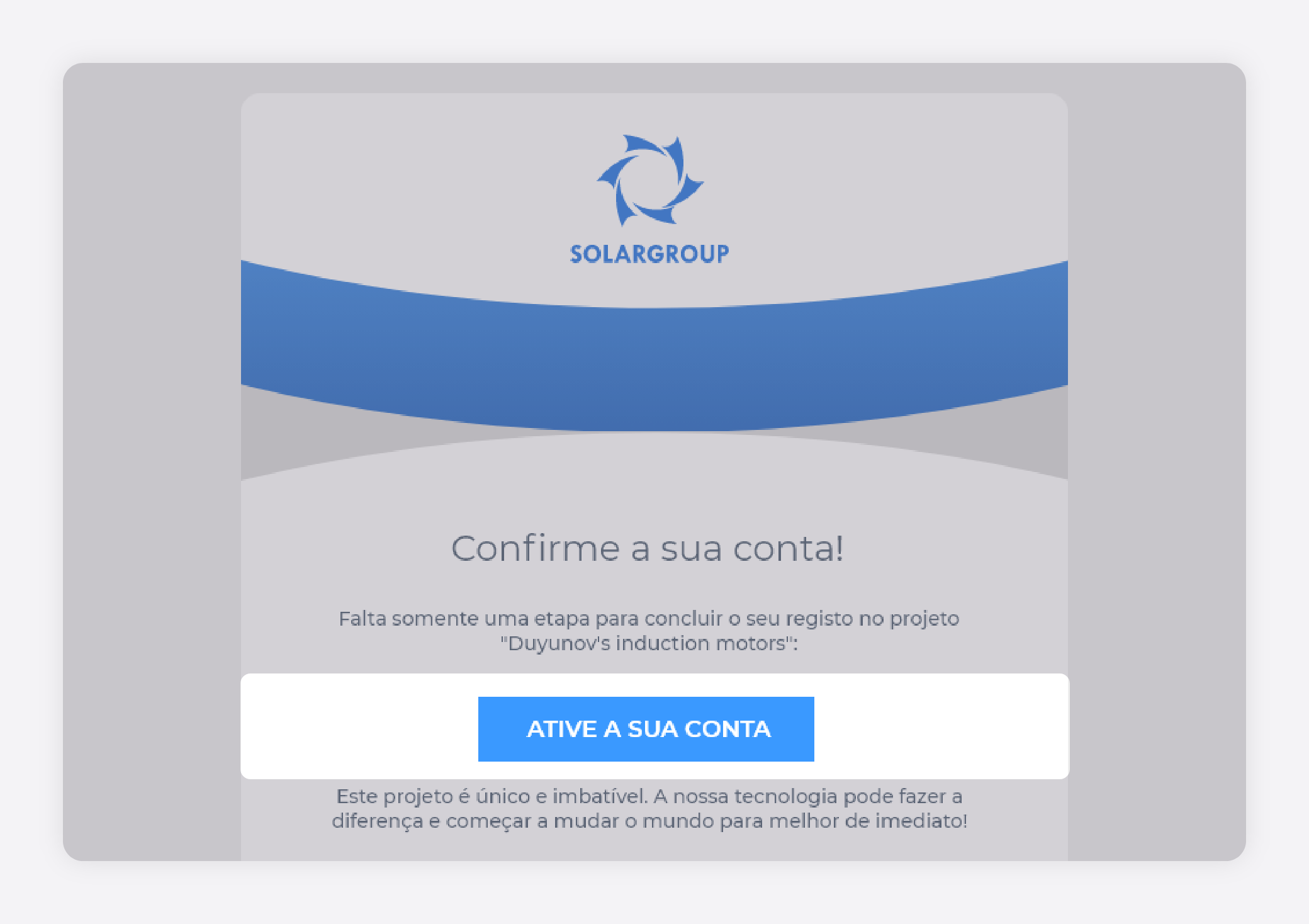
Aceda à sua caixa de entrada do endereço de e-mail que utiliza na sua conta da área administrativa. Abra o e-mail da SOLARGROUP, e verifique o seu endereço de e-mail ao clicar "Ative a sua conta".
2. CONCLUSÃO DO REGISTO
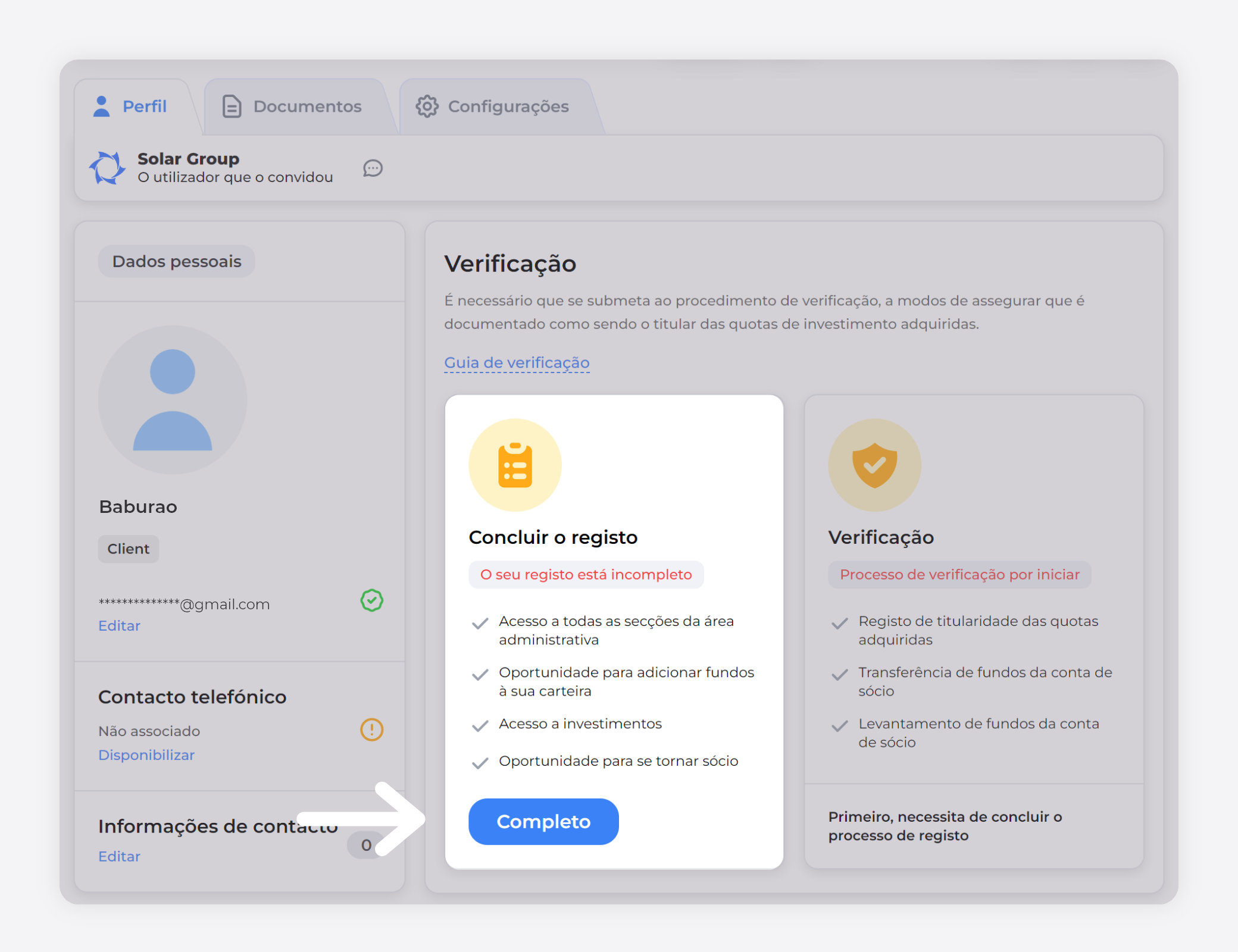
Uma vez que tenha verificado o seu endereço de e-mail, conclua o registo ao clicar "Concluir” na secção correspondente do seu perfil, caso ainda não o tenha feito.
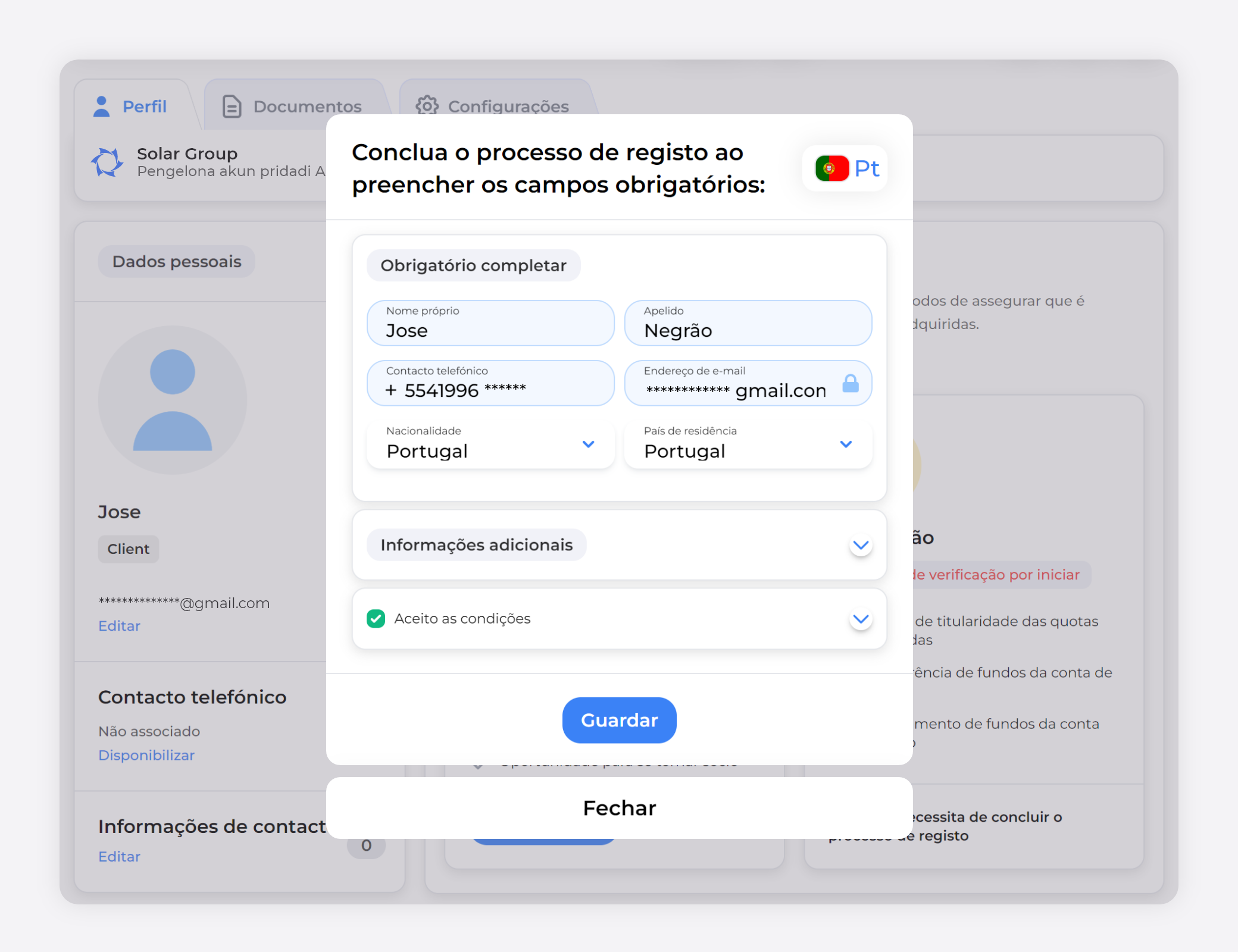
Introduza todas as suas informações pessoais necessárias no formulário apresentado e clique no botão "Guardar".
3. VERIFICAÇÃO DO CONTACTO TELEFÓNICO
Pode avançar para o formulário de verificação do contacto telefónico de duas formas diferentes:
OPÇÃO 1. Clique “Iniciar” na secção “Processo de Verificação”. Clique em “Verificar” na janela de notificação apresentada.
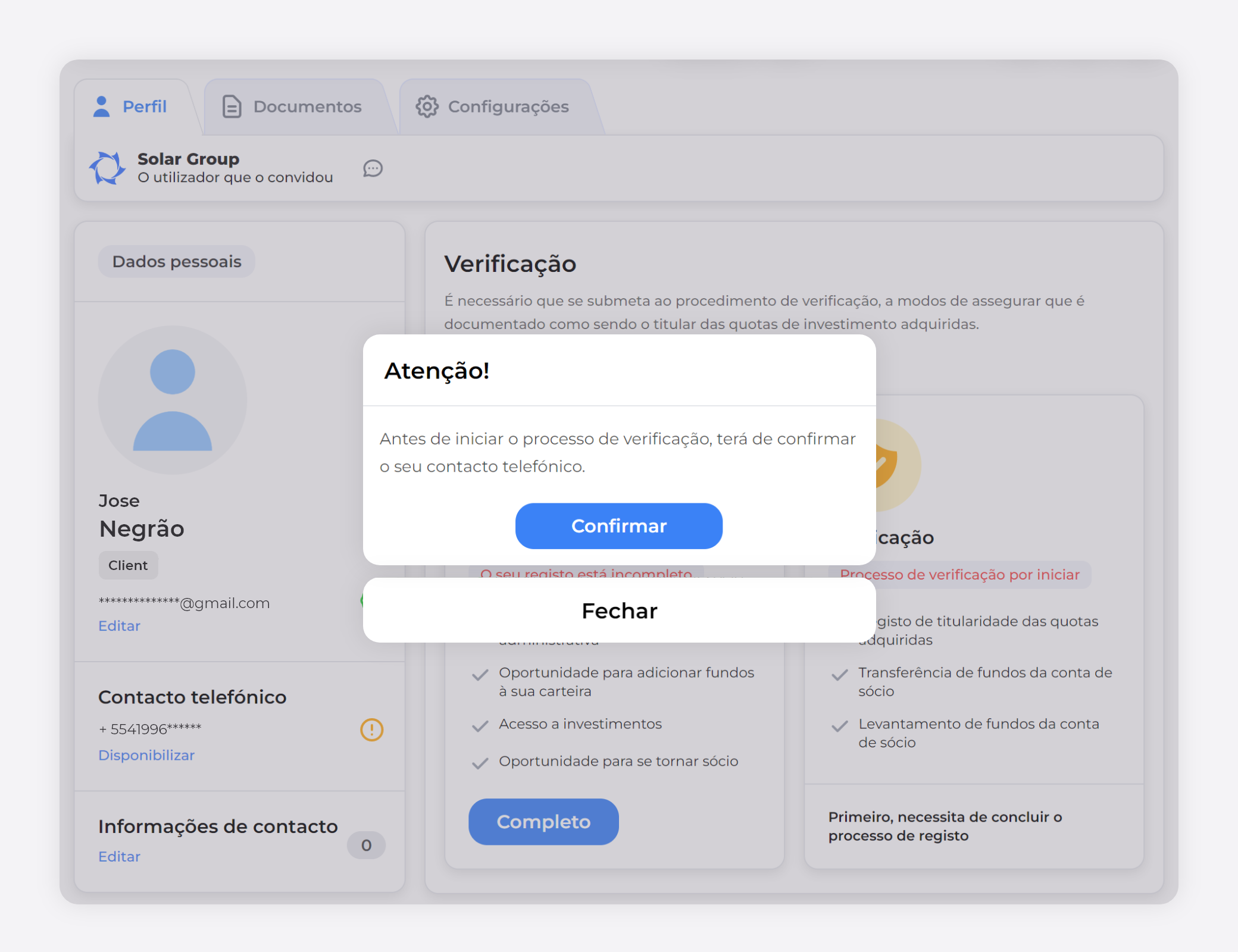
OPÇÃO 2. Na secção "Dados Pessoais", clique em "Verificar" no campo "Contacto Telefónico".
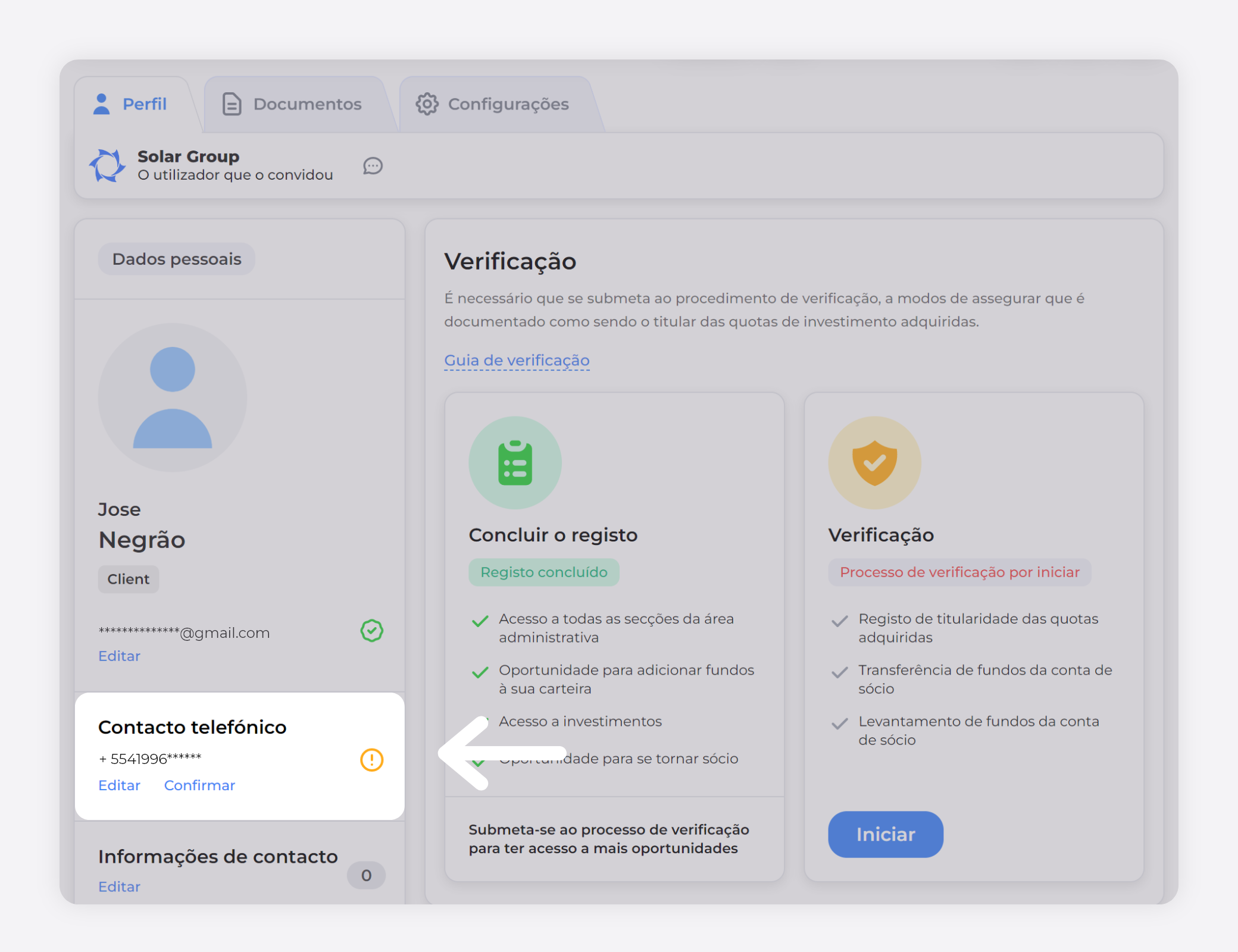
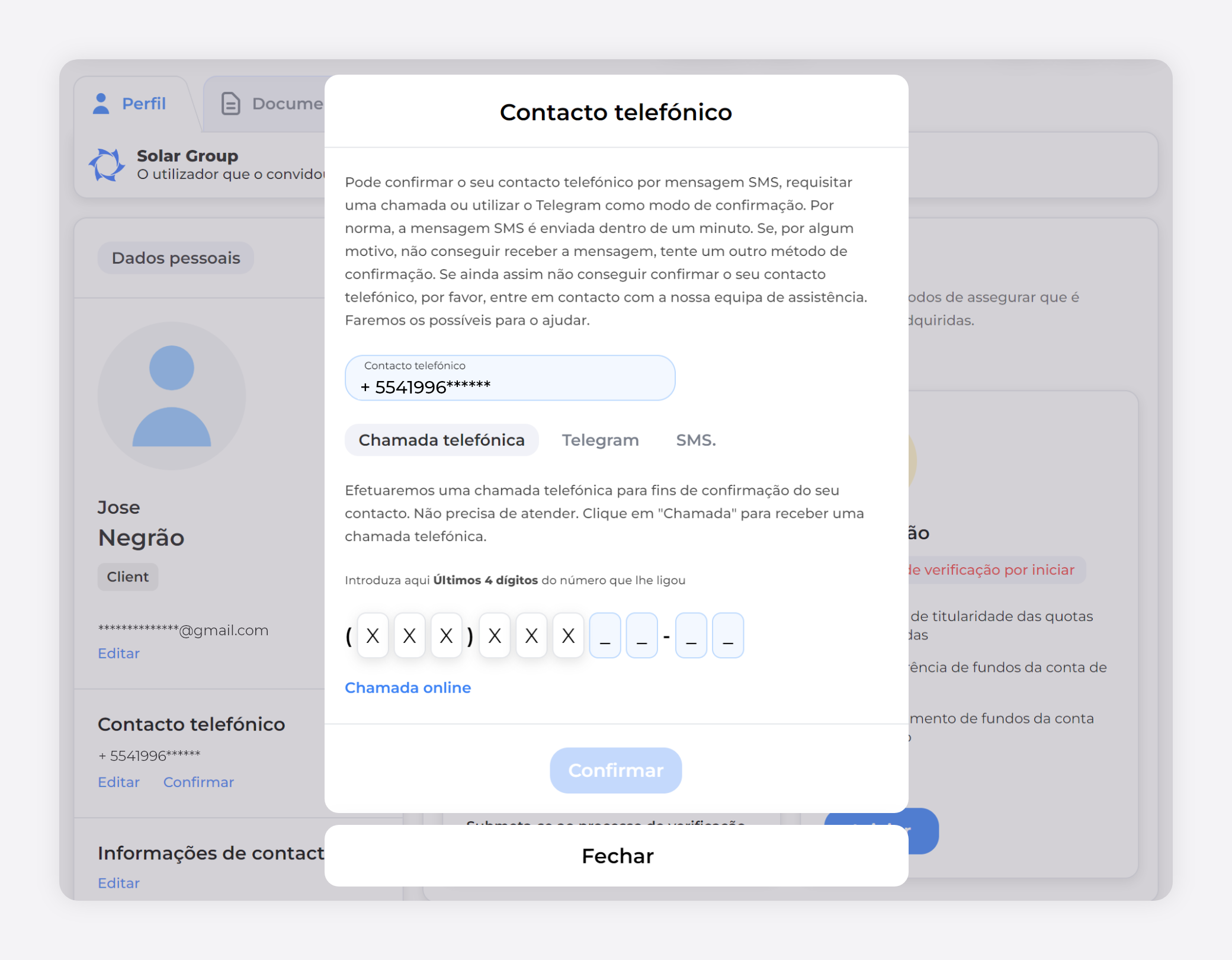
No formulário apresentado, introduza o seu contacto telefónico, escolha a opção de verificação do seu contacto entre as disponíveis (Chamada telefónica, Telegram, SMS) e siga as instruções. De seguida, clique no botão "Verificar”.
Após concluir os procedimentos de registo e verificação de dados, avance para o processo de verificação de utilizador.
PREENCHIMENTO DO FORMULÁRIO DE VERIFICAÇÃO
No formulário de verificação, ser-lhe-á pedido que preencha diversas secções de informações, passo a passo. Depois, basta que envie o formulário para verificação à nossa equipa de peritos.
Atenção! Durante o processo de verificação, certifique-se que todos os dados que fornece estão corretos e que os seus documentos são válidos, caso contrário, o seu processo de verificação será rejeitado.
- Procedimento geral de preenchimento
- Secção "A sua Cidadania"
- Secção "Tipo de Documento”
- Secção "Dados Pessoais"
- Secção "Documento de Identidade"
- Secção "Carregamento de Documentos"
- Secção "Registo de Residência"
- Secção "Verificação de Endereço"
- Secção “Selfie com um documento de identificação”
- Envio de informações para verificação
- Verificação de resultados
PROCEDIMENTO GERAL DE PREENCHIMENTO
Para iniciar o processo de verificação, clique "Iniciar" na secção "Processo de Verificação" na página do seu perfil.
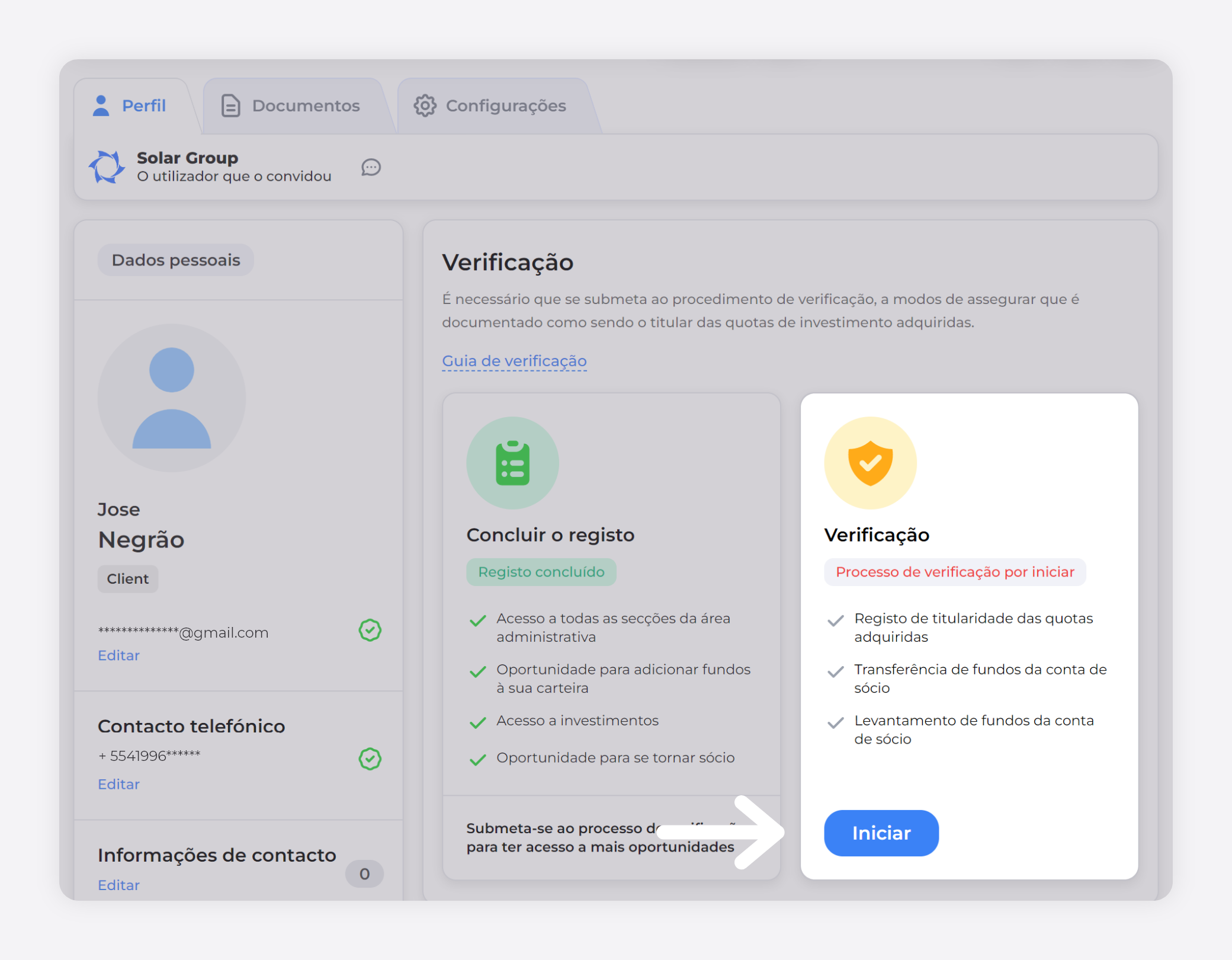
Por favor, tenha isto em atenção! Pode consultar este manual, acedendo ao link disponibilizado no começo do formulário de verificação.
Estude-o atentamente para concluir o processo de verificação rapidamente e sem equívocos.
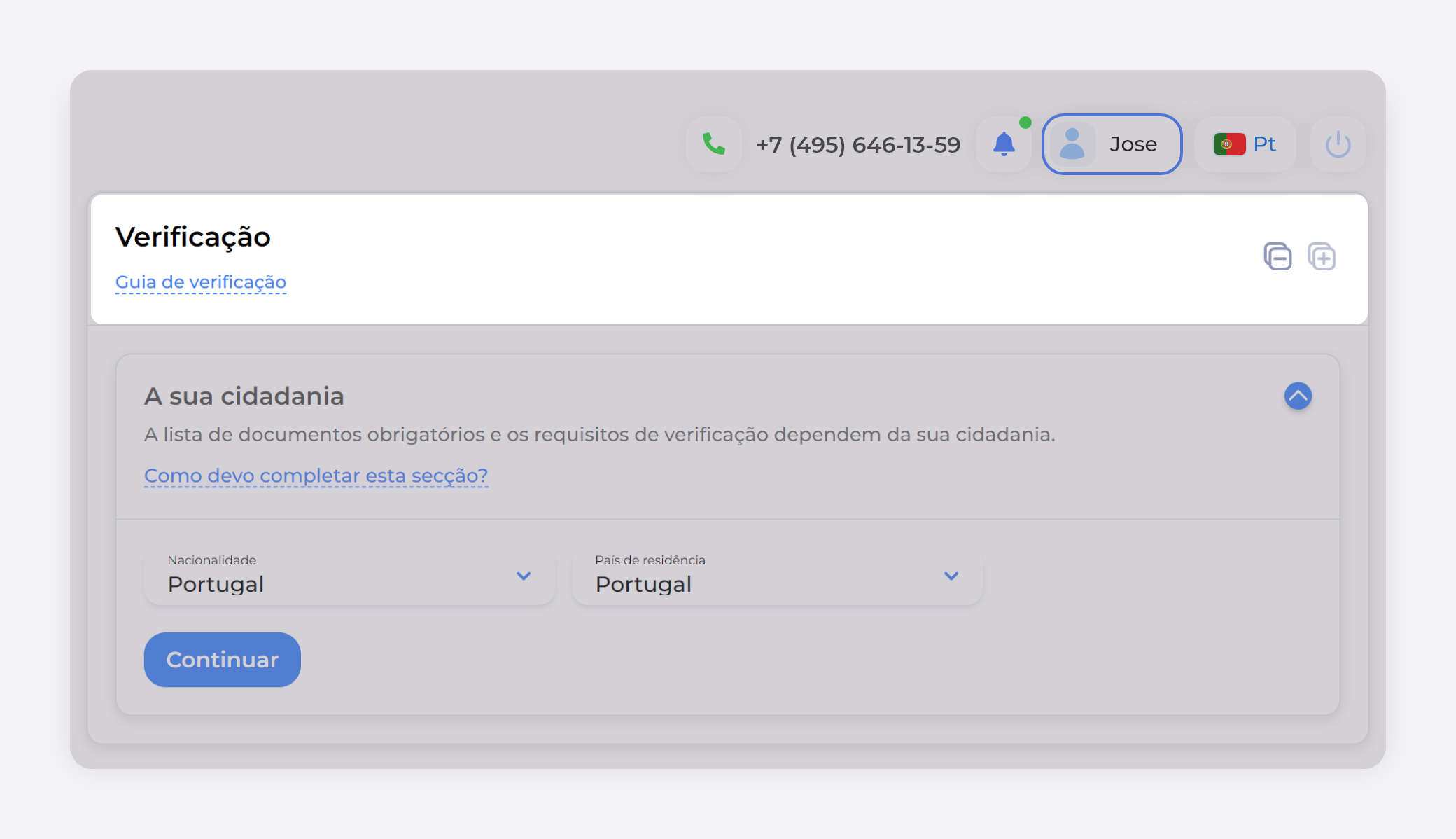
SECÇÃO "A SUA CIDADANIA"
Na secção correspondente, verifique e corrija, se necessário, a sua cidadania e país de residência.
Segundo o acordo de investimento, os cidadãos de um dado número de países não podem investir no nosso projeto, devido a restrições com caráter legal vigentes nestas regiões.
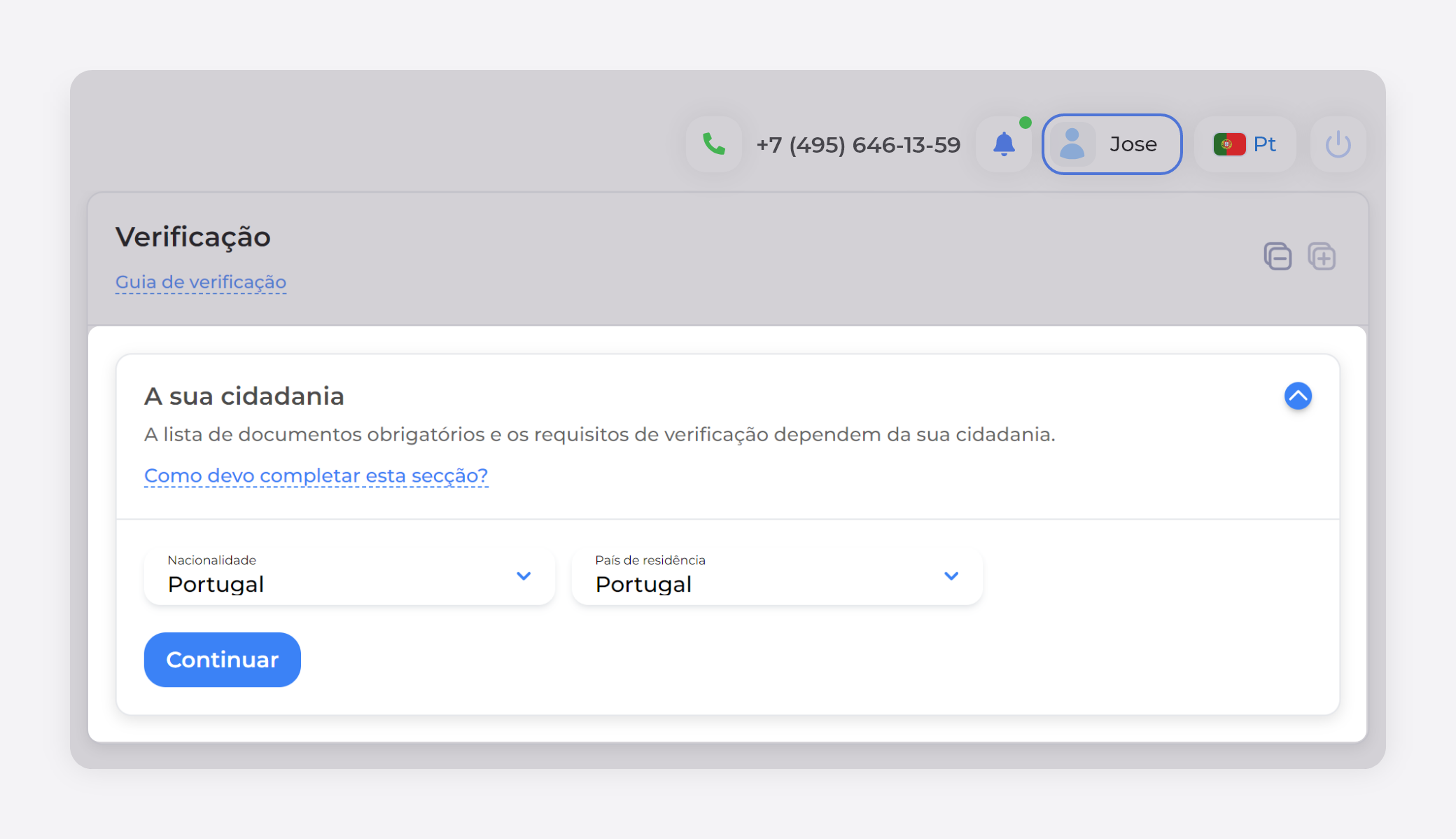
Por favor, tenha isto em atenção! A lista de requisitos para o procedimento e lista de documentos possíveis de submissão para o processo de verificação está largamente dependente da sua cidadania e país de residência.
Clique no botão "Continuar”.
SECÇÃO "TIPO DE DOCUMENTO”
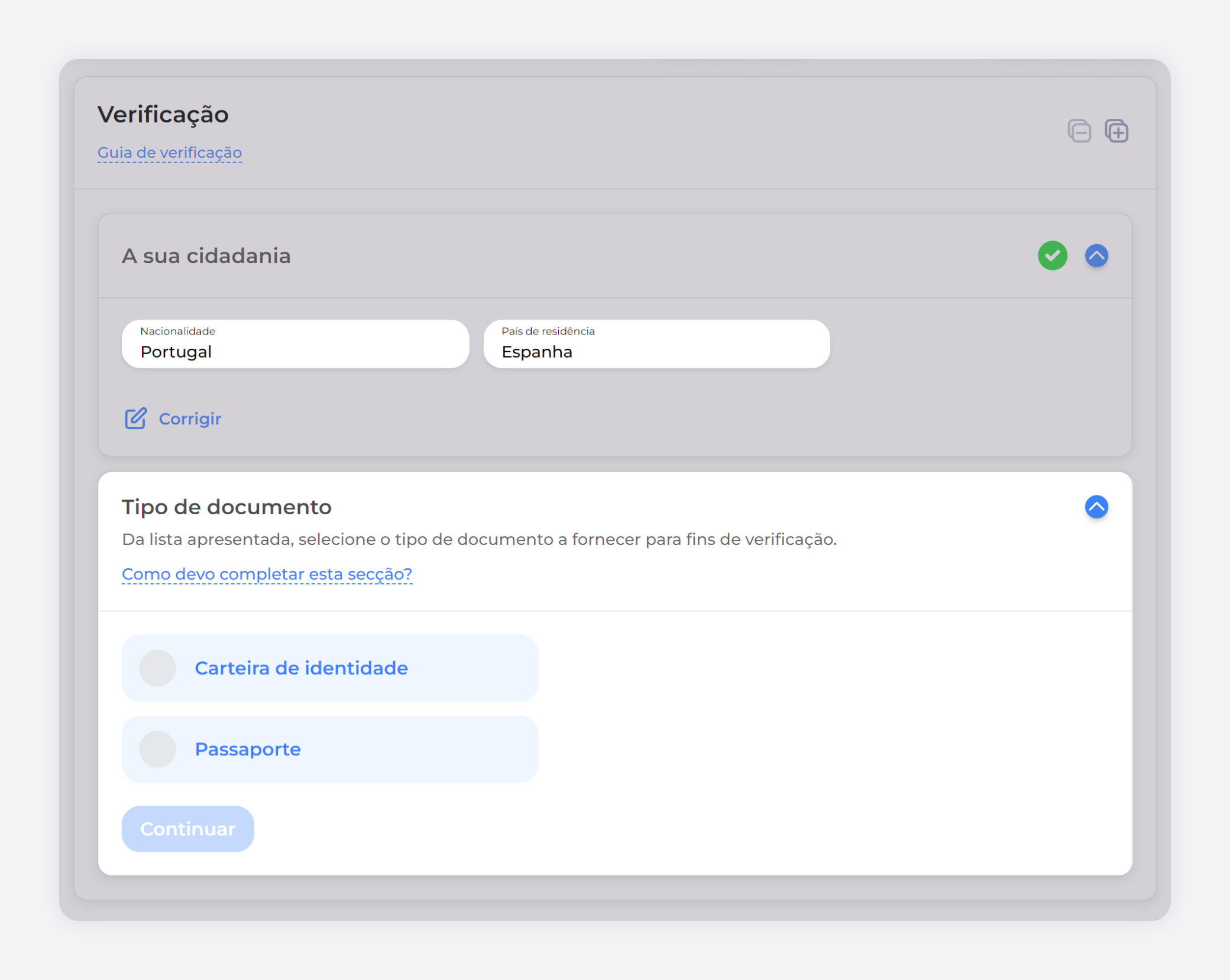
Selecione o tipo de documento de identificação que pretende utilizar no processo de verificação a partir da lista exibida e clique "Continuar". O procedimento de verificação depende do tipo de documento selecionado.
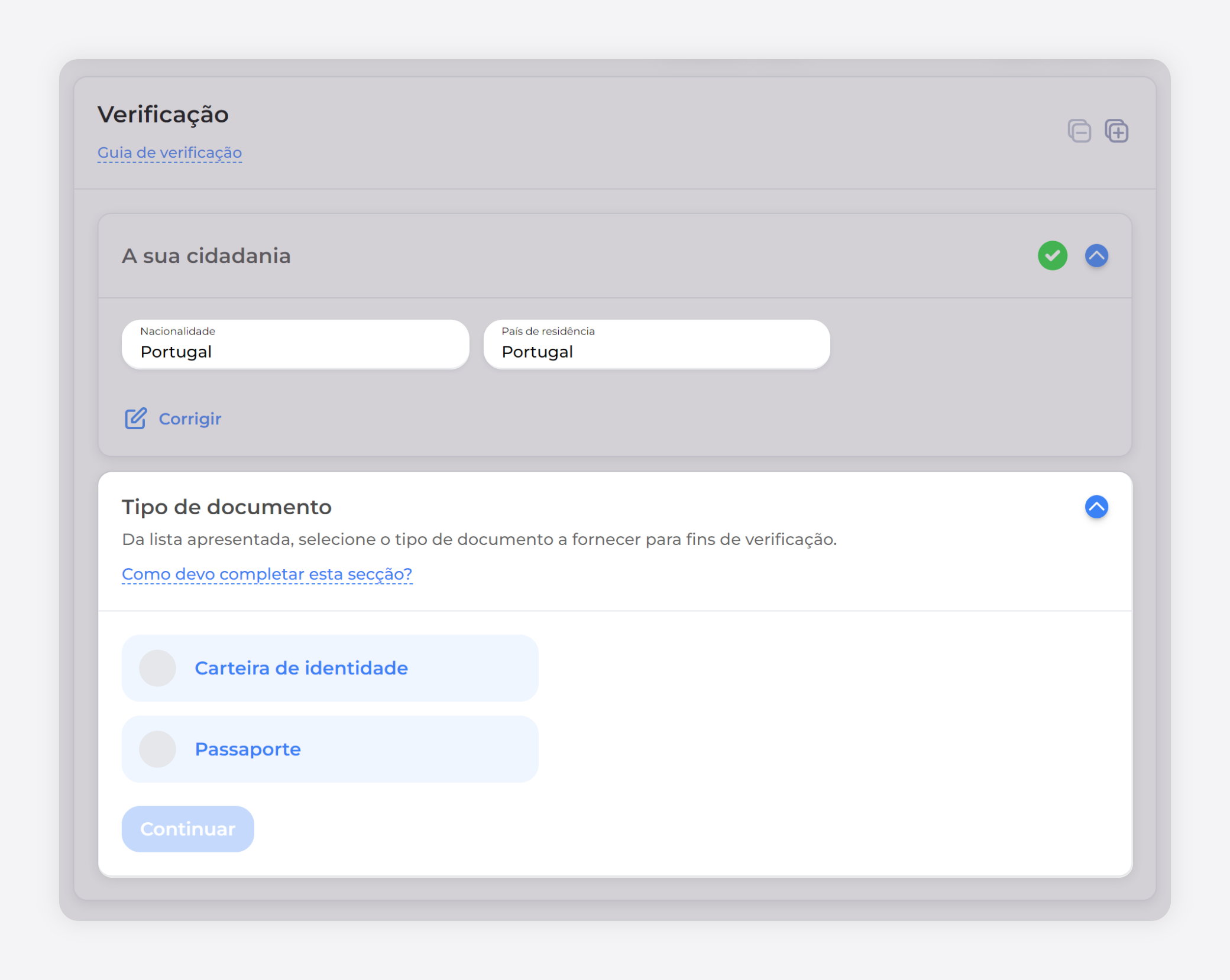
Por favor, tenha isto em atenção! A lista de tipos de documentos depende da cidadania e país de residência selecionados.
SECÇÃO "DADOS PESSOAIS"
Introduza os seus dados pessoais conforme surgem apresentados no cartão de identificação que estiver a utilizar no processo de verificação.
PREENCHIMENTO DE DADOS
- Local de nascimento
Se no cartão de identificação vem indicado o seu local de nascimento, introduza esta informação no campo correspondente do formulário de verificação.
- Data de nascimento
Se no cartão de identificação é exibida a sua data de nascimento incompleta, terá de submeter um outro documento que comprove a sua identidade, que contenha a data de nascimento completa ou exatamente a mesma.
Caso a data de nascimento surja incompleta em todos os documentos, será atribuído o número "01" para o dia ou mês
Por exemplo,
01/07/1989 - se no documento constar somente o mês e ano de nascimento (07/1989)
01/01/1989 - se só surgir especificado o ano de nascimento (1989).
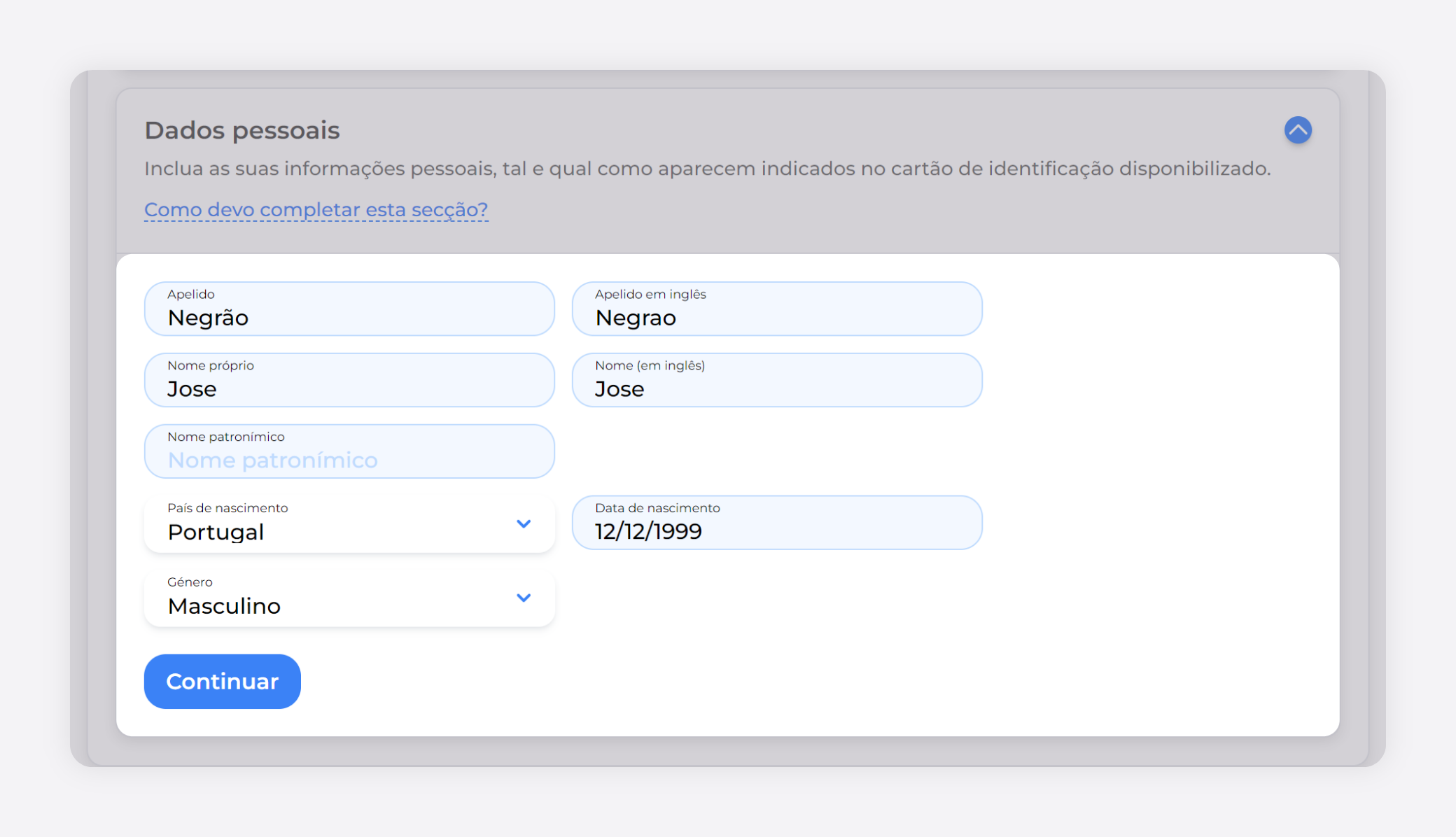
Importante: A participação neste projeto encontra-se apenas autorizada a indivíduos que tenham atingido a idade de maioridade legal.
Assim que terminar de introduzir todas as informações, clique "Continuar".
SECÇÃO "DOCUMENTO DE IDENTIDADE"
Introduza as informações referentes ao seu documento comprovativo de identidade selecionado nos passos anteriores.
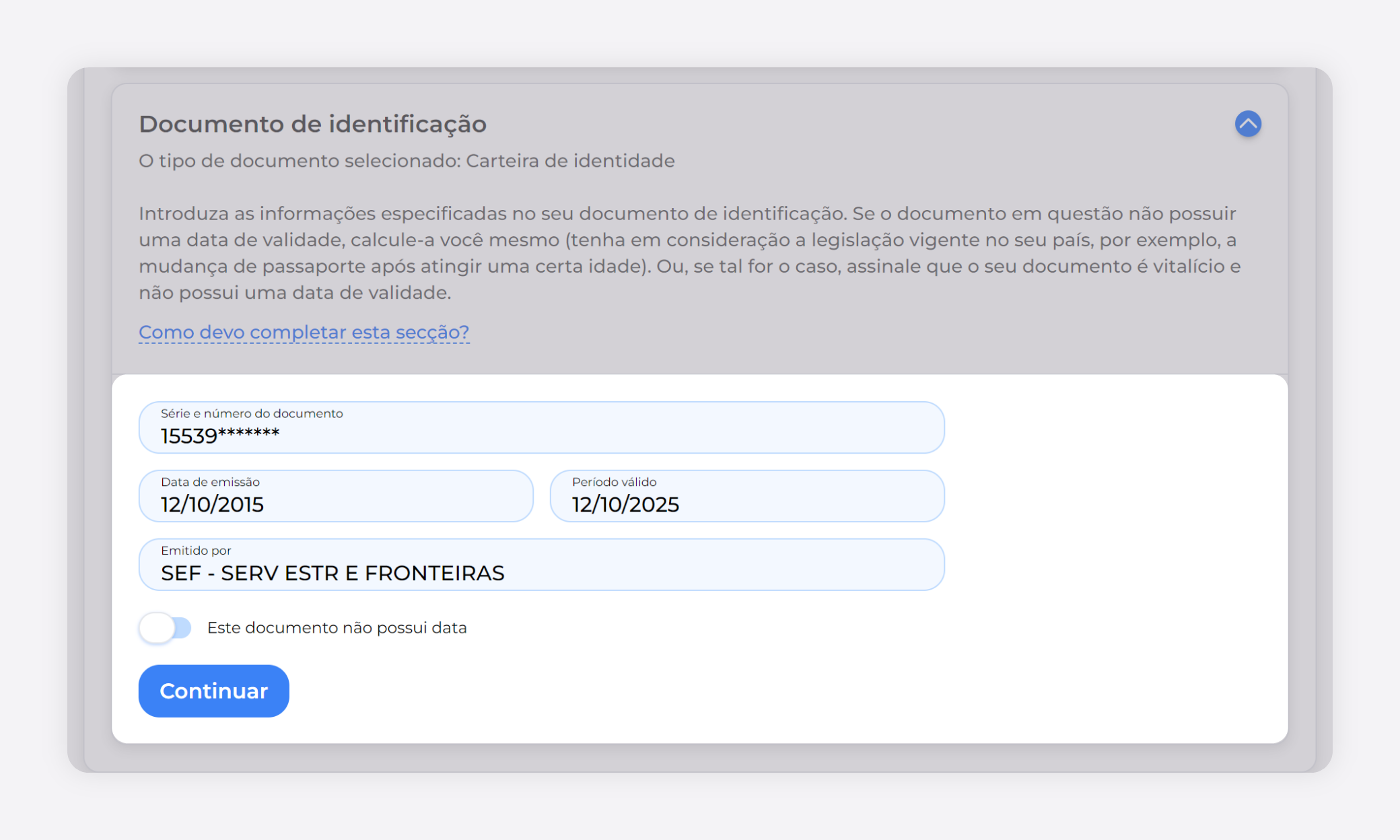
Atenção!
Se no seu documento não consta explicitamente uma data de validade, tenha em consideração que esta pode estar imposta legalmente (nomeadamente, a mudança do seu passaporte quando atinge uma certa idade. Neste caso, calcule você mesmo a data de validade e inclua-a no campo correspondente.
Ou, se tal for o caso, assinale que o seu documento é vitalício e não possui uma data de validade.
Para prosseguir, clique "Continuar".
SECÇÃO "CARREGAMENTO DE DOCUMENTOS"
Caso selecione o passaporte como tipo de documento de verificação, carregue uma foto da página aberta com a foto da sua cara e toda a informação especificada anteriormente. Se, por outro lado, selecionar um cartão de identificação, carregue fotos de ambas as faces do documento.
Importante! Antes de tirar uma foto, estude todos os requisitos da imagem.
Requisitos para a foto do seu documento
- Assegure que as imagens são de boa qualidade e resolução elevada, garantindo assim que toda a informação a verificar se encontra perfeitamente legível e visível.
- Carregue somente imagens livres de quaisquer indícios de edição.
- Todas as imagens que carregar devem ser a cor.
- As fotografias que tirar devem ser diretamente do documento original, e não de uma cópia.
- A imagem deve conter o documento na sua totalidade, isto é, todas as margens devem estar presentes e visíveis.
Tire uma foto, guarde-a no dispositivo que utilizar no processo de verificação.
Clique “Carregar Imagem” ou arraste a foto para a área destinada ao carregamento de fotos.
Pode também carregar documentos adicionais, se necessário. Para tal, clique "Carregar Mais".
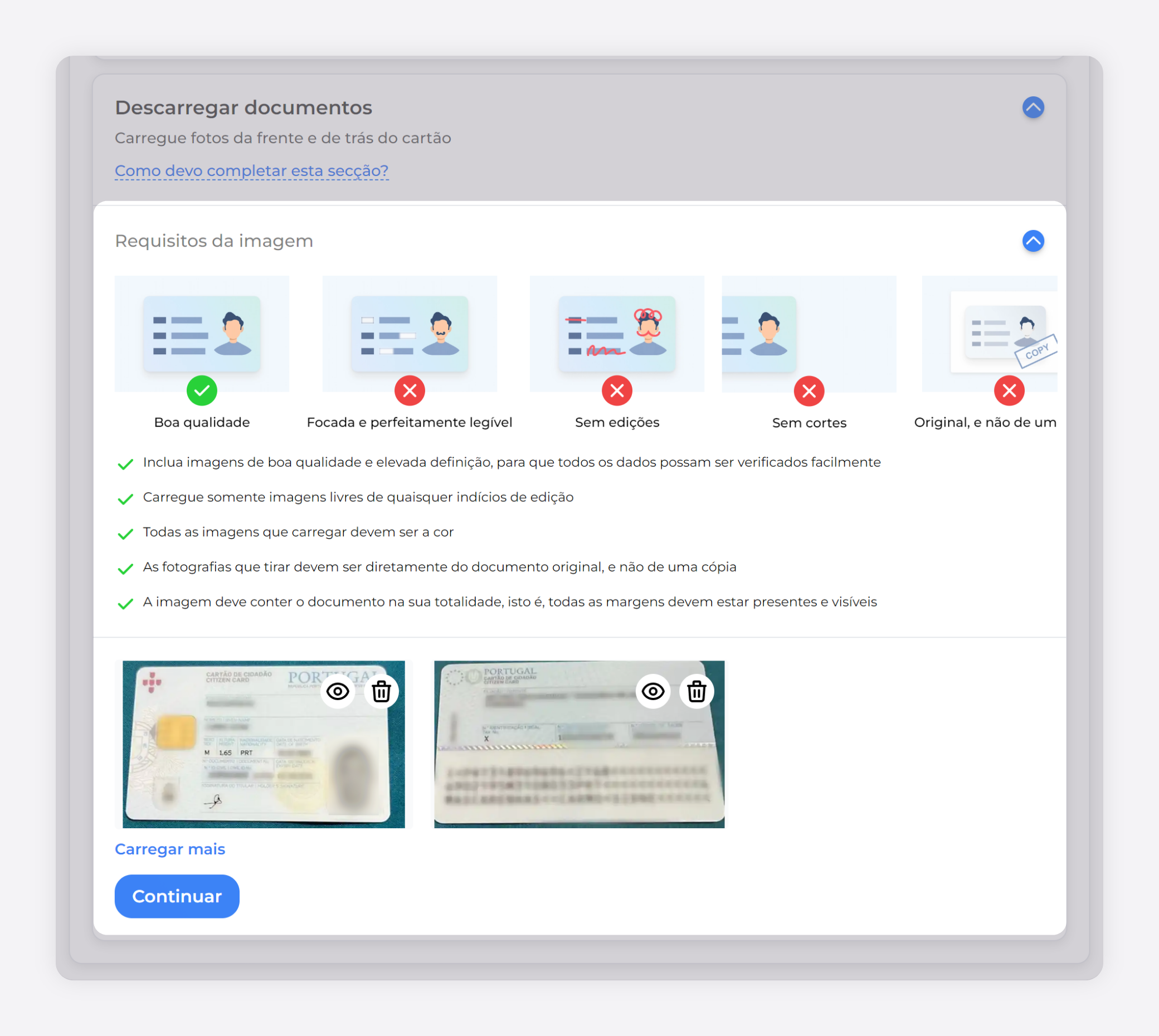
Prima o botão "Continuar” para avançar para a secção seguinte.
SECÇÃO "REGISTO DE RESIDÊNCIA"
Inclua as informações do registo do seu endereço de residência, conforme especificado no documento e, de seguida, clique "Continuar".
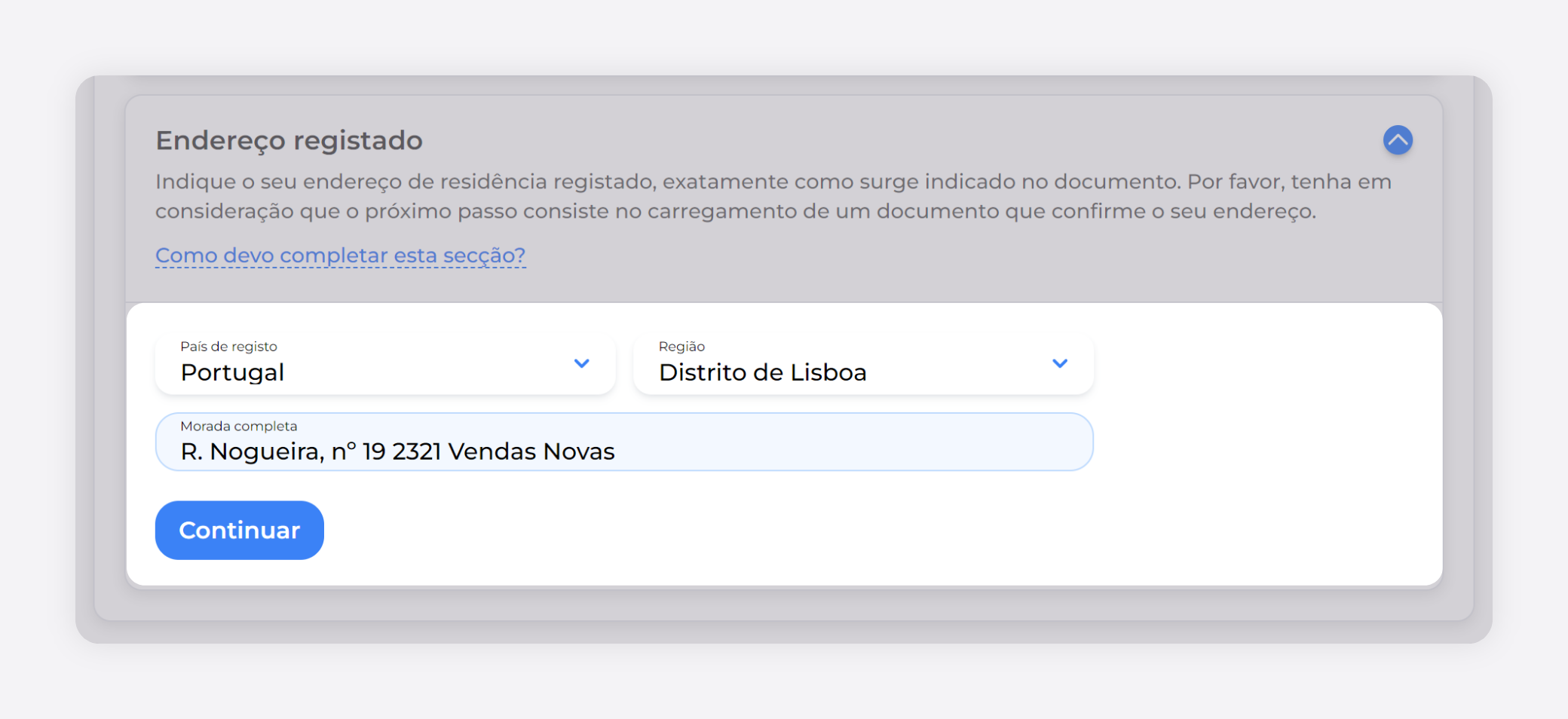
Se o documento em questão não contém a informação requerida pelo sistema, preencha estes campos com “-” (sinal de subtração).
Importante! Caso inclua no formulário um endereço de registo situado fora do seu país de cidadania, terá de comprovar o seu direito de residência neste território. Ou, por outro lado, terá de fornecer o registo de endereço de residência no território do seu país de cidadania.
O próximo passo consiste no carregamento de documentos que confirmem o seu endereço.
SECÇÃO "VERIFICAÇÃO DE ENDEREÇO"
Carregue uma foto do documento que prove o registo do endereço de residência anteriormente mencionado.
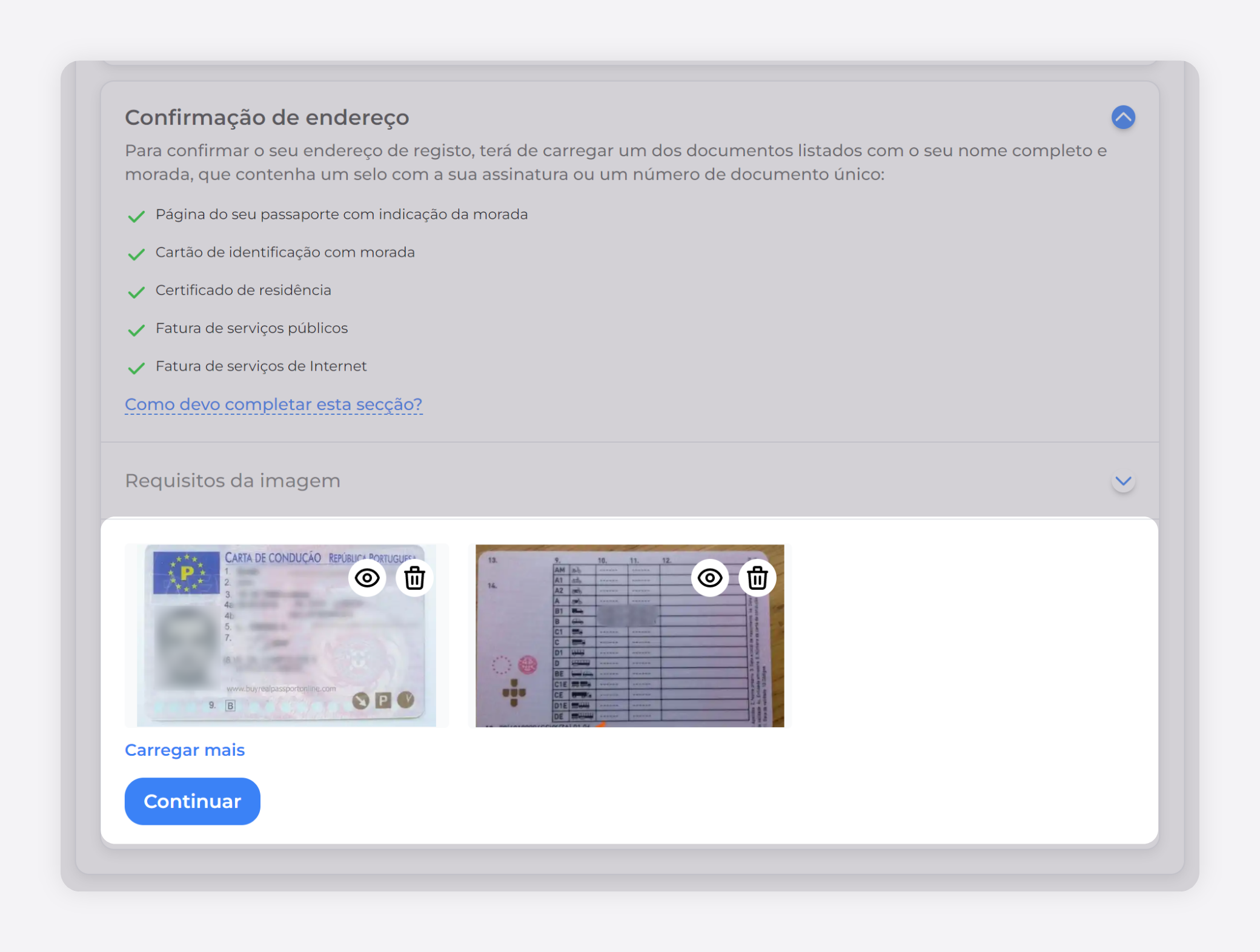
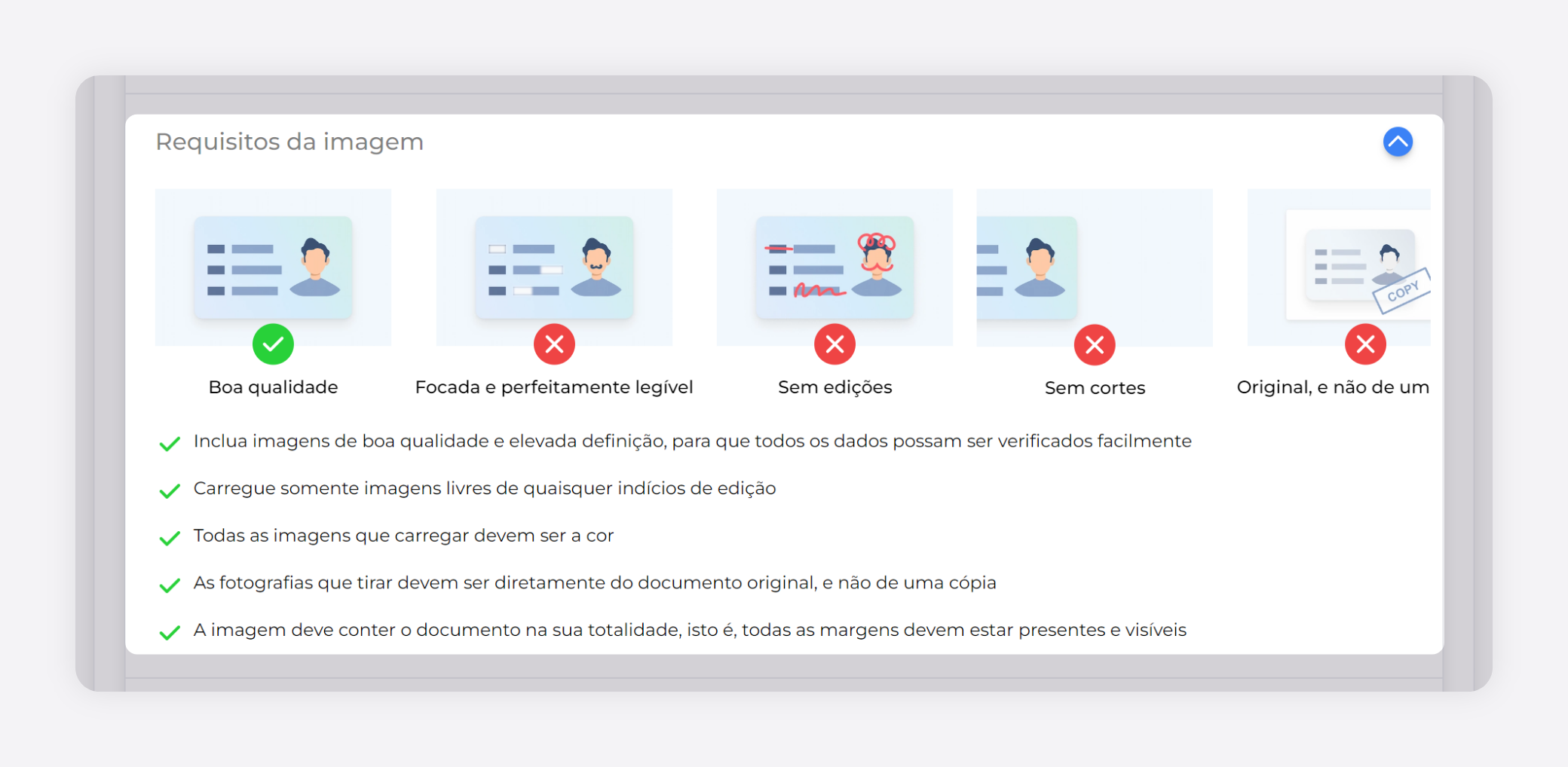
Importante! As fotos dos documentos devem reunir todos os requisitos de imagem.
Se o país de residência difere do seu país de cidadania, terá de provar adicionalmente o seu direito a residência de longa duração no país especificado. Para tal, por favor, carregue os documentos adicionais no campo correspondente, em baixo.
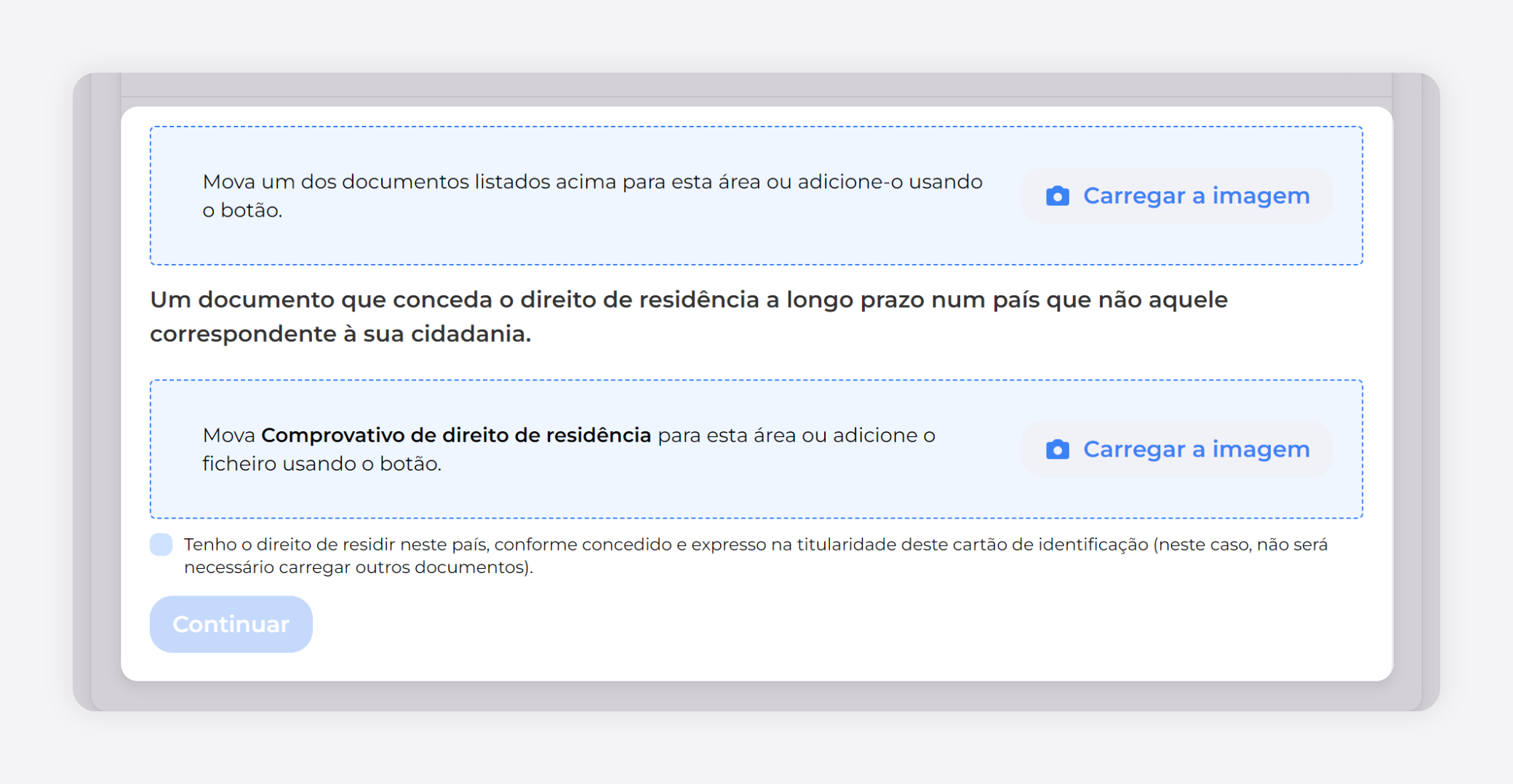
Se o documento de identificação previamente indicado o autoriza a residir no país, assinale a caixa no fundo desta secção. Assim, não terá de carregar quaisquer documentos adicionais.
Pode também optar por carregar os documentos adicionais, se necessário. Para isso, basta clicar "Descarregar Mais".
Prima o botão "Continuar” para avançar para a secção seguinte.
SECÇÕES ADICIONAIS
SECÇÃO “SELFIE COM UM DOCUMENTO DE IDENTIFICAÇÃO”
Por favor, tenha isto em atenção! O sistema ou responsável pela verificação pode requisitar que carregue uma foto tipo “selfie” (o seu retrato) com um documento na sua mão a comprovar a sua identidade.
Na foto, recomendamos também que inclua uma nota com a data do dia atual, juntamente com o nome “SOLARGROUP”, como comprovativo que esta foto destina-se somente a fins de verificação pela nossa empresa.
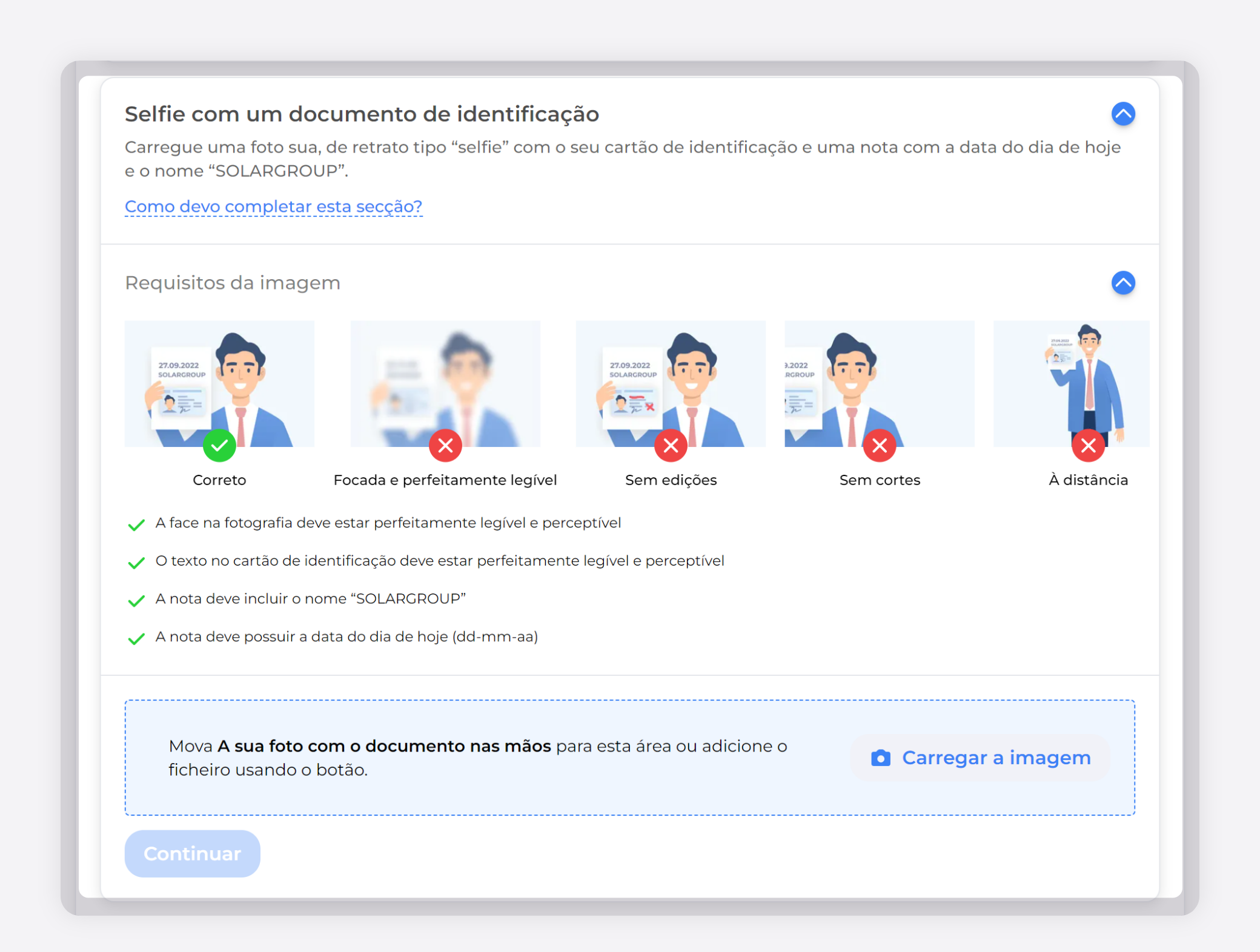
Tire uma foto que reúna todos os requisitos e posteriormente carregue-a na nossa página. De seguida, clique "Continuar".
ENVIO DE INFORMAÇÕES PARA VERIFICAÇÃO
Após preencher todos os campos de informação, verifique cuidadosamente os dados introduzidos. Pode reler a informação destas secções na totalidade ou individualmente por secção, usando os botões [-] / [+] e botões de "seta” à direita de cada campo.
Faça todas as alterações que precisar. Para isso, basta clicar no botão "Editar" dentro do campo em questão ou no ícone do lápis no título da secção.
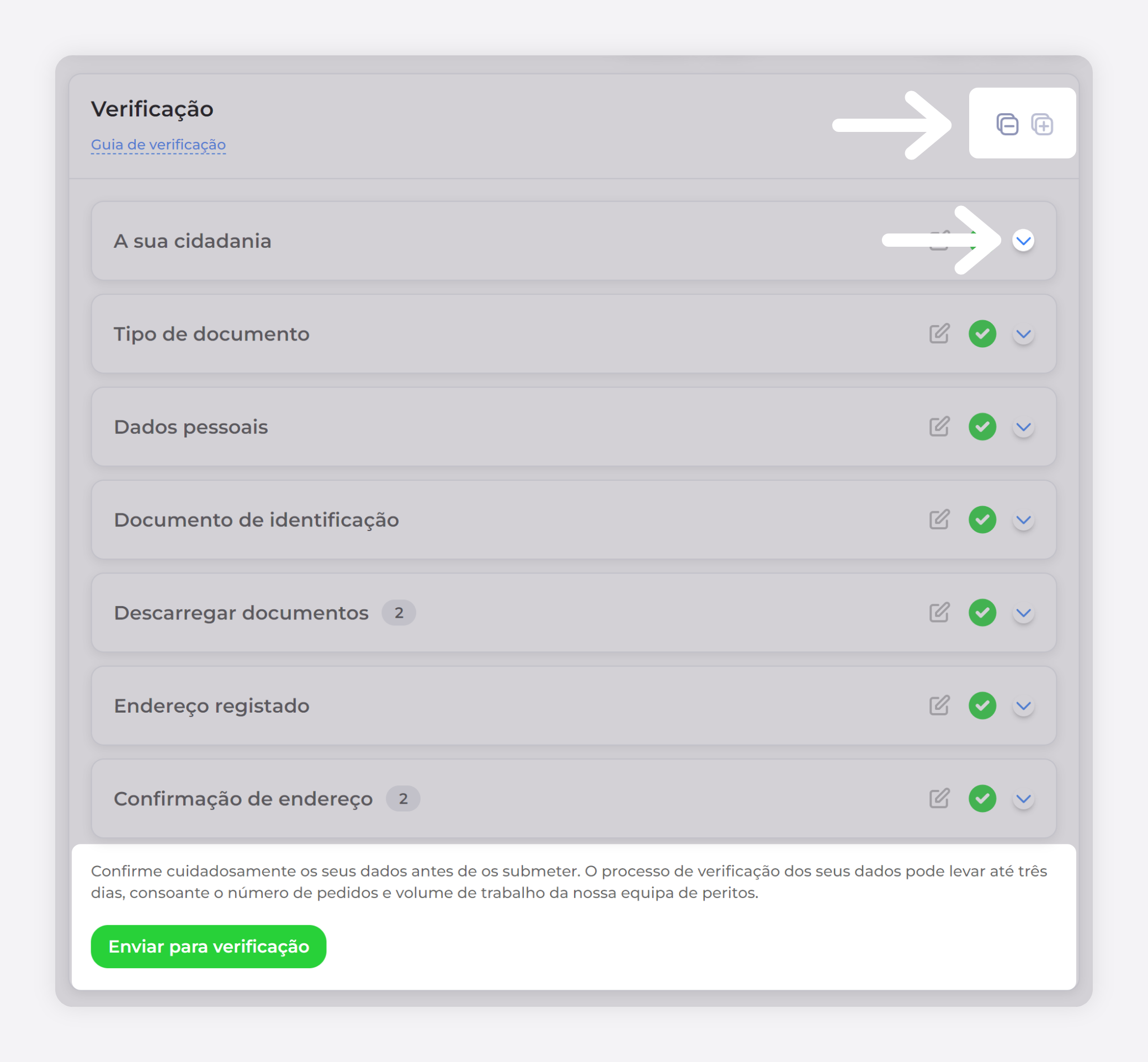
Concluída esta verificação de dados, clique "Enviar para verificação".
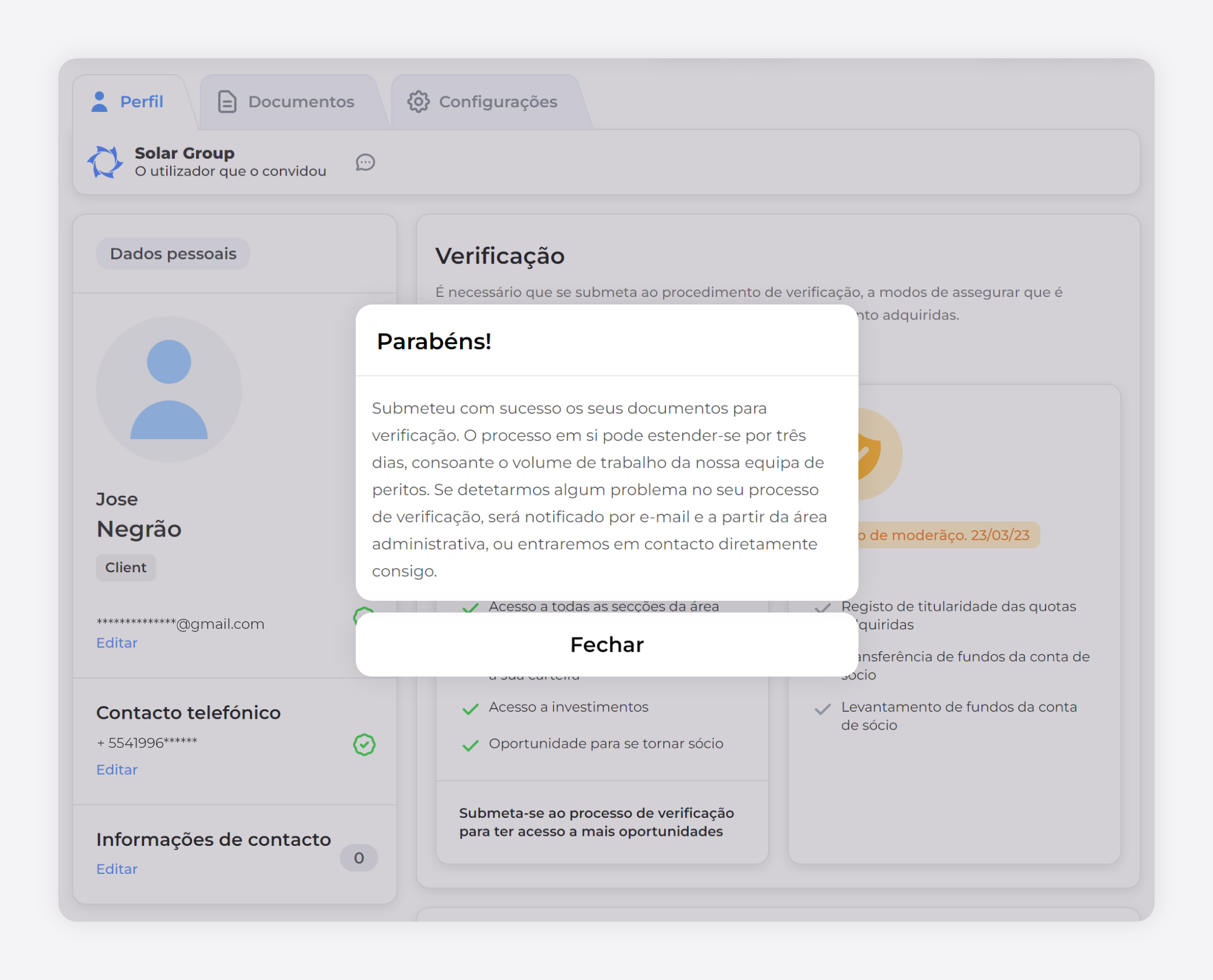
O processo de verificação dos seus documentos pode levar até 3 dias úteis, consoante o número de pedidos e carga de trabalho da nossa equipa de peritos, contudo, tipicamente, é concluído mais rapidamente do que este período.
RESULTADO DO PEDIDO DE REVISÃO
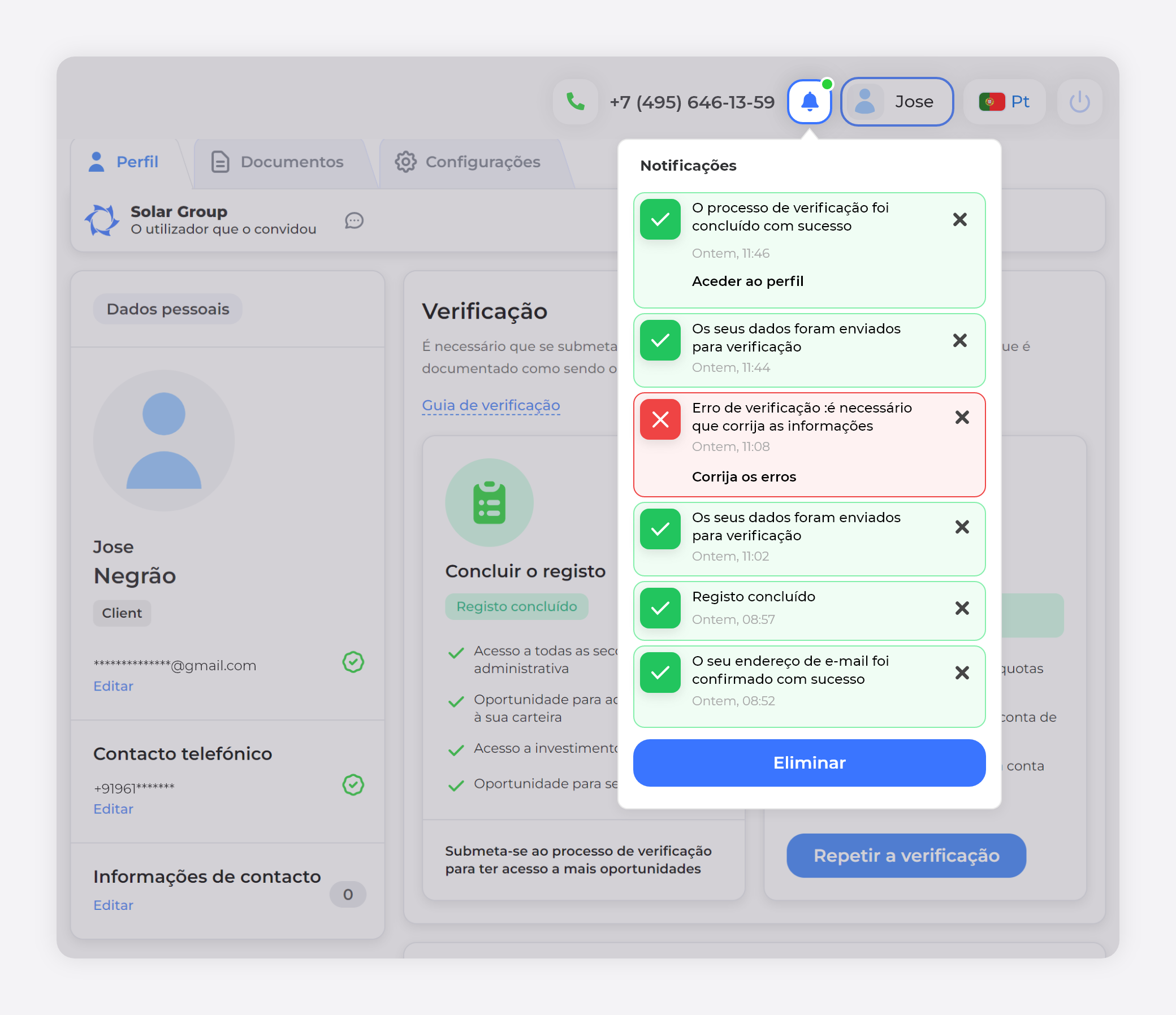
Assim que o seu pedido for analisado, será notificado a partir da área administrativa (secção de notificações: sino) e por endereço de e-mail. Terá acesso a mais informações sobre os resultados desta verificação no seu perfil, se visitar a secção "Processo de verificação".
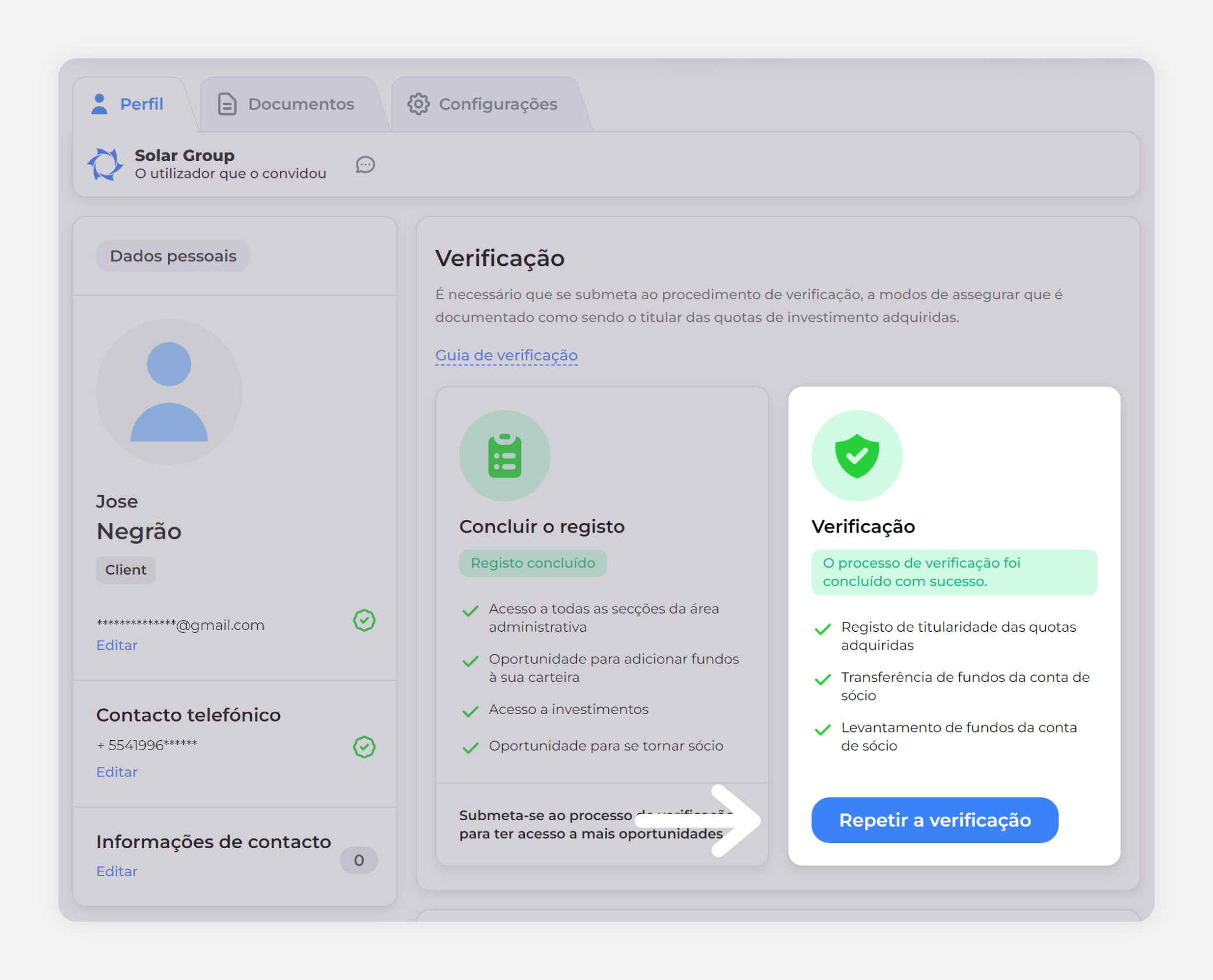
✅ Verificação aceite
Assim que o processo de verificação for concluído com sucesso, será notificado na área administrativa. Estará visível um sinal a marcar a secção "Processo de Verificação" dentro do perfil, indicando "Verificação concluída com sucesso".
❌ Verificação rejeitada
Na presença de erros no pedido de verificação ou comentários aos dados/documentos apresentados, a sua verificação será rejeitada e será notificado deste resultado na área administrativa.
Clique no botão "Corrigir" na secção "Verificação" do seu perfil para ter acesso a todas as observações.
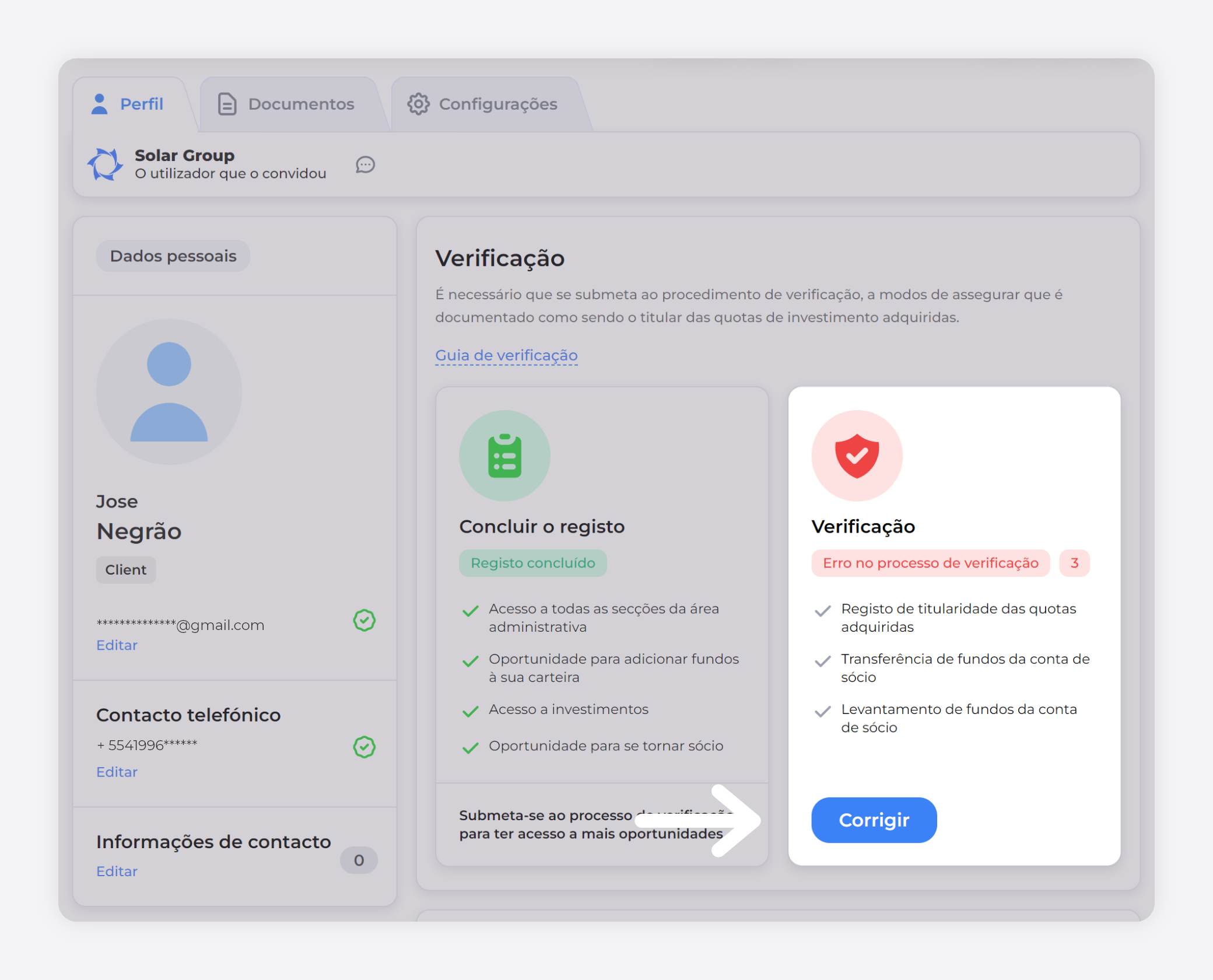
Leia cuidadosamente os comentários e conselhos do responsável pela verificação, a fim de corrigir todos os erros.
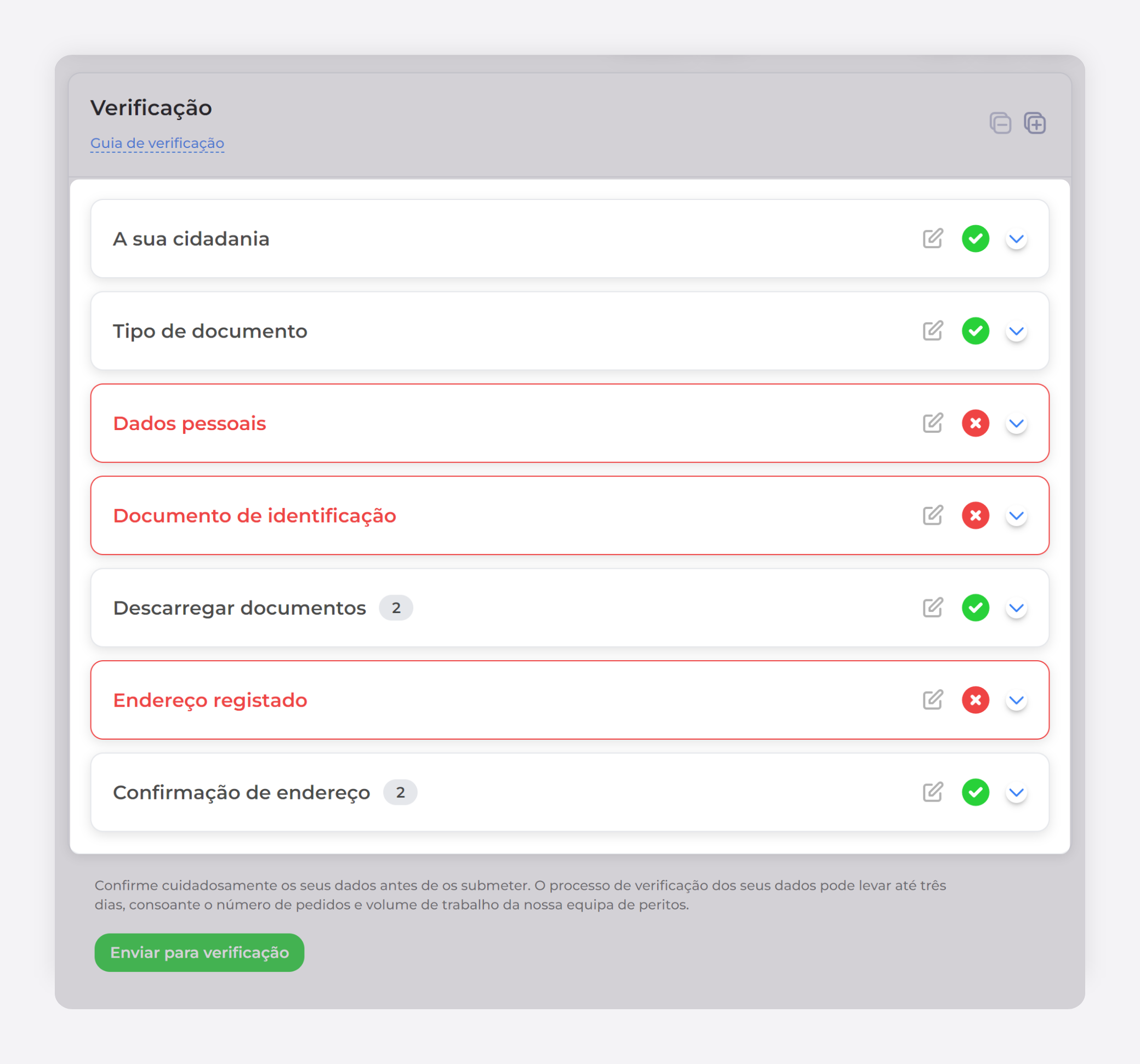
Corrija os dados nos campos assinalados a vermelho, de acordo com as observações. Carregue novos documentos, sempre que necessário. Certifique-se que os dados fornecidos são consistentes com os documentos carregados.
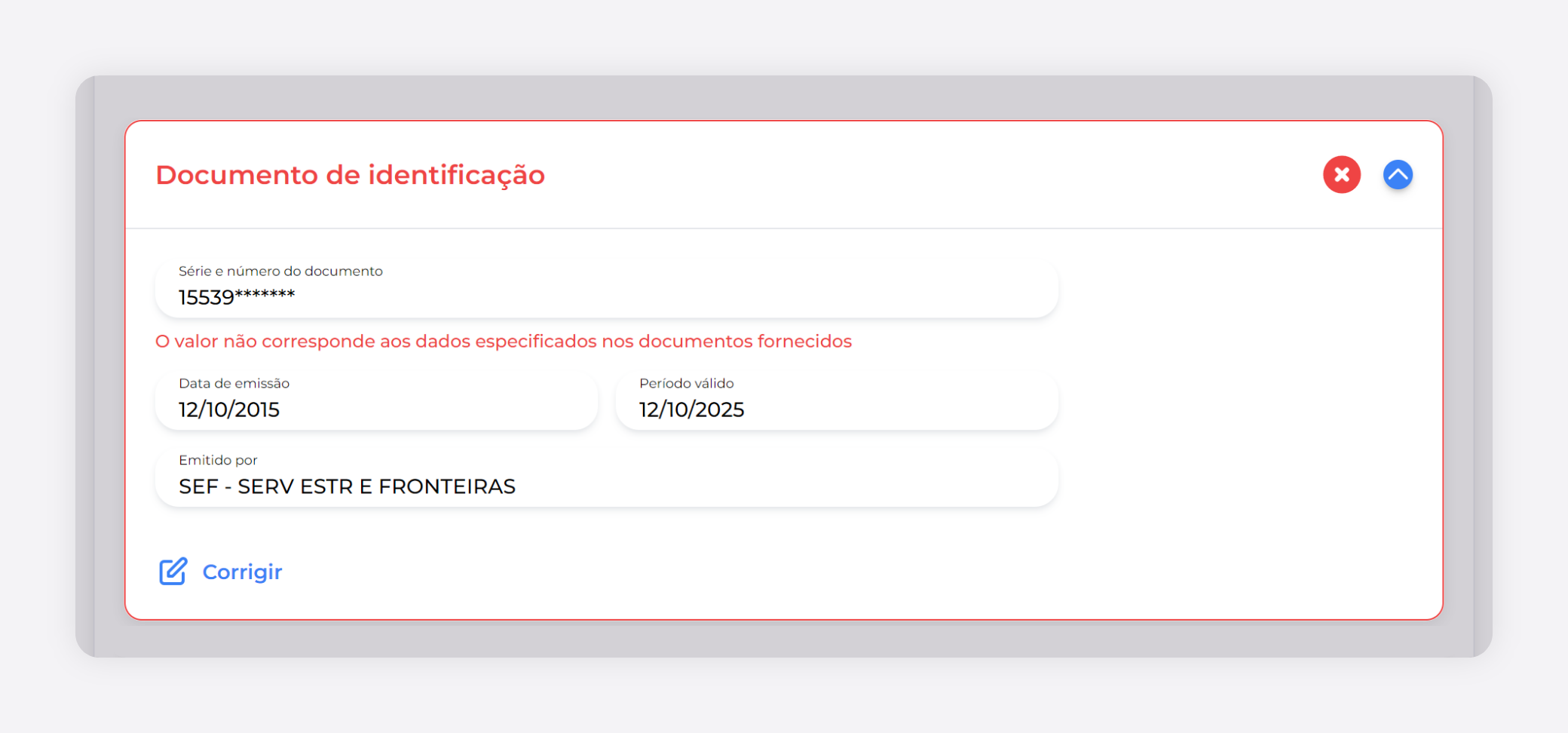
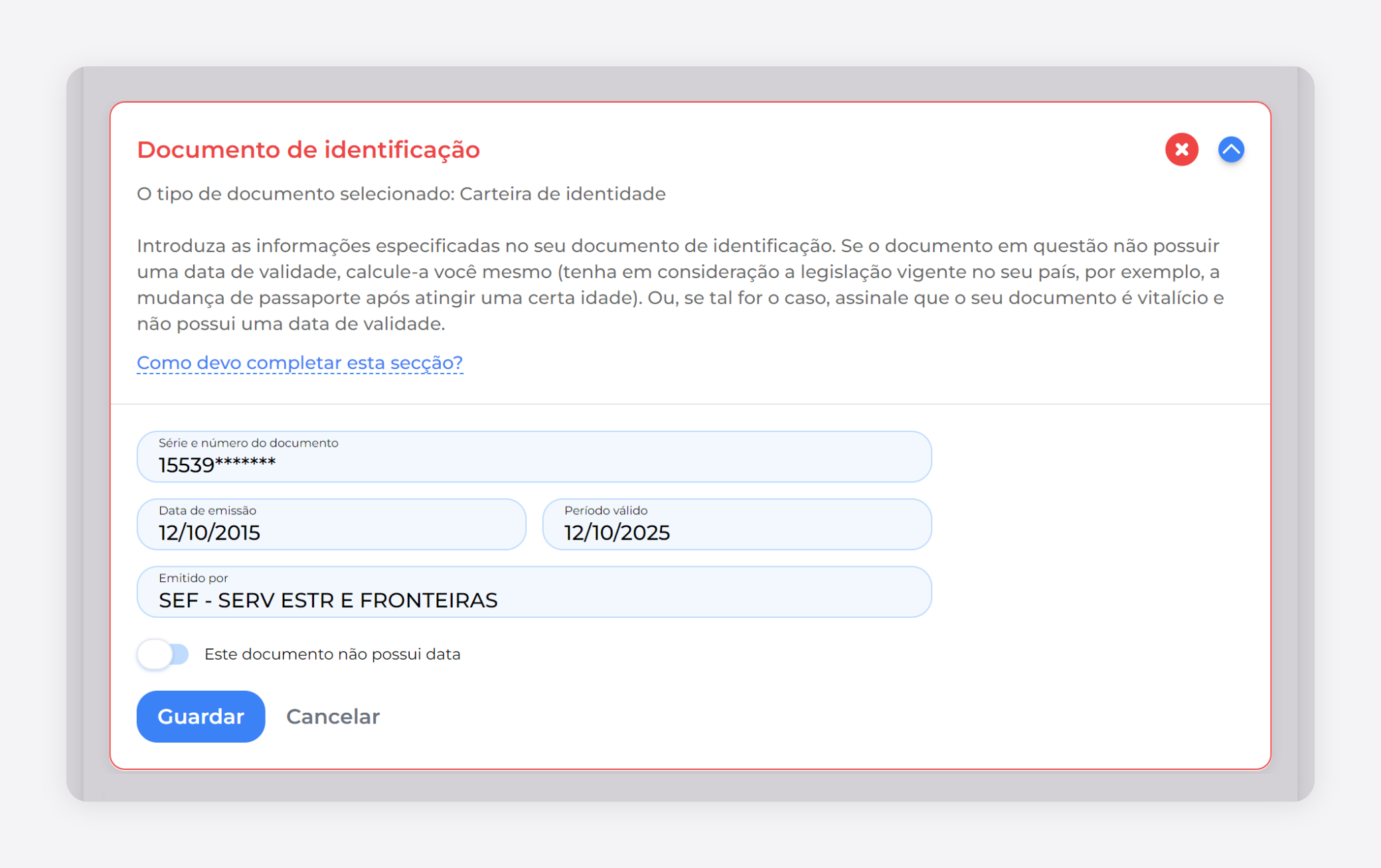
Clique "Editar", faça as alterações necessárias nos campos com os dados incorretos e, por fim, clique no botão "Guardar".
Assim, corrija todas as secções que possuam observações e comentários e torne a enviar um pedido para revisão.
NOTIFICAÇÕES
Pode consultar todas as notificações do sistema na secção especial assinalada com um sino no topo da área administrativa.

REPETIÇÃO DO PROCESSO DE VERIFICAÇÃO
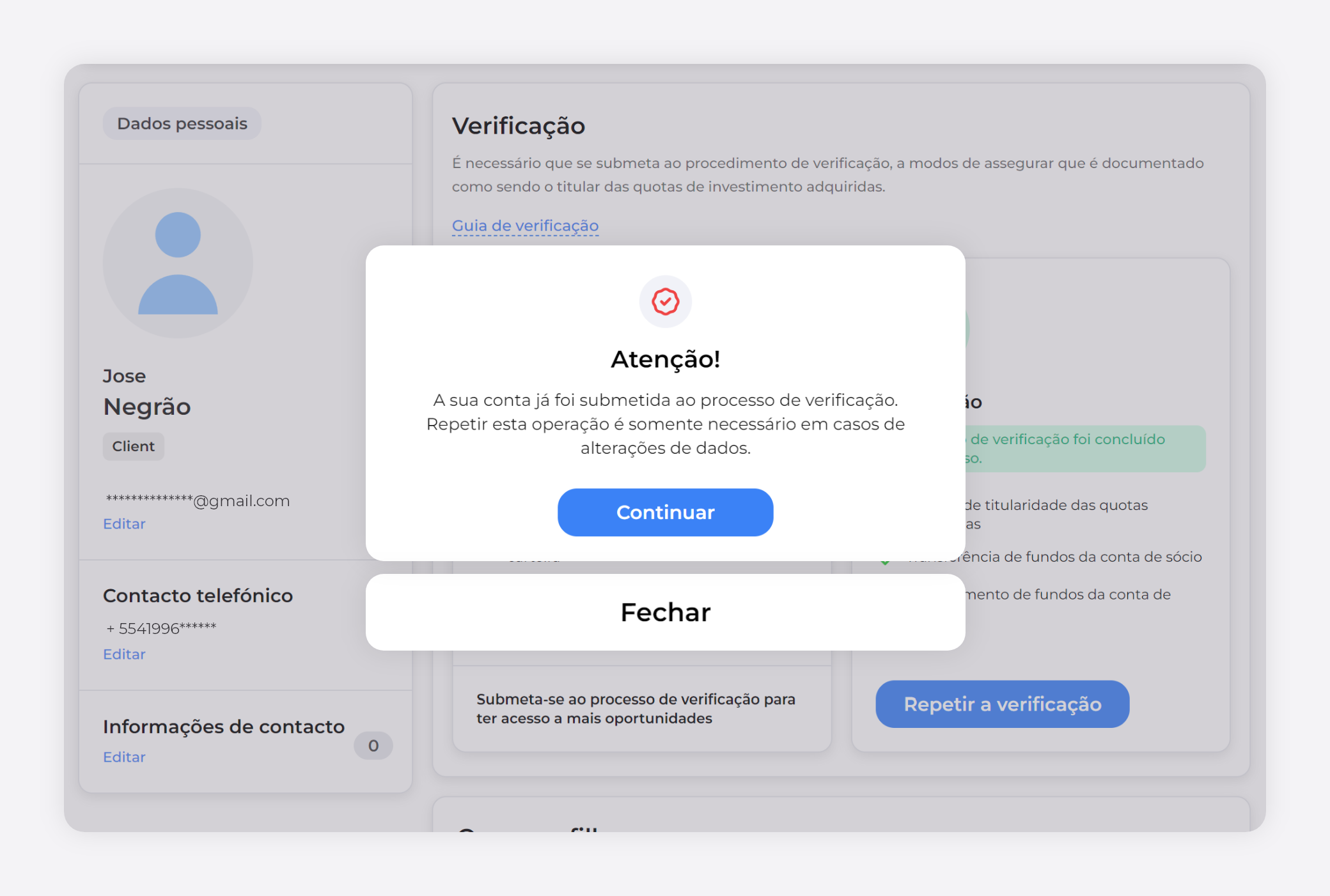
Se os seus dados pessoais sofrerem alguma alteração depois de se submeter ao processo de verificação, ou caso altere o seu documento de identificação, terá de tornar a repetir este procedimento e atualizar os dados de verificação.
Atenção! Em certos casos, não terá de repetir o processo.
AJUDA NECESSÁRIA
Caso possua questões ou dúvidas durante o processo de verificação, por favor entre em contacto com o serviço de assistência técnica via conversa de chat online na área administrativa ou por endereço de e-mail em support@solargroup.pro.
Para tal, aceda ao seu perfil ao clicar no nome ou imagem de utilizador. Abra o separador “Processo de Verificação” no seu perfil e dê início ao procedimento. Ou através do link direto: /user/account/profile.
Por favor, tenha em consideração que repetir o processo de verificação é apenas necessário se alterar os seus dados pessoais. Não pode tornar a registar a sua conta sob o nome de outra pessoa durante este processo de verificação.
Na área administrativa, pode ceder as suas quotas de investimento, fundos e direitos de gestão de contas a qualquer pessoa que desejar, como herança.
Atenção! O procedimento de herança na área administrativa continua sujeito às normas e legislação em vigor no seu país de cidadania. Perante algum tipo de conflito entre o procedimento de herança e as regulamentações no seu país, vigorarão sempre as regulamentações legais sobre o mecanismo de herança.
Quem pode tornar-se seu herdeiro?
Qualquer pessoa pode ser nomeada como herdeiro, desde que forneça os dados necessários. Pode até nomear uma criança menor de idade; uma vez atingida a idade de maioridade legal, fica então elegível para esta herança.
Pode também nomear mais do que um herdeiro. Neste caso, as quotas de investimento e fundos serão repartidos entre os indivíduos de forma proporcional; os direitos de gestão de conta serão somente atribuídos a uma pessoa.
O que tem o herdeiro a receber?
O herdeiro recebe:
• as suas quotas de investimento, tanto registadas como por registar,
• os seus fundos na sua conta principal e conta de sócio,
• a sua conta na área administrativa, que permitirá ao seu herdeiro gerir a conta após a sucessão (incluindo a liquidação das restantes prestações, a gestão da estrutura de sócios, a transferência e levantamento de fundos).
Como posso avançar com os procedimentos necessários para esta herança?
Pode adicionar um herdeiro a qualquer momento. Tudo o que precisa é de estar registado na área administrativa da SOLARGROUP.
• Aceda ao seu Perfil na área administrativa.
• Forneça as informações do indivíduo que gostaria de nomear como herdeiro. Pode sempre alterar estes dados, eliminar ou adicionar um herdeiro. No caso de nomear apenas um herdeiro, este indivíduo terá a receber todas as suas quotas de investimento e fundos presentes nas suas contas, bem como os direitos de gestão da conta.
• Ao adicionar dois ou mais herdeiros, pode especificar a percentagem de quotas e fundos a ser transferidos para cada um. Pode igualmente especificar qual dos seus herdeiros ganhará acesso à sua conta de utilizador.
Como são os direitos de herança transferidos?
No seguimento de um evento que origine a oportunidade de sucessão e herança (no caso de morte do testador), cada um dos herdeiros deve submeter um pedido e os documentos a confirmar o seu direito de herança ao serviço de assistência técnica da SOLARGROUP:
- um cartão de identificação correspondente ao previamente submetido (no caso de alteração dos dados e informações no cartão, esta matéria de herança será avaliada cuidadosamente, caso a caso)
- um documento a comprovar o direito de herança (certidão de óbito).
O herdeiro deve então efetuar o registo e submeter-se ao processo de verificação na área administrativa da SOLARGROUP, caso ainda não o tenha feito.
Após a verificação dos documentos, as quotas de investimento e fundos serão então transferidos para o herdeiro, juntamente com a anulação dos certificados de quotas na sua conta de utilizador.
Caso o serviço de assistência técnica não seja contactado por todos os seus herdeiros, sendo abordado por apenas um de três herdeiros, por exemplo, e se este herdeiro possuir acesso à sua conta de utilizador, este terá apenas a receber as quotas e o dinheiro a ele destinados. O resto ficará reservado no seu sistema e transferido a outros herdeiros à medida que o reivindiquem.
Na transferência de uma conta para um herdeiro, a conta deste indivíduo fica ligada à sua. Após isso, sempre que o herdeiro inicie sessão na sua conta da área administrativa, ser-lhes-á interrogado em que conta desejam iniciar sessão. Um utilizador pode introduzir quaisquer atualizações na conta herdada, incluindo a verificação em seu nome.
Quaisquer problemas relativos à herança são sempre avaliados cuidadosamente e individualmente, caso a caso, com o serviço de assistência técnica da SOLARGROUP.
O Clube de Fundadores de Projeto da SOLARGROUP é composto pelos primeiros investidores a apoiarem os nossos projetos. Pode passar a integrar o Clube ao investir o montante inicial necessário para qualquer projeto da SOLARGROUP.
Durante o lançamento do projeto “Duyunov’s motors”, os primeiros 100 investidores a investir 15 000 $ ou mais, juntamente com os primeiros 1000 investidores a investir pelo menos 2000 $ aderiram ao Clube.
No dia 4 de março de 2025, deu-se o lançamento de um novo projeto da SOLARGROUP, os Dirigíveis de Nova Geração. Agora, tornamos a ter vagas disponíveis no Clube de Fundadores. Para as ocupar, necessita de investir neste novo projeto os seguintes montantes:
• 25 000 $ ou mais para integrar o Clube 100,
• 5000 $ ou mais para integrar o Clube 1000.
Assim que os primeiros 100 e os primeiros 1000 cumprirem estas condições, o Clube deixará de ter vagas até ao lançamento de um novo projeto da SOLARGROUP.
Privilégios dos membros do Clube de Fundadores
Clube 100:
• gestor pessoal;
• contacto direto com a equipa de desenvolvimento do projeto;
• oportunidade de adquirir um novo pacote de quotas de investimento ao desconto aplicável há 6 fases anteriores;
• estatuto de sócio de “Perito”;
• reuniões presenciais, eventos e webinars exclusivos a membros do Clube, apenas;
• creditação antecipada de fundos na conta da área administrativa (até 10 000 $);
• participação gratuita e condições VIP para a sua presença em todos os eventos da empresa;
• processamento rápido de pedidos para o levantamento da remuneração de sócio;
• direito prioritário de visita ao salão de exposições da empresa.
Clube 1000:
• oportunidade de adquirir um novo pacote de quotas de investimento ao desconto aplicável há 3 fases anteriores;
• estatuto de sócio de “Mestre”;
• reuniões presenciais, eventos e webinars exclusivos a membros do Clube, apenas;
• processamento rápido de pedidos para o levantamento da remuneração de sócio.
Pode aderir ao Clube de Fundadores de Projeto ao cimentar-se como um dos primeiros investidores a apoiar o projeto Dirigíveis de Nova Geração.
Como posso saber se sou um dos membros do Clube de Fundadores?
Se é um dos membros destes Clubes, deverá conseguir observar o ícone do Clube 100 ou do Clube 1000 junto ao seu nome na área administrativa.
- não incluiu espaços no endereço de e-mail;
- o domínio do e-mail é o correto (gmail.com, mail.ru, yahoo.com, yandex.ru, etc.).
2. Certifique-se que introduziu a sua palavra-passe corretamente. Verifique se:
- utilizou apenas letras do alfabeto latino, sem espaços;
- introduziu corretamente as letras maiúsculas e minúsculas na palavra-passe.
Tente novamente após 30 minutos. Se não introduzir a palavra-passe corretamente, surgirá a mensagem de erro "Endereço de e-mail ou palavra-passe inválidos"; verifique se introduziu os dados de forma correta.
1. Aceda ao link disponibilizado no fim do e-mail e cancele a sua subscrição às notificações sobre a SOLAGROUP por completo.
2. Configure as notificações que deseja receber por e-mail na área administrativa.
Para configurar as notificações por e-mail, aceda à sua página de perfil na área administrativa, ao clicar no nome ou imagem de utilizador e, de seguida, aceda ao separador “Configurações”. Ou através do link direto /user/account/settings. Nas configurações, ative apenas as notificações de que precisa.
No corpo da mensagem, deve indicar as seguintes informações sobre o seu perfil:
- nome completo,
- contacto telefónico,
- endereço de e-mail
e a razão por que pretende eliminar a sua conta da área administrativa.
O pedido deve ser enviado a partir do endereço de e-mail que utilizou para efetuar o registo da sua conta.
Por favor, tenha em consideração que após eliminar a sua conta de utilizador, não poderá tornar a efetuar o registo na área administrativa!
Finanças e Pagamentos
Introduza o montante que deseja depositar no campo correspondente, e verá todos os métodos disponíveis para adicionar fundos à sua conta principal. Escolha o método mais adequado para tal. De seguida, leia cuidadosamente o manual e os termos e condições respetivos ao método de pagamento selecionado, em baixo do campo de introdução do montante.
Assinale o campo, para confirmar que aceita os termos e condições do método de adição de fundos escolhido e clique em “Continuar”.
Os seguintes passos a tomar dependem do método de pagamento escolhido.
Assim que o seu pagamento for creditado, poderá consultar o seu saldo já atualizado na página principal em “Conta principal”.
A transação ficará também registada na secção “Carteira”, no separador “Atividade de conta”.
Pode consultar os diversos métodos disponíveis para reabastecer a sua conta ao clicar no botão "Reabastecer Conta" na página principal da área administrativa ou na secção "Carteira".
Link direto: /user/wallet/deposit.
Na área administrativa, pode proceder à transferência de fundos entre as suas contas (da conta de sócio para a conta principal) ou para a conta de outro utilizador.
Condições para a transferência de fundos entre as suas contas
• Pode somente transferir fundos da conta de sócio para a conta principal. Não é possível efetuar transferências para a conta de sócio.
• A operação de transferência de fundos está apenas disponível para aqueles que tenham assinado o acordo de investimento e o acordo de parceria, concluído o processo de verificação na área administrativa e investido pelo menos 200 $ no projeto.
Condições para a transferência de fundos para outro utilizador
• Pode optar por transferir quantias para outro utilizador a partir da sua conta principal ou da sua conta de sócio.
• Pode apenas transferir fundos para indivíduos que tenham assinado o acordo de investimento.
• Não é possível transferir fundos que tenham sido atribuídos como parte das promoções “Bónus de Principiantes” e “Dar um Presente a um Amigo”.
Como efetuo a operação de transferência de fundos?
• Aceda à secção "Carteira" na área administrativa.
• Clique no botão "Transferir fundos" por baixo da sua conta que pretende utilizar para a transferência.
• Escolha o tipo de transferência: entre as suas próprias contas ou para um sócio (outro utilizador).
• Siga as restantes instruções que lhe forem apresentadas.
Toda a informação relativa às suas transferências é apresentada na secção “Carteira”, no modulo “Atividade de Conta”.
1) nome completo,
2) os primeiros 6 dígitos e os últimos 4 dígitos do número do cartão,
3) o montante de pagamento,
4) a data de pagamento,
5) endereço de e-mail.
Informe o operador de assistência técnica relativamente ao serviço de operador comercial da área administrativa que utilizou para pagar com o cartão, ou anexe uma captura de ecrã com a mensagem de erro.
1) nome completo,
2) endereço de e-mail,
3) contacto telefónico,
4) endereço da carteira do destinatário (ID da Carteira),
5) montante de reabastecimento em USD,
6) data de reabastecimento,
7) link público para o URL correspondente à transação finalizada (ou captura de ecrã que o confirme, com as informações de pagamento e identificação da transação).
O período de processamento para este tipo de pedidos é de até 5 dias úteis.
A modos de evitar este tipo de problemas no futuro, siga rigorosamente o manual.
O período de creditação está dependente do método de adição de fundos, estando este especificado na descrição de cada método. Pode consultá-lo na secção "Carteira" (consultar "Como adicionar fundos" para mais informações).
Se o período de depósito já expirou, porém, o dinheiro ainda não foi creditado, por favor, entre em contacto com o serviço de assistência técnica, via conversa de chat online ou através de métodos alternativos.
Для того чтобы пополнить основной счёт инвестора в личном кабинете с помощью платёжной системы PayPal, воспользуйтесь текстовой инструкцией
Investimentos
Dirija-se à secção "Investir" no menu principal da área administrativa. Selecione o projeto em que deseja investir. Ser-lhe-á apresentada uma lista de pacotes disponíveis, juntamente com as informações a respeito de cada um: denominação, número de quotas incluídas, períodos de prestações, etc.
O montante de investimento mínimo para a maioria dos investidores é de 50 $: este valor corresponde à mensalidade de um plano de pagamento em prestações com a duração de 10 meses, emitido para um pacote de investimento de 500 $. Porém, o montante varia consoante a região e a fase de financiamento do projeto.
Após reabastecer a sua conta principal, siga os seguintes passos.
1) Aceda à secção “Investir” no menu principal da área administrativa.
2) Selecione o projeto que deseja: Projeto da “Sovelmash” ou “Dirigíveis de Nova Geração”.
3) Selecione um pacote de quotas adequado e a opção de pagamento que desejar: um único pagamento ou através de um plano de pagamento em prestações mensais. Por favor, tenha em consideração de que o preço das quotas é superior quando liquida um pacote em prestações. Pode adquirir um pacote para si (separador inicial) ou para os seus filhos (separador Pacotes para Crianças).
4) Leia as informações relativas ao pacote, calendarização dos pagamentos, e o regulamento de Investimentos e Descontos para Quotas. Assinale a caixa correspondente.
5) Se possui um código promocional que lhe confere o direito a um desconto ou a um bónus, introduza-o no campo correspondente.
6) Selecione a conta de pagamento a ser utilizada para a dedução de fundos (conta principal ou conta de sócio). Reabasteça a conta principal com o montante especificado, caso os seus fundos sejam insuficientes.
7) Clique em “Adquirir um pacote”.
Pode consultar mais informações sobre as quotas de investimento liquidadas na secção “Os meus Investimentos”.
Ao liquidar um pacote em prestações, deve realizar os seus pagamentos mensais de acordo com a calendarização, até que liquide o pacote na totalidade.
Um plano de pagamento em prestações diz respeito a uma oportunidade para liquidar um pacote de investimento, não através de um só único pagamento, mas sim parcelado ao longo de diversas mensalidades (podendo estender-se de 10 a 30 meses, dependendo do pacote). O pagamento mensal equivale ao valor do pacote dividido pelo número de prestações mensais.
É uma opção que se prova bastante conveniente, uma vez que não é obrigado a investir um montante significativo de uma só vez, e pode ir liquidando o pacote de investimento por etapas, passo a passo. Neste caso, compra o pacote na totalidade ao desconto utilizado para o primeiro pagamento.
Pode optar por liquidar qualquer pacote de investimento através de um pagamento único ou através de um plano de pagamento em prestações.
Exemplo.
Suponhamos que planeia adquirir um pacote de investimento de 2000 $.
Pode optar por liquidar este pacote de investimento de 2000 $ através de um único pagamento ou:
1) adquirir o pacote através de um plano de pagamento em prestações com duração de 10 meses e pagar 200 $ por mês durante 10 meses,
2) adquirir o pacote através de um plano de pagamento em prestações com duração de 20 meses e pagar 100 $ por mês durante 20 meses.
MPORTANTE: liquide o seu plano de pagamento em prestações na totalidade, uma vez que o número máximo de quotas é apenas acumulado com a liquidação da última prestação. Se não liquidar o pagamento dentro do prazo previsto, o plano de pagamento em prestações será cancelado e perderá a maioria das quotas no pacote. Contudo, as quotas liquidadas permanecerão na sua posse.
IMPORTANTE! Na liquidação de um pacote em prestações, o preço das quotas é superior do que se optar por liquidar um pacote através de um único pagamento. Ou seja, ao adquirir um pacote em prestações, tem a receber menos quotas de investimento do que se optar por liquidar o pacote na totalidade de uma só vez.
Não é possível alterar o período do plano de pagamento em prestações após o registo. Contudo, pode liquidar antecipadamente o seu plano de pagamento em prestações e terá ainda a receber quotas de investimento de bónus.
Pode solicitar um plano de pagamento em prestações na liquidação de um pacote de investimento na secção de Investimento do menu principal. Pode encontrar mais informações aqui.
Se não for capaz de liquidar todos os pagamentos em conformidade com o plano de pagamento em prestações, tal levará ao seu cancelamento. Neste caso, as quotas de investimento que lhe foram creditadas pelas mensalidades liquidadas permanecerão na sua posse.
Contudo, a maioria das quotas incluídas no pacote acumuladas após a liquidação da última prestação serão revogadas. É precisamente por isto que é benéfico liquidar os planos de pagamento em prestações na totalidade.
Um desconto consiste numa redução no preço das quotas de investimento, revelando quantas quotas pode adquirir por dólar.
O desconto também diz respeito a um prémio pelo risco corrido, associado ao nível de risco e fiabilidade do projeto, à medida que este vai sendo desenvolvido. Quanto mais elevados os riscos, mais elevado será também o desconto. Assim sendo, o desconto aplicado no começo do projeto foi o alto, vindo a diminuir continuamente, com o avanço de fases.
Desta forma, tem a receber um diferente número de quotas incluídas no pacote, adquirido pelo mesmo preço, consoante a fase em que o compre. Quanto mais cedo optar por investir no projeto, mais quotas terá a receber pelo mesmo valor.
As fases de financiamento são períodos de tempo específicos durante os quais a empresa se dedica a concretizar uma série de tarefas previstas e que aproximam o projeto da sua implementação bem sucedida. A duração de uma fase pode variar, dependendo do ritmo de implementação das tarefas em questão.
O preço das quotas de investimento permanece o mesmo durante cada fase, e é somente na transição para uma nova fase que este sobe, uma vez que os riscos para investidores também diminuem.
O financiamento de cada um dos projetos da SOLARGROUP divide-se em 20 fases.
Pode consultar o número de quotas que lhe são creditadas em cada projeto na Página Principal da área administrativa. Pode ainda estudar as análises estatísticas: a percentagem das suas quotas no número total de quotas no projeto, e muito mais.
Os planos de pagamento em prestações são cancelados caso as prestações mensais não sejam liquidadas dentro dos prazos calendarizados. Contudo, podemos ceder-lhe um tempo adicional para que liquide o pagamento. O plano de pagamento em prestações só é cancelado ao fim de um período de 19 dias (no vigésimo dia) após o prazo do pagamento em questão.
Crie lembretes no seu calendário e mantenha-se a par dos nossos comunicados e notificações, para não falhar os prazos das prestações.
- Aceda à secção "Os Meus Investimentos".
- Selecione o pacote cujo plano de pagamento em prestações deseja liquidar.
- Selecione a conta que utilizará para pagar: a sua conta principal ou a sua conta de sócio.
- Certifique-se de que possui fundos suficientes na sua conta. Caso necessite de mais, reabasteça primeiro a sua conta principal com o montante necessário.
- Clique em "Liquidar".
E está feito! Liquidou a prestação mensal em questão e pode ainda consultar o número de quotas que acumulou com esta operação na área administrativa.
Pode liquidar duas ou mais prestações mensais e receber ainda quotas de investimento de bónus.
- Abra a calendarização dos pagamentos referente ao seu plano de pagamento em prestações na secção Os meus Investimentos e assinale quantas prestações mensais deseja liquidar.
Atenção! Selecione o tipo de pagamento, que determinará a data do seu próximo pagamento e o acréscimo de quotas de bónus.
Pagamento normal: não são acumuladas quotas de bónus. A sua próxima prestação mensal vencerá após o número de mensalidades que cobrir num único pagamento.
Liquidação antecipada: são acumuladas quotas de bónus. A calendarização dos seus pagamentos restantes sofrerá alterações (o próximo pagamento vencerá daí a um mês). Quantas mais mensalidades cobrir num único pagamento, mais bónus poderá auferir.
- Selecione a conta da qual realizará o pagamento: da sua conta principal ou da sua conta de sócio.
- Certifique-se de que possui fundos suficientes na sua conta. Se não for esse o caso, reabasteça a sua conta principal com o montante necessário.
- Clique em Liquidar.
E está feito! O pagamento foi realizado e pode consultar o número de quotas acumuladas na área administrativa.
Pode adquirir e registar quotas de investimento na área administrativa da SOLARGROUP em nome dos seus filhos menores. Existem pacotes para os seus filhos, específicos para este caso.
Como posso adquirir um pacote para o meu filho?
- Aceda à secção "Investir". Selecione o projeto no qual pretende investir e adquirir um pacote. Poderá consultar uma lista de pacotes de investimento, disponíveis para registo em nome do seu filho. Estes pacotes possuem a mesma denominação, termos e condições de pagamento em prestações e descontos aplicados dos pacotes convencionais.
- Selecione um pacote e clique em "Executar". Introduza o nome completo do seu filho. Pode introduzir os restantes dados pessoais mais tarde, a qualquer momento, sendo essenciais para avançar com a transferência de quotas. Adicionalmente, pode acrescentar e editar as informações do seu filho ou adicionar outro filho ao seu perfil, na secção "Os meus filhos".
- Assine um acordo adicional de aquisição de quotas em nome do seu filho. Será redigido um novo acordo para cada um dos seus filhos. Poderá consultar todos os acordos, na secção "Documentos" - "Listas".
- Clique em "Adquirir um Pacote" e liquide-o num único pagamento ou pague a primeira prestação.
- Liquide o pacote na totalidade, para que possa então transferir as quotas para o seu filho.
Como posso transferir para o meu filho a titularidade de um pacote adquirido em nome dele?
Pode somente transferir quotas após o seu filho atingir a idade de maioridade legal.
- Certifique-se que conclui o processo de verificação na área administrativa, se ainda não o fez. É igualmente crucial que o seu filho também se submeta ao processo de verificação. Pode adquirir um pacote para o seu filho sem concluir a verificação, mas este passo será sempre obrigatório para a transferência de quotas.
- Se liquidou o pacote para o seu filho na totalidade e especificou a sua data de nascimento, o seu perfil, no cartão do seu filho, deverá exibir uma oferta para a transferência da titularidade de quotas.
- Clique em "Transferir Quotas".
- Indique o endereço de e-mail associado à conta do seu filho na área administrativa. Clique "Enviar um pedido". Será criado um pedido de transferência de quotas. A nossa equipa conduzirá uma análise e verificação manual, e dado o procedimento por terminado, as quotas serão então transferidas para o seu filho, tornando-se possível registá-las na sua conta.
- As quotas de investimento transferidas e toda a restante informação sobre o seu filho serão eliminadas da sua conta.
A aquisição de um pacote para o meu filho conta como investimento?
Sim. O investimento é feito por si e conta como investimento pessoal. Assim sendo, a remuneração de sócio derivada da aquisição deste tipo de pacotes é calculada como de costume.
Quais são as regras inerentes à liquidação de pacotes para o meu filho?
IMPORTANTE. Pode apenas adquirir um pacote para crianças para indivíduos menores. Se violar esta condição, não será possível avançar com a transferências das quotas adquiridas para o seu filho ou filha, o pacote será transferido para o progenitor e perderá todos os bónus, se aplicável.
Fora isto, são aplicados a estes pacotes os mesmos termos e condições dos pacotes normais.
Quantos pacotes posso registar em nome do meu filho?
Pode adquirir os pacotes que quiser, tanto para um como para vários filhos. O principal ponto a ter em consideração é liquidá-los na totalidade, para poder transferir as quotas para eles.
Todas as questões e situações que fujam ao padrão associadas à aquisição de pacotes para o seu filho serão resolvidas individualmente. Para tal, entre em contacto com o nosso serviço de assistência técnica via conversa de chat online ou pelo endereço de e-mail support@solargroup.pro. Faremos os possíveis para o ajudar!
Aceitamos investimentos oriundos de todos os países exceto do Japão, da Grã-Bretanha, da Austrália, do Canadá e dos EUA.
A legislação nestes países proibe os seus cidadãos de investir diretamente em projetos estrangeiros.
Um cidadão oriundo de qualquer outro país não incluído nesta lista específica está livre de investir nos nossos projetos.
Invista nos nossos projetos a partir de qualquer região do mundo e aufira lucros, junte-se a outros 600 000 indivíduos que já iniciaram este rumo.
Para sócios
Para começar a divulgar os projetos, os sócios têm ao seu dispor um vasto leque de ferramentas na área administrativa. A lista de tarefas ajudá-lo-á a explorar as diferentes opções. Pode encontrar uma lista de ações a implementar como sócio - 25 passos com orientações detalhadas e links para as ferramentas necessárias.
Uma referência, convidante ou gestor pessoal é um sócio da empresa dedicado à divulgação dos projetos.
Vários sócios utilizam as redes sociais, o YouTube, páginas de interesses de nicho e até técnicas de publicidade contextual para divulgar os nossos projetos.
O mais provável é que tenha tomado conhecimento dos projetos através do trabalho do seu gestor pessoal (sócio, convidante). Pode encontrar as suas informações no seu perfil de utilizador.
Pode sempre entrar em contacto com o seu convidante, que deverá ter a capacidade de esclarecer as suas dúvidas como investidor experiente dos projetos.
Sempre que um participante efetua o seu registo nas páginas dos projetos através de um link direto /autenticação/registo, o convidante passa a ser a empresa SOLARGROUP (company@solargroup.pro).
A SOLARGROUP introduziu os estatutos de sócio no projeto com vista a melhorar a eficiência da atividade dos seus sócios. Representam o percurso do sócio ao longo da sua hierarquia profissional, à medida que completam novas etapas, concluem os seus objetivos e metas do projeto e reforçam os seus rendimentos.
Progredir nos estatutos de sócio depende:
• do montante de investimento pessoal dedicado ao projeto,
• do montante de investimento disponibilizado por indivíduos pessoalmente convidados para o projeto pelo sócio,
• do número de sócios com um determinado estatuto entre aqueles pessoalmente convidados para o projeto pelo sócio.
Quanto mais elevado o estatuto, maior o rendimento do sócio e, consequentemente, mais prestigiosa a posição do sócio na equipa internacional da SOLARGROUP.
No total, existem seis estatutos de sócio no plano comercial da SOLARGROUP.
"Sócio" é o estatuto mais inicial no percurso.
Condições de obtenção: assinar o acordo de parceria na área administrativa.
Após isto, o sócio ganha acesso a todos os recursos comerciais e materiais de formação disponíveis na área administrativa, e pode convidar investidores a integrar o projeto, auferindo lucros com esta atividade. Um "Sócio" recebe uma remuneração de referência de 1%-15% por cada investimento efetuado nos primeiros quatro níveis da sua estrutura de sócios.
O "Especialista" é o segundo estatuto de sócio.
Condições de obtenção:
• investir no mínimo 250 $ no projeto,
• convidar dois investidores pessoalmente para o projeto,
• atingir um valor mínimo onde a soma de investimentos pessoais e aqueles efetuados por investidores pessoalmente convidados perfaça pelo menos 450 $.
Um "Especialista" recebe 1%-15% de remuneração de referência por cada investimento efetuado nos primeiros cinco níveis da sua estrutura de sócio.
O terceiro estatuto de sócio é o "Mestre".
Condições de obtenção:
• investir no mínimo 500 $ no projeto,
• convidar pessoalmente três investidores para o projeto,
• atingir um valor mínimo onde a soma de investimentos pessoais e aqueles efetuados por investidores pessoalmente convidados perfaça pelo menos 2000 $.
Um "Mestre" recebe 0,5%-15% de remuneração de referência por cada investimento efetuado nos primeiros sete níveis da sua estrutura de sócio.
O "Perito" é o quarto estatuto de sócio.
Condições de obtenção:
• investir no mínimo 1500 $ no projeto,
• possuir pelo menos três sócios com o estatuto de "Mestre" no primeiro nível da sua estrutura,
• atingir um valor mínimo onde a soma de investimentos pessoais e aqueles efetuados por investidores pessoalmente convidados perfaça pelo menos 5000 $.
Um "Perito" tem a receber 0,5%-15% de remuneração de referência por cada investimento efetuado nos primeiros nove níveis da sua estrutura de sócios.
O quinto estatuto de sócio é o estatuto de "Profissional".
Condições de obtenção:
• investir no mínimo 5000 $ no projeto,
• possuir pelo menos três sócios com o estatuto de "Perito" no primeiro nível da sua estrutura,
• atingir um valor mínimo onde a soma de investimentos pessoais e aqueles efetuados por investidores pessoalmente convidados perfaça pelo menos 10 000 $.
Um "Profissional" tem a receber 0,3%-16% de remuneração de referência por cada investimento efetuado nos primeiros vinte níveis da sua estrutura de sócios.
Por fim, "Presidente" é o sexto e mais elevado estatuto de sócio.
Condições de obtenção:
• investir no mínimo 10 000 $ no projeto,
• possuir pelo menos cinco sócios com o estatuto de "Perito" no primeiro nível da sua estrutura,
• atingir um valor mínimo onde a soma de investimentos pessoais e aqueles efetuados por investidores pessoalmente convidados perfaça pelo menos 20 000 $.
Um "Presidente" tem a receber 0,3%-16% de remuneração de referência por cada investimento efetuado nos primeiros vinte e quatro níveis da sua estrutura de sócios.
Pode consultar as condições mais detalhadas para cada estatuto de sócio no plano comercial da SOLARGROUP.
Os links de referência dizem respeito a um link pessoal dos sócios da SOLARGROUP, que podem partilhar com outros utilizadores da rede. Se um utilizador utilizar o seu link de referência para efetuar o registo na área administrativa, então este integrará a sua estrutura de sócios como cliente do primeiro nível. Terá a receber uma remuneração de referência por cada investimento da autoria deste cliente.
Enviar um link de referência
A lista dos seus links de referência já criados encontra-se disponível para consulta na área administrativa, na secção “Para Sócios” - “Ferramentas”, separador “Links de Referência”.
Cada um dos seus links contém um código de referência. Trata-se de uma combinação singular e única de letras e números, gerada automaticamente. O código de referência pode somente ser editado por sócios que atinjam o estatuto de “Profissionais”.
Por defeito, possui acesso a links de referência para a página de registo, para a página oficial do projeto "Duyunov's Motors e outros. Pode copiar qualquer um destes links, e enviá-los para a pessoa que deseja convidar a integrar o projeto. Em vez de um link, pode também enviar um código QR.
Criar um novo link de referência
Para convidar um utilizador a aceder a um página que não se encontre na lista de links já criados, pode sempre criar um novo link de referência. Pode fazê-lo na mesma secção “Para Sócios” - “Ferramentas”.
• Clique no botão "Novo link".
• Preencha as informações na janela modal que lhe é apresentada.
Ao preencher os campos de informação, poderá escolher para que página o utilizador é reencaminhado com o link que enviar.
A utilização de links de referência não lhe permite somente convidar novos investidores a integrar o projeto e auferir lucros. Com eles, pode ainda monitorizar as estatísticas da sua atividade de sócio: a quantidade de cliques, registos e investimentos levados a cabo através do link, e muito mais.
Para convidar um novo participante a integrar o projeto, aceda à secção "Para Sócios", separador "Ferramentas". Aqui, pode gerar um novo convite e verificar o estado daqueles já enviados.
• Clique no botão "Convidar" e, na janela modal que surgir, introduza as informações da pessoa a quem está a estender o convite. Verifique cuidadosamente se os dados introduzidos estão corretos, e certifique-se que preenche todos os campos, pois são de caráter obrigatório. Assinale a caixa que declara que "Todas as informações inseridas estão corretas".
• Clique no botão "Efetuar o registo" após preencher os campos de informação e será enviado um convite para o utilizador. Após este envio, o utilizador surgirá na lista de convidados na página de registos. A partir desse momento, o seu colega terá 30 dias para ativar a sua conta utilizando o link que enviou. Expirado este período, o convite deixará de estar em efeito.
Como monitorizar o estado do convite?
Pode ir monitorizando o estado do convite na secção "Para Sócios", separador "Ferramentas" (o utilizador não ativou a sua conta, o utilizador ativou a sua conta, utilizador verificado, convite anulado). Clique no ícone para ver a descrição do estatuto.
Como relembrar o utilizador a respeito da ativação da conta?
Se porventura o utilizador ainda não ativou a sua conta, pode sempre enviar-lhe um lembrete. Para isso, clique em "Enviar" na coluna da tabela correspondente. Na janela modal que surgir, introduza a sua mensagem e clique em "Enviar". O utilizador receberá o lembrete por e-mail.
Pode ainda visualizar os contactos do utilizador e entrar em comunicação pessoalmente.
Como consultar as análises estatísticas dos registos?
A página de registos exibe análises estatísticas a respeito dos convites enviados para cada mês:
- utilizadores que ativaram as suas contas,
- utilizadores verificados,
- convites anulados.
Usufrua das funcionalidades da área administrativa para atrair novos investidores para o projeto, desenvolver a sua atividade de sócio e aumentar o seu rendimento!
A secção de "Equipa" na área administrativa é uma ferramenta importante para os nossos sócios - os participantes no projeto que assinaram o acordo de parceria e trabalham atualmente com clientes.
Esta secção engloba todas as informações necessárias sobre a estrutura de sócios para garantir que conseguem gerir a sua atividade de uma forma eficiente.
Existem dois separadores na secção de "Equipa": "Utilizadores na Estrutura" e "Convites".
O separador de "Convites" contém as informações sobre utilizadores a quem o sócio enviou um e-mail de convite, mas que ainda não tenham efetuado a sua confirmação.
Já o separador "Utilizadores na Estrutura" contém informações sobre os utilizadores que confirmaram o convite / estão registados através de um link de referência e já são membros de uma estrutura de sócios. É neste separador que os cartões de clientes ficam armazenados.
É ainda possível adicionar marcadores de cores diferentes ao cartão de cliente, caso o sócio pretenda agrupá-los. Por exemplo, pode escolher agrupá-los em indivíduos com quem já tenha estabelecido contacto por chamada, indivíduos com quem não tenha conseguido dialogar, etc.
O cartão de cliente contém todos os detalhes e informações necessárias para auxiliar o sócio a colaborar com o cliente:
• Perfil. Aqui são incluídos os dados de contacto do cliente, a sua cidadania, idioma, o convocador, investimentos, etc.
• Estrutura. Esta secção engloba estatísticas relativas à estrutura de referência do cliente que assinou o acordo de parceria: o número de indivíduos registados na estrutura, o número de novos investidores, etc.
• Investimentos. É aqui que pode encontrar as informações de investimento do cliente: as denominações dos pacotes adquiridos, os planos de pagamento em prestações, etc.
• Notas. Aqui destina-se qualquer informação que o sócio deseje adicionar a respeito de um cliente.
• Análises Estatísticas. Este separador contém informações detalhadas sobre o estatuto de um cliente, os seus progressos, as estatísticas da sua estrutura, etc.
Adicionalmente, incluímos ainda alguns links úteis na secção "Equipa":
• Clique em "Formação Completa" para obter dicas de como utilizar a secção.
• Clique em "O seu Convocador" para entrar em contacto com o seu convocador e visualizar as suas informações de contacto.
Para sua conveniência, os sócios podem ainda personalizar os filtros e marcar onde ficou, de forma a regressar a ess mesmo ponto na estrutura da próxima vez que visitar a secção.
A secção "Equipa" está constantemente a ser atualizada. Assim, torna-se mais fácil para um sócio estruturar o seu trabalho, focar-se naquilo que é mais importante e gerir a sua atividade de sócio com mais comodidade e conforto.
Convidamos todos os sócios da SOLARGROUP a recomendar-nos possíveis melhorias a esta secção, bem como a outras secções na área administrativa. Partilhe connosco as suas ideias e sugestões na conversa de chat de sócios do Telegram.
As análises estatísticas provam-se uma ferramenta essencial para os sócios, permitindo-lhes compreender em profundidade a eficiência das suas atividades e o que fazer para aumentar o rendimento. Pode encontrar esta informação na área administrativa, basta consultar a secção "Para Sócios" - "Análises Estatísticas", ou aceder através do link. A secção está somente disponível a sócios que assinaram o acordo de parceria.
Está dividida em duas subsecções: "Análises Estatísticas de Conta" e "Análises Estatísticas da Estrutura".
A secção "Análises Estatísticas de conta" contém informações detalhadas sobre a remuneração de referência
Eis os dados a que terá acesso mediante a sua consulta:
• uma previsão do seu rendimento, caso as prestações sejam totalmente liquidadas por todos os investidores na sua estrutura,
• o seu possível rendimento, uma vez atingido o estatuto mais alto de "Presidente",
• o montante de remuneração de referência para o período selecionado,
• o volume de vendas efetuadas na sua estrutura para o período selecionado,
• o volume de vendas incluindo prestações pendentes.
Pode consultar os dados para todos os níveis na sua estrutura de sócio de uma só vez, ou discriminados para cada nível, separadamente. Pode ainda selecionar o período que deseja avaliar, na consulta das análises estatísticas.
As informações relativas à sua remuneração de referência e o histórico de acréscimos são representadas em tabelas e gráficos. No histórico de acréscimos, poderá observar as transações efetuadas na conta de sócio para o período selecionado: ID da transação, a data, a hora, o montante, o destinatário e a que pagamento de pacote o acréscimo está associado.
Já a secção "Análises Estatísticas da Estrutura" revela informações sobre a sua estrutura de sócios para o período selecionado
Eis os dados a que terá acesso mediante a sua consulta:
• o número de novos utilizadores que efetuaram o registo na estrutura,
• o número de novos utilizadores que investiram pela primeira vez,
• o número de investidores que fizeram um segundo investimento ou mais, incluindo o aumento do valor dos pacotes,
• o número de pacotes de investimento vendidos, incluindo planos de pagamento em prestações e aumento do valor de pacotes.
Pode consultar análises estatísticas adicionais quanto aos clientes na sua estrutura: as suas cidadanias, os estatutos de sócio e o volume de aquisições. Com esta informação, ficará a saber de onde são originários os clientes que investem de uma forma mais proativa, bem como os seus estatutos, e ainda consultar as dinâmicas da sua atividade, ao longo de diferentes períodos de tempo, entre outros aspetos.
Usufrua da nossa secção de "Análises Estatísticas" para intensificar os lucros provenientes da sua atividade de sócio.
O "Criador de Página" é uma ferramenta que permite aos nossos sócios criarem a sua página de informações a respeito do projeto. Os sócios podem partilhar esta página criada com os possíveis participantes do projeto, os seus futuros clientes.
Os sócios com estatuto de "Profissional" e "Presidente" já podem aceder ao criador de página. Muito em breve, esta ferramenta estará disponível a todos aqueles que tenham assinado o acordo de parceria.
Visite a secção: "Para Sócios" - "Ferramentas" - "Criador de Página" no menu da área administrativa. Aqui, passará a ter acesso às instruções de como criar uma página. O criador gera automaticamente uma página, com base no código de referência do sócio.
Entre as diferentes características deste criador, encontra unidades de informação que pode incluir na sua página. Poderá editar e excluí-las conforme desejar.
• Destaque principal. Esta é a única unidade que não pode excluir. Contudo, pode escolher de um vasto número de opções o que pretende expor aqui.
• Texto de ênfase. Aqui, pode adicionar um breve parágrafo com informações sobre o evento atualmente a decorrer no projeto. Por exemplo, uma oferta promocional. Pode também desativar esta unidade, se assim desejar.
• Cartão comercial do sócio. Aqui são exibidas as informações sobre si que deseja incluir. Por exemplo, o seu nome, a sua foto, as suas conquistas e os seus contactos.
• Vídeo. Pode optar por um dos vídeos sugeridos ou publicar o seu próprio vídeo.
• Unidade de texto. Pode adicionar conteúdo a esta unidade conforme desejar. Pode também editá-la ou até mesmo excluí-la.
• Unidade com botão. Utilize esta unidade para adicionar um link para uma das páginas de destaque do projeto, dê um nome ao botão e escolha a cor que lhe deseja atribuir, e inclua ainda uma descrição em texto para a unidade em si.
Assim que sentir que a sua página está pronta, submeta-a à nossa equipa de moderação. Todas as alterações que realizar também ficarão sujeitas a moderação. Caso um dos nossos moderadores rejeite a sua publicação, indicando as razões para tal, poderá sempre realizar as alterações necessárias e tornar a enviar a página para moderação.
Convidamos os nossos sócios da SOLARGROUP a sugerir melhorias a implementar nesta secção, bem como noutras secções da área administrativa. Pode partilhar connosco as suas sugestões na conversa de chat do Telegram de sócios.
As comunidades dos projetos da SOLARGROUP foram estabelecidas em mais de 30 países.
Pode encontrar em contacto com o Representante de Projetos do seu país, na eventualmente de precisar de saber alguma informação a respeito do projeto e da empresa.
Informações de Contacto dos Representantes de Projetos em diferentes países
- Rússia: support@solargroup.pro
- Alemanha: Johann Butschbach, germany@solargroup.team, +4917657004249
- Áustria, Suíça: Marco Hubert Scheidbach, germany@solargroup.team, +43664604131813
- Bulgária: Dimitar Dimitrov, bulgaria@solargroup.team, +359899828327
- Macedónia do Norte: Vasko Popovski, macedonia@solargroup.team, +38970284931
- Hungria: support.en@solargroup.pro
- Croácia: support.en@solargroup.pro
- Cazaquistão: support@solargroup.pro
- Índia, Nepal: support.hi@solargroup.pro
- Itália: support.en@solargroup.pro
- Vietname: support.vi@solargroup.pro
- Indonésia: indonesia@solargroup.team
- Peru: support.es@solargroup.pro
- Equador: Martha Crespín Calderón, support.es@solargroup.pro, +593984642228
- Colômbia: support.es@solargroup.pro
- Brasil: Leumín Díaz, brazil@solargroup.team, +55921193821
- Moçambique: Miguel dos Santos, support.en@solargroup.pro, +258844411226
- França, Madagáscar: Gilles Weber, france@solargroup.team, +33676715071
- Togo: Batedga Harrison KOLEMAGAH, france@solargroup.team, +22892404317
- Camarões: Victor ESSOMBE, france@solargroup.team, +237699943050
- Burquina Fasso: Ousmane ZONGO, france@solargroup.team, +22676717477
- Haiti: Camichelore LOUISSAINT-JOSEPH, france@solargroup.team, +50936555595
- Mali: Ogonidiou DOLO, france@solargroup.team, +22373001885
- Guiné: Gédéon Haba, france@solargroup.team, +224622879934
- Gabão: Yannick ASSOUMOU-Allogo, france@solargroup.team, +24177072782
- Senegal: Kodzo BOSSO, senegal@solargroup.team, +221777510663
- Benim: Wilfried OBOSSOU, france@solargroup.team, +2290162662348
- Costa do Marfim: Pacôme MEA, france@solargroup.team, +2250140842686
- Nigéria: Ishaku Marley, support.en@solargroup.pro, +2348038881444
- África do Sul: Sivuyile Mtshemla, rsa@solargroup.team, +27849603737
Se o seu país não constar desta lista, envie a sua pergunta para email support.en@solargroup.pro
Conversão de quotas
Antes de preencher o seu pedido para a aquisição de ações da empresa, certifique-se que conclui os passos que se seguem.
• Concluir com sucesso o processo de verificação ou confirmar que todos os dados pessoais permanecem atuais, caso já o tenha feito.
• Confirmar o seu endereço de e-mail e contacto telefónico.
• Assinar todos os documentos.
Manual para a aprovação no procedimento de verificação.
O preenchimento de um pedido para a aquisição de ações da empresa envolve diversos passos.
Passo 1. Preencha as informações dos documentos necessários e carregue-os, conforme instruído. Pode encontrar a lista dos documentos necessários para os cidadãos do seu país na página de destino.
Passo 2. Determine quem deverá ficar responsável pela gestão as suas futuras ações da empresa: se opta por uma gestão pessoal ou prefere uma gestão através da equipa de gestão da empresa SOLARGROUP. Pode optar por ambas simultaneamente e alocar esta gestão.
Recomendamos que leia atentamente os materiais elucidativos, antes de escolher. Pode sempre alterar esta sua decisão até que o financiamento do projeto seja dado por concluído.
Passo 3. Submeta um pedido para a aquisição das ações da empresa. A nossa equipa procederá à sua revisão e, por fim, tomará uma decisão. Se todos os documentos forem aprovados após esta verificação, o estado do pedido passará de “Em Consideração” para “Aprovado”. Se, por outro lado, forem necessárias algumas correções, o estado do pedido será alterado para “Rejeitado”.
Para aqueles que se encontram a liquidar um pacote em prestações
De momento, pode apenas ceder as quotas de investimento que já liquidou ou que já lhe foram creditadas. As quotas de investimento que adquirir no futuro serão geridas por parte da SOLARGROUP, por predefinição. Poderá alterar a forma como gere as ações na área administrativa, até ao final do financiamento do projeto "Duyunov's Motors".
Обмен долей SOLARGROUP на акции «Совэлмаш» начнётся, когда общество с ограниченной ответственностью «Совэлмаш» будет реорганизовано в акционерное общество «Совэлмаш». Вы будете уведомлены о завершении процедуры по email, а также через наши информационные ресурсы.
Дополнительно мы уведомим о регистраторе, через который будет осуществлена передача акций, местоположении регистратора и его филиалов. Просим обратить внимание, что у каждого регистратора есть свои отделения в разных городах России, поэтому при выборе способа получения акций ознакомьтесь со списком местоположения всех филиалов выбранного регистратора.
Получить акции можно будет, лично посетив компанию-регистратора, или сделать это через доверенное лицо.
Ниже представлена краткая предварительная инструкция.
При личном присутствии инвестора в регистраторе
- Уведомите о том, что у вас есть возможность лично присутствовать у регистратора.
- Согласуйте день, время и выбранный офис компании-регистратора.
- Подготовьте документы по списку.
- В установленное время встретьтесь с представителем компании в регистраторе вместе с собранными документами
Список документов
- Паспорт (2,3,5 стр.)
- СНИЛС
- Свидетельство о постановке на учет в налоговом органе (ИНН)
Внимание!
- Перечисленные выше документы для оформления акций должны совпадать с документами в личном кабинете инвестора.
- Email и сотовый номер телефона, которые вы укажете при акционировании в личном кабинете, будут использоваться при составлении договоров.
После подачи документов и подписания договоров акции будут зачислены на лицевой счёт, который будет открыт во время вашего посещения компании-регистратора.
Без личного присутствия инвестора в регистраторе.
Через доверенное лицо (доверенность)
- Уведомите о том, что у вас нет возможности присутствовать лично.
Вам будет направлен шаблон доверенности на компанию SOLARGROUP о предоставлении компании полномочий на совершение операций с ценными бумагами в реестре и на заключение договора. Кроме этого, вам будет направлен актуальный список документов, необходимый для получения акций, и адрес, куда документы необходимо направить почтой.
- Внесите в доверенность необходимые личные данные и заверьте её у нотариуса.
- Нотариально заверьте копии необходимых документов и направьте их почтовым отправлением по указанному компанией адресу.
- После прохождения необходимых процедур вы будете уведомлены о зачислении акций на ваш счëт. Вам будут предоставлены данные для входа в личный кабинет акционера на сайте регистратора.
Список документов
- Доверенность
- Паспорт (2,3,5 стр.)
- СНИЛС
- Свидетельство о постановке на учет в налоговом органе (ИНН)
Внимание!
- Перечисленные выше документы для оформления акций должны совпадать с документами в личном кабинете инвестора.
- Email и сотовый номер телефона, которые вы укажете при акционировании в личном кабинете, будут использоваться при составлении договоров.
Дополнительные расходы
Обратите внимание, что при обмене долей SOLARGROUP на акции «Совэлмаш» возникают дополнительные расходы, связанные с прохождением процедуры:
- оформление нотариального заверения документов,
- отправка документов почтой,
- открытие расчётного счёта у регистратора для начисления акций,
- оплата регистратору за проведение сделки по переуступке акций.
Assistência
A forma mais rápida de contactar o apoio técnico do projeto é através do chat online, que pode ser visto no canto inferior direito de qualquer página do back office.
Pode também contactar o apoio técnico através de:
- Telegram: t.me/SolarGroupSupportPTBot,
- e-mail : support.en@solargroup.pro,
Horário de atendimento do apoio técnico em inglês ou com tradução automática:
Segunda a sexta-feira 06:00-21:00; domingo 09:00-17:00 (UTC+0).
Os pedidos enviados para apoio técnico via e-mail demoram um pouco mais a ser processados do que os pedidos através do chat online.
Adicionalmente, é também possível que a conversa de chat online não esteja visível à conta de diversas extensões do navegador web e ferramentas de bloqueio de anúncios que se encontrem instaladas.
Se não tem acesso à conversa de chat com a assistência técnica e não existe maneira de remover a extensão de bloqueio de anúncios, pode sempre entrar em contacto com o nosso serviço através de um método alternativo.
Eventos
Um webinar é uma transmissão online de uma apresentação ou reunião, onde os representantes da SOLARGROUP discursam sobre a empresa e os projetos, divulgam as notícias mais atuais e esclarecem as dúvidas dos participantes em tempo real.
Pode colocar as suas questões durante o webinar.
Na área administrativa, pode consultar a lista de webinars agendados, na secção "Eventos", separador "Webinars", e manter-se atento às páginas e redes sociais dos projetos. Para participar no webinar agendado, clique no link que lhe é disponibilizado no comunicado a anunciar o webinar em questão. Ainda, o link do webinar é também enviado para o endereço de e-mail que disponibilizou durante o registo no projeto, uma hora e meia antes do início da transmissão.
A sua participação nos webinars é completamente gratuita.
Para consultar a calendarização e as transmissões dos webinars anteriores, aceda através do link /events/webinars
Pode encontrar a calendarização dos webinars na área administrativa, na secção “Eventos”, separador “Webinars” → "Futuros".
As gravações dos webinars são publicadas na mesma secção de "Eventos", separador "Webinars" → Realizados, bem como nas nossas contas oficiais nas redes sociais e nos canais de YouTube oficiais dos projetos.
Acompanhe as nossas notícias.
Ofertas Promocionais
O "Bónus de Boas-Vindas" corresponde a uma oferta no projeto "Duyunov's Motors" que confere a um novo participante a oportunidade de auferir quotas de bónus na aquisição de um pacote de investimento dentro dos primeiros 7 dias após o registo na área administrativa.
Após a aquisição do pacote, as quotas do bónus de boas-vindas creditadas como parte da oferta são exibidas na calendarização dos pagamentos. Serão creditadas após a liquidação completa do pacote.
Por favor, tenha isto em atenção!
Se possui pagamentos em atraso, o seu “bónus de boas-vindas” será cancelado.
* A partir do dia 15 de setembro de 2020, a oferta de “Bónus de boas-vindas" deixou de estar disponível!