


Kako izvršiti verifikaciju na osobnom računu?
UPUTE ZA VERIFIKACIJU
SADRŽAJ
PRIPREMA ZA VERIFIKACIJU
Prije prolaska verifikacije dovršite postupak registracije, ako to već niste učinili. Da biste to učinili, potvrdite svoj e-mail, a zatim svoj broj telefona na vašem profilu osobnog računa SOLARGROUP.
1. POTVRDA E-MAIL ADRESE
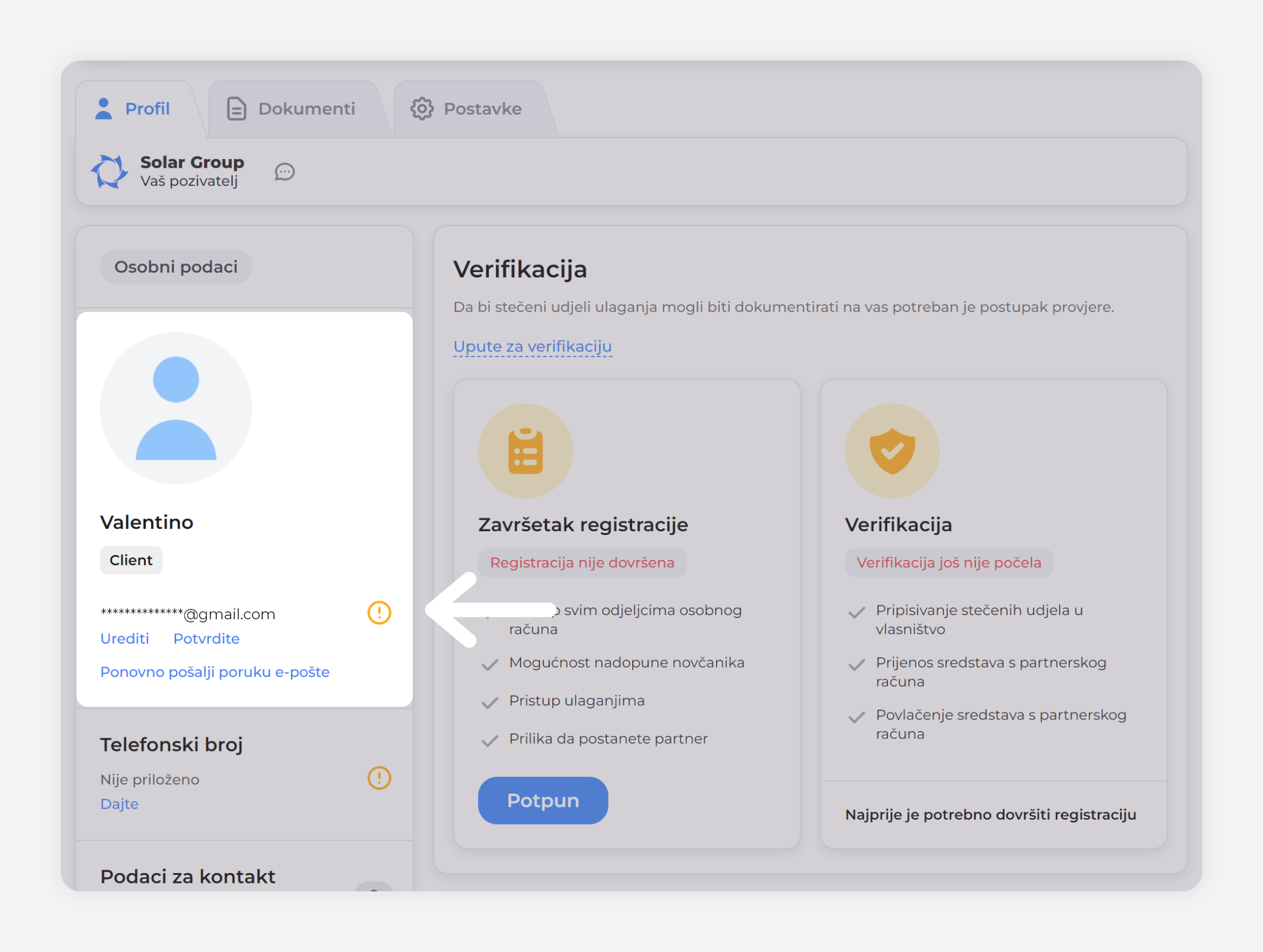
U dijelu "Osobni podaci" vašeg profila kliknite na "Potvrdi" ispod svog e-maila.
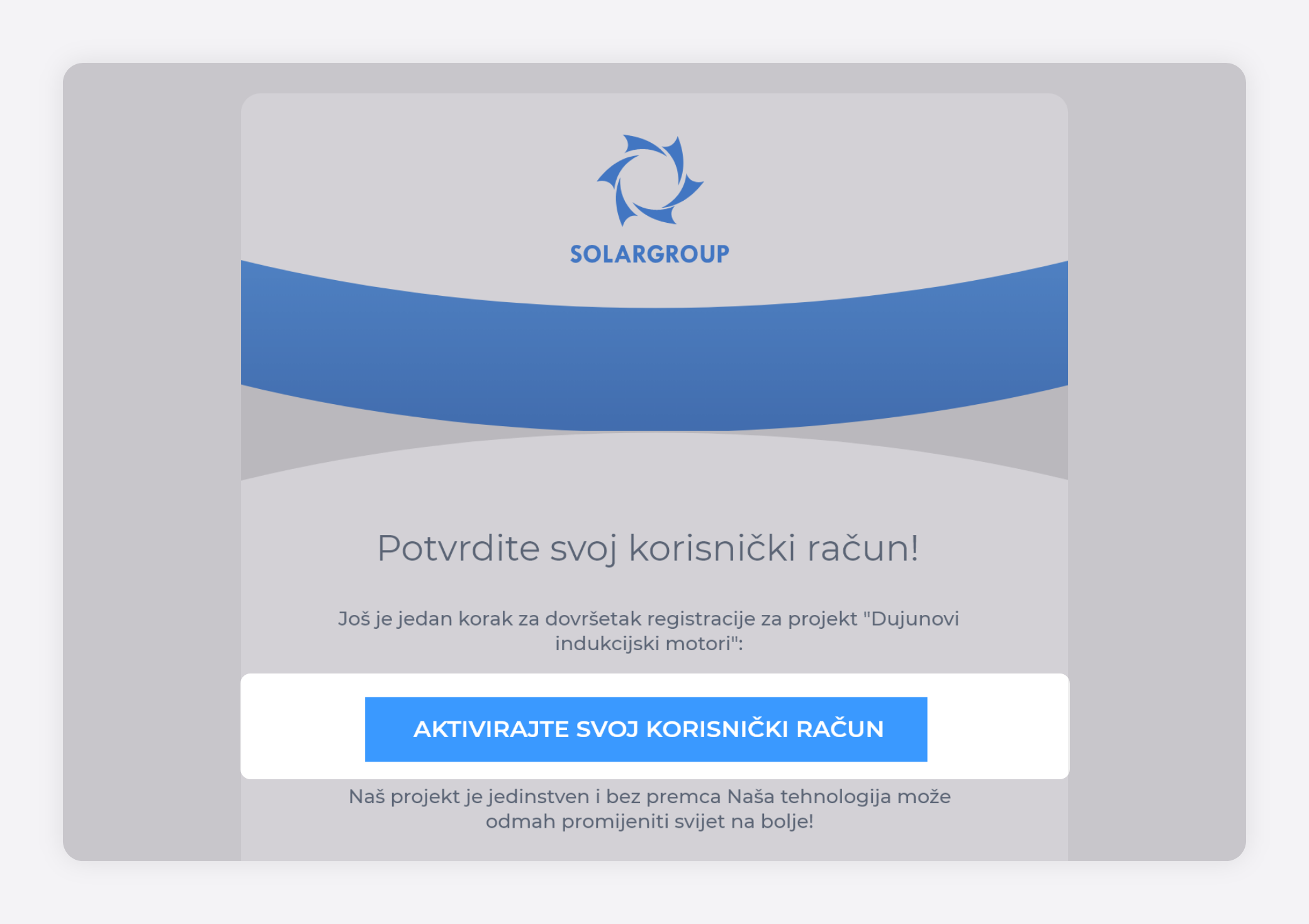
Idite na poštanski sandučić naveden na vašem osobnom računu. Otvorite poruku SOLARGROUP-a i potvrdite svoj e-mail klikom na "Aktiviraj svoj račun".
2. ZAVRŠETAK REGISTRACIJE
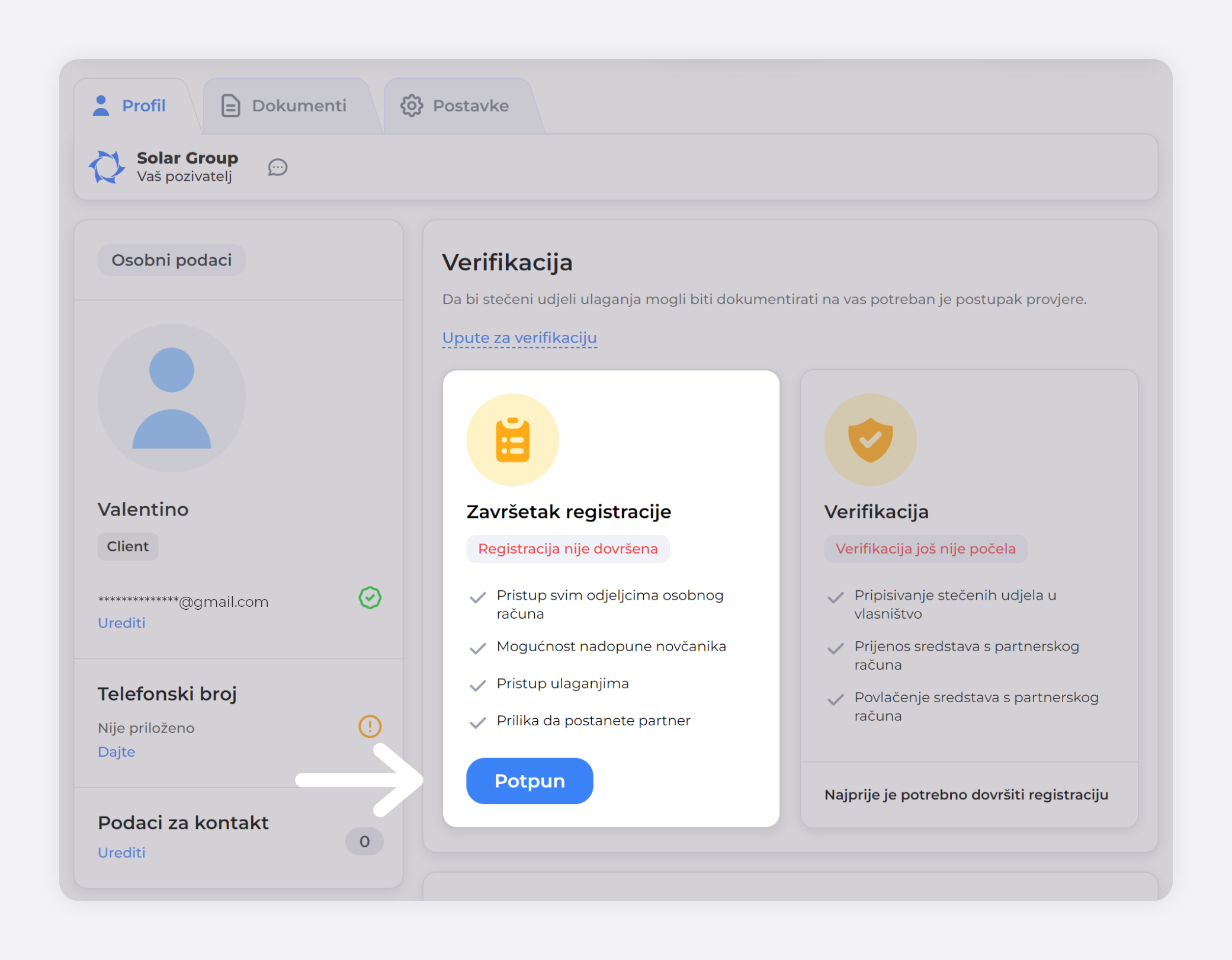
Nakon što je e-mail potvrđen, dovršite registraciju klikom na gumb "Završi" u odgovarajućem dijelu vašeg profila, ako to već niste učinili.
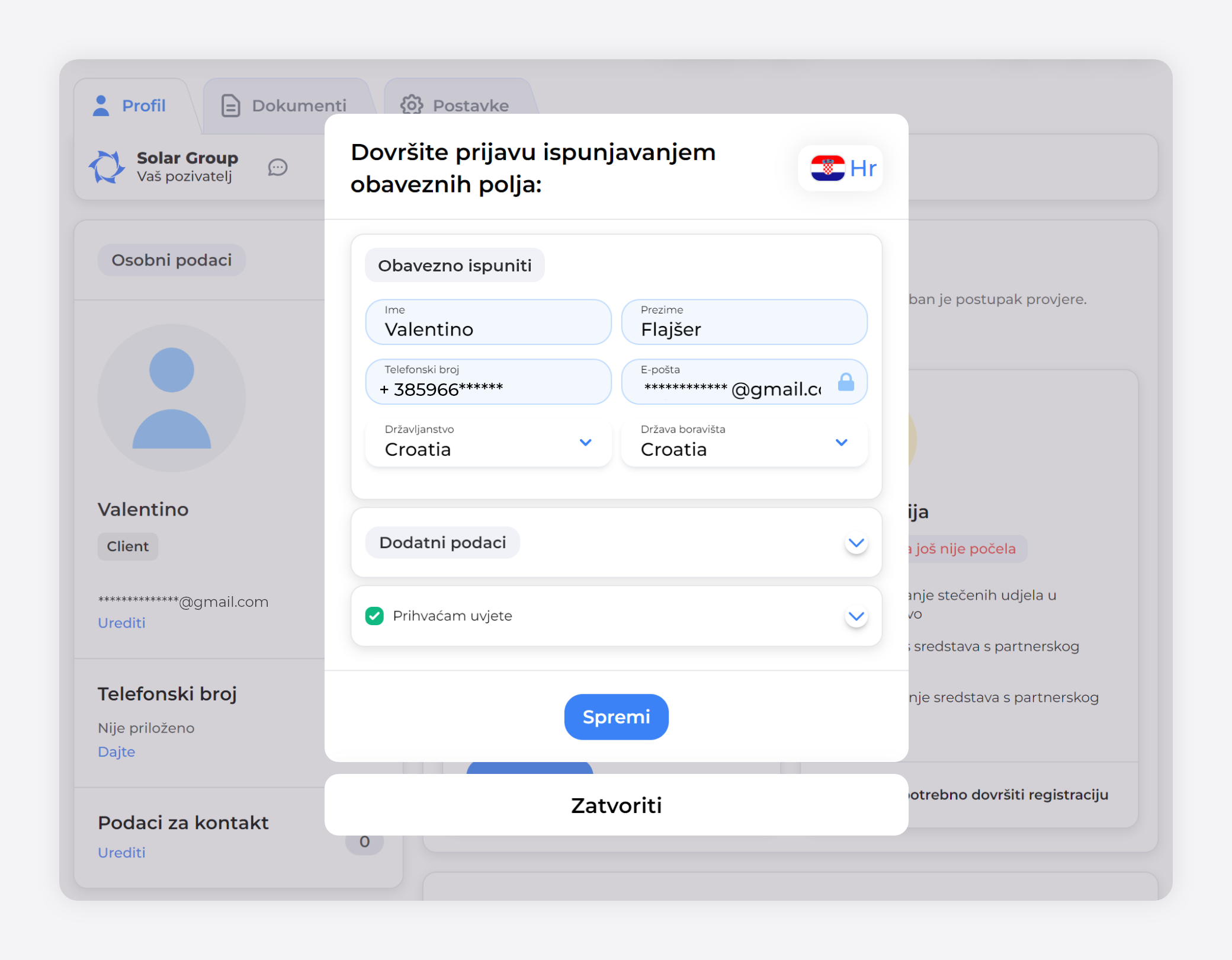
U obrazac koji se otvori unesite sve potrebne osobne podatke i kliknite na gumb "Spremi".
3. POTVRDA BROJA TELEFONA
Postoje dva načina za pristup obrascu za potvrdu broja telefona:
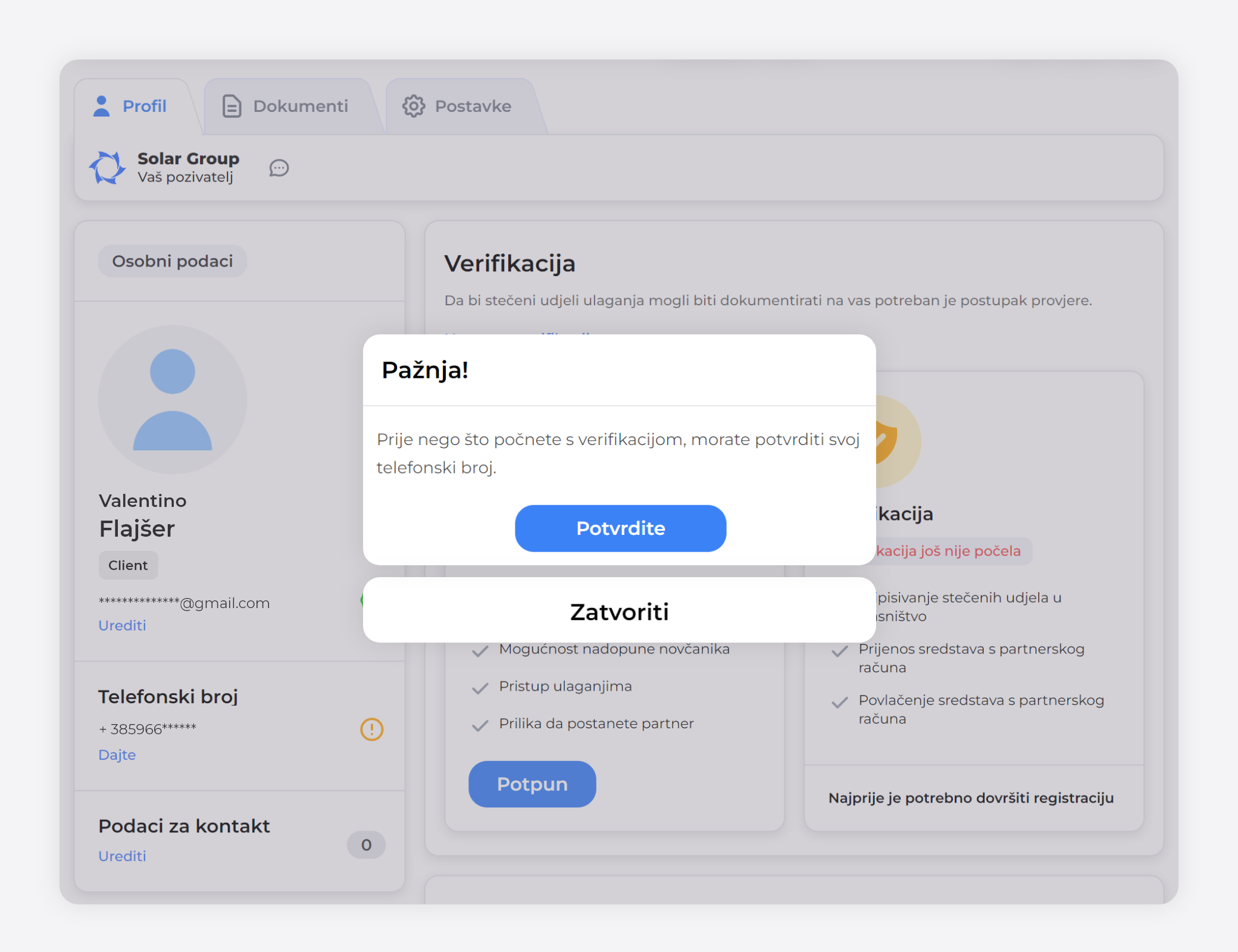
1. način. Kliknite "Početak" u dijelu "Verifikacija". U prozoru obavijesti koji se pojavi kliknite gumb "Potvrdi".
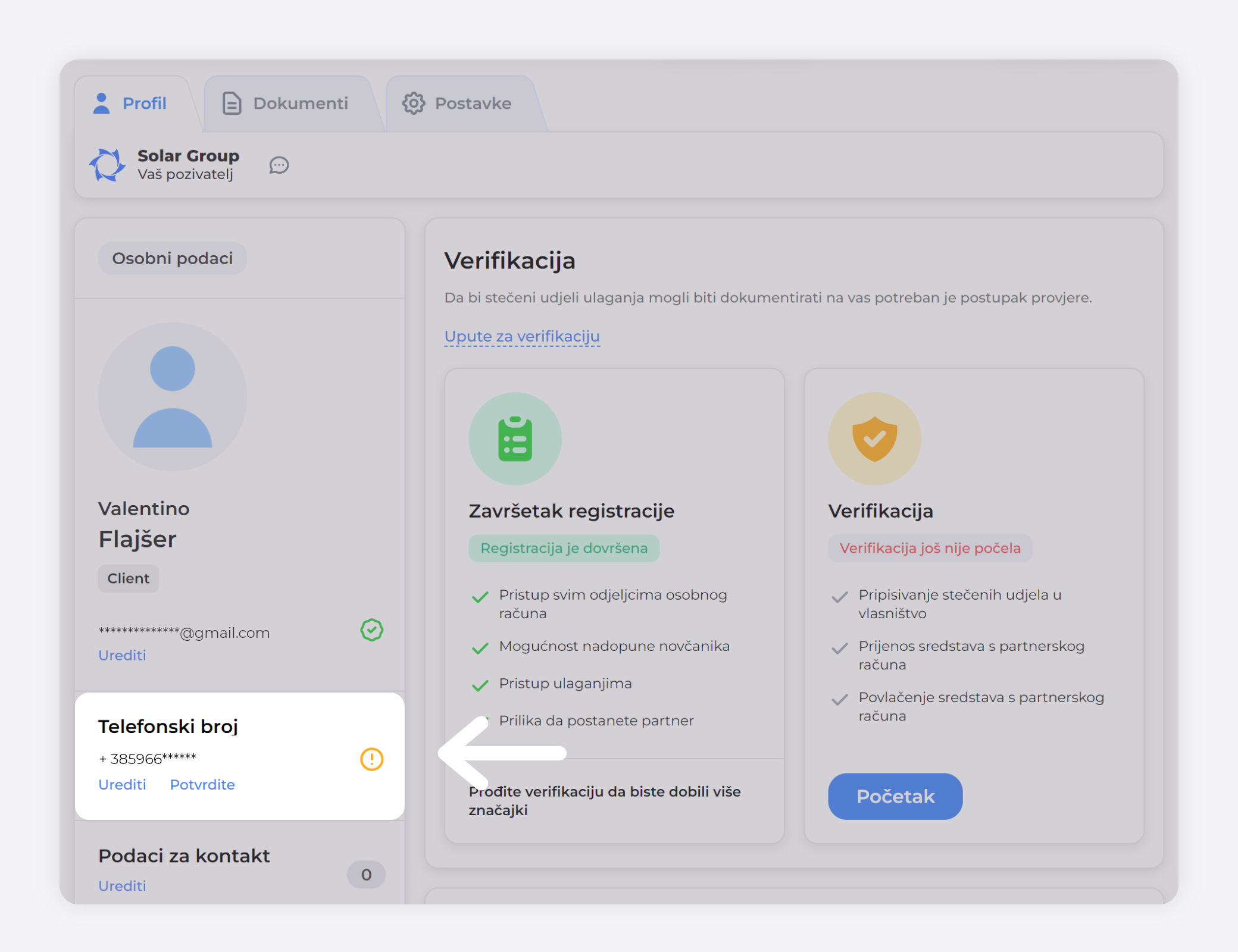
2. način. U dijelu "Osobni podaci" kliknite "Potvrdi" u stupcu "Broj telefona".
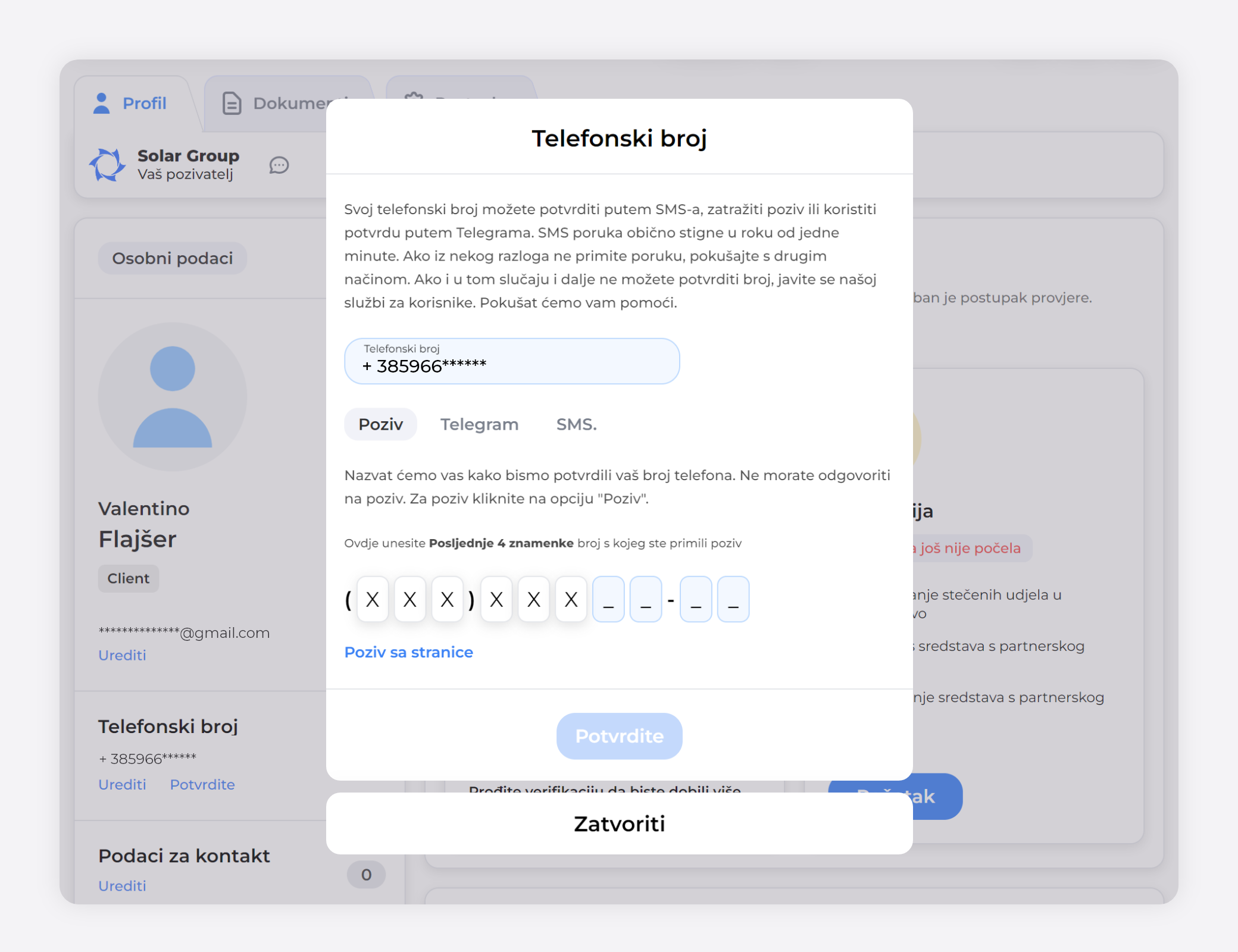
U obrazac koji se otvori unesite svoj broj telefona, odaberite način potvrde broja telefona iz ponuđenih opcija (Poziv, Telegram, SMS) i slijedite upute. Zatim kliknite na gumb "Potvrdi".
Nakon završenog postupka registracije i potvrde podataka prijeđite na postupak verifikacije korisnika.
ISPUNJAVANJE OBRASCA ZA VERIFIKACIJU
U obrascu za verifikaciju morate uzastopno ispuniti nekoliko blokova podataka. Nakon toga pošaljite upitnik na provjeru stručnjacima za verifikaciju.
Važno! Prilikom verifikacije navedite samo pouzdane podatke i valjane dokumente, inače će vaša verifikacija biti odbijena.
- Opći redoslijed popunjavanja
- Dio "Vaše državljanstvo"
- Dio "Vrsta dokumenta"
- Dio "Osobni podaci"
- Dio "Osobna iskaznica"
- Dio "Učitavanje dokumenata"
- Dio "Adresa registracije"
- Dio "Potvrda adrese"
- Dio "Selfie s dokumentom"
- Slanje podataka na provjeru
- Rezultati provjere
OPĆI REDOSLIJED POPUNJAVANJA
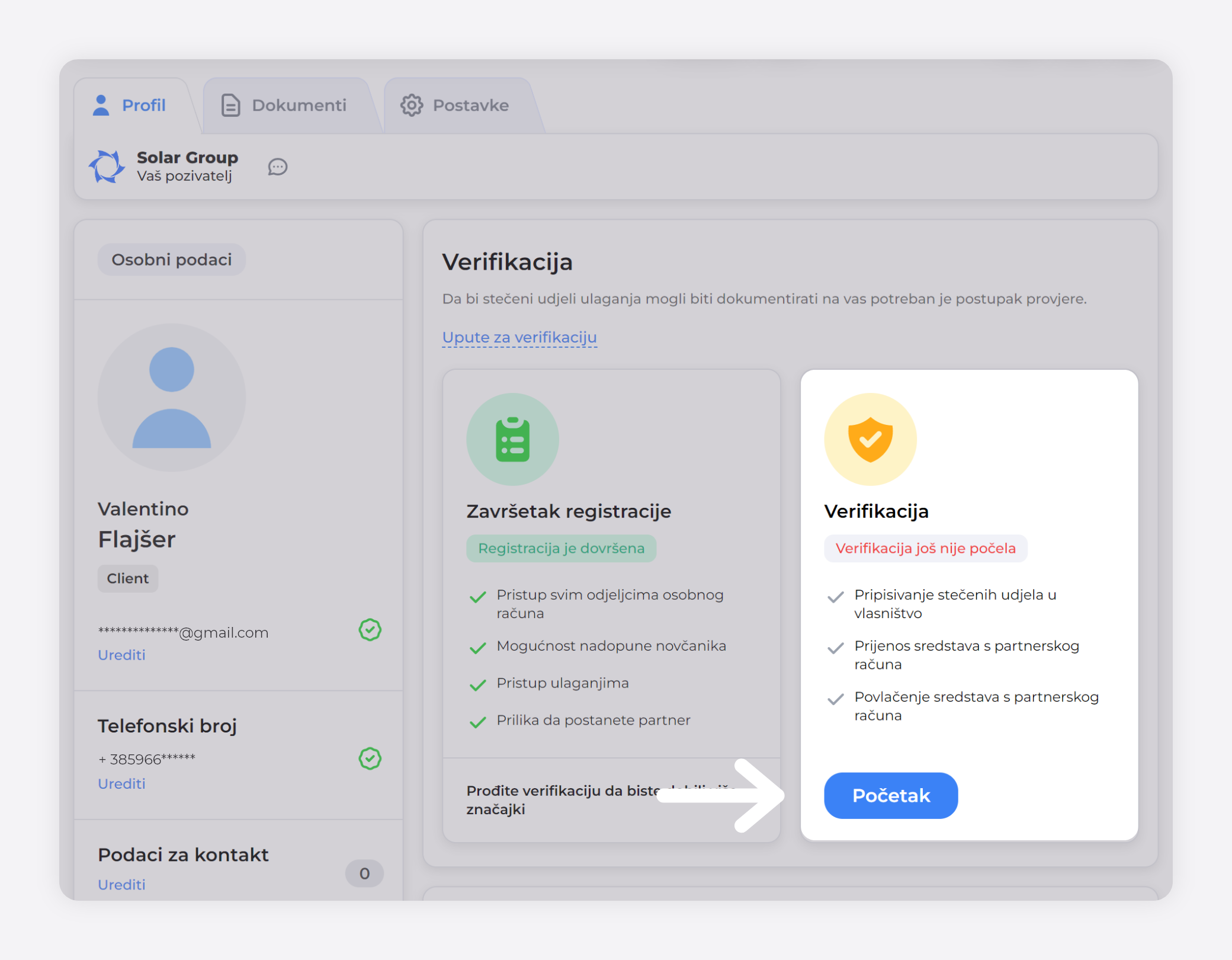
Za početak verifikacije kliknite gumb "Početak" u odjeljkju "Verifikacija" na stranici vašeg profila.
Obratite pažnju! Ovu uputu možete otvoriti klikom na poveznicu dostupnu na samom početku ispunjavanja obrasca za verifikaciju.
Proučite je kako biste brzo i bez pogrešaka prošli verifikaciju.
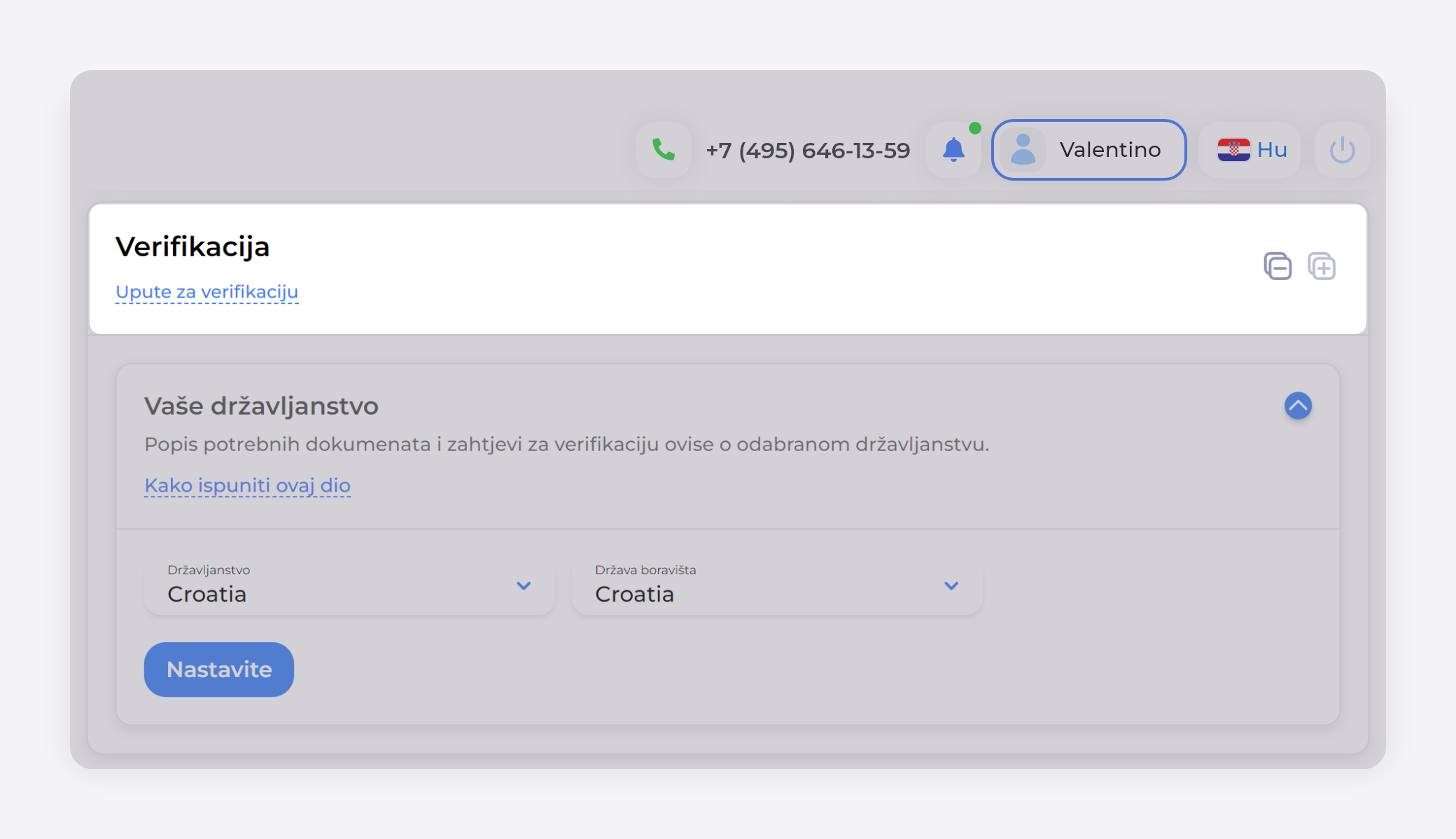
1. DIO "VAŠE DRŽAVLJANSTVO"
U dijelu koji se otvori označite i po potrebi ispravite svoje državljanstvo i državu prebivališta.
Prema ugovoru o ulaganju, građani niza zemalja ne mogu ulagati u naš projekt zbog ograničenja u zakonodavstvu tih zemalja.
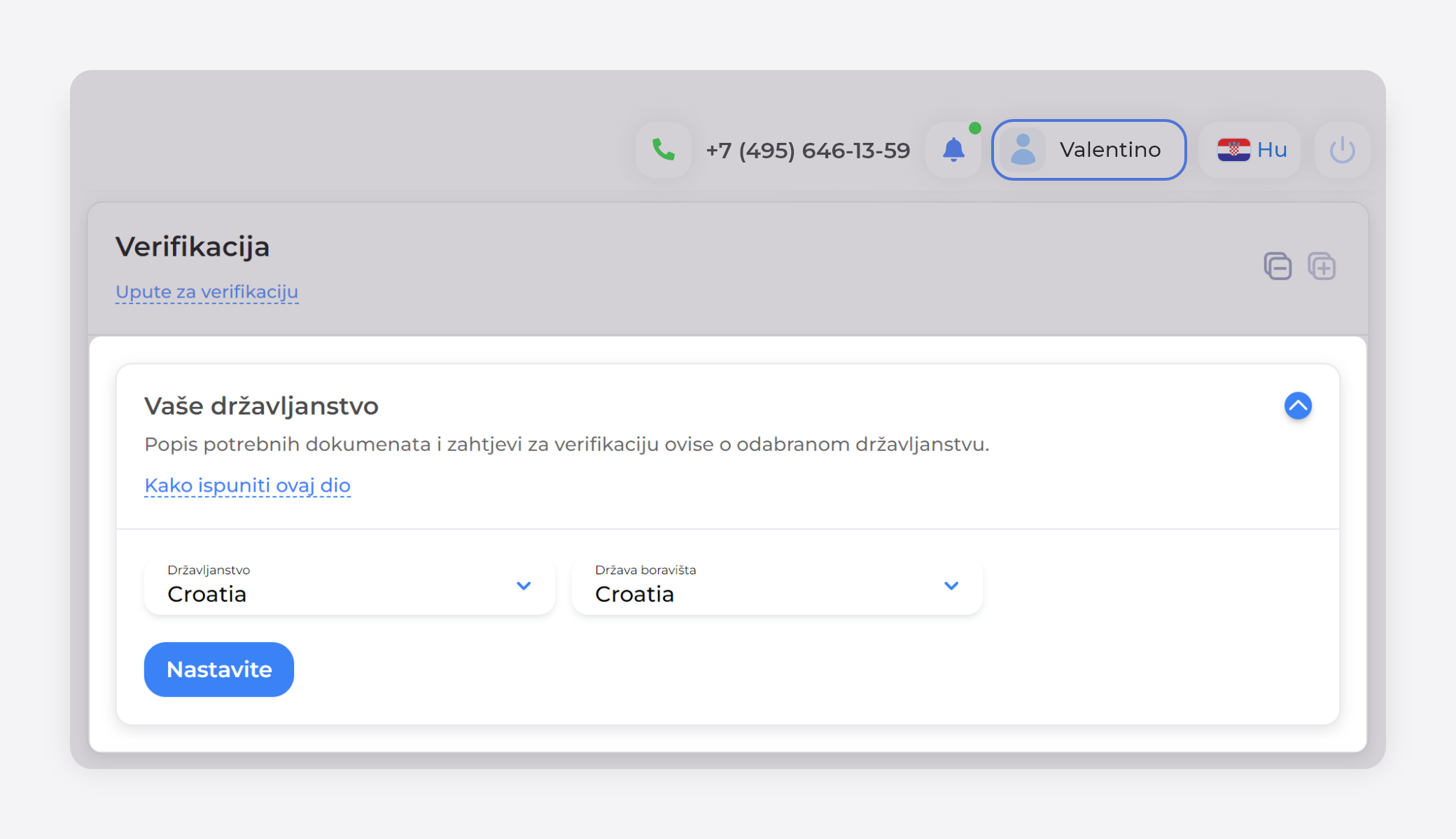
Obratite pažnju! Popis zahtjeva za postupak i popis dokumenata potrebnih za verifikaciju ovisi o odabranom državljanstvu i zemlji prebivališta.
Kliknite na gumb "Nastavi".
DIO "VRSTA DOKUMENTA"
S popisa odaberite vrstu identifikacijskog dokumenta koji želite koristiti za verifikaciju i kliknite "Nastavi". Postupak verifikacije ovisit će o odabranoj vrsti dokumenta.
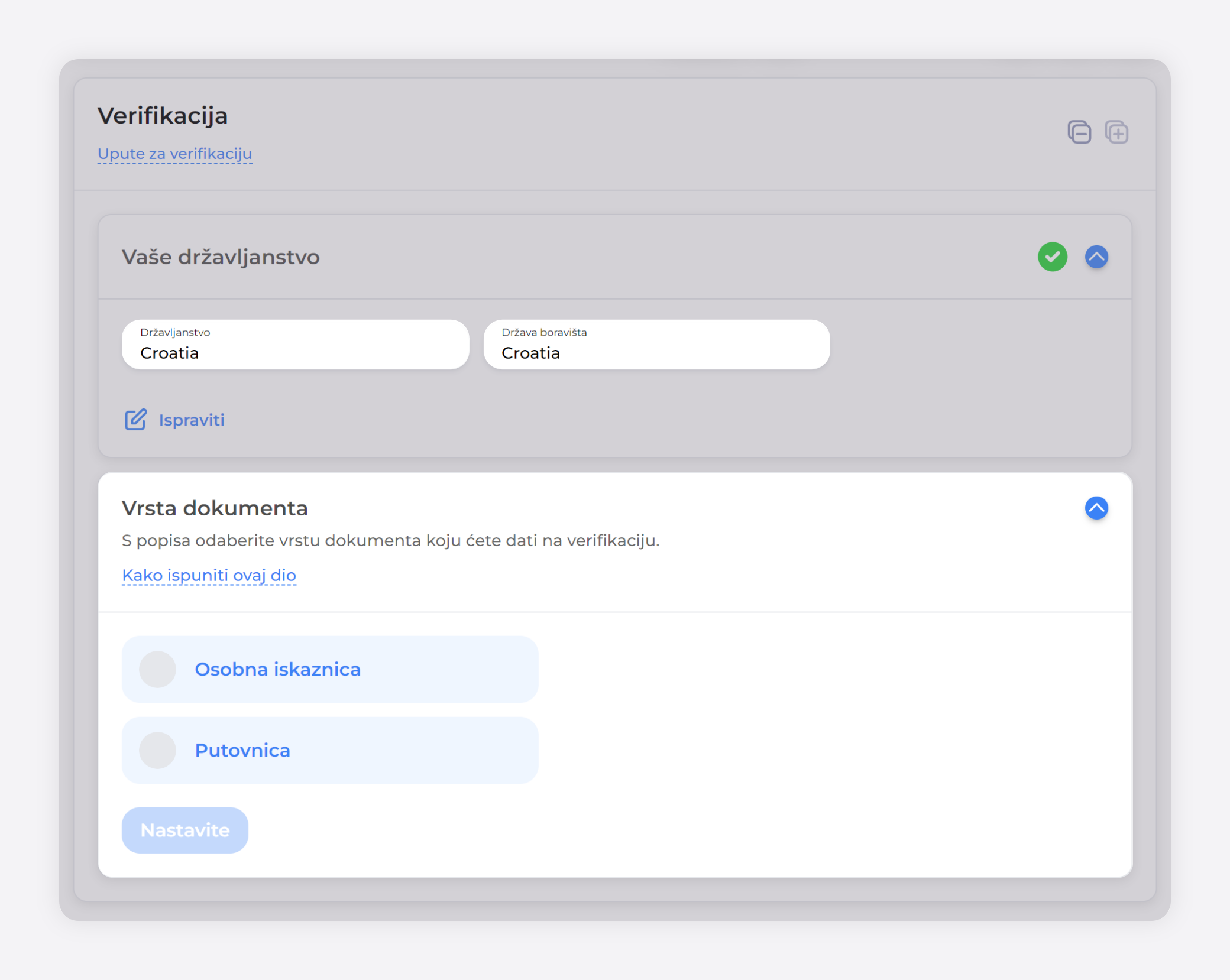
Obratite pažnju! Popis vrsta dokumenata ovisi o odabranom državljanstvu i zemlji prebivališta.
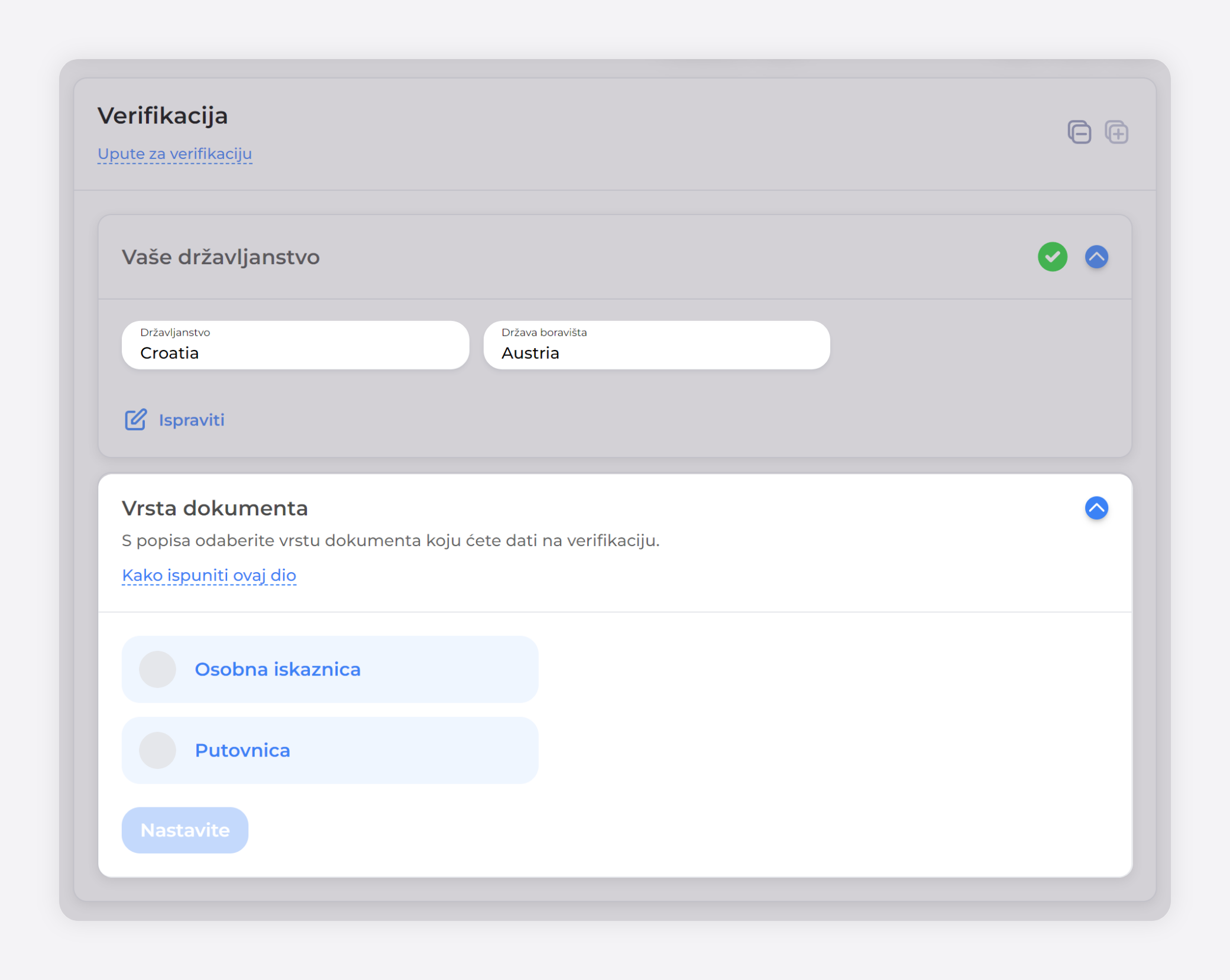
DIO "OSOBNI PODACI"
Unesite svoje osobne podatke kako su navedeni na vašoj osobnoj iskaznici koju koristite za verifikaciju.
ZNAČAJKE POPUNJAVANJA
- Mjesto rođenja
Ako je u vašoj iskaznici navedeno mjesto rođenja, te podatke unesite u odgovarajuće polje u obrascu za verifikaciju.
- Datum rođenja
Ako vaša osobna iskaznica ne prikazuje vaš puni datum rođenja, tada ćete, da biste potvrdili svoj puni datum rođenja, morati učitati drugi dokument koji potvrđuje vaš identitet, koji sadrži ili vaš puni datum rođenja ili potpuno isti datum.
Kada je datum rođenja u svim dokumentima nepotpun, "01" se označava kao dan ili mjesec.
Na primjer,
01/07/1989 - ako su u dokumentu navedeni samo mjesec i godina rođenja (07/1989)
01/01/1989 - ako je navedena samo godina rođenja (1989).
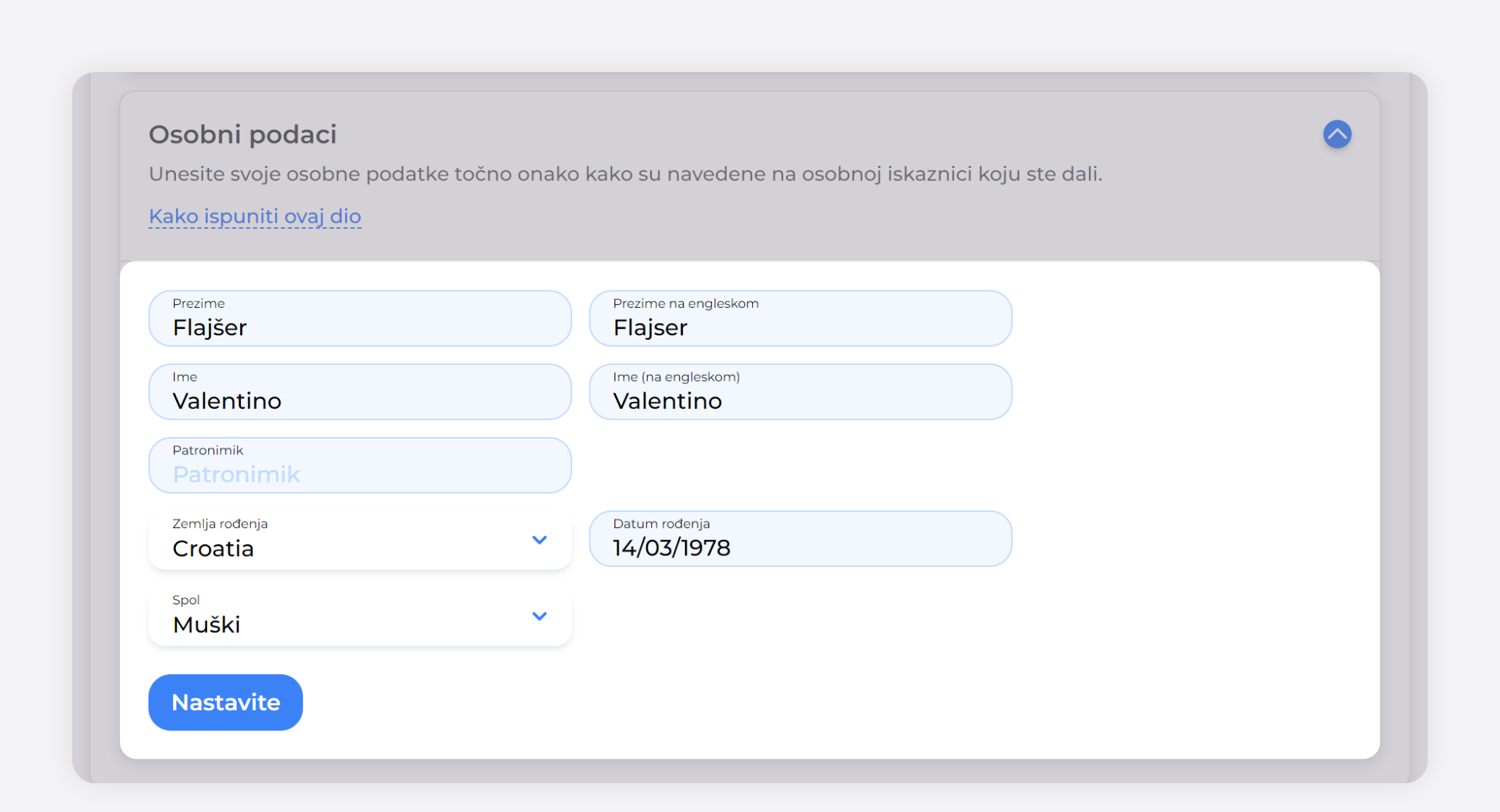
Važno! U našem projektu mogu sudjelovati samo punoljetne osobe.
Nakon unosa podataka kliknite "Nastavi".
DIO "OSOBNA ISKAZNICA"
Unesite podatke dokumenta koji dokazuje vaš identitet koji ste ranije odabrali.
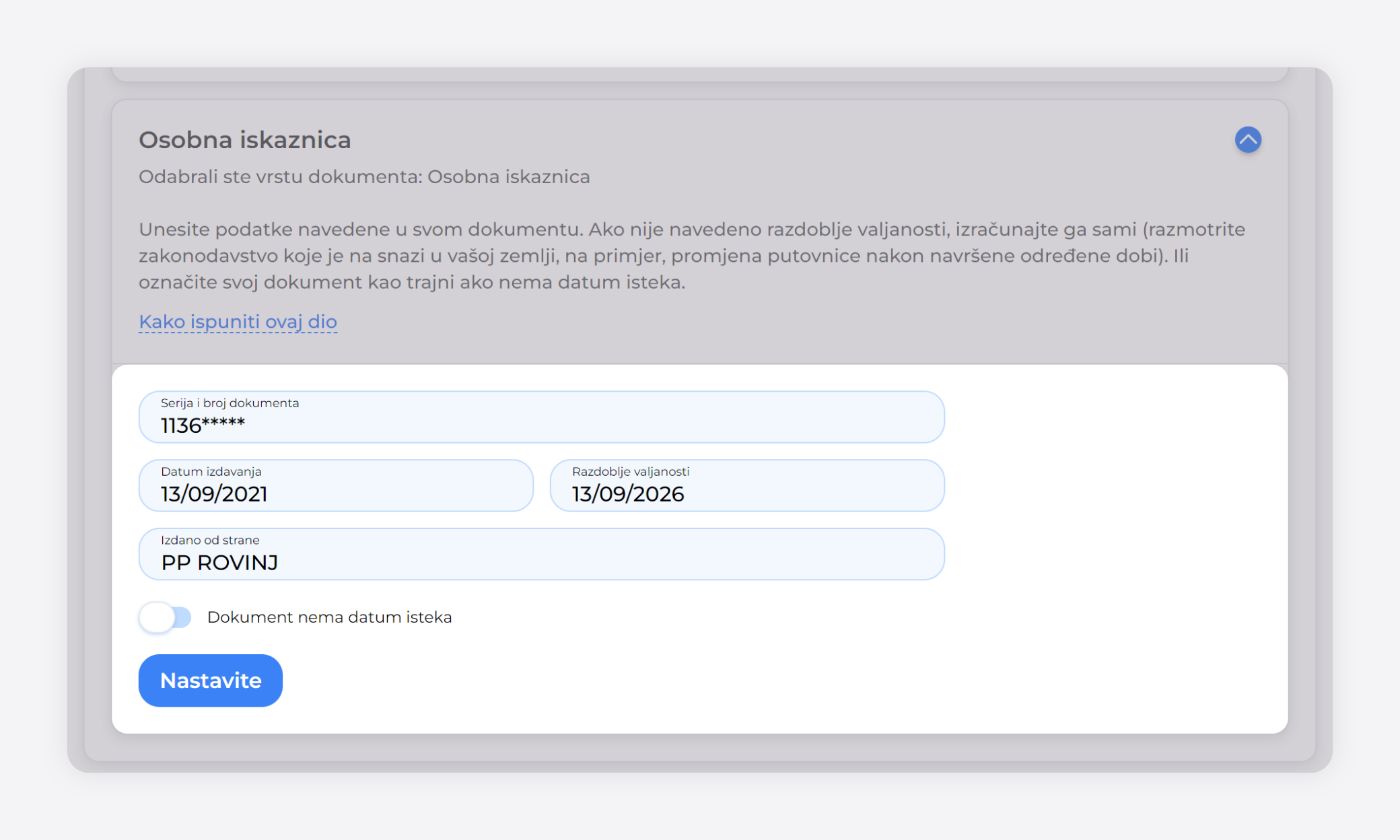
Važno!
Ako na vašem dokumentu nije izričito navedeno razdoblje valjanosti, ono se može utvrditi zakonom (na primjer, promjena putovnice kada navršite određenu dob). U tom slučaju sami izračunajte razdoblje valjanosti i unesite taj datum u polje "rok valjanosti".
Imajte na umu da je vaš dokument trajan ako dokument nema razdoblja valjanosti.
Za nastavak kliknite "Nastavi".
5. DIO "UČITAVANJE DOKUMENATA"
Učitajte sliku stranice dokumenta s fotografijom vašeg lica i svim podacima koje ste ranije naveli, ako ste odabrali putovnicu kao vrstu dokumenta. Ili slike obje strane dokumenta, ako ste učitali osobnu iskaznicu.
Pažnja! Pregledajte zahtjeve za sliku prije snimanja fotografije.
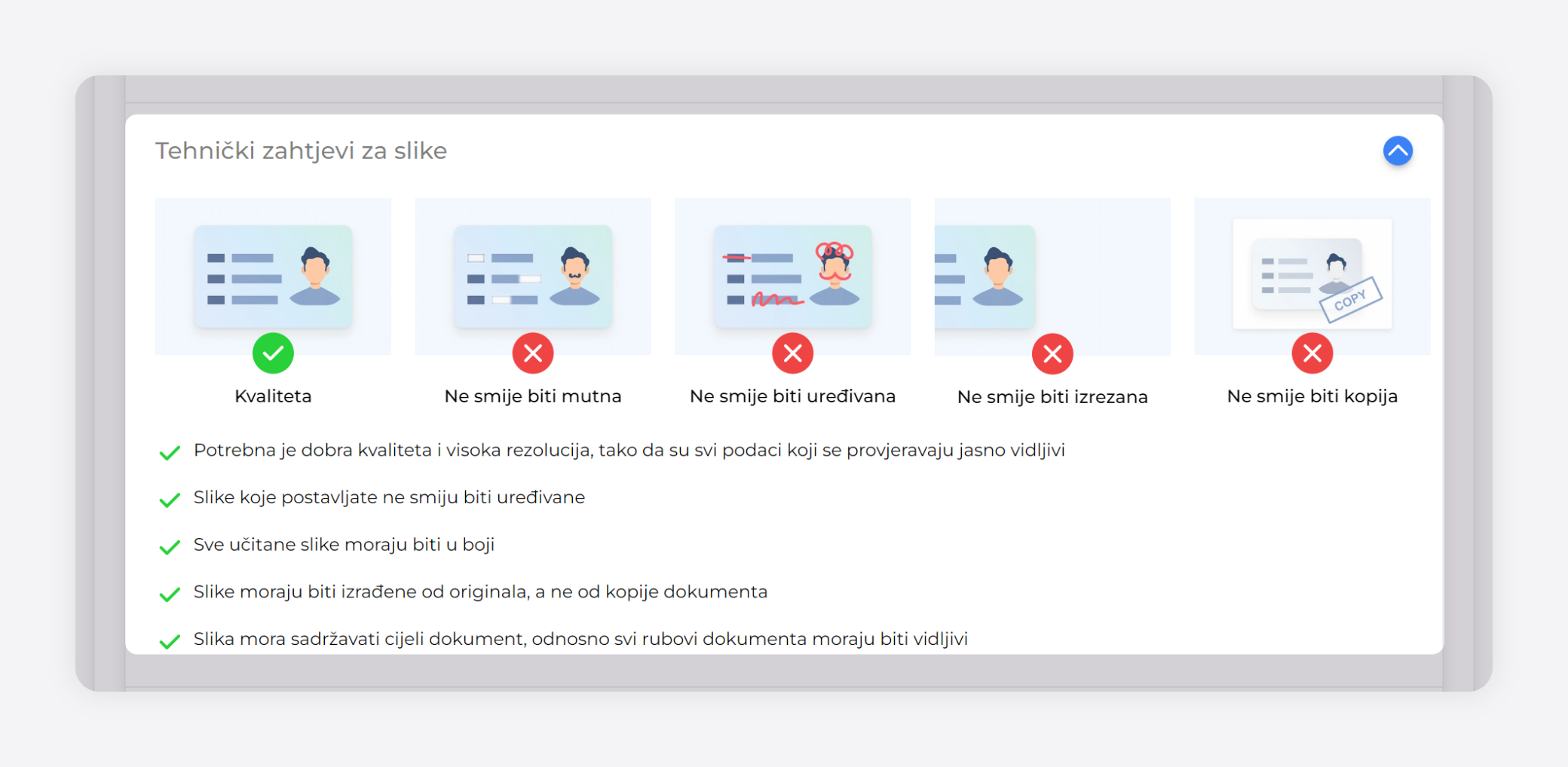
Zahtjevi za sliku vašeg dokumenta
- Dobra kvaliteta i visoka rezolucija tako da su sve informacije koje se provjeravaju jasno vidljive.
- Slike koje učitate ne smiju biti uređivane.
- Sve učitane slike moraju biti u boji.
- Slike moraju biti preuzete iz originala, a ne iz kopije dokumenta.
- Slika mora sadržavati cijeli dokument, odnosno svi rubovi dokumenta moraju biti vidljivi.
Snimite sliku i spremite je na uređaj s kojeg vršite verifikaciju. Kliknite "Učitaj sliku" ili povucite i ispustite sliku u područje za učitavanje.
Također možete učitati dodatne dokumente ako je potrebno. Da biste to učinili, kliknite na opciju "Učitaj više".
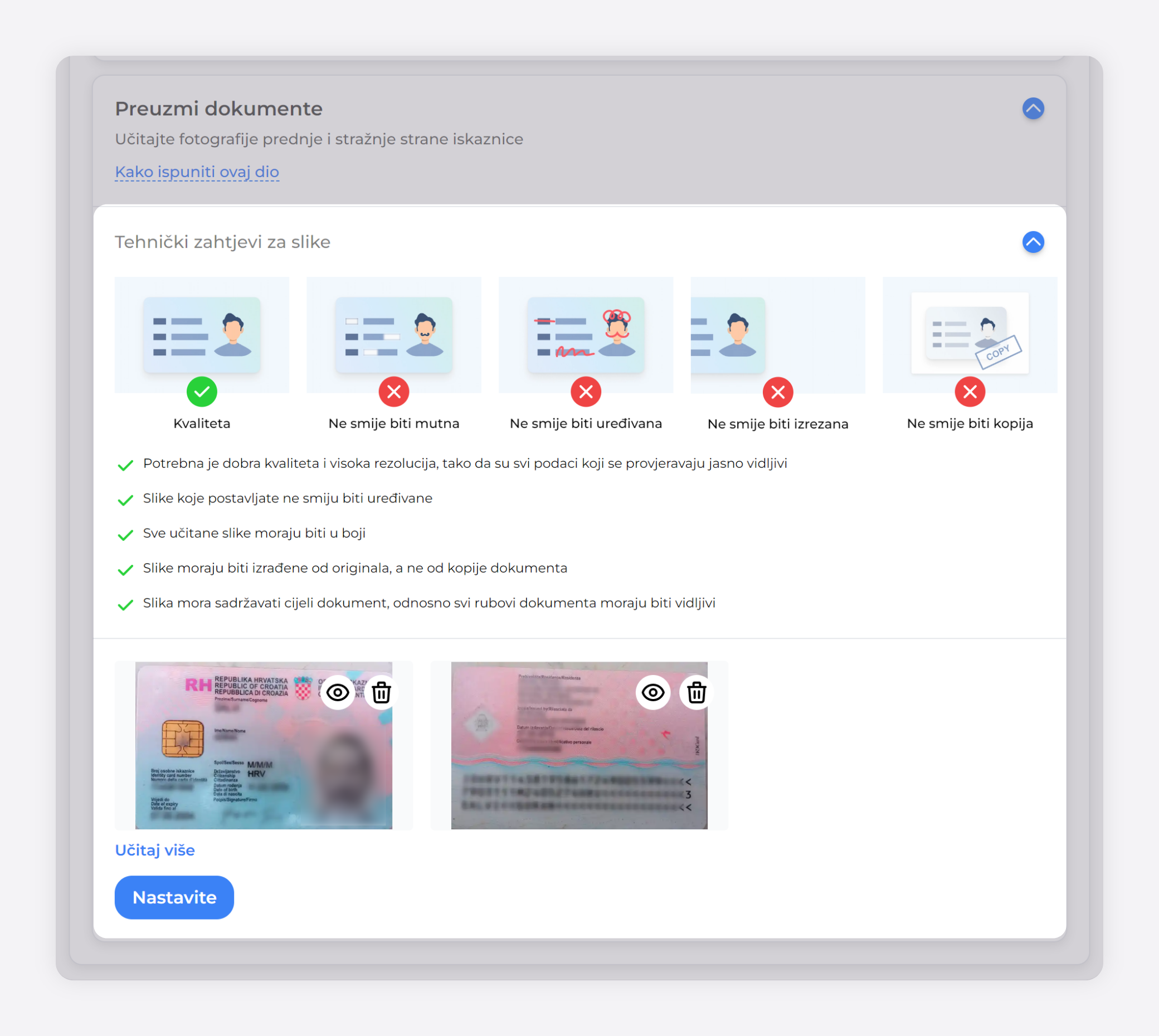
Za prelazak na sljedeći dio kliknite na gumb "Nastavi".
DIO "ADRESA REGISTRACIJE"
Navedite podatke svoje adrese registracije kako je propisano u dokumentu i kliknite na gumb "Nastavi".
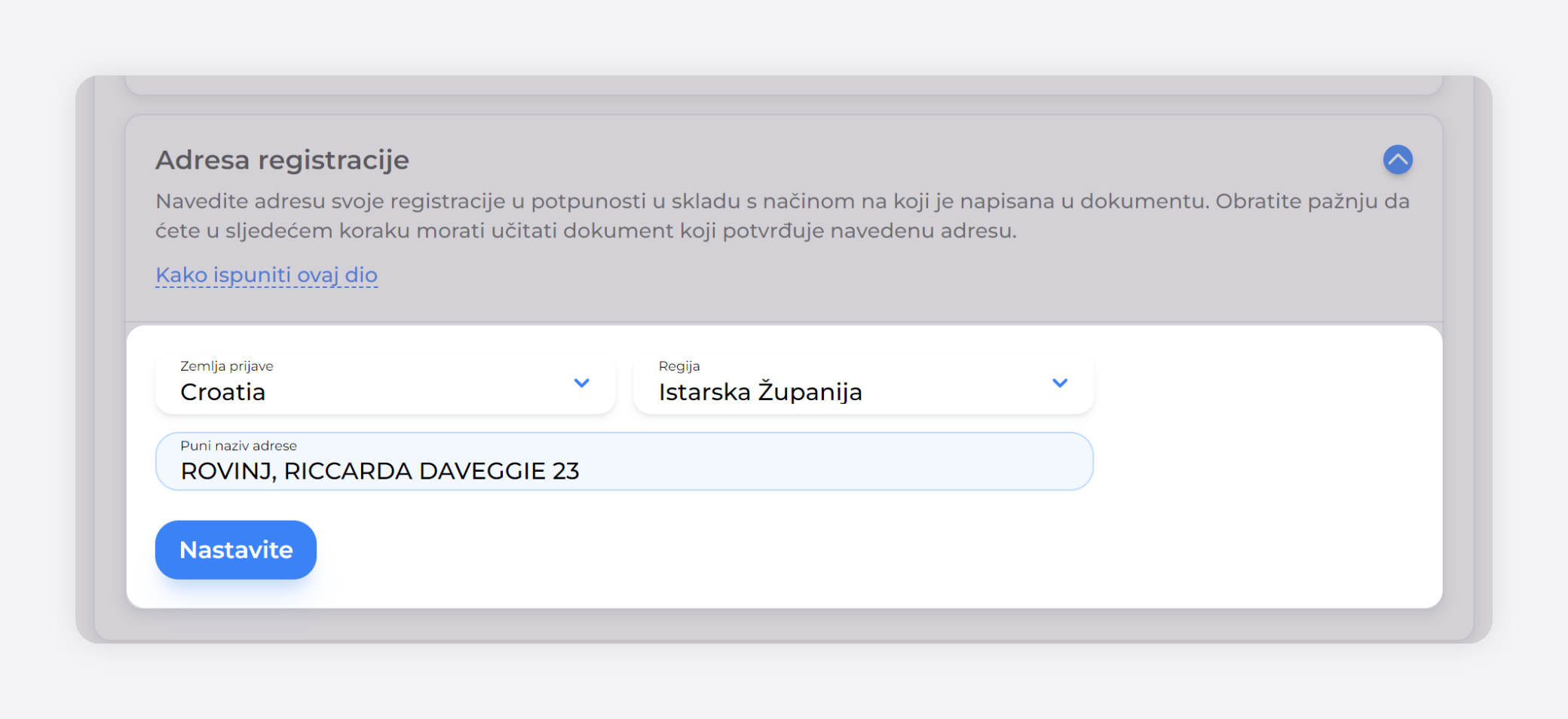
Ako vaš dokument ne sadrži podatke koje zahtijeva sustav, unesite "-" (znak minus) u navedena polja.
Pažnja! Ako ste naveli adresu registracije izvan zemlje čiji ste državljanin, morat ćete potvrditi pravo boravka na tom području. Ili ćete trebati navesti adresu registracije u zemlji čiji ste državljanin.
U sljedećoj fazi morat ćete učitati dokumente koji potvrđuju navedenu adresu.
DIO "POTVRDA ADRESE"
Učitajte sliku dokumenta koji potvrđuje prethodno navedenu adresu vaše registracije.
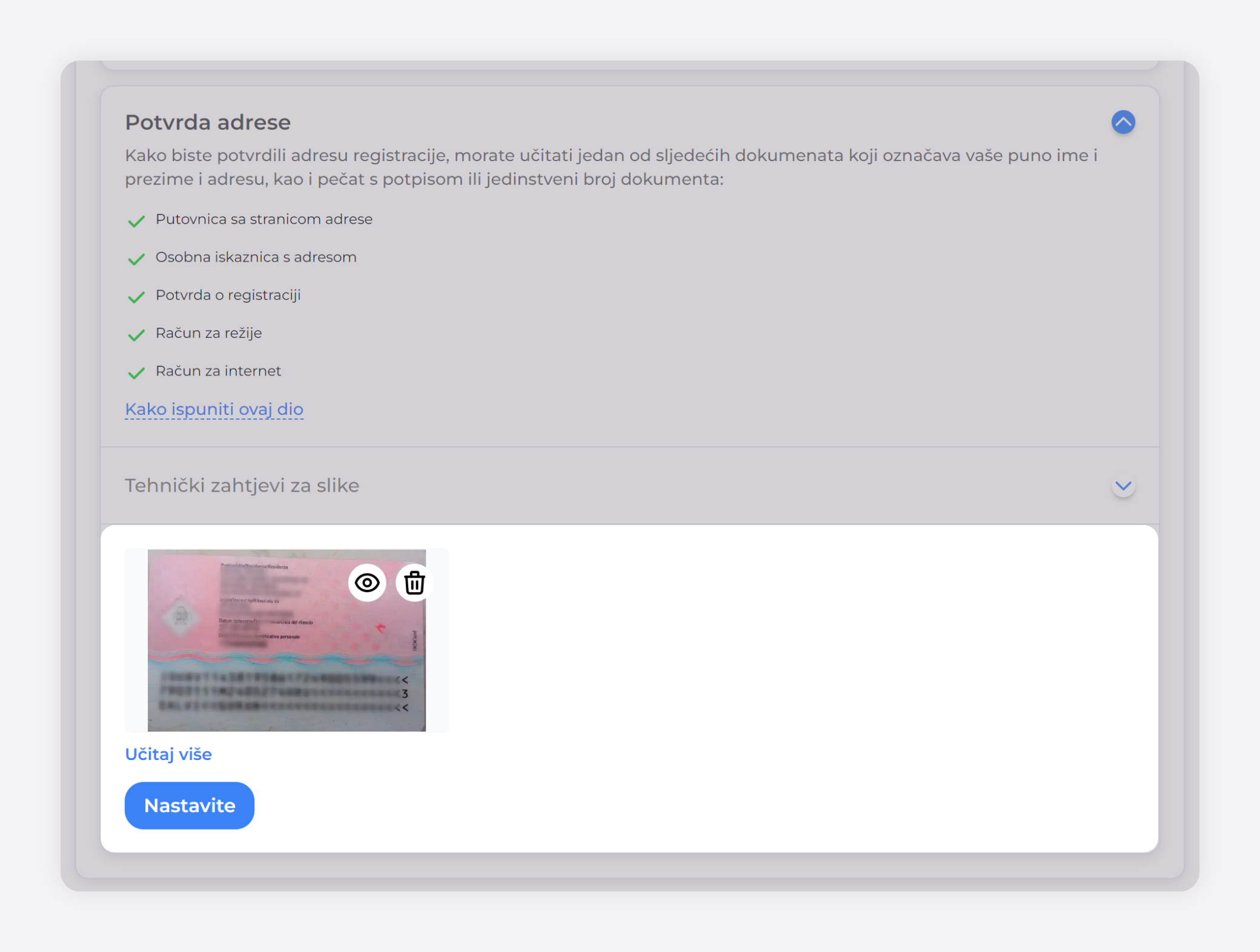
Pažnja! Slike dokumenata moraju ispunjavati sve uvjete za slike.
Ako se vaša zemlja prebivališta razlikuje od zemlje državljanstva, tada ćete morati dodatno potvrditi svoje pravo na duži boravak na području te zemlje. Da biste to učinili, učitajte dodatne dokumente u odgovarajuće polje u nastavku.
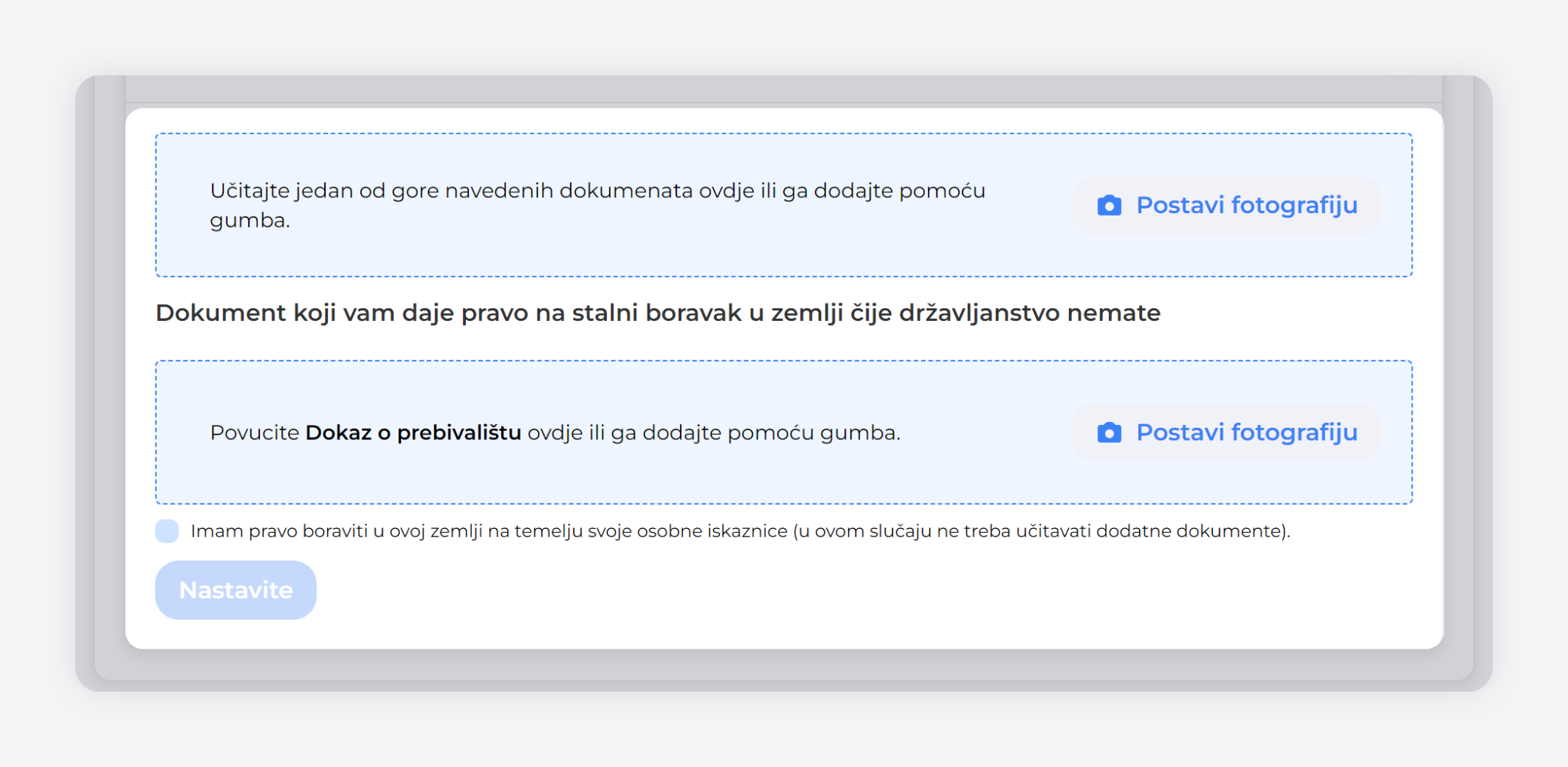
Ako vam osobna iskaznica koju ste ranije naveli daje pravo na boravak u ovoj zemlji, označite kućicu na dnu ovog dijela. I tada nećete morati učitavati dodatne dokumente.
Također možete učitati dodatne dokumente ako je potrebno. Da biste to učinili, kliknite na opciju "Učitaj više".
Za prelazak na sljedeći dio kliknite na gumb "Nastavi".
DODATNI DIJELOVI
DIO "SELFIE S DOKUMENTOM"
Obratite pažnju! Sustav ili verifikator može zatražiti da učitate selfie (vašu fotografiju) s dokumentom u rukama koji potvrđuje vaš identitet.
Također preporučujemo da u rukama držite ceduljicu na kojoj piše današnji datum i natpis "SOLARGROUP" kako bismo bili sigurni da je ova fotografija namijenjena samo našoj tvrtki.
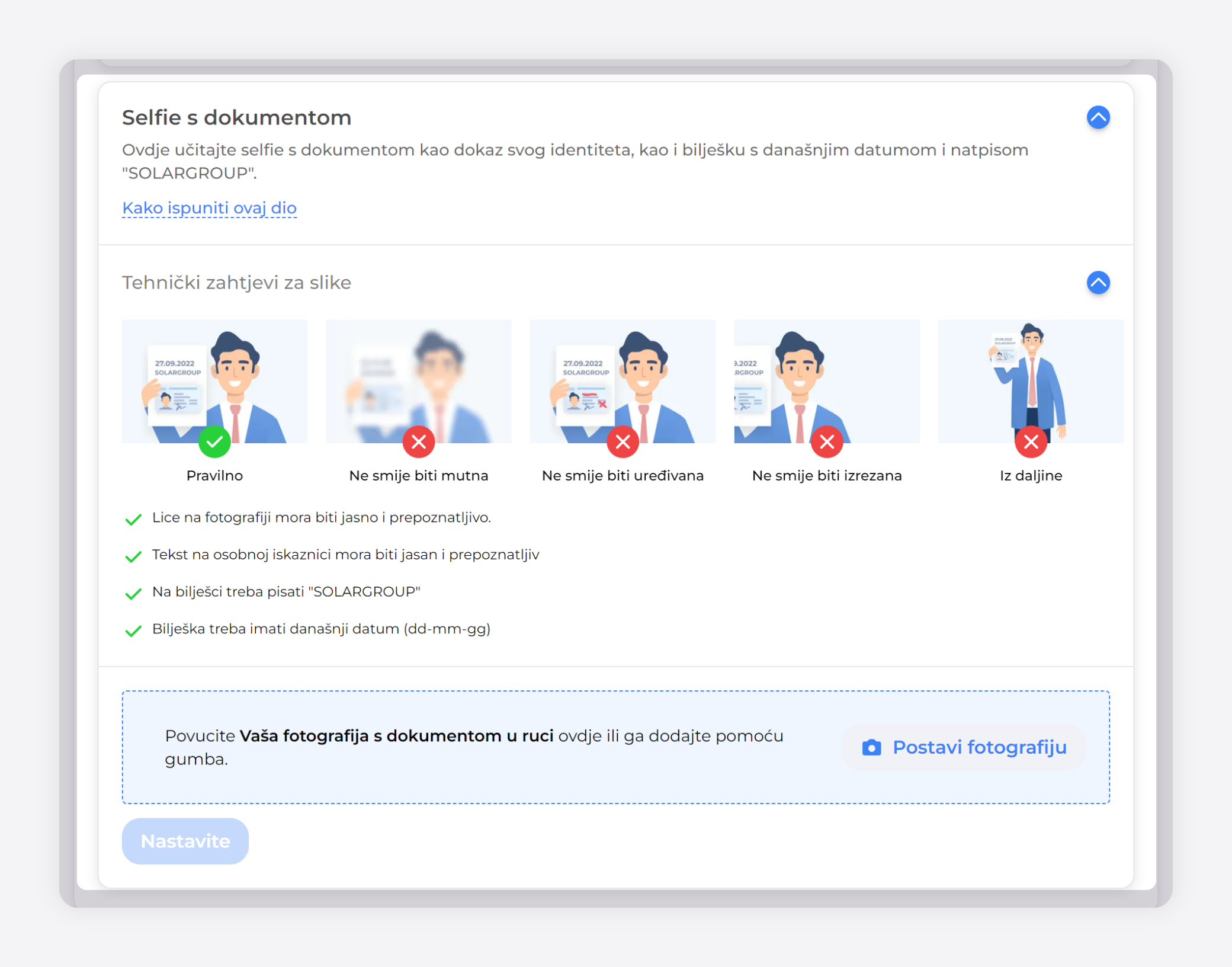
Snimite fotografiju prema zahtjevima i prenesite je na web stranicu. Zatim kliknite na gumb "Nastavi".
SLANJE PODATAKA NA PROVJERU
Nakon što su svi dijelovi ispunjeni, pažljivo provjerite sve podatke koje ste unijeli. Možete pregledati podatke u svim dijelovima ili u svakom dijelu zasebno pomoću tipki [-] / [+] i "strelica" na desnoj strani svakog dijela.
Napravite promjene ako je potrebno. Da biste to učinili, kliknite na gumb "Uredi" unutar željenog dijela ili na ikonu olovke u zaglavlju bloka.
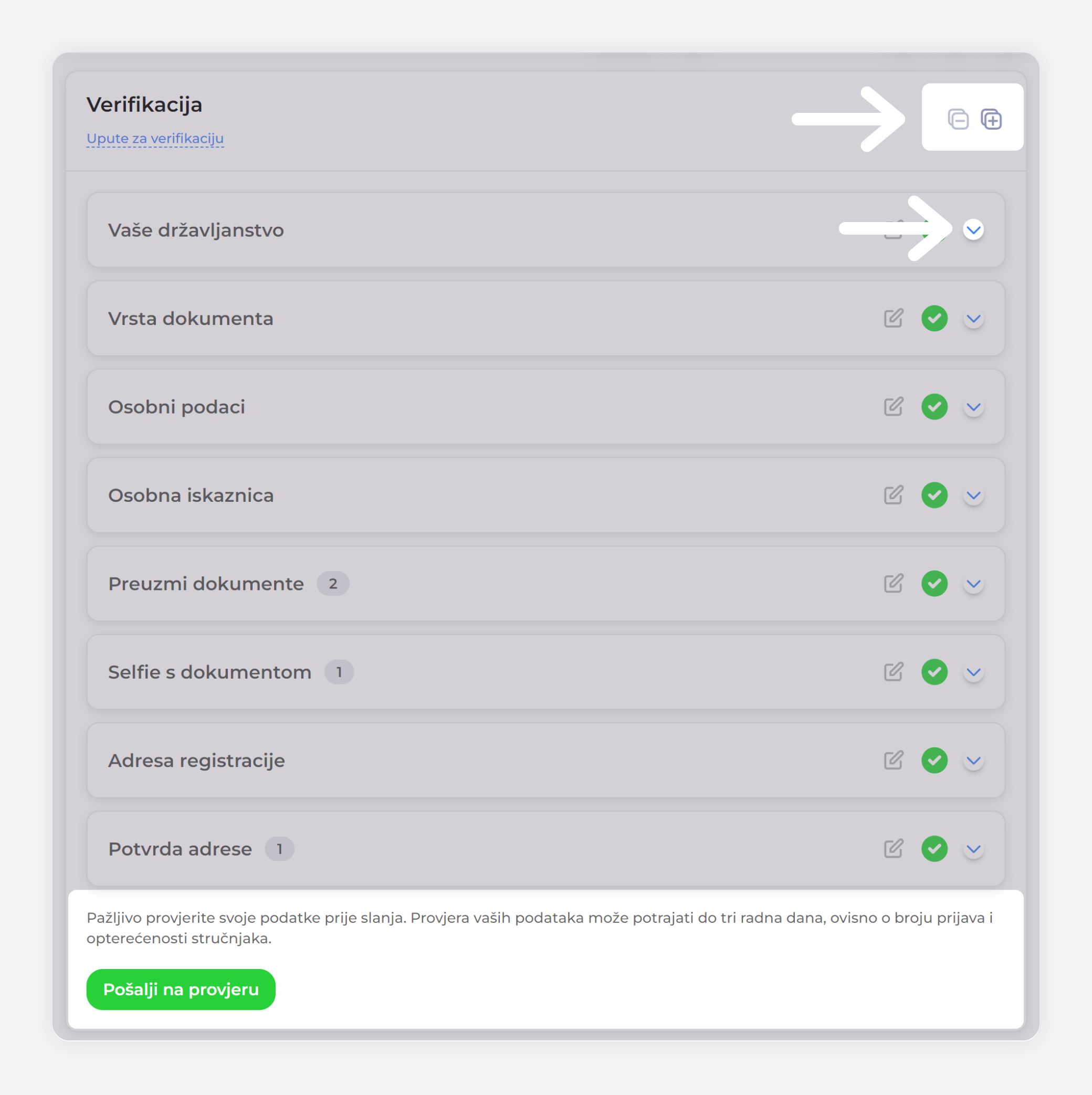
Nakon provjere podataka kliknite na gumb "Pošalji na provjeru".
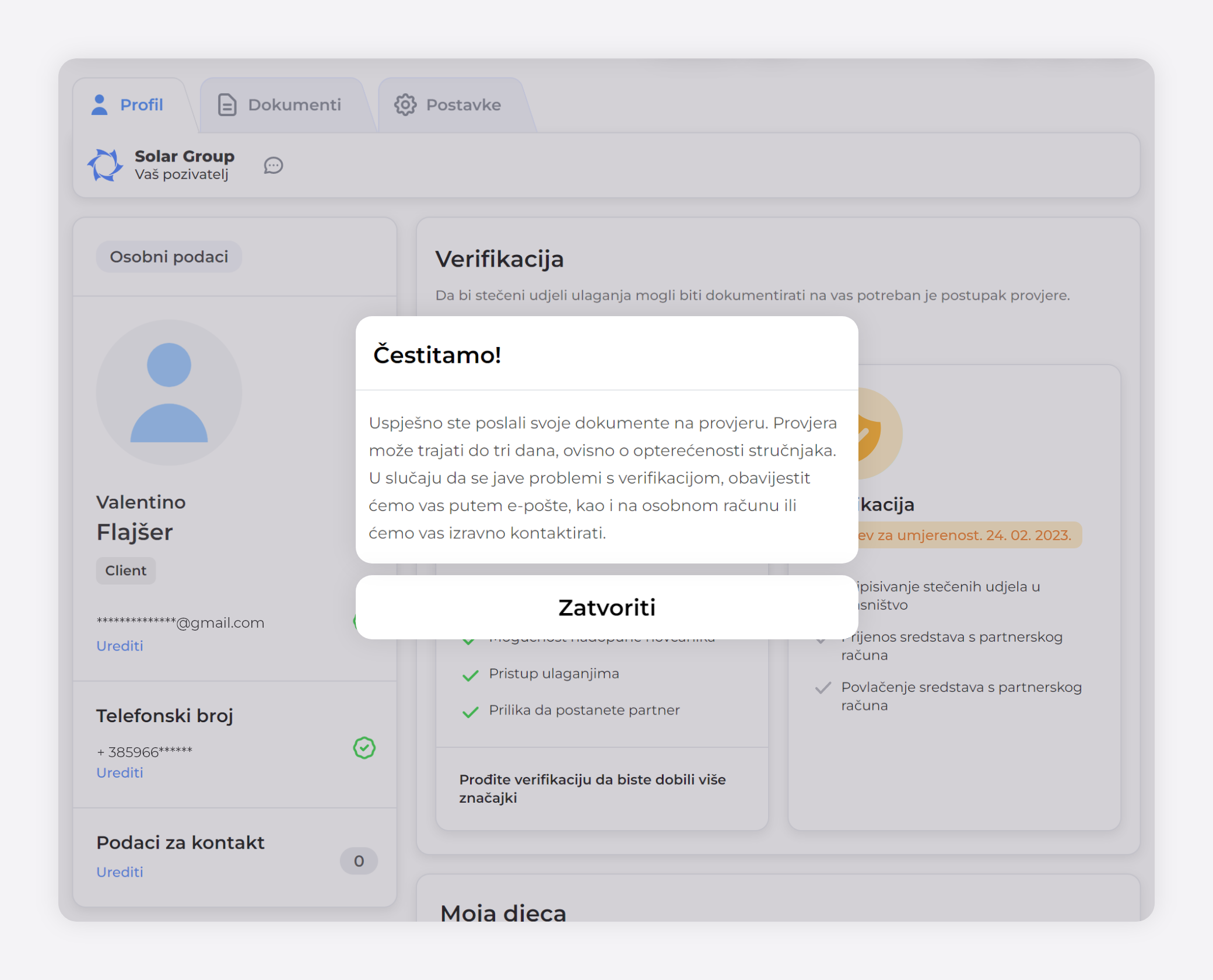
Provjera vaših dokumenata može potrajati do 3 radna dana, ovisno o broju zahtjeva i opterećenosti stručnjaka za verifikaciju, ali obično se događa brže.
REZULTATI RAZMATRANJA ZAHTJEVA
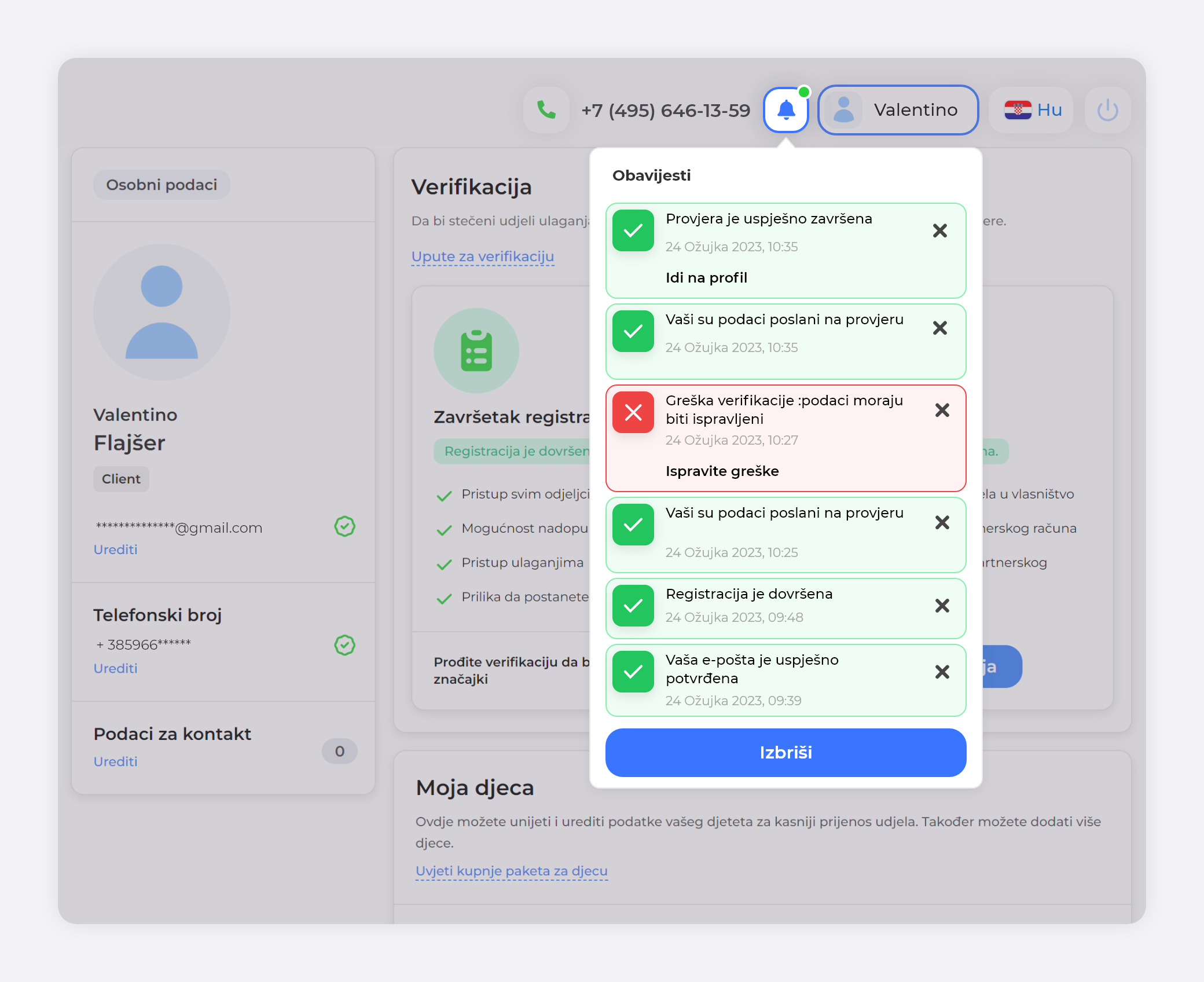
Nakon provjere vašeg zahtjeva, primit ćete obavijest na osobni račun (blok obavijesti: zvono) i na e-mail. Detaljnije informacije o rezultatima provjere možete pronaći na svom profilu, u dijelu "Verifikacija".
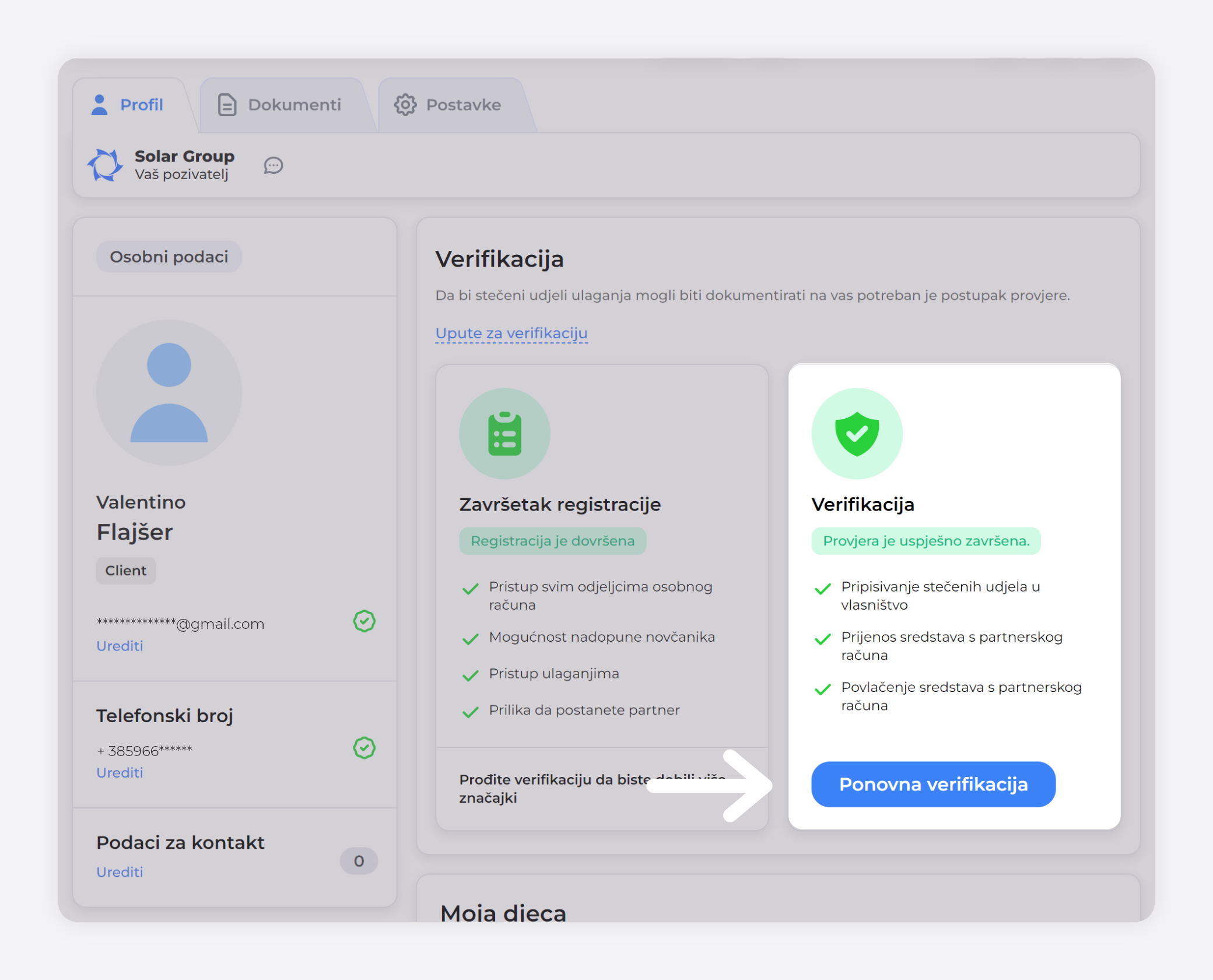
✅ Verifikacija je prihvaćena
Nakon uspješne verifikacije, na osobnom računu pojavit će se obavijest. U dijelu "Verifikacija" unutar profila nalazit će se oznaka: "Verifikacija je prihvaćena".
❌ Verifikacija je odbijena
Ukoliko su u zahtjevu za verifikaciju napravljene pogreške ili postoje komentari na dostavljene podatke/dokumente, verifikacija će biti odbijena, a o tome ćete dobiti obavijest na osobnom računu.
Klinkite na gumb "Uredi" u dijelu "Verifikacija" na svom profilu da biste vidjeli sve komentare.
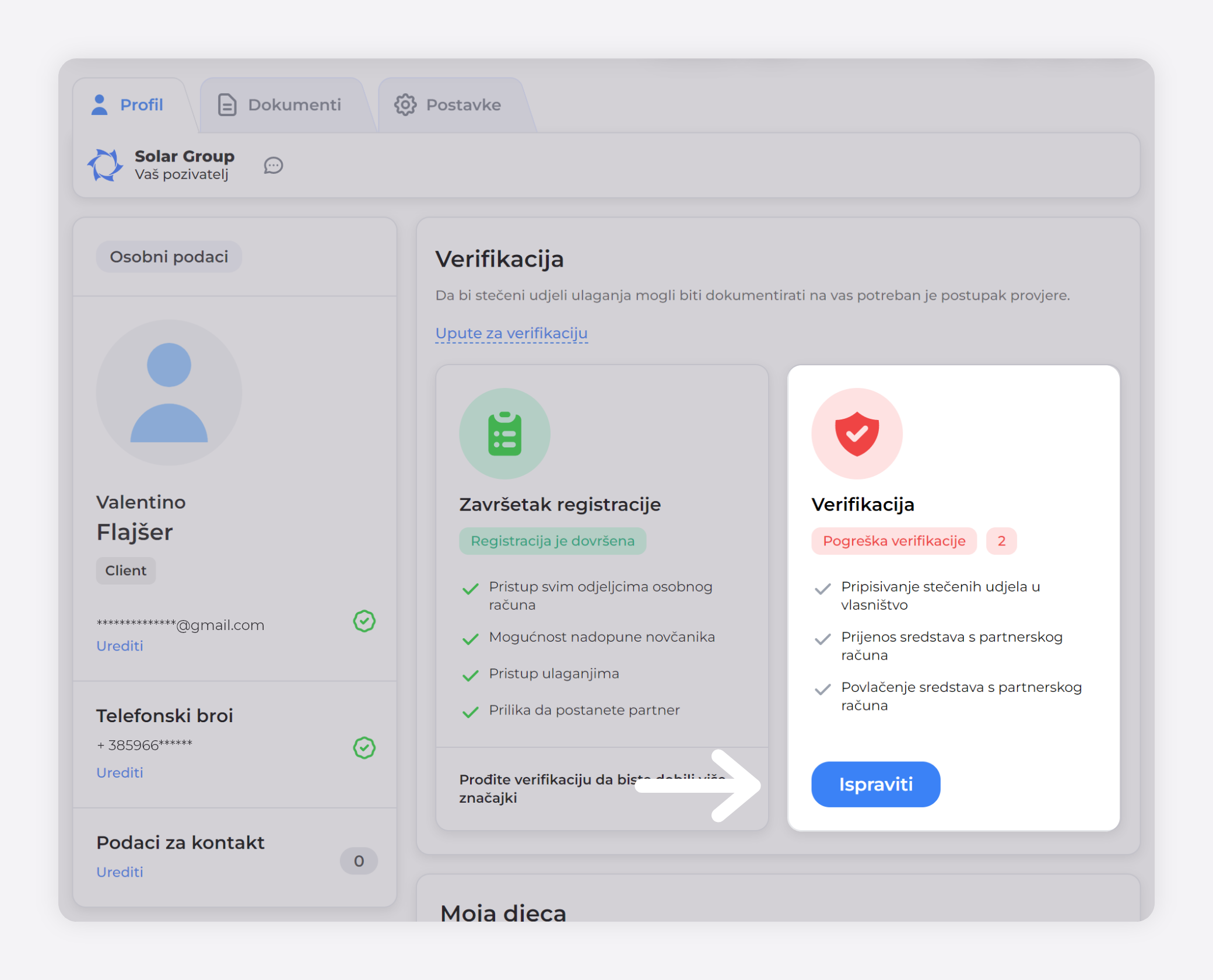
Pažljivo pročitajte komentare verifikatora kako biste uklonili pogreške.
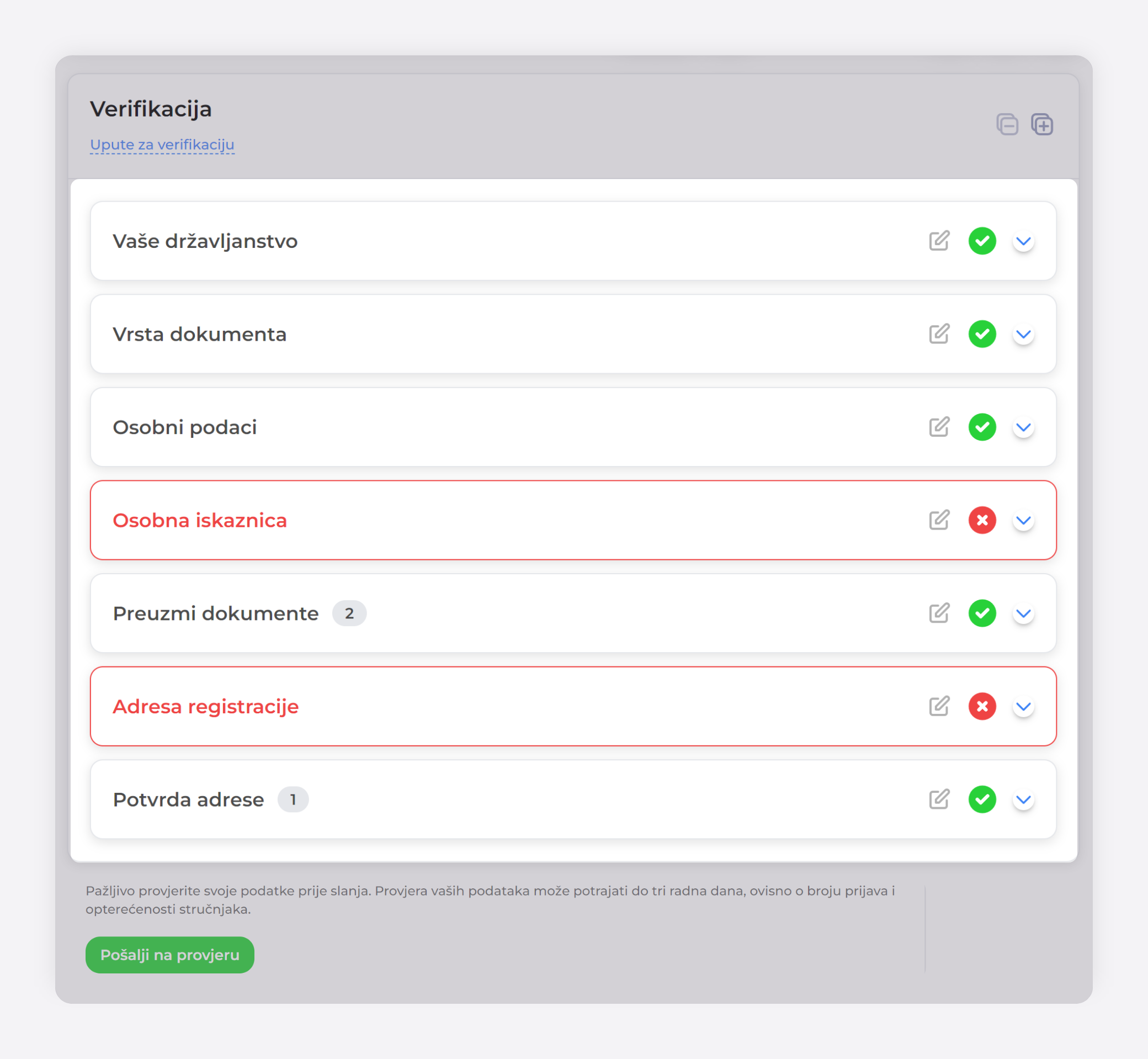
Ispravite podatke u dijelovima koji su označeni crvenom bojom, u skladu s komentarima. Učitajte nove dokumente ako je potrebno. Provjerite odgovaraju li svi navedeni podaci priloženim dokumentima.
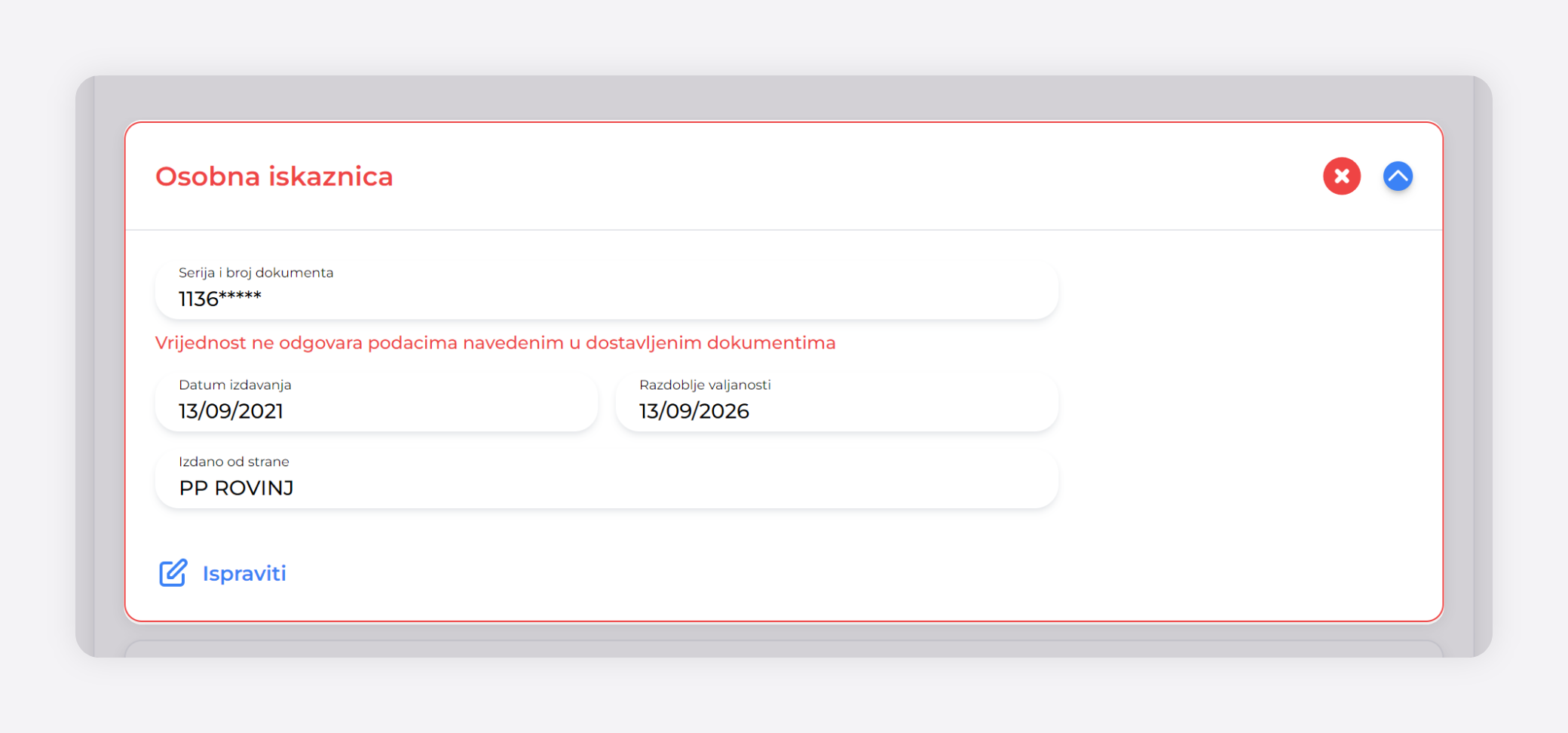
Kliknite "Uredi", unesite izmjene u polju s pogrešnim podacima i kliknite na gumb "Spremi".
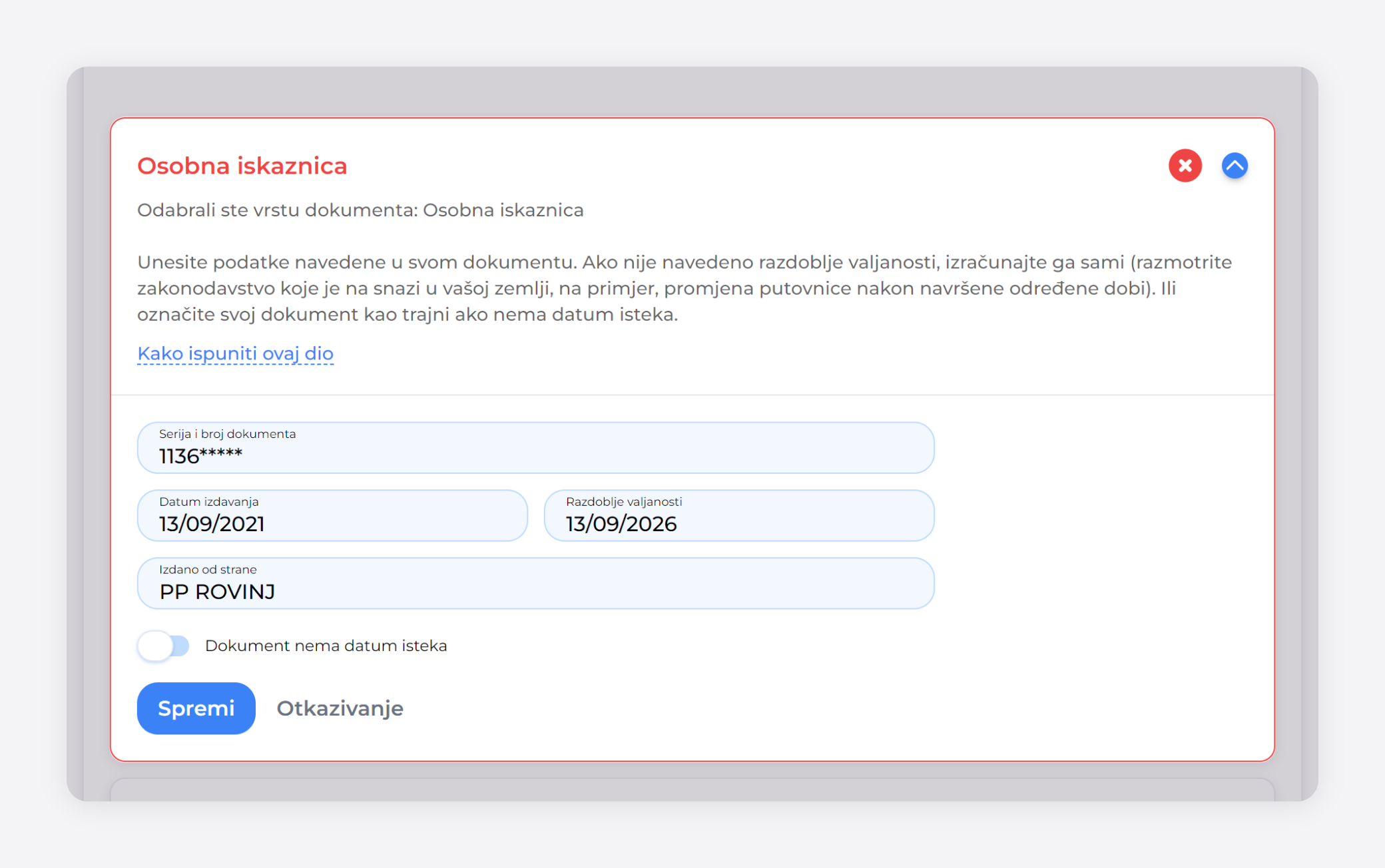
Na taj način ispravite sve dijelove s komentarima i pošaljite zahtjev na ponovnu provjeru.
OBAVIJESTI
Sve obavijesti sustava možete vidjeti u posebnom dijelu koji je označen zvonom u gornjem dijelu osobnog računa.

PONOVNA VERIFIKACIJA
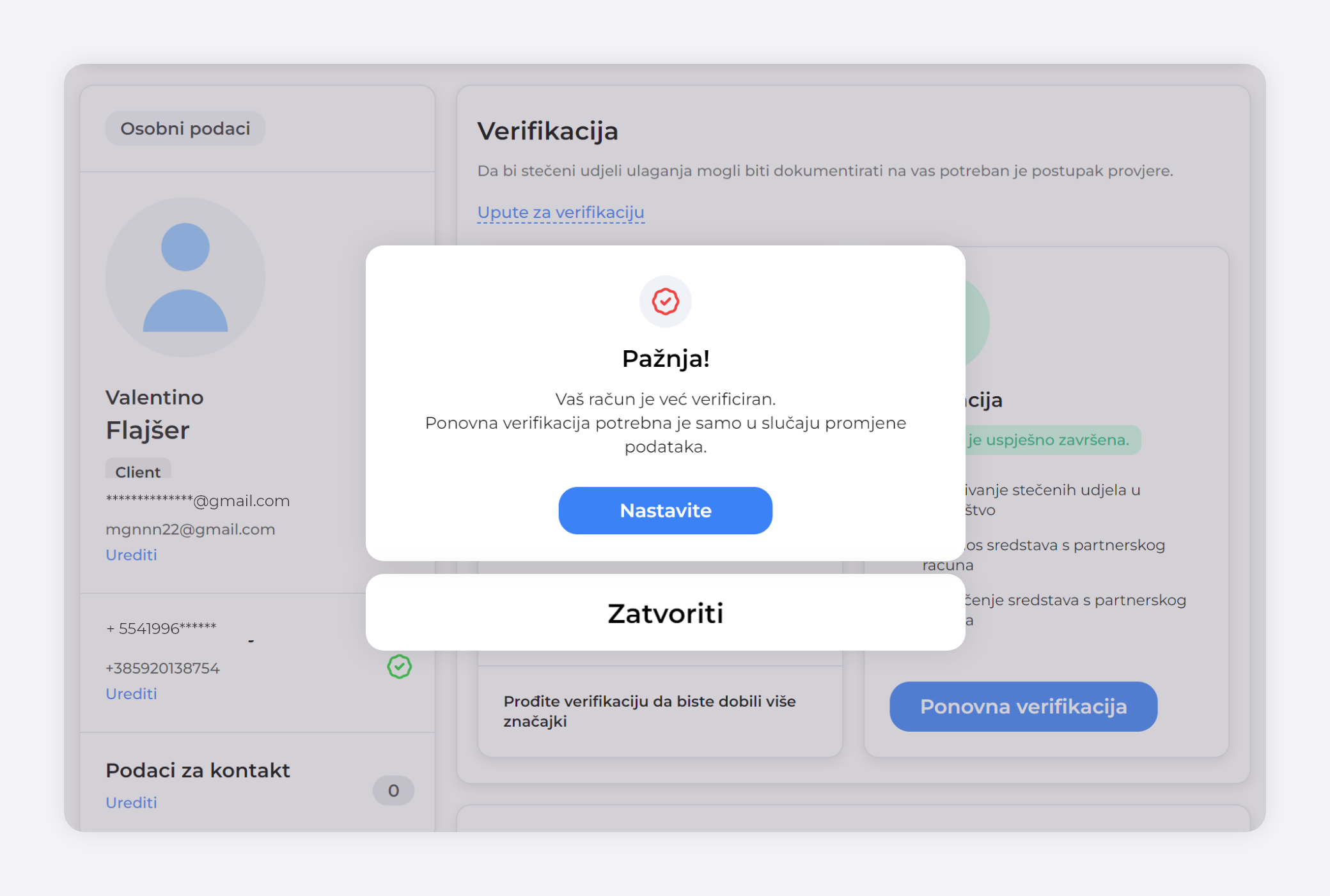
Ukoliko su se nakon prolaska verifikacije vaši osobni podaci promijenili ili ste zamijenili osobnu iskaznicu, u tom slučaju morate ponovno proći verifikaciju i ažurirati svoje verifikacijske podatke.
Važno! U drugim slučajevima ponovna verifikacija nije potrebna.
POTREBNA POMOĆ
Ako imate bilo kakvih pitanja tijekom postupka verifikacije, obratite se tehničkoj podršci putem online chata na osobnom računu ili putem e-maila support@solargroup.pro.