


Pregunta-respuesta
Cuenta personal
Diríjase a la página de su perfil en la cuenta personal, haciendo clic en la imagen o nombre del usuario, o utilizando el enlace directo /user/account/profile
Luego de ingresar todas las modificaciones presione el botón "Guardar", ubicado más abajo.
Al cambiar el número de teléfono respete obligatoriamente el formato internacional de marcado del número.
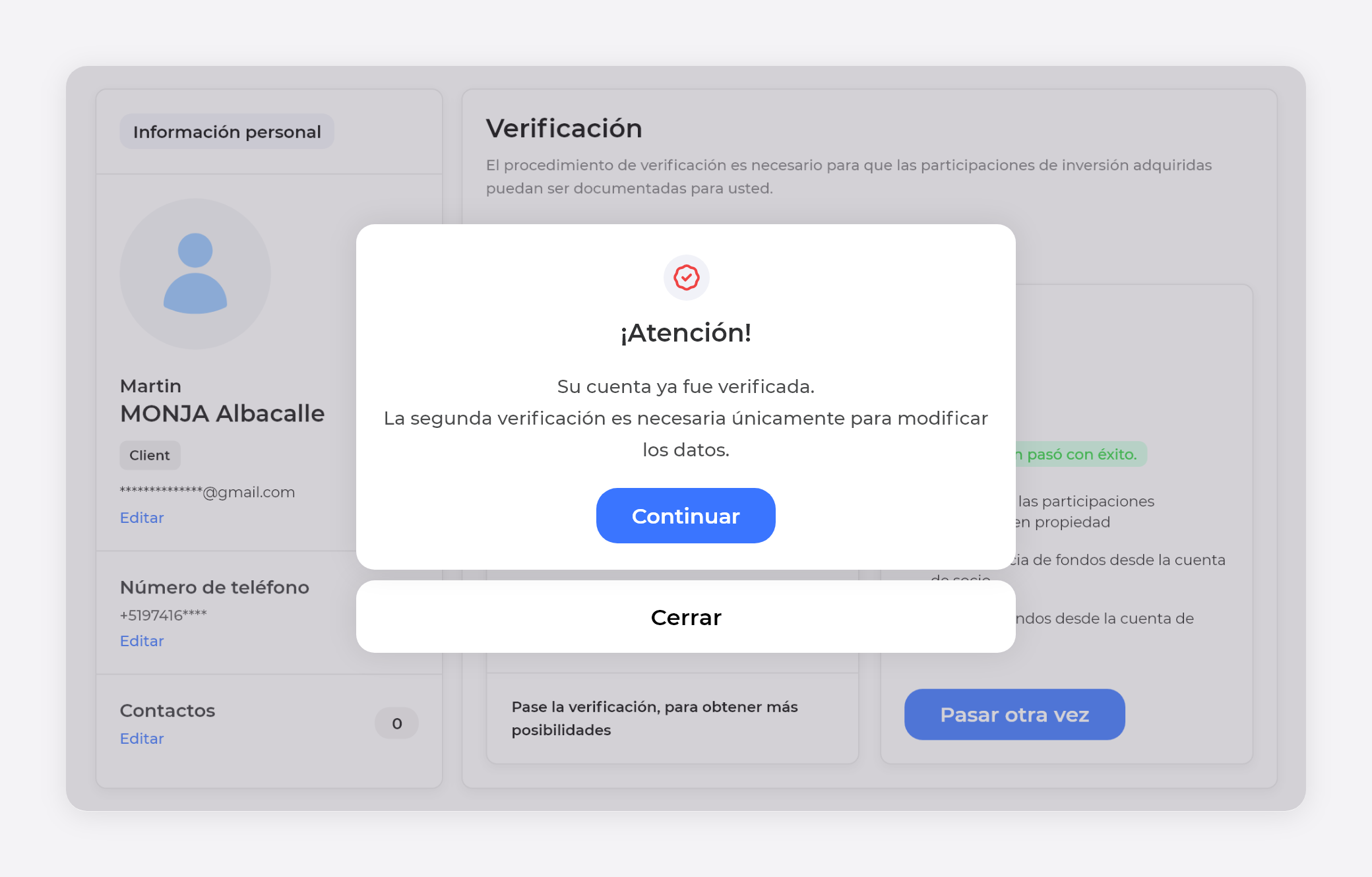
Si usted ya pasó la verificación y desea cambiar sus datos personales, tendrá que pasar una vez más por la verificación y respaldar sus datos con documentos.
Diríjase a la página de su perfil en la cuenta personal, haciendo clic en la imagen o nombre de usuario, o utilizando el enlace directo /user/account/profile
Luego de ingresar las modificaciones presione el botón "Guardar", ubicado más abajo.mismo
INSTRUCCIONES PARA LA VERIFICACIÓN
CONTENIDO
- Preparación para la verificación
- Llenado del formulario de verificación
- Reverificación
- Si se necesita ayuda
PREPARACIÓN PARA LA VERIFICACIÓN
Antes de pasar la verificación, si no lo ha hecho antes, finalice el procedimiento de registro. Para ello, en su perfil de la cuenta personal de SOLARGROUP, confirme su dirección de correo electrónico y luego su teléfono.
1. CONFIRMACIÓN DEL CORREO ELECTRÓNICO
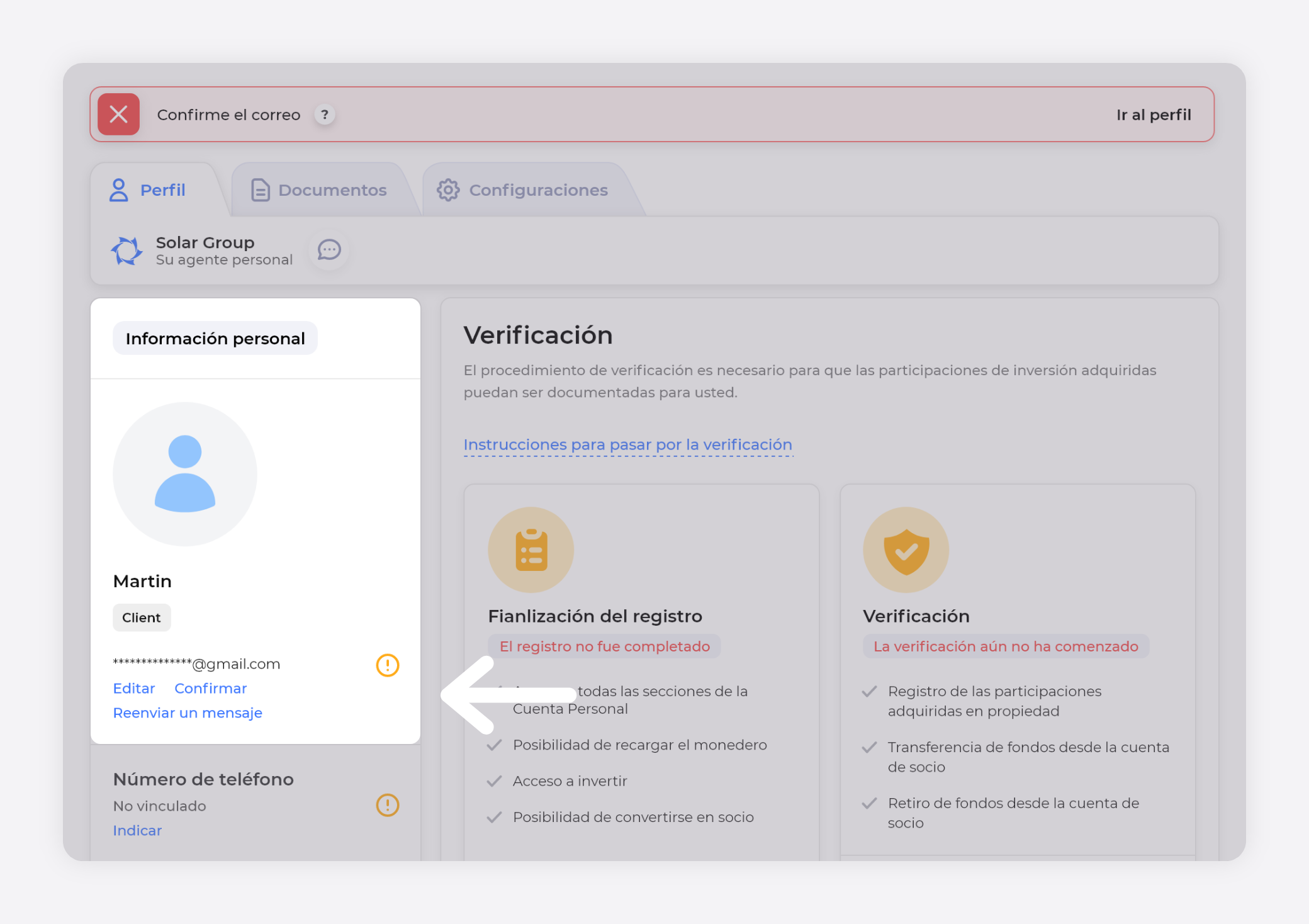
En el bloque "Datos personales" de su perfil presione "Confirmar" debajo de su correo electrónico.
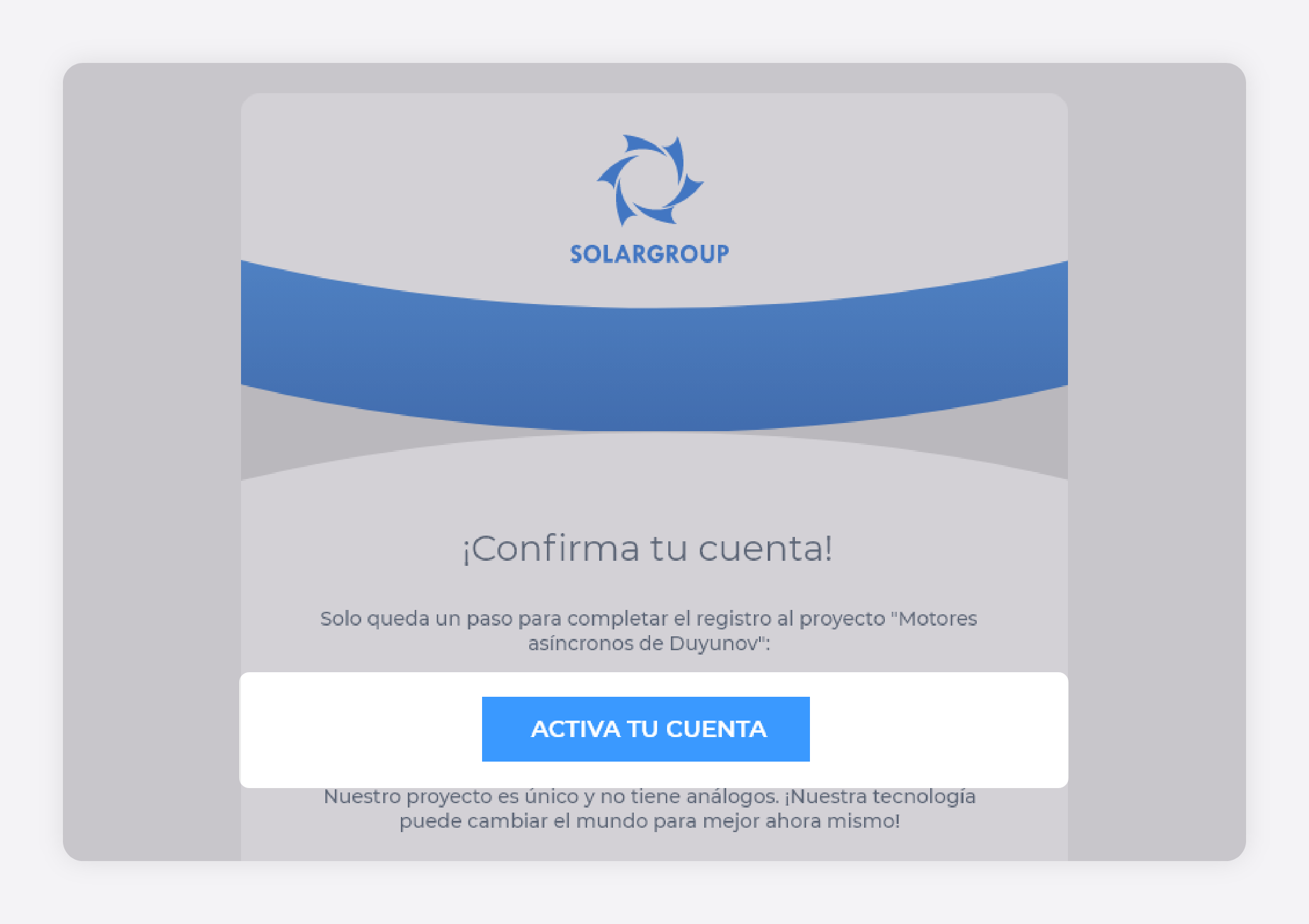
Vaya a la casilla de correo, indicada en su cuenta personal. Abra la carta del destinatario SOLARGROUP y confirme su correo, presionando "Activa tu cuenta".
2. FINALIZACIÓN DEL REGISTRO
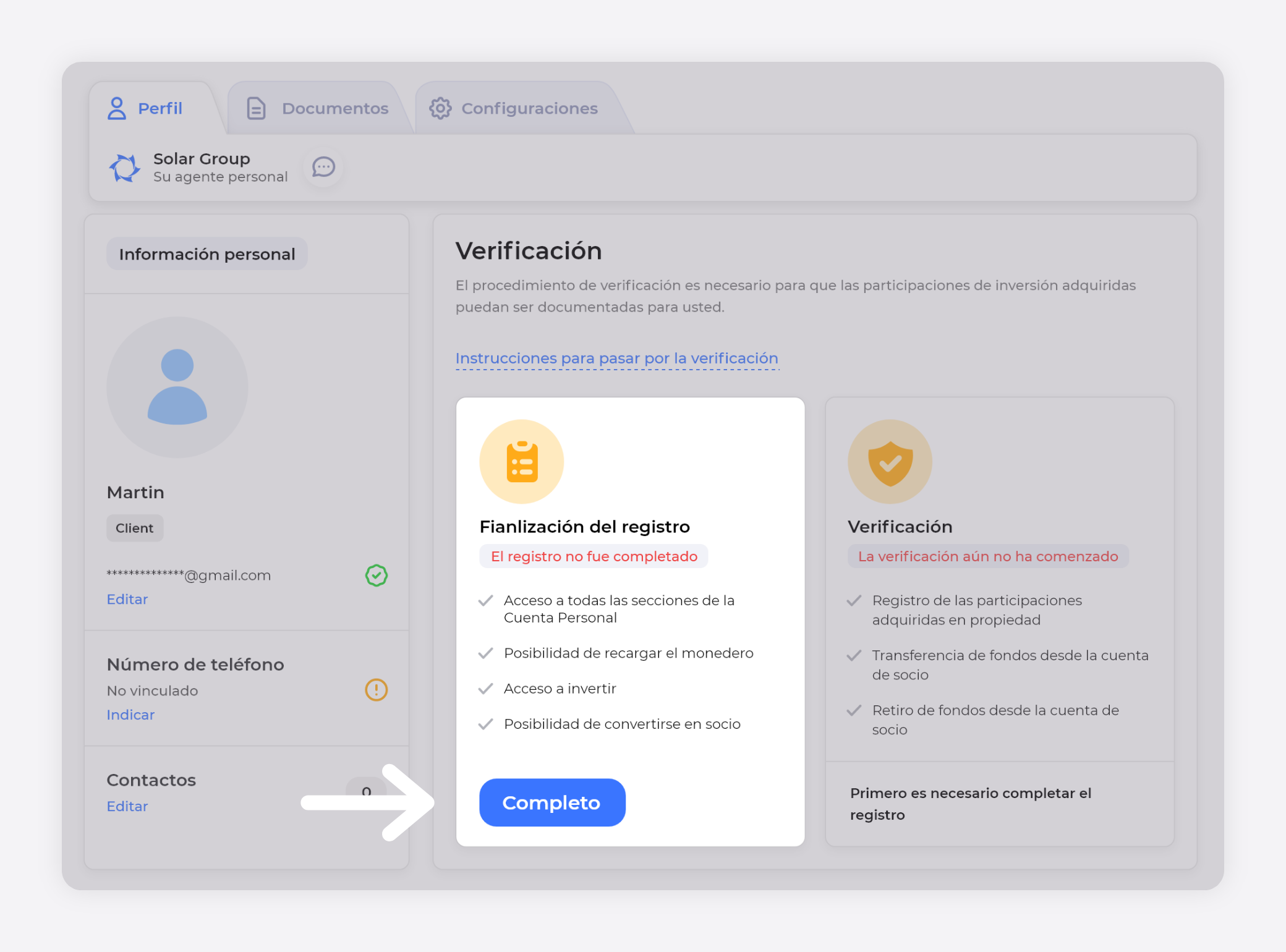
Luego de haber confirmado el correo electrónico, finalice el registro presionando el botón "Finalizar" en el bloque correspondiente de su perfil, si antes aún no lo había hecho.
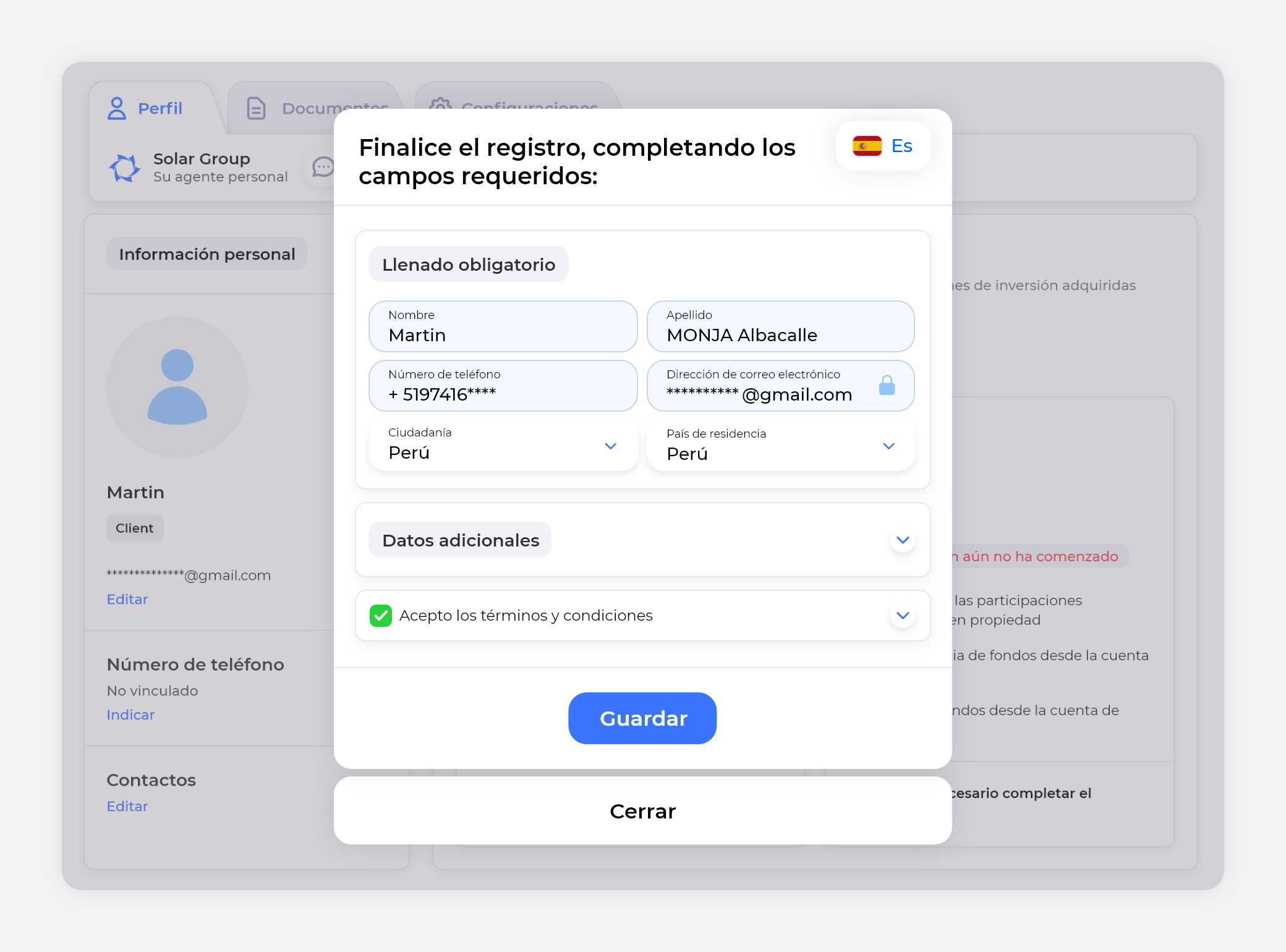
En el formulario que se abre ingrese todos los datos personales y presione el botón "Guardar".
3. CONFIRMACIÓN DEL NÚMERO DE TELÉFONO
Hay dos formas posibles de pasar al formulario de confirmación del teléfono:
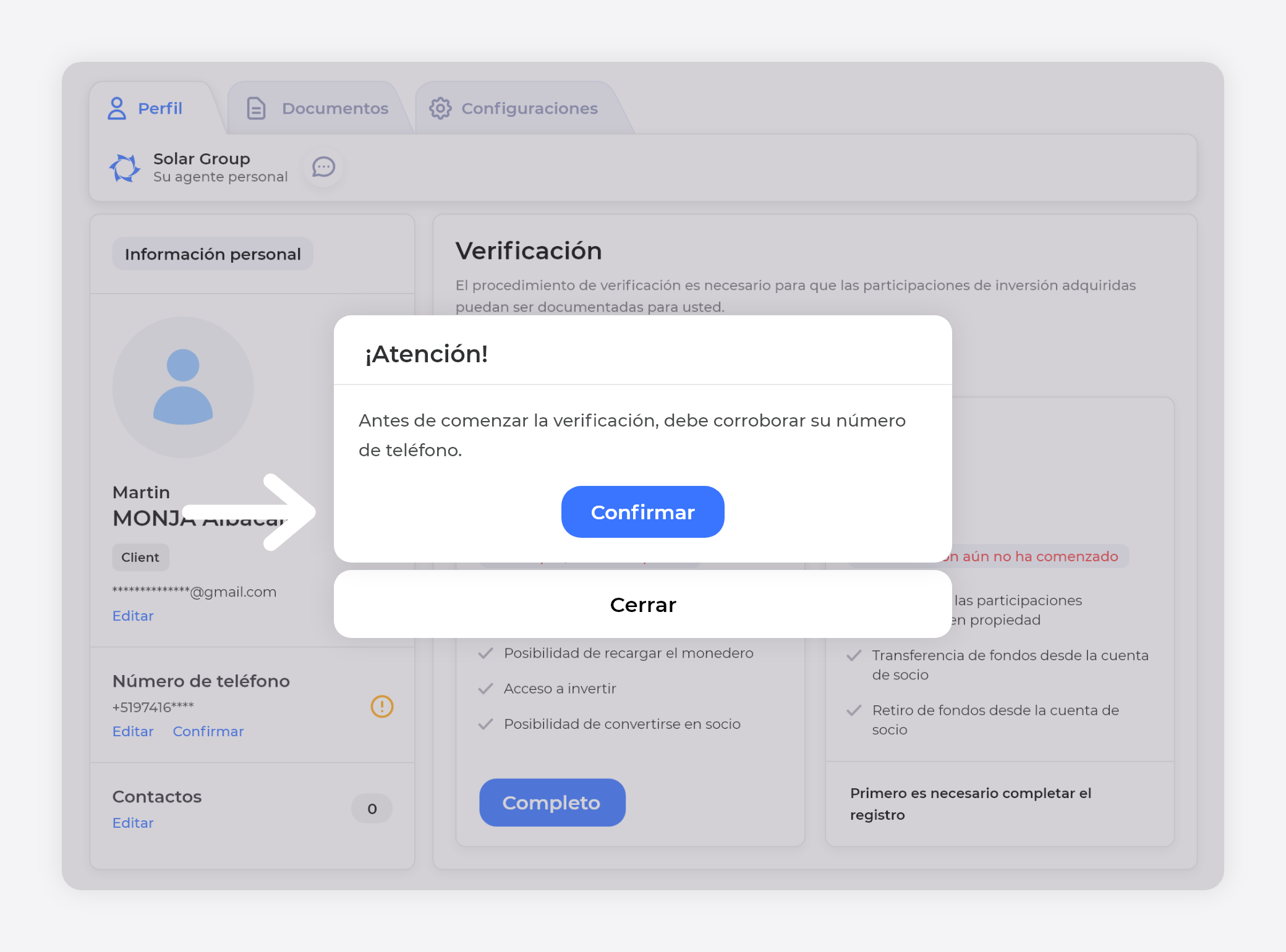
FORMA 1. Presione "Comenzar" en el bloque "Verificación". En la ventana de la notificación emergente presione el botón "Confirmar".
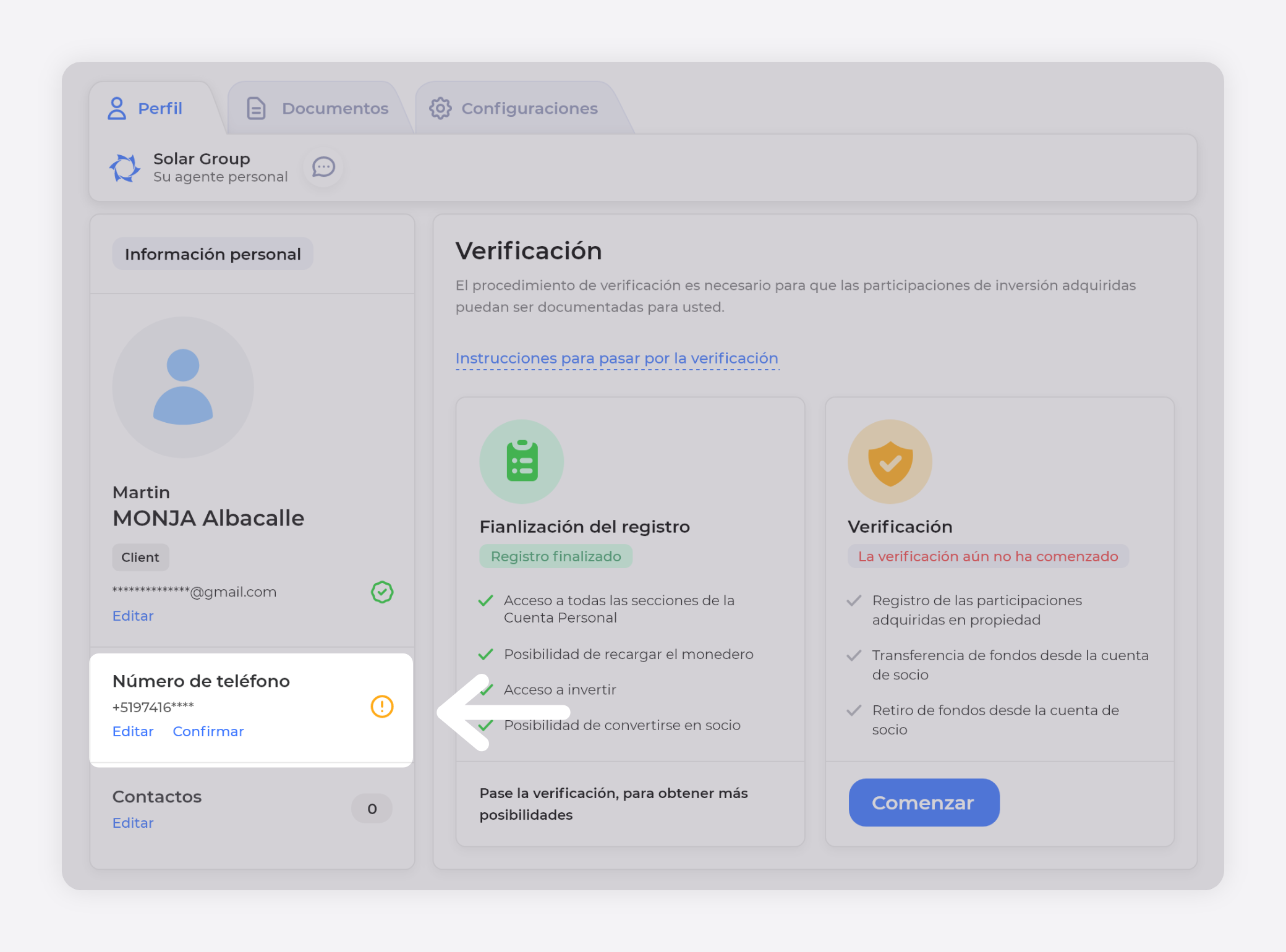
FORMA 2. En el bloque "Datos personales" presione "Confirmar" en la casilla "Número de teléfono".
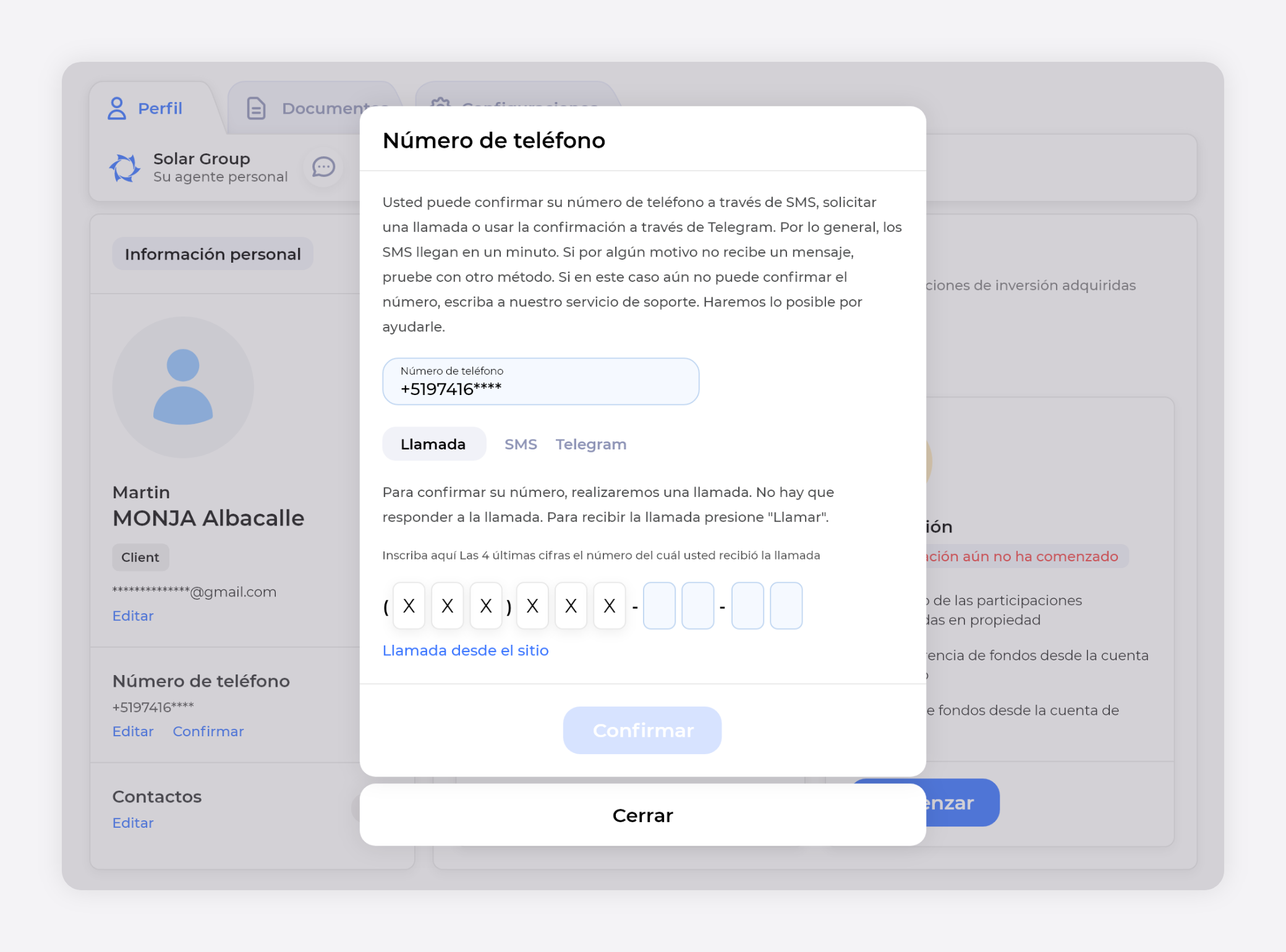
En el formulario que se abre ingrese su número de teléfono, seleccione la forma de confirmación del teléfono entre las posibilidades ofrecidas (Llamada, Telegram, SMS) y siga las instrucciones. Luego presione el botón "Confirmar".
Una vez finalizado el procedimiento de registro y de haber confirmado los datos, pase al procedimiento de verificación del usuario.
LLENADO DEL FORMULARIO DE VERIFICACIÓN
En el formulario de verificación usted deberá llenar consecutivamente varios bloques de datos. Luego de ello enviar un cuestionario que será controlado por los especialistas en verificación.
¡Importante! Al hacer la verificación indique solo datos verídicos y documentos vigentes, caso contrario su verificación será rechazada.
-
Orden general de llenado
- Bloque "Su ciudadanía"
- Boque "Tipo de documento"
- Bloque "Datos personales"
- Bloque "Documento de identidad"
- Bloque "Carga de documentos"
- Bloque "Dirección de registro"
- Bloque "Confirmación de la dirección"
- Bloque "Selfie con el documento"
- Envío de datos para su verificación
- Resultados de la verificación
ORDEN GENERAL DE LLENADO
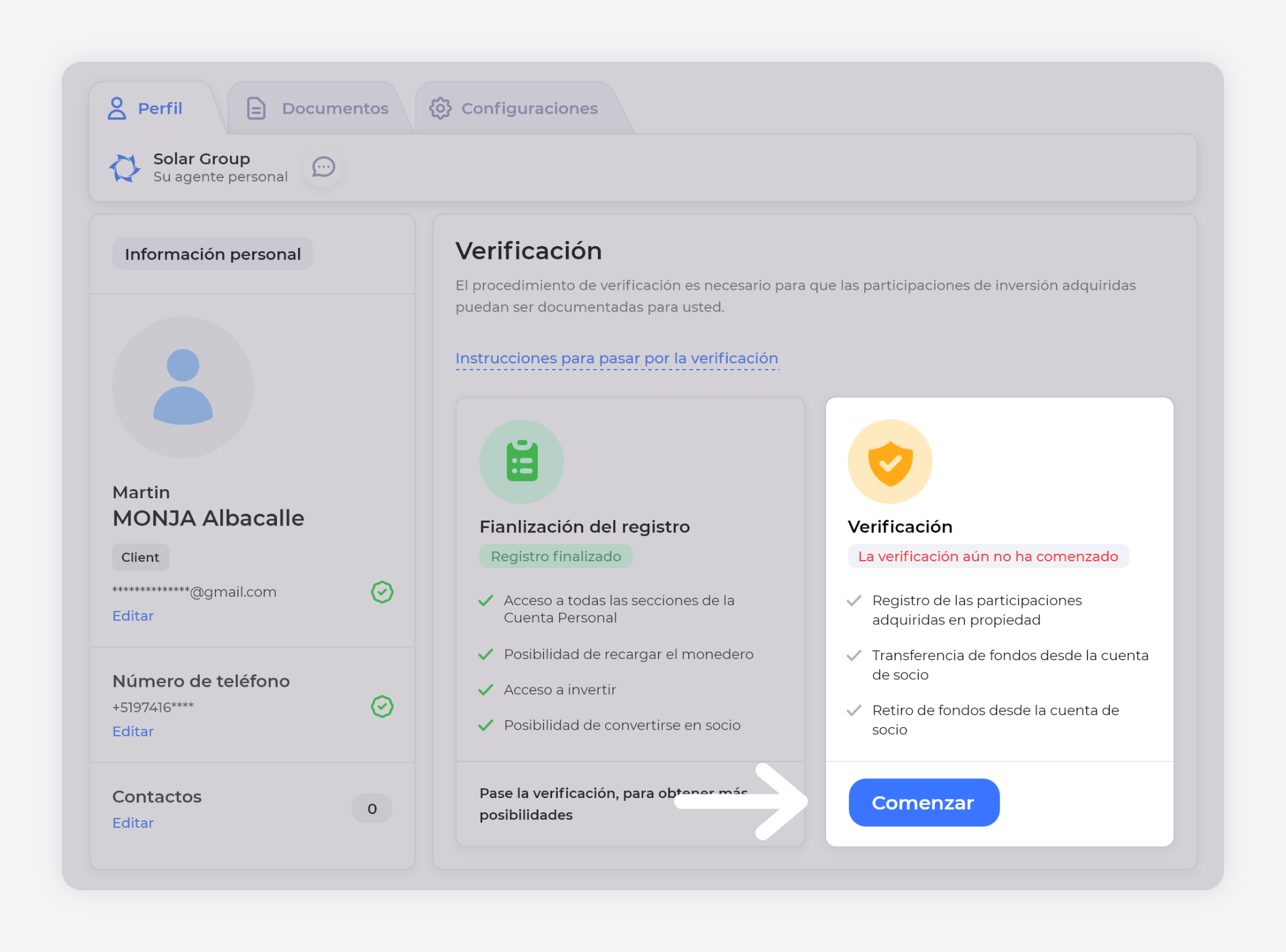
Para comenzar la verificación presione el botón "Comenzar" en el bloque "Verificación" en la página de su perfil.
¡Preste atención! Estas indicaciones se pueden abrir en el enlace disponible al inicio de llenado del formulario de verificación.
Estúdielas para pasar la verificación rápido y sin errores.
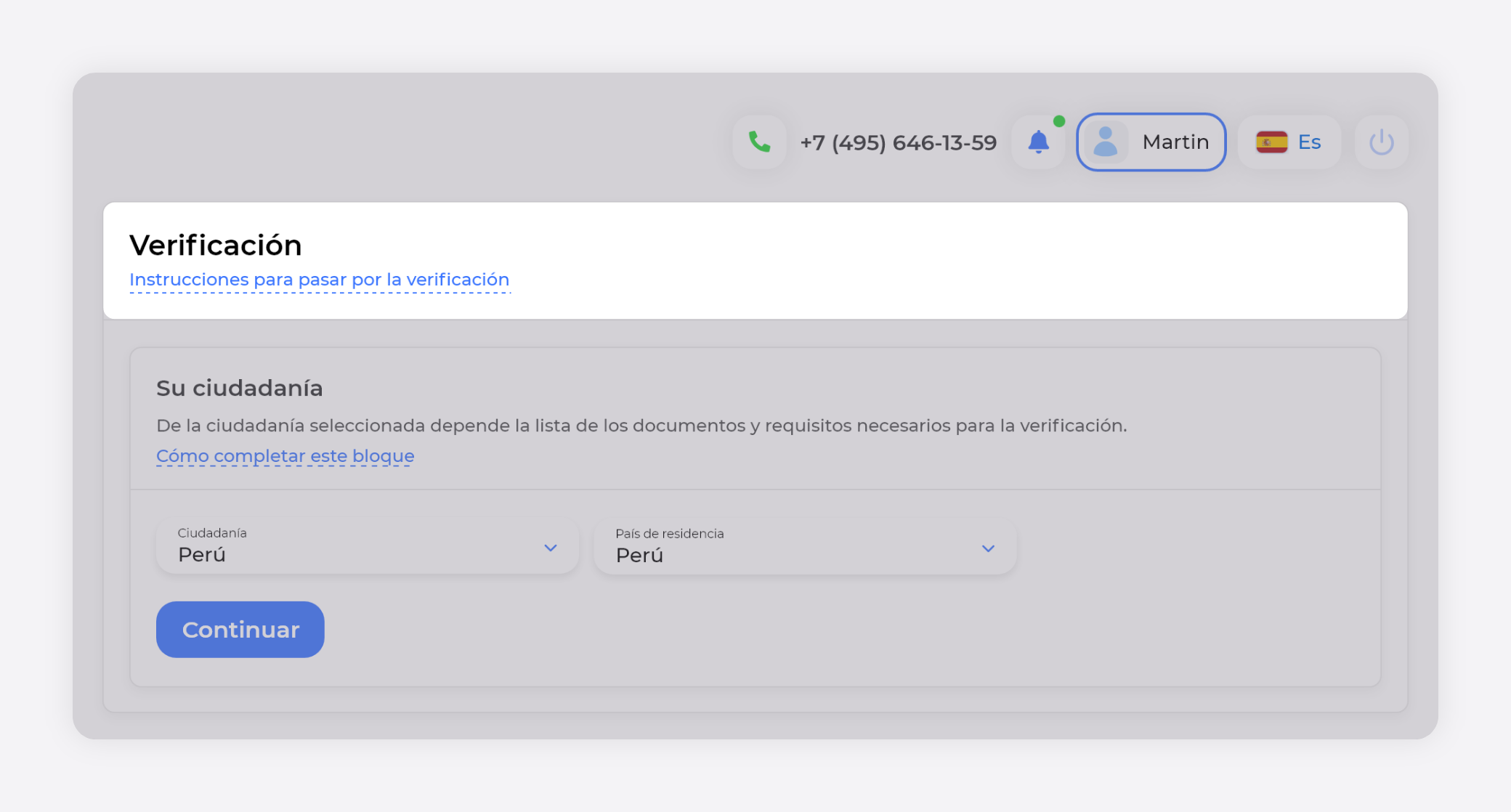
BLOQUE "SU CIUDADANÍA"
En el bloque desplegado controle y, de ser necesario, corrija su ciudadanía y el país de residencia.
Conforme el acuerdo de inversión los ciudadanos de una serie de países no pueden invertir en nuestro proyecto por restricciones en las legislaciones de estos países.
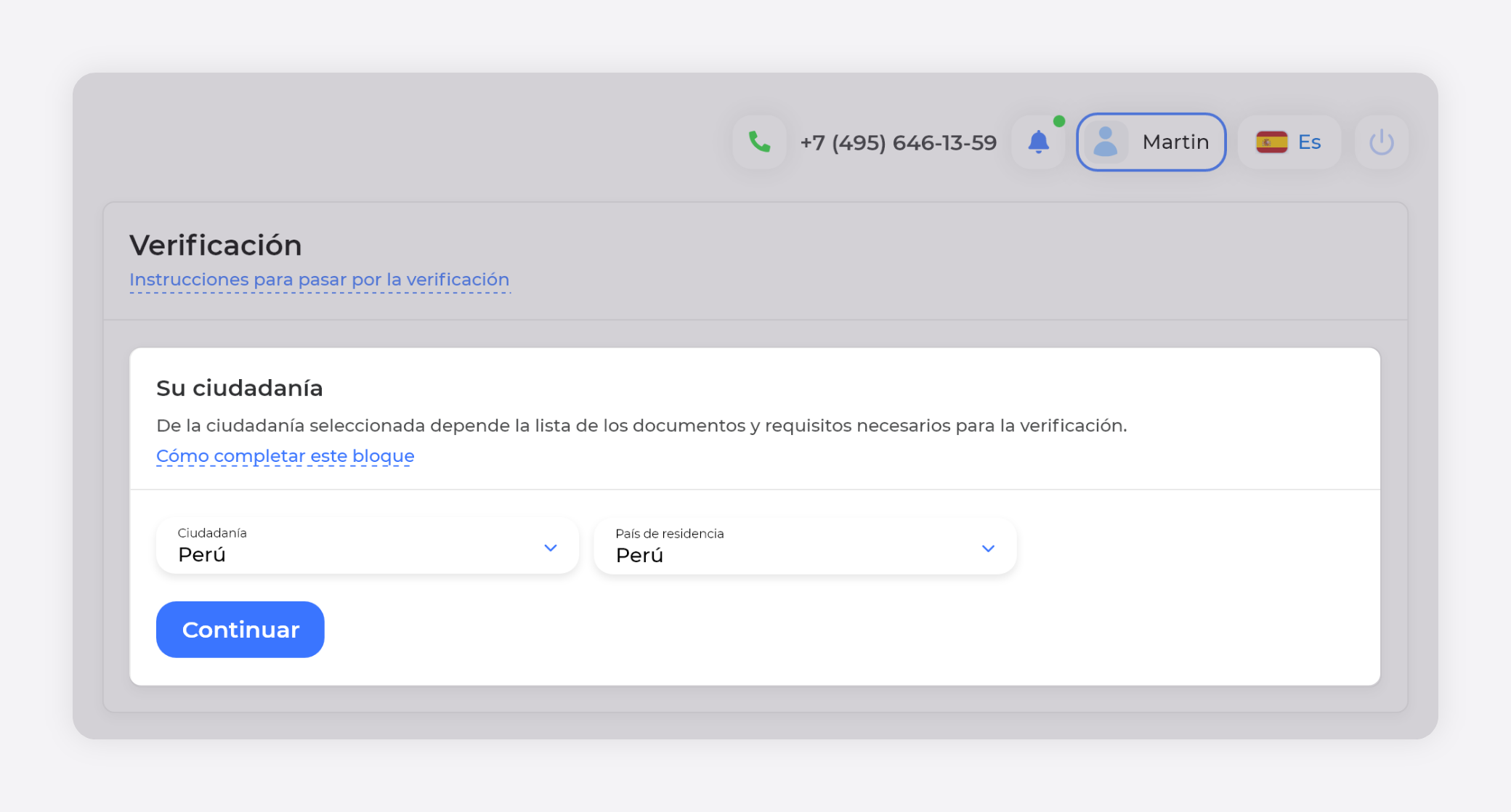
¡Preste atención! De la ciudadanía y país de residencia seleccionado depende la lista de exigencias para el procedimiento y la lista de documentos, necesarios para pasar la verificación.
Presione el botón "Continuar".
BLOQUE "TIPO DE DOCUMENTO"
Seleccione en la lista el tipo de documento de identidad que usted desea usar en la verificación y presione "Seguir". El orden de la verificación dependerá del tipo de documento seleccionado.
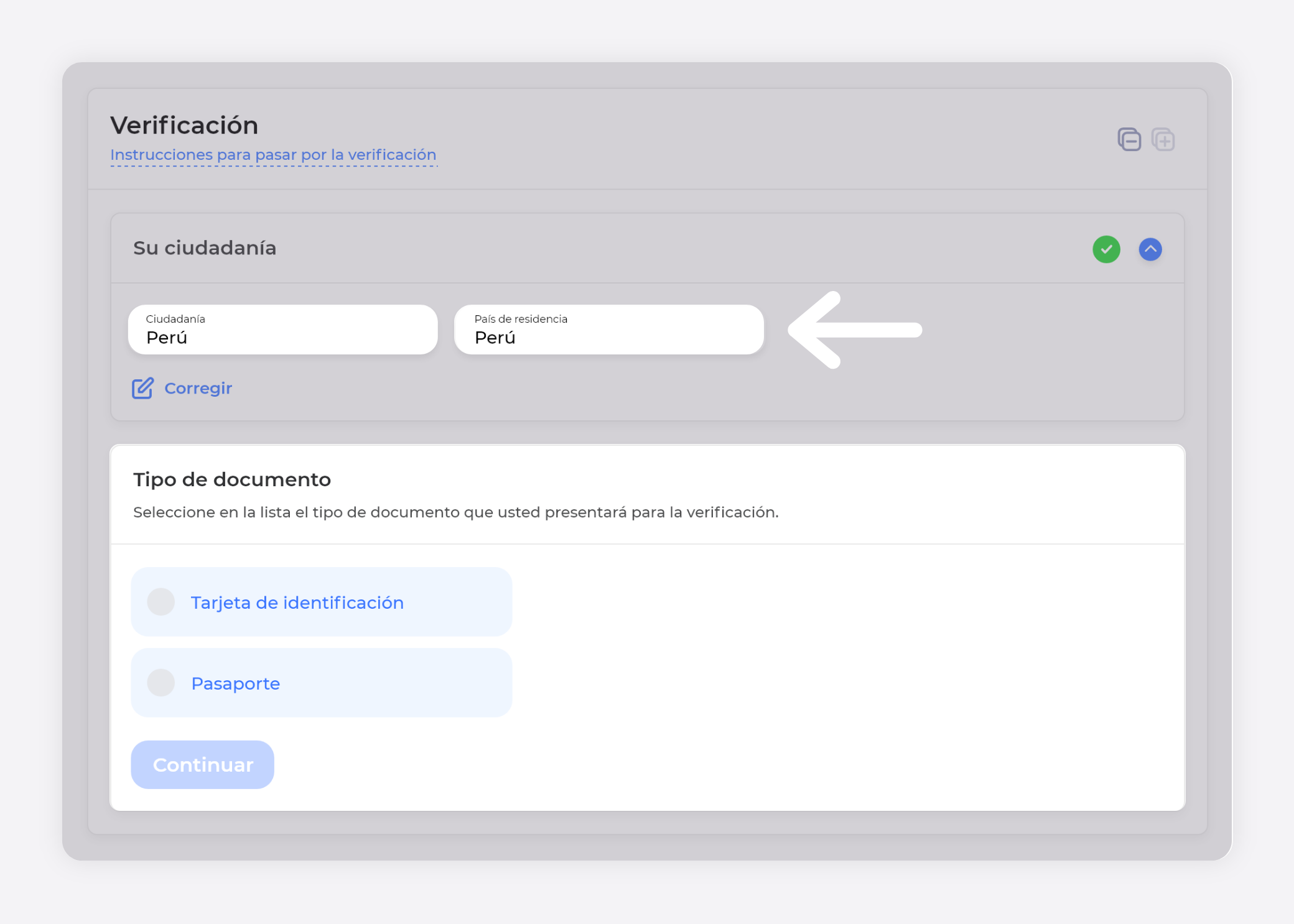
¡Preste atención! La lista de documentos depende de la ciudadanía seleccionada y del país de residencia.
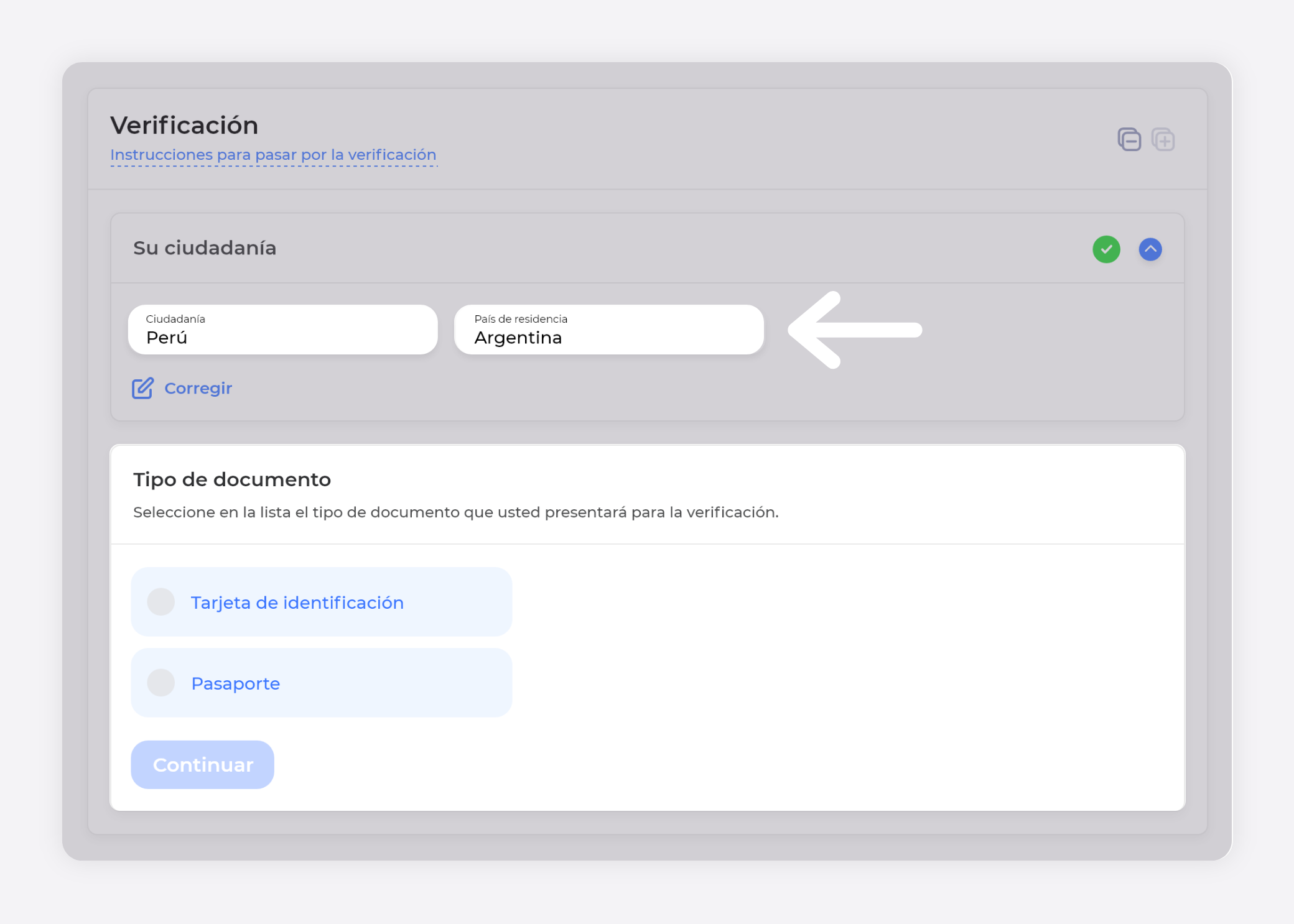
BLOQUE "DATOS PERSONALES"
Ingrese sus datos personales así como se indican en el documento de identidad que usted está usando para la verificación.
PARTICULARIDADES DE LLENADO
- Lugar de nacimiento
Si en su documento se indica el lugar de nacimiento, ingrese estos datos en el campo correspondiente del formulario de verificación.
- Fecha de nacimiento
Si en su documento de identidad la fecha de nacimiento no está completa, para constatar su fecha completa de nacimiento deberá cargar otro documento que confirme su identidad, en el cual se indique su fecha de nacimiento completa, o exactamente la misma.
Cuando la fecha de nacimiento no es completa en todos los documentos, en calidad de día o mes se indica "01"
Por ejemplo
01/07/1989 - si en el documento se indica solo el mes y el año de nacimiento (07/1989)
01/01/1989 - si se indica solo el año de nacimiento (1989).
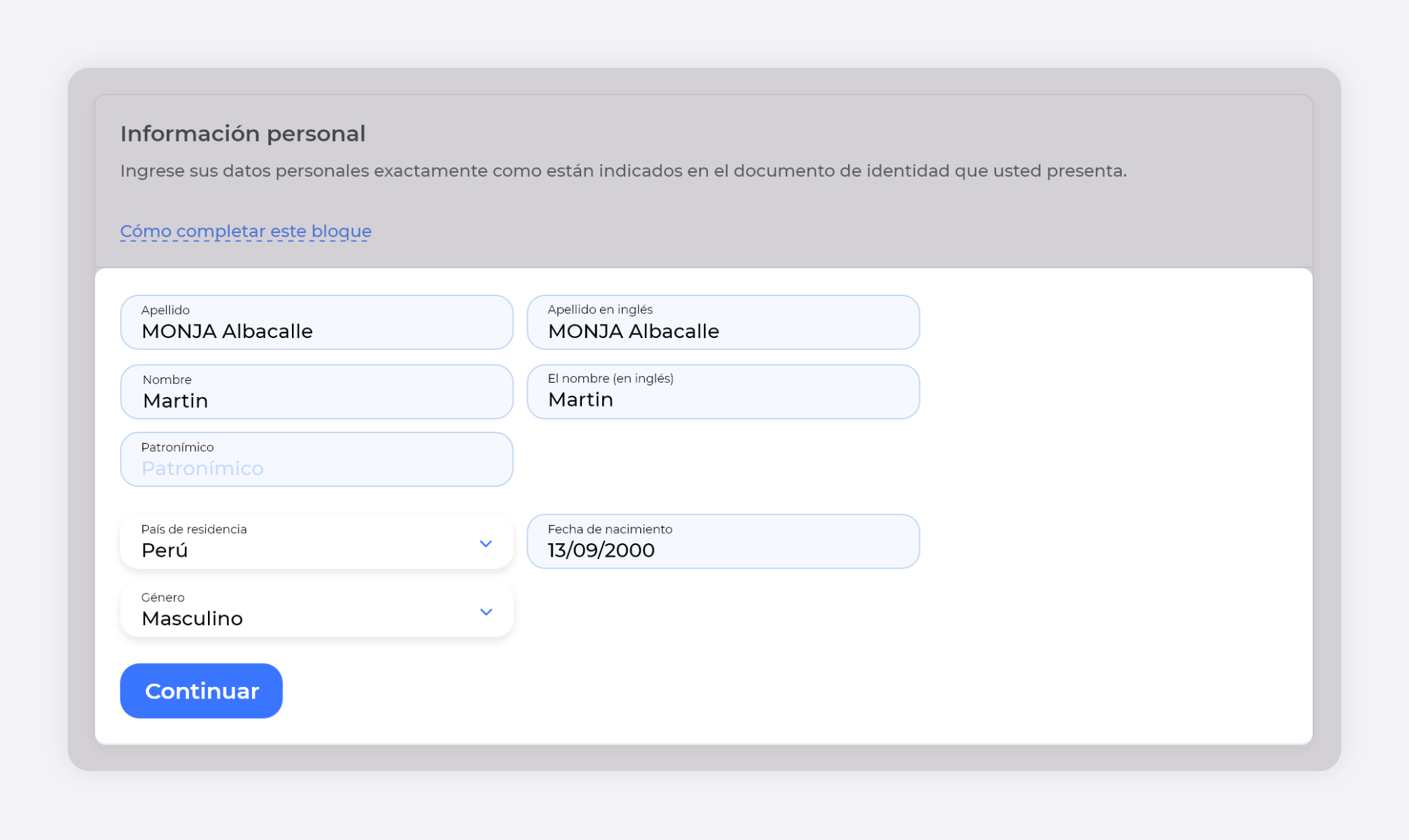
¡Importante! En nuestro proyecto pueden participar solo personas mayores de edad.
BLOQUE "DOCUMENTO DE IDENTIDAD"
Ingrese los datos del documento que prueba su identidad
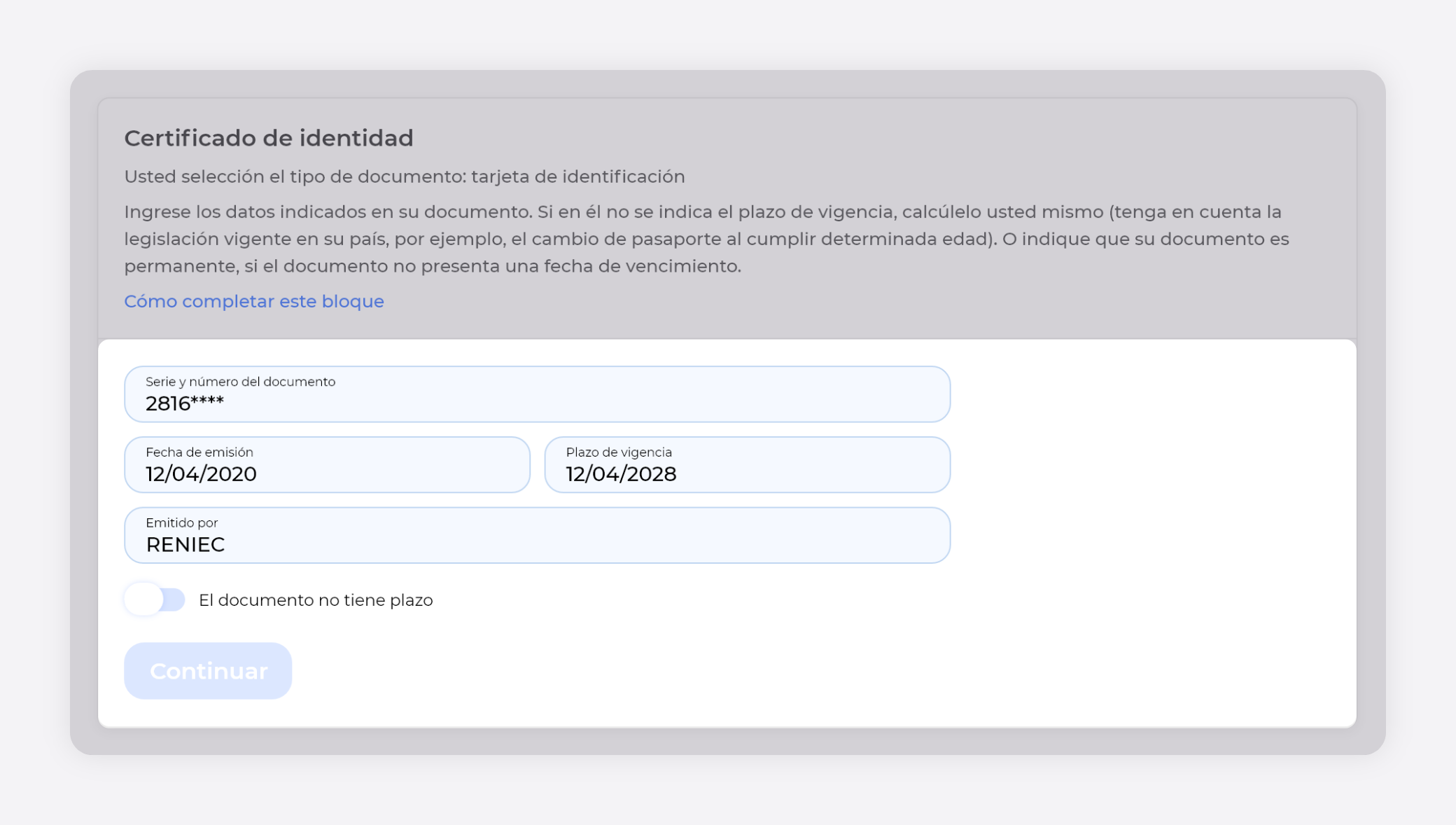
¡Importante!
Si en su documento claramente no se indica el plazo de vigencia, puede ser establecido por ley (por ejemplo, cambio de documento de identidad al alcanzar determinada edad). En ese caso, calcule usted mismo el plazo de vigencia e ingrese esa fecha en el campo plazo de vigencia.
Indique que su documento no caduca, en caso que su documento no tenga fecha de vencimiento.
Para seguir presione "Continuar".
BLOQUE "CARGA DE DOCUMENTOS"
Cargue la imagen del despliegue de páginas de su documento con la foto de su rostro y con todos los datos indicados anteriormente por usted, si usted seleccionó el pasaporte como tipo de documento. O la fotografía de ambos lados del documento, si usted indicó una tarjeta de identidad.
¡Atención! Antes de tomar la foto, estudie los requisitos para las imágenes.
Requisitos para la fotografía de su documento
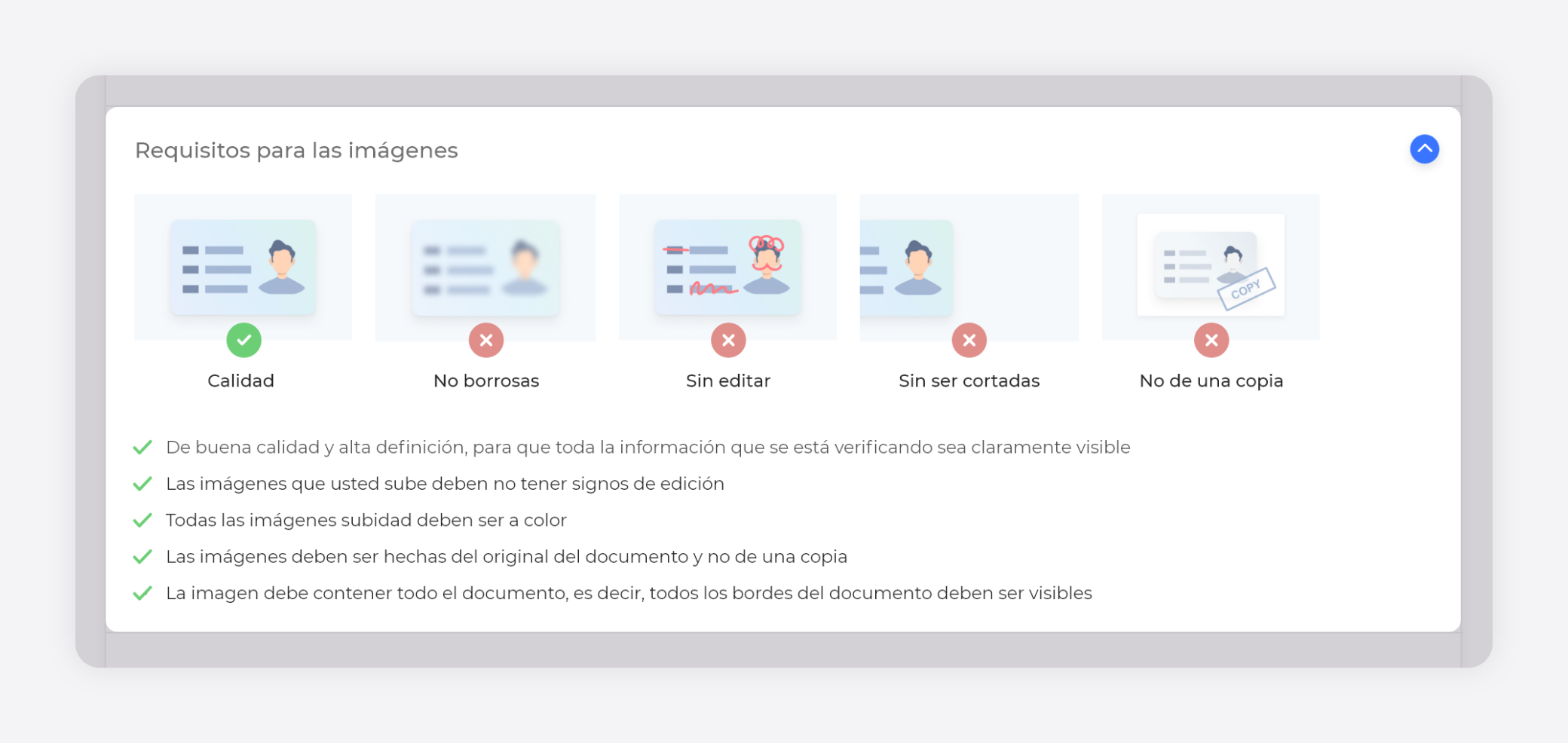
- Buena calidad y alta fidelidad, para que se vea claramente toda la información a ser verificada.
- Las imágenes que usted carga, no deben tener marcas de edición.
- Todas las imágenes a ser cargadas deben ser a color.
- Las imágenes deben ser hechas del original y no de copias del documento.
- La imagen debe contener el documento completo, o sea que obligatoriamente deben verse todos los bordes del documento.
Tome una foto, guárdela en el dispositivo desde el cual pasa la verificación.
Presione "Cargue la imagen" o arrastre la foto al área designada para cargar las fotografías.
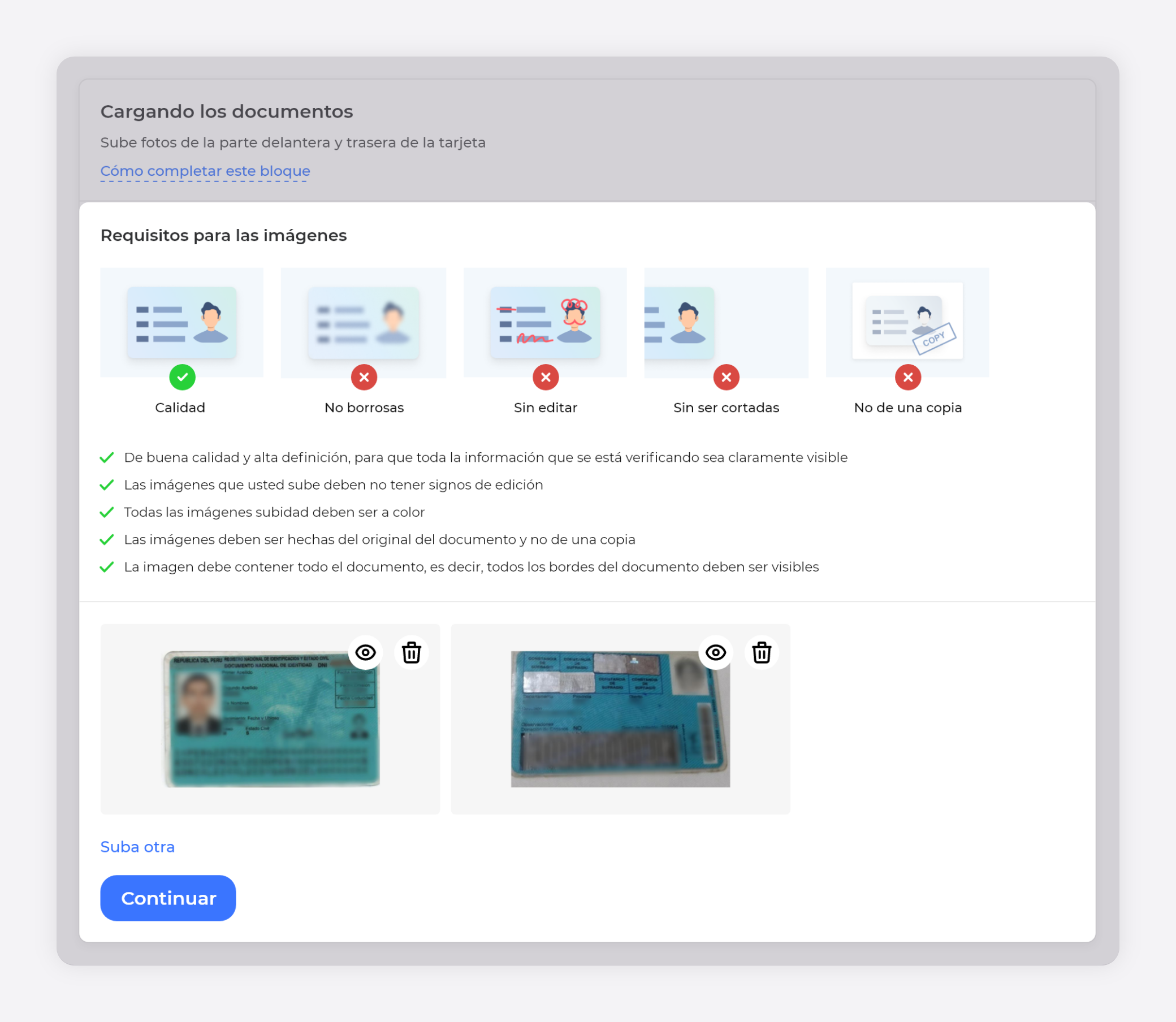
Asimismo, de ser necesario, usted puede cargar documentos adicionales. Para ello presione la inscripción "Cargar más".
Para pasar al siguiente bloque presione el botón "Continuar"
BLOQUE "DIRECCIÓN DE REGISTRO"
Indique los datos de la dirección donde usted está registrado, así como aparecen en el documento y presione el botón "Continuar".
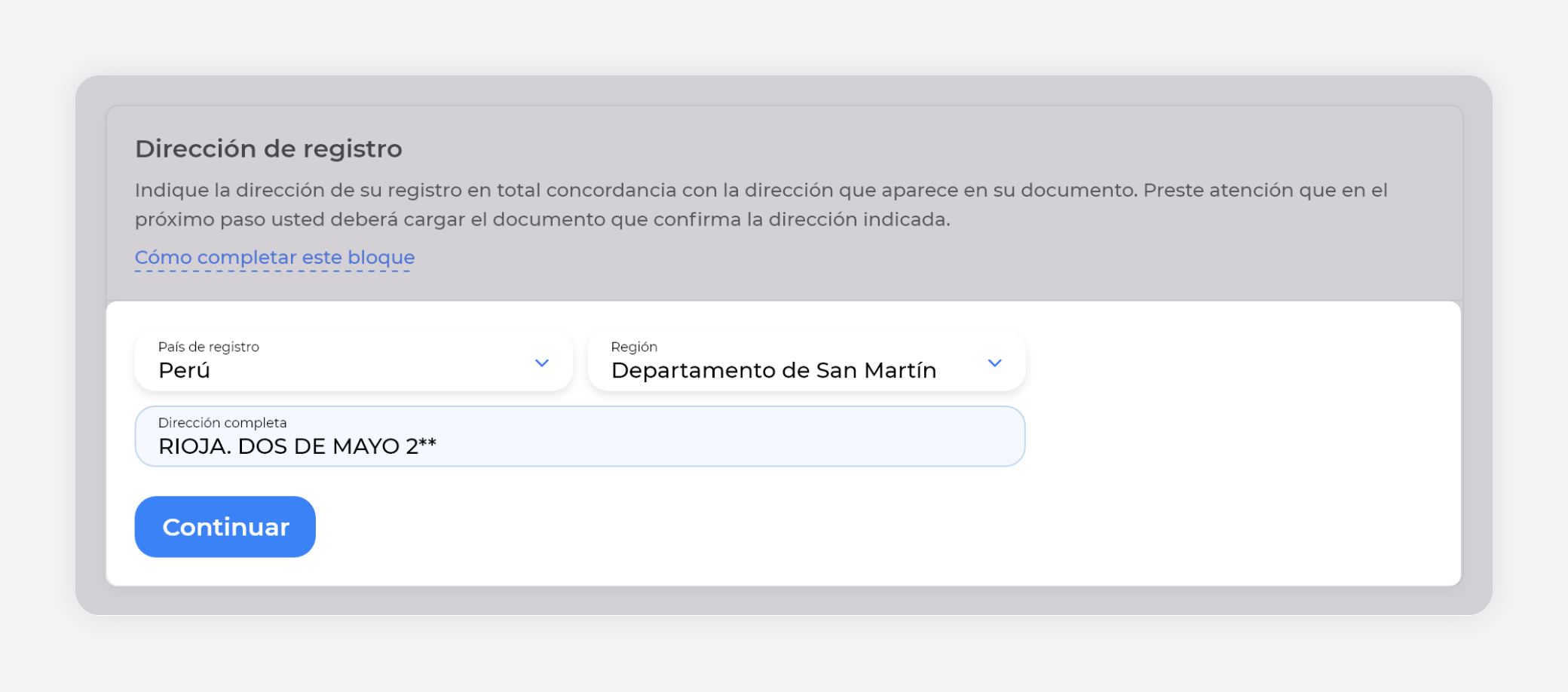
Si en su documento no aparecen los datos que el sistema requiere que ingrese, ingréselos en los campos "-" (signo de menos).
¡Atención! Si usted indicó una dirección fuera del territorio del país del cual usted es ciudadano. A continuación, deberá confirmar el derecho de residencia en este territorio. O debe indicar una dirección registrada en el territorio del país del cual usted es ciudadano.
En la siguiente etapa usted deberá cargar documentos que confirmen la dirección indicada.
BLOQUE "CONFIRMACIÓN DE DIRECCIÓN"
Cargue la foto del documento que confirme la dirección de registro indicada anteriormente.
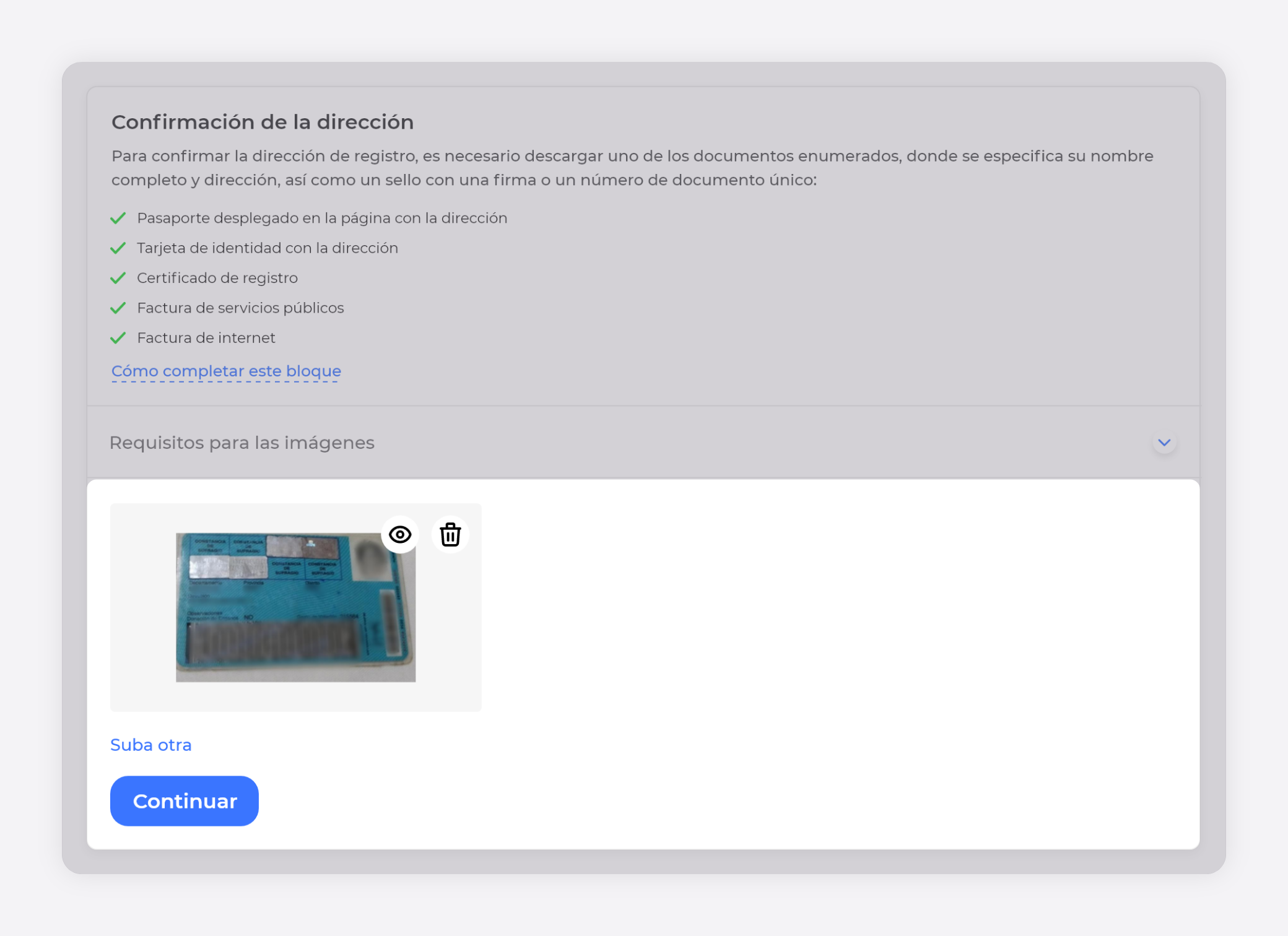
¡Atención! Las fotografías de los documentos deben responder a todos los requisitos para las imágenes.
Si el país de su residencia difiere del país de su ciudadanía, usted deberá confirmar adicionalmente su derecho a residir de forma prolongada en el territorio del país indicado. Para ello cargue documentos adicionales en el campo correspondiente más abajo.
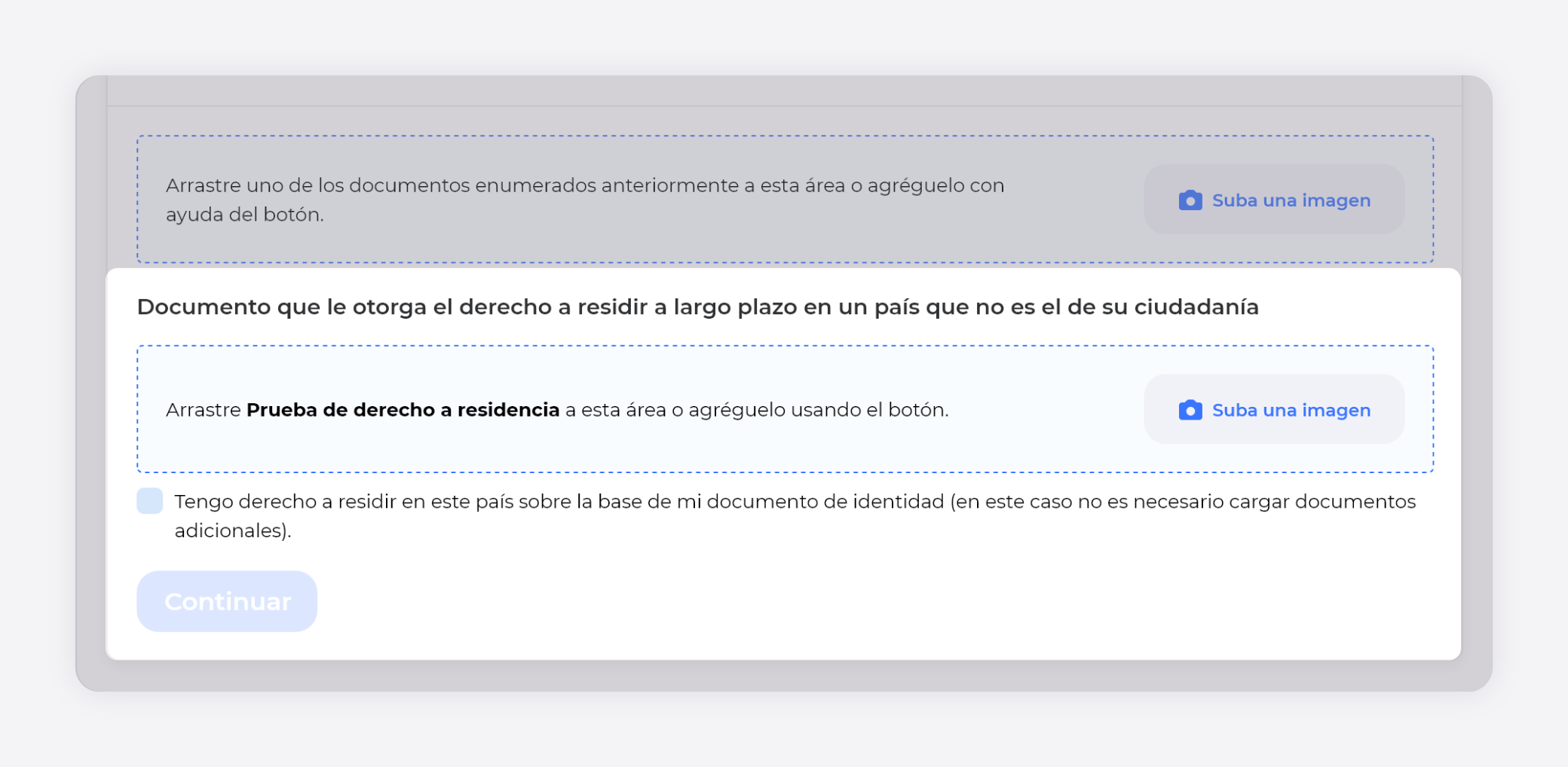
Si el documento de identidad que usted presentó anteriormente le da derecho a residir en este país, marque la casilla debajo del bloque. Y en este caso no tendrá que cargar documentos adicionales.
Asimismo, de ser necesario, usted puede cargar documentos adicionales. Para ello presione sobre "Cargar más".
Para pasar al siguiente bloque presione el botón "Continuar".
BLOQUES ADICIONALES
BLOQUE "SELFIE CON EL DOCUMENTO"
¡Preste atención! El sistema o el verificador pueden solicitarle cargar una selfie (su foto) con el documento que confirma su identidad en su mano.
Asimismo, al tomar la foto, recomendamos tener en la mano una nota donde se indica la fecha del día y la inscripción "SOLARGROUP", para que estemos seguros que esta fotografía está destinada solo para nuestra empresa.
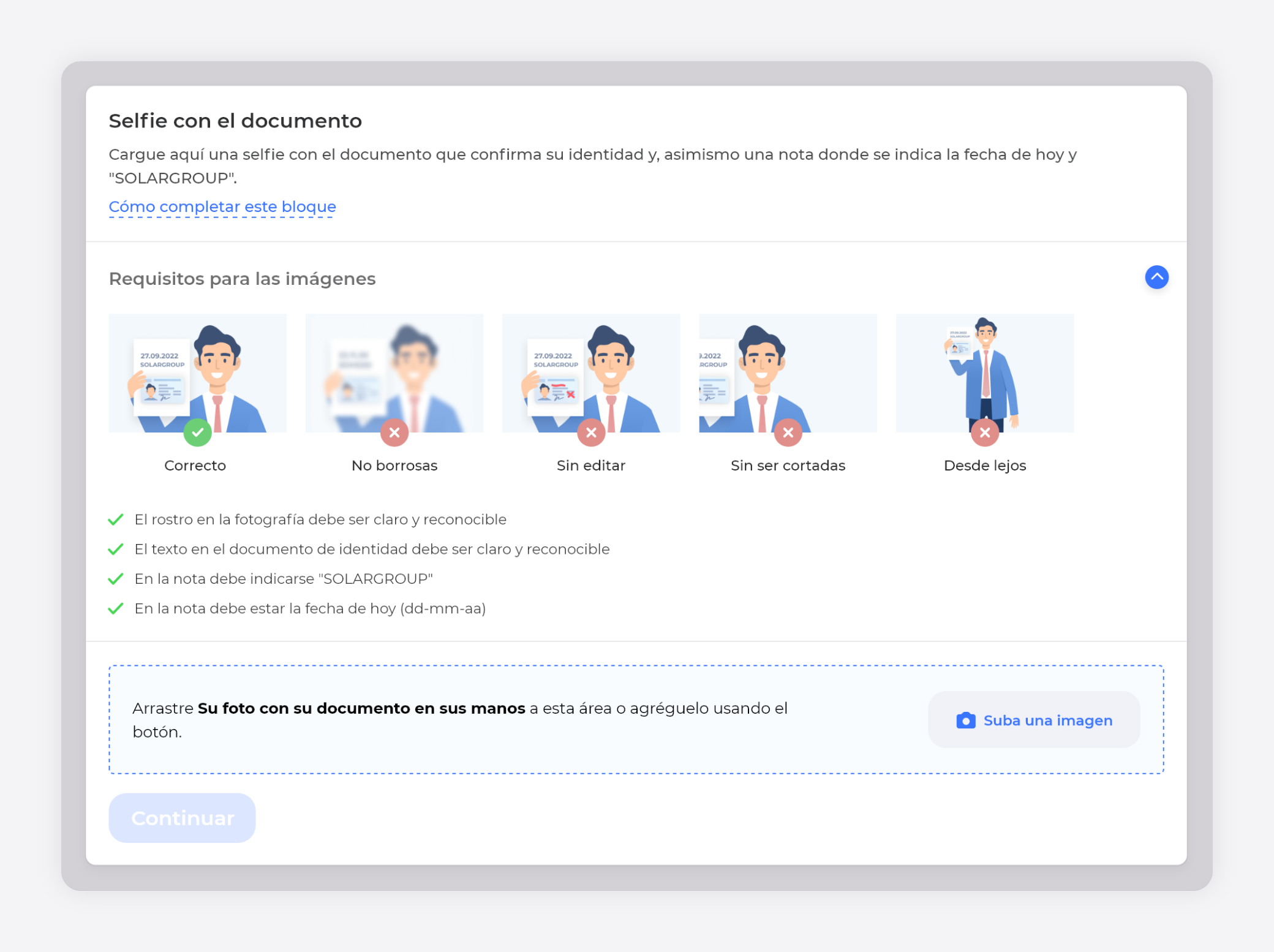
Tome la foto de acuerdo a los requisitos, súbala al sitio web. Luego presione el botón "Continuar".
ENVÍO DE DATOS A VERIFICACIÓN
Una vez completados todos los bloques, controle atentamente toda la información que usted ha indicado. Usted puede ver los datos en todos los bloques o en cada uno por separado, usando los botones [-] / [+] y la «flecha» en la parte derecha de cada bloque.
De ser necesario, ingrese los cambios. Para ello presione el botón "Corregir" dentro de cada bloque o el ícono con lápiz en el encabezado del bloque.
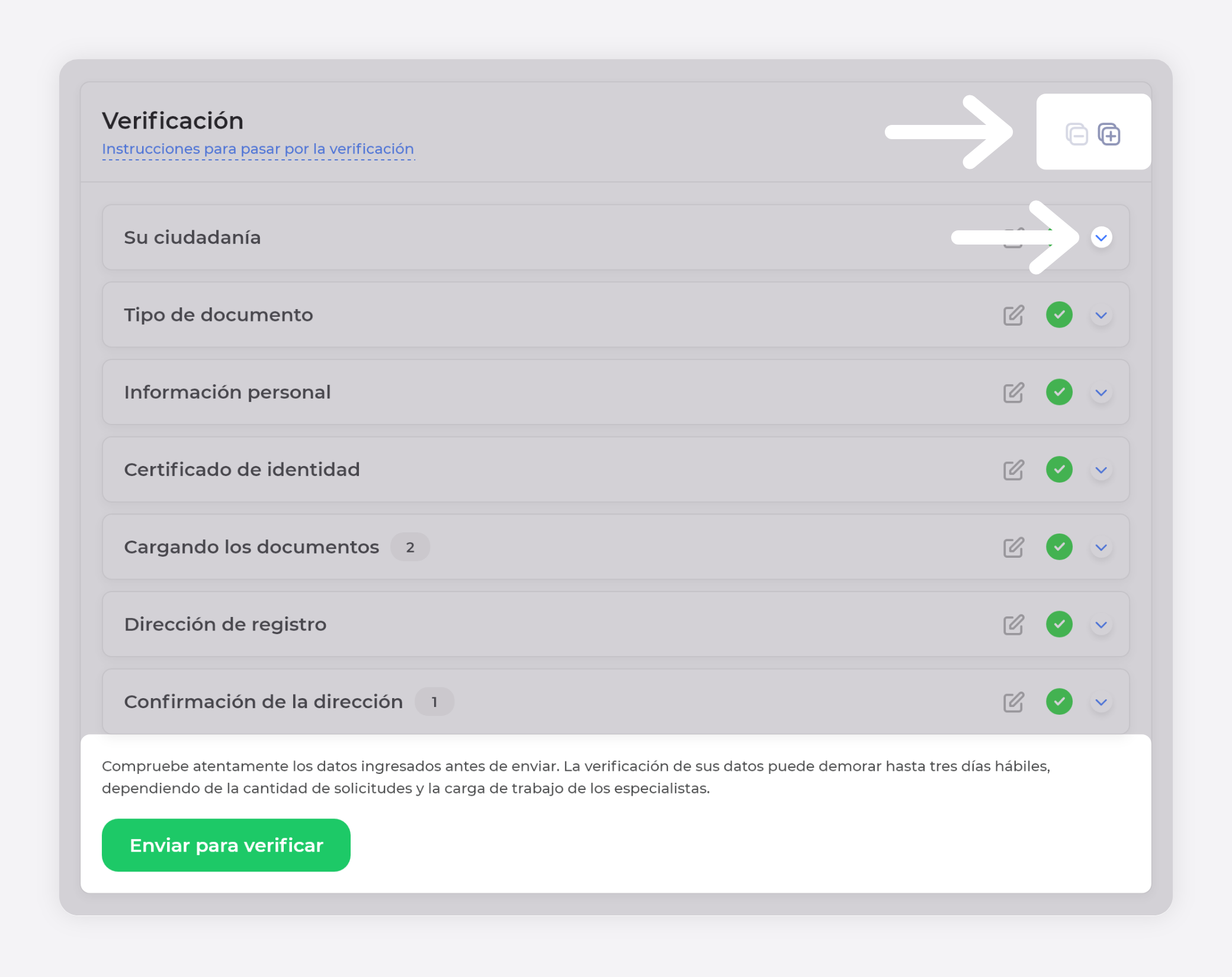
Luego de comprobar los datos presione el botón "Enviar a verificación".
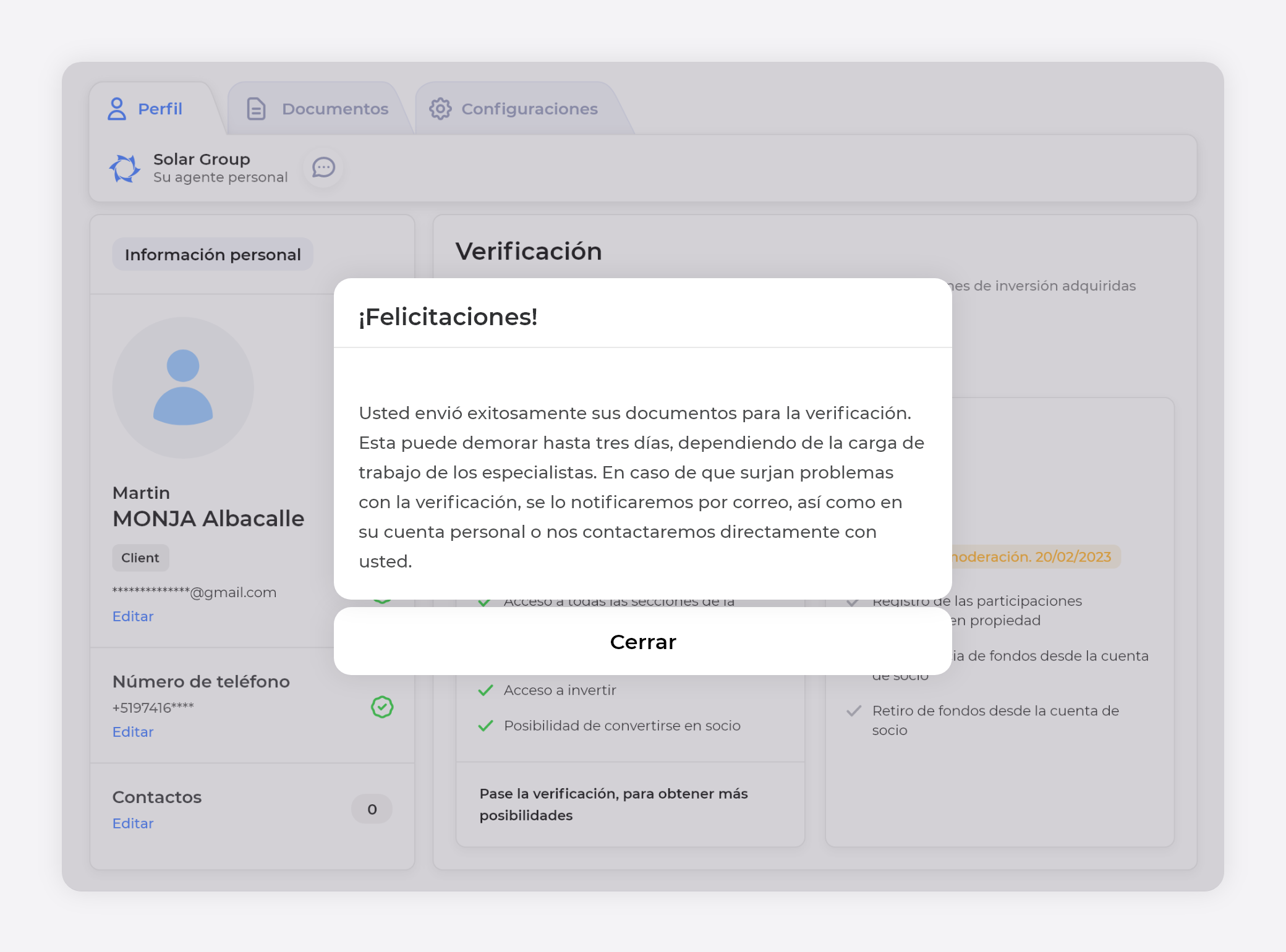
El control de sus documentos puede llevar hasta 3 días hábiles, dependiendo de la cantidad de solicitudes y carga de los especialistas en verificación, aunque generalmente se hace más rápido.
RESULTADOS DE EVALUACIÓN DE LA SOLICITUD
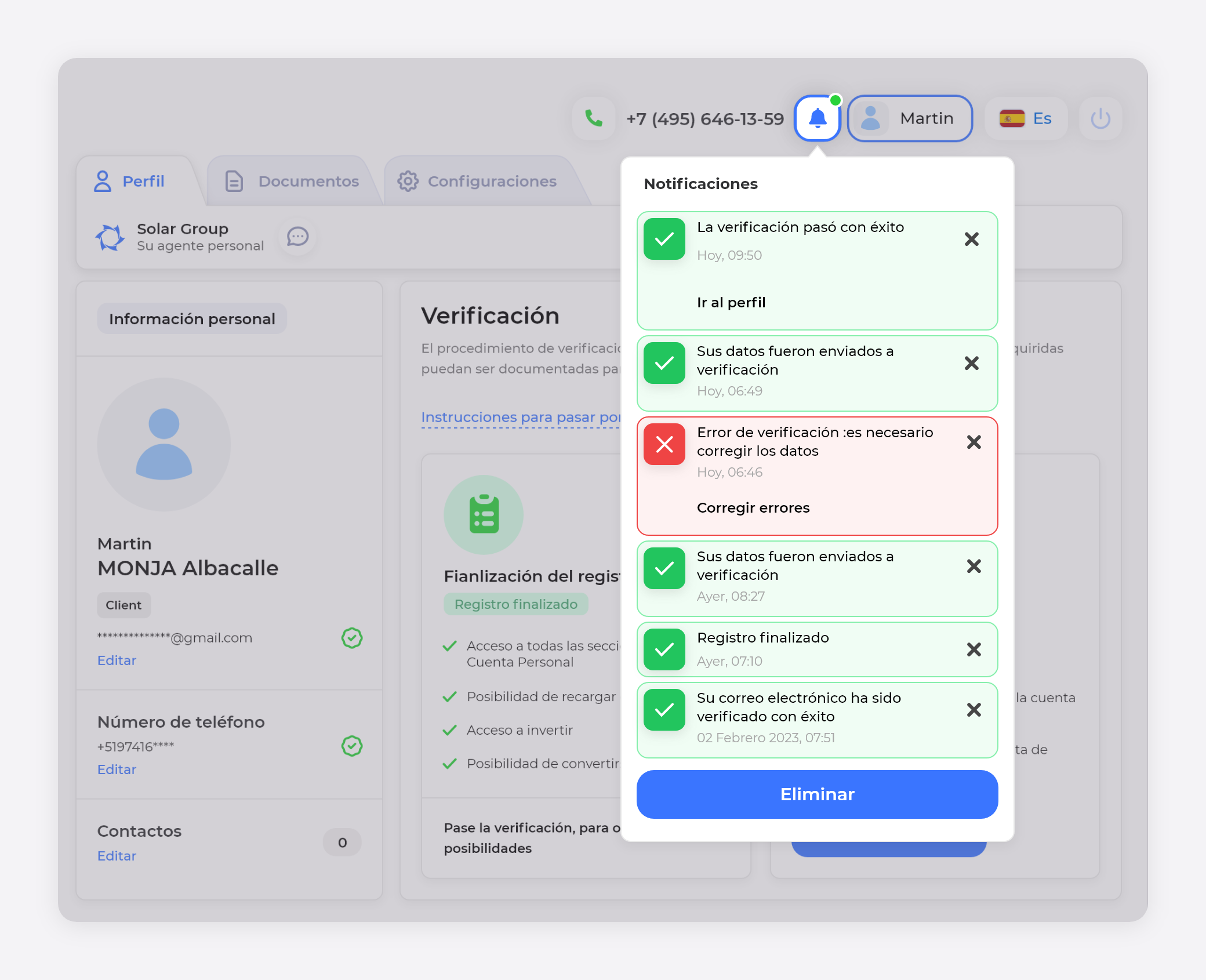
Luego de verificar su solicitud, usted recibirá una notificación en la cuenta personal (bloque de notificaciones: campanilla) y por correo electrónico. Puede conocer información más detallada sobre el resultado de la verificación en su perfil, en el bloque "Verificación".
✅ Verificación aceptada
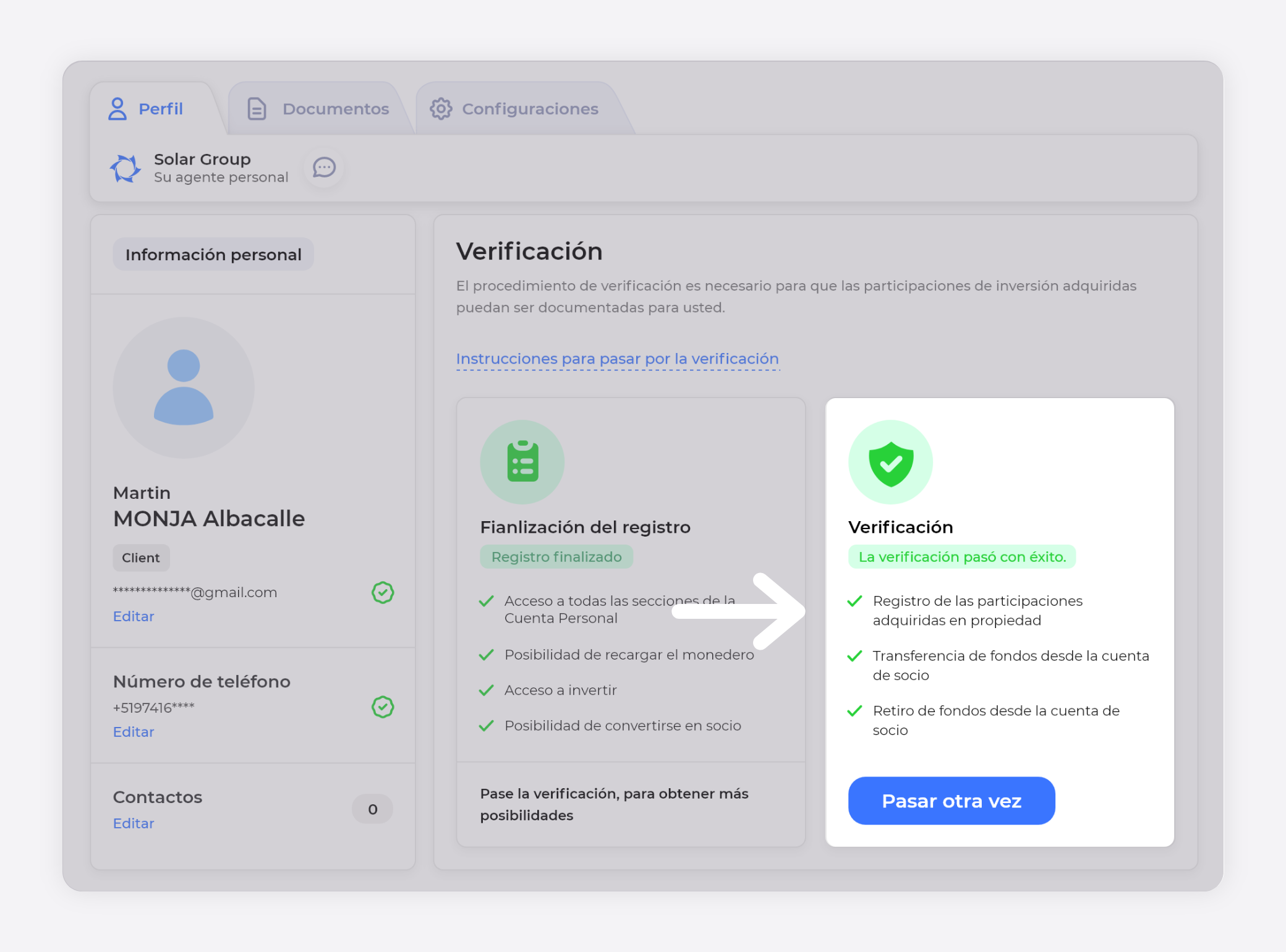
Luego de una verificación exitosa en la cuenta personal aparecerá la notificación correspondiente. En el bloque "Verificación" dentro del perfil aparecerá la marca: "Verificación aprobada".
❌Verificación rechazada
Si en la solicitud de verificación se cometieron errores o si hay comentarios en relación a los datos/documentos presentados, la verificación será rechazada y usted recibirá una notificación sobre esto en la cuenta personal.
Presione el botón "Corregir" en el bloque "Verificación" de su perfil, para ver todos los comentarios.
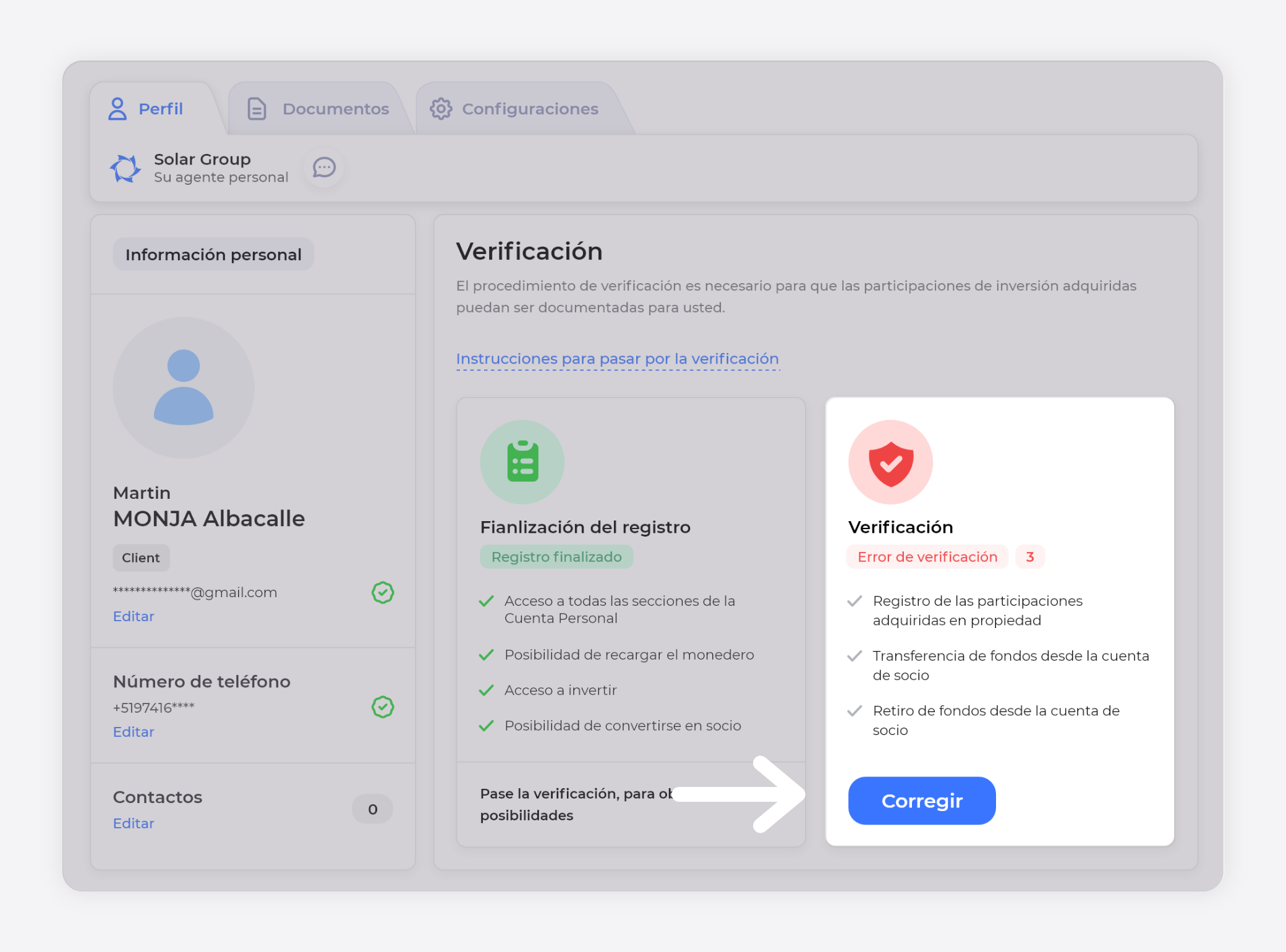
Para eliminar los errores, lea atentamente los comentarios del verificador.
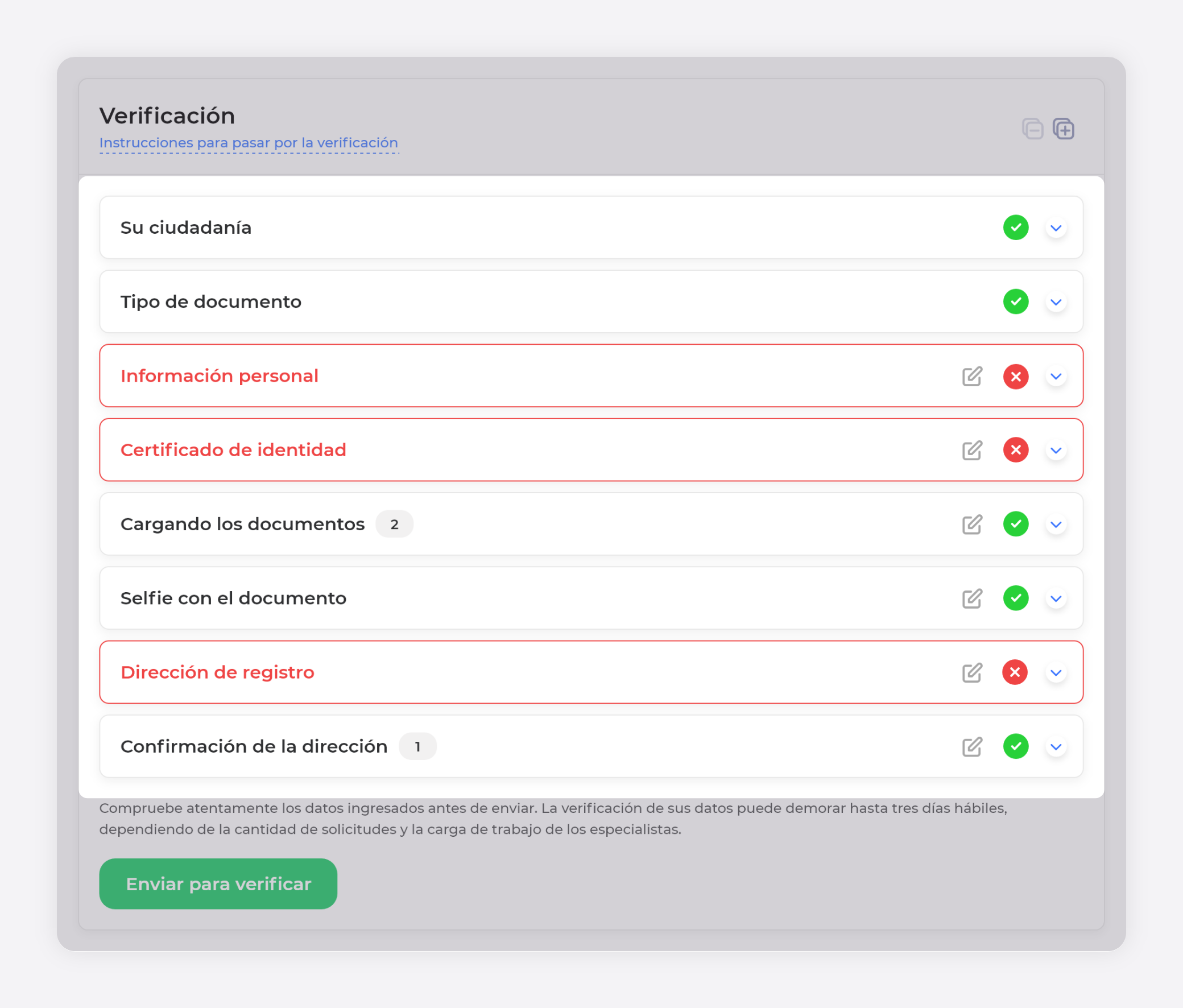
De acuerdo a los comentarios, corrija los datos en los bloques resaltados en rojo. De ser necesario cargue nuevos documentos. Controle que todos los datos indicados correspondan a los documentos presentados.
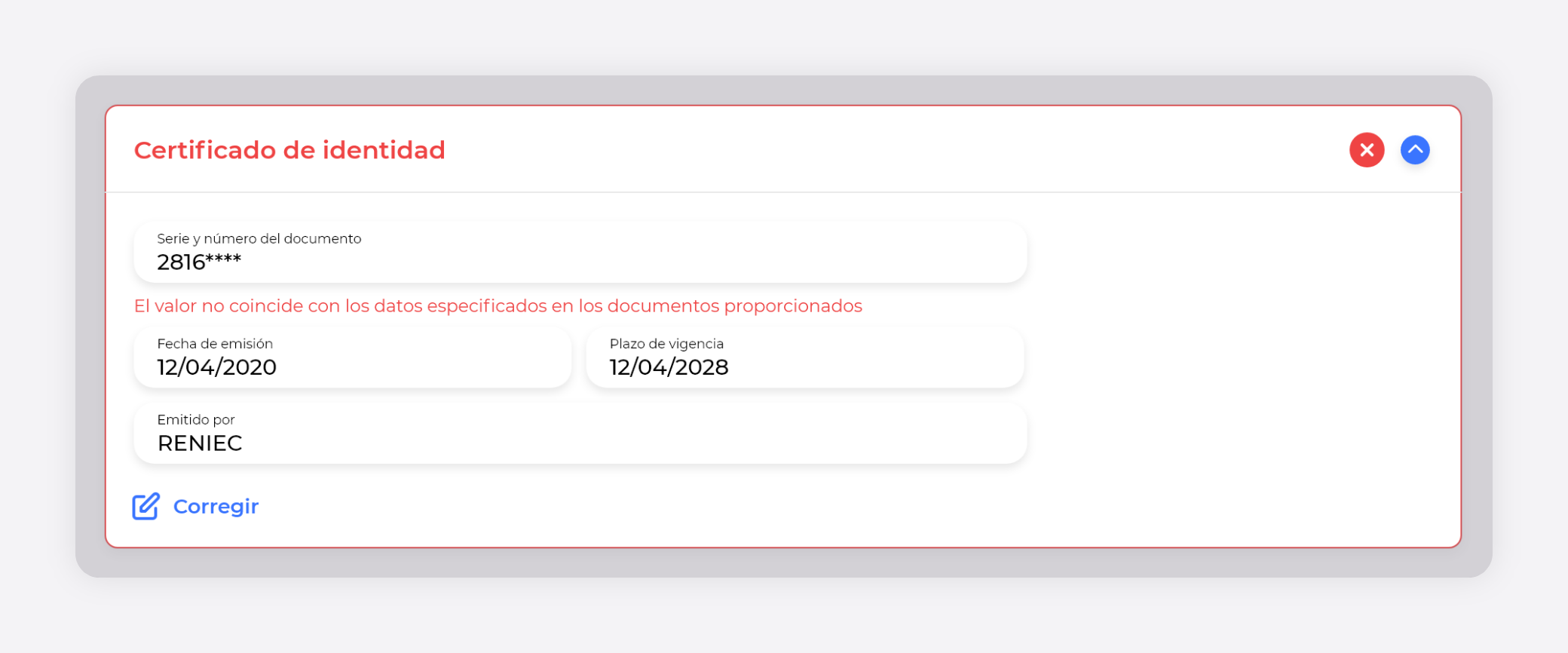
Presione "Corregir", introduzca los cambios en el campo con los datos equivocados y presione el botón "Guardar".
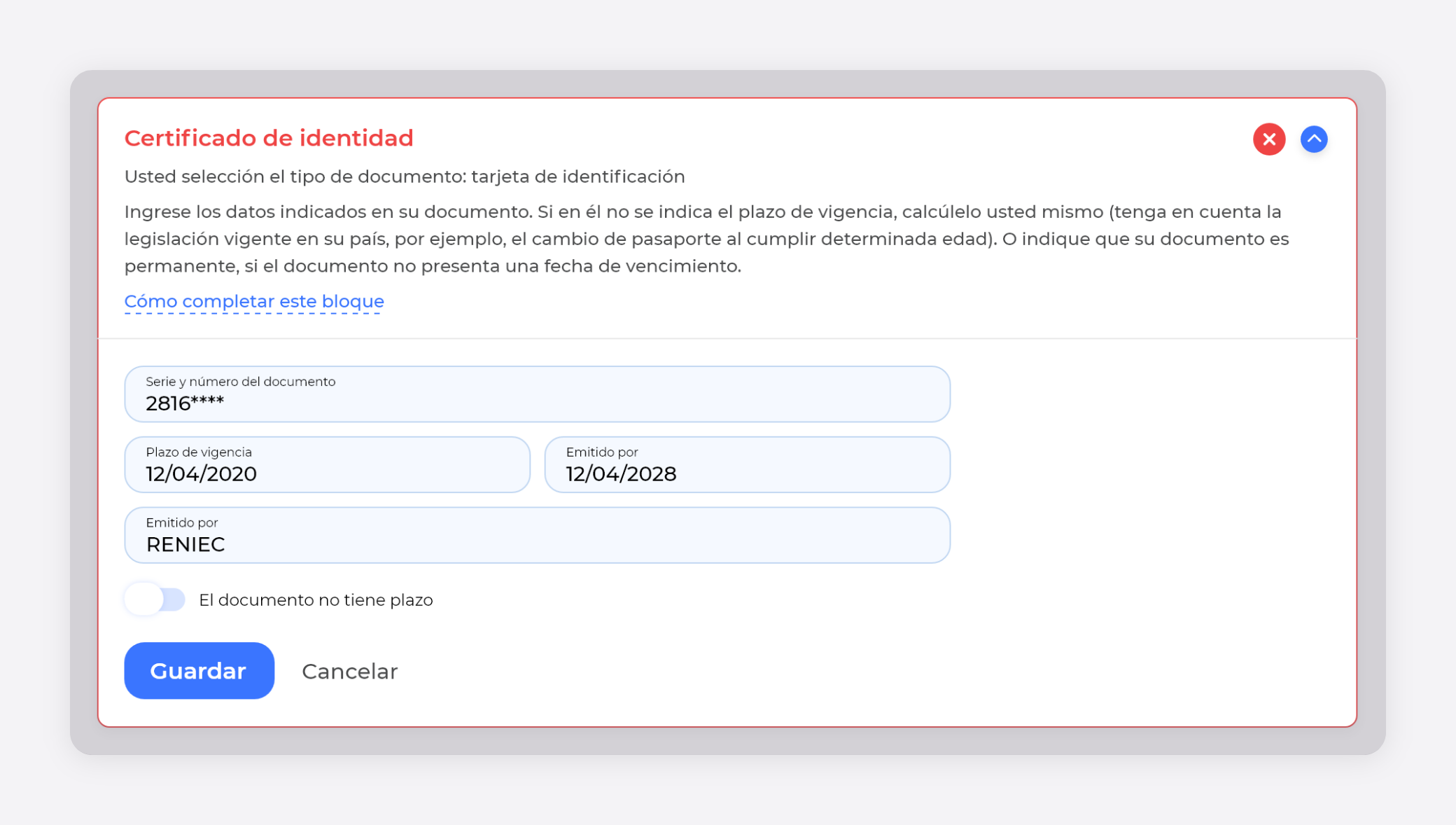
De esta forma corrija todos los bloques con observaciones y envíe una solicitud para una segunda verificación.
NOTIFICACIONES
Usted puede ver todas las notificaciones del sistema en la sección especial indicada con una campanilla, en la parte superior de la cuenta personal.

SEGUNDA VERIFICACIÓN
Si luego de pasar la verificación se modificaron sus datos personales o usted cambió su documento de identidad, en este caso usted debe pasar una segunda verificación y actualizar sus datos verificatorios.
¡Importante! En otros casos no es necesario pasar una segunda verificación.
NECESITO AYUDA
Si durante el procedimiento de verificación le surgieron dudas, diríjase al servicio desoporte técnico por el chat en línea de la cuenta personal o por el correo electrónico support@solargroup.pro.
Para ello, diríjase a su perfil haciendo clic en la imagen o nombre de usuario. Abra la pestaña "Verificación" en su perfil e inicie el procedimiento de verificación. O vaya directamente al enlace: /user/account/profile.
Tenga en cuenta que la reverificación solo es necesaria si han sido cambiados sus datos personales. Durante la segunda verificación, es imposible registrar su cuenta a nombre de otra persona.
En la cuenta personal Usted puede transferir en herencia a cualquier persona las participaciones de inversión, los fondos monetarios y el derecho a administrar la cuenta.
¡Atención! El procedimiento de herencia en la cuenta personal está sujeto a las reglas y actos legislativos del estado, del que usted es ciudadano. Si el procedimiento de herencia es contrario a las normas de su país, entonces los actos legislativos tienen prioridad sobre el mecanismo de herencia.
¿Quién puede ser su heredero?
Puede ser heredero cualquier persona cuyos datos usted indique. Como heredero, puede indicar a un hijo menor de edad, quien al alcanzar su mayoría de edad, podrá obtener los derechos hereditarios.
Heredero puede ser una persona o varias. Si los herederos son varios, las participaciones de inversión y los fondos monetarios se distribuirán entre ellos en términos porcentuales, mientras que el derecho de administración de la cuenta quedará en manos de uno solo.
¿Qué recibe el heredero?
Su heredero recibe:
• participaciones de inversión emitidas y no emitidas,
• los fondos en su cuenta principal y en la cuenta de socios,
• su cuenta en la cuenta personal, lo que permitirá al heredero que reciba los derechos de herencia, administrar la cuenta (incluso el pago de las cuotas restantes, administrar la estructura de socios, transferir y retirar fondos).
¿Cómo tramitar una herencia?
En cualquier momento usted puede agregar un heredero. Para ello usted solo debe estar registrado en la cuenta personal de SOLARGROUP.
• Ingrese a su Perfil en la cuenta personal.
• Proporcione los datos de la persona que usted desea designar como heredero. Usted siempre puede cambiar los datos, eliminar o agregar un heredero. Si el heredero es uno solo, heredará todas las participaciones de inversión y los fondos en las cuentas, y asimismo, la administración de la cuenta.
• Al agregar un segundo y más herederos, usted puede especificar para cada uno el porcentaje de sus participaciones y fondos que les serán transferidos. Y asimismo indicar a cuál de los herederos se le otorgará el acceso a su cuenta.
¿Cómo se transfieren los derechos hereditarios?
Después de la ocurrencia de un evento que conlleve a la posibilidad de contraer los derechos hereditarios (muerte del testador), cada heredero debe presentar al soporte técnico de SOLARGROUP una solicitud y los documentos que acrediten sus derechos hereditarios:
- un documento de identidad que se corresponda al que fue indicado anteriormente por usted (al modificarse los datos en el documento de identidad, la cuestión de la herencia se decide de forma individual)
- un documento, que constate el derecho a la herencia (certificado de defunción).
El heredero, si no lo hizo anteriormente, debe registrarse y pasar por la verificación en la cuenta personal de SOLARGROUP.
Después de verificar los documentos, las participaciones de inversión y los fondos se transfieren al heredero, mientras que los certificados por las participaciones en su cuenta son anulados.
En caso que no todos los herederos se pongan en contacto con el soporte técnico, pero, por ejemplo, uno de tres, y al hacerlo, el heredero tendrá accedo a su cuenta, pero solo recibirá los fondos y participaciones que le correspondan. El resto quedará reservado en nuestro sistema y, cuando los otros herederos entren en contacto, se les transferirá a ellos.
Al transferir al heredero la cuenta, su cuenta se entrelazará con la suya. Luego de ello, cada vez que inicie sesión en la cuenta personal, al heredero se le solicitará que elija a cuál de las cuentas ingresar. En la cuenta heredada, el usuario puede hacer cualquier tipo de modificación, inclusive pasar la verificación en su propio nombre.
Todas las preguntas que puedan surgir en relación a la herencia, se resuelven de forma individualizada con el soporte técnico de SOLARGROUP.
El Club de fundadores de proyectos de SOLARGROUP está integrado por los primeros inversores que apoyaron nuestros proyectos. Se puede ingresar al Club invirtiendo el monto necesario en cualquiera de los proyectos de SOLARGROUP en sus inicios.
Al comienzo del proyecto "Motores de Duyunov", en el Club ingresaron los primeros 100 inversores que aportaron a partir de 15.000 USD y, asimismo, los primeros 1.000 inversores que invirtieron no menos de 2.000 USD.
El 4 de marzo de 2025 comenzó el nuevo proyecto de SOLARGROUP: "Dirigibles de nueva generación". Y surgieron nuevos lugares en el Club de fundadores. Para poder ocuparlos hay que invertir en el nuevo proyecto:
• 25.000 USD o más para participar en el Club 100,
• 5.000 USD o más para participar en el Club 1.000.
Una vez que los primeros 100 y los primeros 1.000 inversores cumplan con las condiciones, no habrá más lugares en el Club hasta el momento en que SOLARGROUP lance un nuevo proyecto.
Privilegios de los participantes del Club de fundadores
Club 100:
• administrador personal;
• contacto directo con el equipo de desarrolladores de proyectos;
• posibilidad de comprar un nuevo paquete de participaciones de inversión con el descuento que se aplicó 6 etapas antes;
• estatus de socio "Experto";
• encuentros en vivo, eventos y webinarios solo para los participantes de los Clubes;
• acreditación adelantada de fondos en la cuenta de la cuenta personal (hasta 10.000 USD);
• participación gratuita y condiciones VIP de asistencia a todos los eventos de la empresa;
• rápido procesamiento de las solicitudes para el retiro de la remuneración de referencia;
• derecho de acceso prioritario a visitar la sala de exposiciones de la empresa.
Club 1.000:
• posibilidad de comprar un nuevo paquete de participaciones de inversión con el descuento que se aplicó 3 etapas antes;
• estatus de socio "Maestro";
• encuentros en vivo, eventos y webinarios solo para los participantes de los Clubes;
• rápido procesamiento de las solicitudes para el retiro de la remuneración de referencia.
Usted puede ingresar al Club de fundadores de proyectos de SOLARGROUP, siendo uno de los primeros en apoyar el proyecto "Dirigibles de nueva generación".
¿Cómo saber si usted es participante del Club de fundadores?
Si usted es miembro de uno de ellos, en la cuenta personal verá junto a su nombre el símbolo de participante del Club100 o del Club 1.000.
Asegúrese que:
- no haya espacios en la dirección;
- esté correctamente indicado el dominio del (gmail.com, mail.ru, yahoo.com, yandex.ru, etc.).
2. Compruebe que introdujo correctamente la contraseña.
Asegúrese que:
- usa solo letras latinas sin espacios;
- las letras mayúsculas y minúsculas (grandes y pequeñas) de la contraseña están escritas correctamente.
Intente iniciar sesión de nuevo en 30 minutos. Si la contraseña no coincide, se produce el error "Correo electrónico o contraseña no válidos", verifique si son correctos los datos ingresados.
1. Siga el enlace al final de la carta y dé completamente de baja la suscripción a todas las notificaciones de SOLARGROUP.
2. Configurar la suscripción en la cuenta personal.
Para configurar el envío de notificaciones, diríjase a la página de su perfil en la cuenta personal haciendo clic en la imagen o el nombre de usuario, y vaya a la pestaña "Configuración".
O use el enlace directo /user/account/settings. En la configuración, active solo las notificaciones que necesita.
En el mensaje, debe especificar los datos de su perfil:
- NOMBRE COMPLETO,
- número de teléfono,
- correo electrónico
y la causa de la eliminación de su cuenta personal.
La solicitud debe enviarse desde la casilla de correo electrónico con la que fue registrada su cuenta.
¡Preste atención: luego de eliminar su registro personal no será posible registrarse nuevamente!
Finanzas y pagos
Ingrese la cantidad de recarga necesaria en el campo especial y verá todas las formas disponibles para recargar el saldo de la cuenta principal. Elija el método de recarga de la cuenta que más le convenga.Luego, lea atentamente las instrucciones y condiciones para el método de pago seleccionado, que aparecen debajo del campo donde se ingresa el monto a recargar.
Marque la casilla aceptando las condiciones de recarga de la cuenta con el método seleccionado y haga clic en el botón "Continuar".
Los siguientes pasos dependen del método de pago que usted seleccionó.
Cuando se acredite su pago, verá el saldo actualizado en la página principal en en el punto "Cuenta principal".
La operación de recarga de la cuenta también se verá reflejada en la sección "Monedero", en la pestaña "Movimiento de las cuentas".
Usted puede ver los métodos disponibles para la recarga de la cuenta, presionando el botón "Recargar cuenta" en la Página principal de la cuenta personal o en la sección "Monedero".
Enlace directo: /user/wallet/deposit.
En la cuenta personal usted puede transferir dinero entre sus cuentas (de la cuenta de socio a la cuenta principal) o a otro usuario.
Condiciones de transferencia de fondos entre cuentas propias
• Se pueden transferir fondos solo desde la cuenta de socio a la cuenta principal. La transferencia a la cuenta de socio es imposible.
• La transferencia la puede realizar solo las persona que firmó el acuerdo de inversión y el acuerdo de socio, que pasó la verificación en la cuenta personal y que invirtió en el proyecto no menos de 200USD.
Condiciones para transferir a otro usuario
• A otro usuario se pueden transferir fondos tanto desde la cuenta principal, como de la cuenta de socio.
• Se pueden transferir fondos solo a la persona que firmó el acuerdo de inversión.
• La transferencia de fondos monetarios obtenidos en el marco de la promoción "Bonificiación iniciañl" o "Regalo a un amigo", es imposible.
Cómo transferir fondos
• Vaya a la sección "Billetera" en la cuenta principal.
• Presione el botón "Transferir fondos" debajo de la cuenta desde donde usted quiere hacer la transferencia.
• Seleccione el tipo de transferencia: entre cuentas propias o a un socio (a otro usuario).
• Siga las instrucciones
Toda la información sobre las transferencias se mostrará en la sección "Billetera", bloque, "Movimientos de las cuentas"
1) nombre completo,
2) primeros 6 y últimos 4 dígitos de la tarjeta,
3) monto del pago,
4) fecha de pago,
5) correo electrónico.
Infórmele al operador del servicio de soporte técnico qué servicio comercial de la cuenta personal usó para pagar con la tarjeta, o adjunte una captura de pantalla con el mensaje de error.
1) nombre completo,
2) correo electrónico,
3) número de teléfono,
4) dirección del monedero del destinatario (ID del monedero),
5) monto de la recarga en USD,
6) fecha de la recarga,
7) enlace público a la URL de la transacción efectuada (o una captura de pantalla de confirmación con los datos del pago y la identificación de la transacción).
El tiempo de procesamiento de este tipo de solicitud es de hasta 5 días hábiles.
Para evitar problemas similares en el futuro, siga estrictamente las instrucciones.
El plazo de acreditación depende del método de recarga de la cuenta y se indica en la descripción de cada método. Puede especificarlo en la sección "Monedero" (consulte "Cómo recargar el saldo" para obtener más detalles).
Sin embargo, si el período de acreditación ha vencido y el dinero no ha sido acreditado, comuníquese con el servicio de soporte técnico a través del chat en línea o de otra manera.
Для того чтобы пополнить основной счёт инвестора в личном кабинете с помощью платёжной системы PayPal, воспользуйтесь текстовой инструкцией
Inversiones
Diríjase a la sección "Invertir" en el Menú principal de la cuenta personal. Elija el proyecto en el que desea invertir. Se desplegará la lista de paquetes disponibles y la información sobre cada uno de ellos: valor nominal, plazos de los planes de cuotas y otra.
La suma mínima de inversión para la mayoría de los inversores es de 50USD: este es el monto de pago mensual para un plan de cuotas a 10 meses por un paquete de inversión de 500USD. Este monto puede variar dependiendo de la región y la etapa de financiación del proyecto.
Luego de recargar el saldo de la cuenta principal efectúe las siguientes acciones:
1) Pase a la sección "Invertir" en el menú Principal de la cuenta personal.
2) Seleccione el proyecto que le interesa: "Sovelmash" o "Dirigibles de nueva generación"
3) Elija el paquete de participaciones que le convenga y la opción de pago: pago único o en varias cuotas mensuales. Hacemos notar que al pagar en cuotas aumenta el costo de la participación. Usted puede emitir el paquete ya sea para usted (pestaña "Estándar"), o para su hijo (pestaña "Paquetes para niños").
4) Estudie los detalles del paquete, el calendario de pagos, las "Reglas de inversión y de descuentos para las participaciones". Marque el campo correspondiente.
5) Si usted tiene un código promocional que le otorga el derecho a un descuento o bonificación, ingréselo en el campo debajo de la inscripción "Tengo código promocional".
6) Seleccione la cuenta de pago de la cual se debitarán los fondos (principal o de socio). Si en la cuenta principal no hay fondos suficientes, recárguela con el monto indicado.
7) Presione el botón "Emitir paquete".
Puede ver la información sobre las participaciones de inversión pagas en la sección "Mis inversiones".
Si usted emitió un paquete en cuotas, usted tendrá que hacer los pagos mensuales de acuerdo al calendario hasta completar el pago total del paquete.
El plan de cuotas es una oportunidad de pagar el paquete de inversión no en un solo pago, sino en el transcurso de varios meses (de 10 a 30 meses, según el paquete). El monto del pago mensual es igual al costo del paquete dividido por el número de cuotas mensuales.
Esto es conveniente porque no necesita invertir una gran cantidad de una sola vez, sino que puede pagar el paquete de inversión gradualmente. Mientras tanto usted adquiere todo el paquete con el descuento que obtuvo al realizar el primer pago.
Puede pagar cualquier paquete de inversión en un solo pago o en cuotas.
Ejemplo.
Está planeando comprar un paquete de inversión por valor de USD 2.000.
Puede pagar el paquete de inversión de USD 2.000 en un solo pago o:
1) tomar el paquete en 10 cuotas mensuales y pagar USD 200 por mes durante 10 meses,
2) tomar un paquete en 20 cuotas mensuales y pagar USD 100 por mes durante 20 meses.
Es IMPORTANTE pagar la totalidad del plan de cuotas, porque solo después de pagar el último mes, se acredita la mayor cantidad de participaciones. Si usted no ingresa los pagos a tiempo, conforme el calendario, el plan de cuotas será anulado y usted perderá la mayor parte de participaciones del paquete. No obstante, las participaciones ya pagas, serán suyas.
¡IMPORTANTE! Al pagar el paquete en cuotas, el precio de la participación es más caro que al comprar en un único pago. O sea: al comprar el paquete en un plan de cuotas, usted adquiere menos participaciones de inversión que de haber comprado el paquete con un único pago.
Luego de emitido un paquete, no es posible modificar el plazo del plan de cuotas. Pero usted puede pagar el plan de cuotas de forma anticipada: por ello se le acreditarán participaciones de inversión de bonificación.
Puede emitir un plan de cuotas para un paquete de inversión en la sección "Invertir" del menú Principal. Sobre esto hemos escrito más detalladamente aquí.
Si usted no paga el plan de cuotas en su totalidad, este será cancelado. Mientras tanto, las participaciones de inversión correspondientes a los meses que usted pagó seguirán siendo suyas.
No obstante, la mayor parte de las participaciones del paquete, que se acreditan después del pago de la última cuota se perderán. Es justamente por ello que es ventajoso pagar todas las cuotas.
El descuento es una rebaja en la compra de participaciones de inversión, que muestra cuántas participaciones puede comprar usted por cada dólar.
El descuento también es una prima de riesgo, asociada al nivel de riesgo y la fiabilidad del proyecto a medida que se desarrolla. A mayor riesgo, mayor descuento. Por ello, el descuento al inicio del proyecto es el máximo y disminuye con cada nueva etapa.
Con el mismo costo del paquete en diferentes etapas, se obtiene una cantidad diferente de participaciones. Cuanto antes invierta usted en el proyecto, más participaciones obtendrá.
Una etapa de financiación es el período de tiempo durante el cual la empresa cumple una serie de tareas planteadas, que acercan el proyecto a su exitosa implementación. La duración de cada etapa puede variar de acuerdo al ritmo de resolución de las tareas.
El costo de las participaciones de inversión es fijo durante cada etapa y, tras la transición de una etapa de inversión a otra, su costo aumenta, porque se reducen los riesgos para los inversores.
La financiación de cada proyecto de SOLARGROUP está dividida en 20 etapas.
La cantidad de participaciones que sele han aceditado a usted por cada uno de los proyectos se refleja en la Página principal de la cuenta personal. Allí también puede ver las estadísticas: qué porcentaje del número total de participaciones del proyecto posee usted y otra información.
El plan de cuotas se anula si el pago mensual no ha sido ingresado de acuerdo al calendario. Nosotros damos un tiempo adicional para el pago. Despues de 19 días (al día 20) de atraso en el pago, el plan de cuotas será anulado.
Ponga un recordatorio en el calendario y esté atento a nuestras notificaciones, para no dejar pasar el pago del plan de cuotas.
- Pase a la sección "Mis inversiones".
- Elija el paquete cuyo plan de cuotas usted quiere pagar.
- Elija la cuenta desde la que efectuará el pago: principal o de socio.
- Constate que en la cuenta usted tiene medios suficientes. Si no son suficientes, recargue la cuenta principal con el monto necesario.
- Presiones "Pagar".
¡Listo! El pago mensual del plan de cuotas fue realizado, puede ver la cantidad de participaciones acreditadas por él, en la cuenta personal.
Usted puede pagar de una vez dos y más meses del plan de cuotas. Por ello se le podrían acreditar participaciones de inversión en calidad de bonificación.
- Abra el calendario de pagos de su plan de cuotas en la sección "Mis inversiones" y marque en el calendario cuántas cuotas quiere pagar.
¡Importante! Seleccione el tipo de pago, del cual dependerá la fecha del siguiente pago y la acreditación de las participaciones de bonificación.
Pago común: no se acreditarán participaciones de bonificación. El siguiente pago del plan de cuotas será después de la cantidad de meses que usted pague en un solo pago.
Pago anticipado: se acreditarán participaciones de bonificación. El calendario de los pagos restantes se modificará (el siguiente pago será dentro de un mes). Cuántos más meses pague en un solo pago, más bonificaciones obtendrá.
- Elija la cuenta de la que efectuará el pago: principal o de socio.
- Asegúrese de tener los fondos suficientes en la cuenta. De no ser así, recargue su cuenta principal con la cantidad necesaria.
- Presione "Pagar".
¡Listo! El pago fue efectuado, en la cuenta personal puede ver el número de participaciones acreditadas.
En la cuenta personal de SOLARGROUP usted puede comprar y emitir participaciones de inversión para sus hijos menores de edad. Para ello existen paquetes infantiles especiales.
¿Cómo comprar un paquete infantil?
- Vaya a la sección "Invertir". Elija el proyecto en el que desea comprar un paquete.Ante usted se desplegará una lista de paquetes de inversión, que pueden ser emitidos para un niño. Son paquetes del mismo valor nominal, plazos en cuotas y descuento, que los paquetes estándar.
- Seleccione el paquete y presione "Emitir".
- Ingrese el nombre completo del niño. Usted puede ingresar los otros datos en cualquier momento más tarde, serán necesarios, para transferir las participaciones al niño. Introducir y editar los datos del niño, agregar a otro niño en el perfil, en la sección "Mis niños".
- Firme el acuerdo adicional para la compra de participaciones para el niño. Para cada niño se genera un nuevo acuerdo. Todos los acuerdos se muestran en la sección "Documentos" - "Anexos".
- Presione el botón "Emitir paquete" y pague el paquete de una sola vez o ingrese el primer pago del plan de cuotas.
- Pague la totalidad de paquete, para luego transferir las participaciones al niño.
¿Cómo transferir un paquete infantil en propiedad del niño?
Al niño se le pueden transferir las participaciones solo cuando alcancen la mayoría de edad.
- Si aún no lo ha hecho, verifíquese en la cuenta personal. Su niño también debe verificarse. Se puede comprar el paquete infantil sin verificación, pero para la transferencia de las participaciones ella es necesaria.
- Si usted pagó el paquete infantil en su totalidad e indicó la fecha de nacimiento del niño, en su perfil, en la ficha del niño, aparecerá la propuesta de transferirle las participaciones en propiedad.
- Presione "Transferir participaciones".
- Indique el correo electrónico, al que está vinculada la cuenta de su niño en la cuenta personal. Y presione "Enviar solicitud". Se creará la solicitud para la transferencia de las participaciones. La comprobaremos manualmente, luego de lo cual las participaciones se transferirán al niño y él podrá registrarlas en su cuenta.
- Las participaciones de inversión transferidas y toda la información sobre el niño serán eliminadas de su cuenta.
¿Se considera una inversión la compra de un paquete infantil?
Sí. La inversión se realiza en su nombre y se considera su inversión personal. La remuneración de socio por la compra de los paquetes infantiles se calcula como de costumbre.
¿Cuáles son las reglas para pagar los paquetes infantiles?
IMPORTANTE. Se puede comprar un paquete infantil sólo a nombre de un menor de edad. En caso de infringir esta regla, no podremos transferir las participaciones al niño, el paquete será transferido al padre, y todas las bonificaciones -si estuvieran previstas por el paquete infantil-, serán anuladas.
En lo demás, para los paquetes infantiles aplican las mismas reglas de pago que para los paquetes estándar.
¿Cuántos paquetes se pueden emitir para un niño?
Usted puede comprar cualquier cantidad de paquetes infantiles para un solo niño, y asimismo, para varios niños. Lo principal es pagarlas en su totalidad para transferir las participaciones al niño.
Todas las preguntas y situaciones no estándar relacionadas con la compra de paquetes infantiles se resuelven de forma individual. Para ello diríjase al servicio de soporte técnico a través del chat en línea de la cuenta personal o por el correo electrónico support@solargroup.pro. ¡Le ayudaremos sin falta!
Aceptamos inversiones de cualquier país, a excepción de Japón, Reino Unido, Australia, Canadá y EEUU.
La legislación de estos países prohíbe a sus ciuidadanos invertir directamente en proyectos extranjeros.
Un ciudadano de cualquier otro país -no mencionado en la lista indicada-, puede invertir en nuestros proyectos.
Invierta en los proyectos desde cualquier lugar del mundo y gane dinero por ello, como lo hicieron más de 600.000 personas de diferentes países.
A los socios
Para empezar a dedicarse a la promoción de los proyectos, los socios tienen una variedad de herramientas en la cuenta personal. Para orientarse en ellas, como ayuda tiene la lista de control. En ella usted encontrará la lista de acciones del socio: 25 pasos con instrucciones detalladas y enlaces para las herramientas necesarias.
El referente, invitador o gestor personal es: un socio de la empresa dedicado a la promoción informática de los proyectos.
Muchos socios, con el fin de publicitar los proyectos utilizan las redes sociales, YouTube, sitios web temáticos, publicidad contextual en internet.
Es muy probable, que usted se haya enterado de los proyectos justamente gracias a vuestro gestor personal (socio, invitador). Puede ver sus datos en vuestro perfil.
Usted diempre puede dirigirse a su invitador y él, como un experimentado inversor de proyectos podrá responder a sus preguntas.
Si el participante se registró en los sitios web de los proyectos a través del enlace directo /auth/registration, su invitador será la empresa SOLARGROUP (company@solargroup.pro).
Para que la actividad de los socios sea efectiva, la empresa SOLARGROUP introdujo los estatus de socio. Ellos representan en sí la escalera profesional del socio, avanzando por la cual, él resuelve sus problemas y los del proyecto y aumenta sus ingresos.
El aumento del estatus de socio depende:
• del volumen de las inversiones personales en el proyecto,
• de la suma de las inversiones de las personas que el socio invitó personalmente al proyecto,
• del número de socios de determinado estatus entre los cuales están quienes fueron invitados al proyecto personalmente por el socio.
Cuán más alto es el estatus de socio, tanto mayor es el ingreso del socio y más aún el lugar de honor que él ocupa en el equipo internacional de SOLARGROUP.
En total, en el plan de marketing de SOLARGROUP se preven seis estatus de socio.
"Socio": estatus inicial del socio.
La condición para obtenerlo: firmar el acuerdo de socio en la cuenta personal.
Luego de ello el socio obtiene acceso a todos los materiales de marketing y capacitación de la cuenta personal, puede invitar inversores al proyecto y ganar dinero con ello. El "Socio" recibe entre el 1%-15% de remuneración de referencia de cada inversión efectuada en los primeros cuatro niveles de su estructura de socio.
"Especialista": es el segundo estatus de socio.
Condiciones para obtenerlo:
• invertir en el proyecto no menos de 250USD,
• invitar personalmente a dos inversores,
• llegar al índice, cuando la suma de las inversiones personales y de los inversores invitados personalmente, no es menor a 450USD.
El "Especialista" recibe entre el 1%-15% de remuneración de referencia de cada inversión efectuada en los primeros cinco niveles de su estructura de socio.
"Maestro": tercer estatus de socio.
Condiciones para obtenerlo:
• invertir en el proyecto no menos de 500USD,
• invitar personalmente a tres inversores,
• llegar al índice, cuando la suma de las inversiones personales y de los inversores invitados personalmente, no es menor a 2.000USD.
El "Maestro" recibe entre el 0,5%-15% de remuneración de referencia de cada inversión efectuada en los primeros siete niveles de su estructura de socio.
"Experto": cuarto nivel de socio.
Condiciones para obtenerlo:
• invertir en el proyecto no menos de 1.500USD,
• tener en el primer nivel de la estructura al menos tres socios con el estatus de "Maestro",
• llegar al índice, cuando la suma de las inversiones personales y de los inversores invitados personalmente, no es menor a 5.000USD.
El "Experto" recibe entre el 0,5%-15% de remuneración de referencia de cada inversión efectuada en los primeros nueve niveles de su estructura de socio.
"Profesional": quinto estatus de socio.
Condiciones para obtenerlo:
• invertir en el proyecto no menos de 5.000USD,
• tener en el primer nivel de la estructura al menos tres socios con el estatus de "Experto",
• llegar al índice, cuando la suma de las inversiones personales y de los inversores invitados personalmente, no es menor a 10.000USD.
El "Profesional" recibe entre el 0,3%-16% de remuneración de referencia de cada inversión efectuada en los primeros veinte niveles de su estructura de socio.
"Presidente": sexto y más alto estatus de socio.
Condiciones para obtenerlo:
• invertir en el proyecto no menos de 10.000USD,
• tener en el primer nivel de la estructura al menos cinco socios con el estatus de "Experto",
• llegar al índice, cuando la suma de las inversiones personales y de los inversores invitados personalmente, no es menor a 20.000USD.
El "Presidente" recibe entre el 0,3%-16% de remuneración de referencia de cada inversión efectuada en los primeros veinticuatro niveles de su estructura de socio.
Usted puede conocer más detalles de las condiciones de los estatus de socio en el plan de marketing de SOLARGROUP.
El enlace de referencia es un enlace personal del socio de SOLARGROUP, quien puede compartirlo con otros usuarios de la red. Si un usuario ingresa por su enlace de referencia y se registra en la cuenta personal, él se convierte en cliente del primer nivel de su estructura de socio. Usted recibira una remuneración de referencia por cada inversión de ese cliente.
Envío de enlace de referencia
La lista de sus enlaces de referencia está disponible en la cuenta personal, sección "A los socios" — "Herramientas", pestaña "Enlaces de referencia".
Cada enlace suyo contiene un código de referencia. Es una combinación única de letras y cifras, que se genera de forma automática. Solo pueden redactar códigos de referencia los socios que alcanzaron el estatus "Profesional".
Por defecto, usted tiene acceso a enlaces de referencia a la página de registro, al sitio web del proyecto "Motores de Duyunov" y otros. Uted puede copiar cualquiera de ellos y enviarlo a la persona que desee invitar al proyecto. En lugar de un enlace puede enviar el código QR.
Creación de un nuevo enlace de referencia
Para invitar a un usuario a una página que no esté en la lista de los enlaces existentes, usted puede crear un nuevo enlace de referencia. Esto se puede hacer en la misma sección "A los socios" — "Herramientas".
• Presione el botón "Nuevo enlace".
• Complete los datos en la ventana modal desplegada.
Al completar sus datos usted puede seleccionar a qué página será transferido el usuario a quien le envía el enlace.
El uso de los enlaces de referencia le permite a usted no solo invitar a nuevos inversores al proyecto y ganar dinero. Gracias a ellos usted podrá hacer el seguimiento de su actividad de socio: cuántas transiciones se hicieron por el enlace, cuántos registros, inversiones, etc.
Para invitar a un nuevo participante al proyecto, vaya a la sección "A los socios", pestaña "Herramientas". Aquí se puede conformar una nueva invitación y controlar el estado de las ya enviadas.
• Presione el botón "Invitar" y en la ventana modal desplegada ingrese los datos de su invitado. Verifique atentamente que los datos ingresados sean correctos, todos los campos deben ser llenados obligatoriamente. Ponga una marca junto a la frase "Los datos se ingresaron correctamente".
• Presione el botón "Registrar" luego de haber llenado los datos y la invitación será enviada al usuario. Luego de enviar la invitación, el usuario aparecerá en la lista de invitados en la página de registro. A partir de este momento, tendrá 30 días calendario para activar su cuenta a través de su enlace. Una vez vencido este plazo, la invitación será anulada.
Cómo hacer el seguimiento del estado de la invitación
En la sección "A los socios", pestaña "Herramientas", usted puede hacer el seguimiento del estado de la invitación (el usuario no activó la cuenta, el usuario activó la cuenta, el usuario fue verificado, la invitación fue anulada). Presione el ícono para ver la descripción del estatus.
Cómo recordar sobre la activación de la cuenta
Si el usuario por alguna razón no activó su cuenta, usted le puede enviar un recordatorio. Para ello presione "Enviar" en la columna correspondiente de la tabla. En la ventana modal desplegada, ingrese el texto de su mensaje y presione "Enviar". El usuario recibirá una carta con el recordatorio.
Asimismo, usted puede ver los datos de contacto del usuario y comunicarse personalmente con él.
Cómo ver la estadistica de los registros
En la página de registro se muestra la estadística mensual en base a las invitaciones enviadas:
- usuarios que activaron la cuenta,
- usuarios verificados,
- invitaciones anuladas.
¡Aproveche las posibilidades de la cuenta personal para atraer nuevos inversores al proyecto, desarrollar el negocio de socios y aumentar sus ingresos!
La sección "Equipo" en la cuenta personal es una importante herramienta para el socio-participante del proyecto que firmó el acuerdo de socio y trabaja con los clientes.
En esta sección se encuentra toda la información necesaria sobre la estructura del socio para que pueda dirigir eficazmente el negocio de socios.
En la sección "Equipo" hay dos pestañas: "Usuarios en la estructura" e "Invitaciones".
La pestaña "Invitaciones" contiene información sobre los usuarios a quienes el socio envió la carta de invitación pero aún no recibió confirmación.
La pestaña "Usuarios en la estructura" contiene información sobre los usuarios que confirmaron la invitación / se registraron por el enlace de referencia y ya son participantes de la estructura del socio. En esta pestaña se ubican las tarjetas de los clientes.
En la tarjeta del cliente se puede agregar una marca de color, en caso que el socio quiera distribuir a sus clientes en grupos. Por ejemplo, marcar a aquellos a quienes llamó, con quien no logró comunicarse, etc.
En la tarjeta del cliente están reunidos todos sus datos y la información que el socio necesita para su trabajo:
• Perfil. Aquí están los datos de contacto del cliente, su ciudadanía, idioma, incitador, inversiones y otros.
• Estructura. Aquí está la estadística de acuerdo a la estructura de referencia del cliente que firmó el acuerdo de socio: cantidad de registrados en la estructura, cantidad de nuevos inversores y otros.
• Inversiones. Aquí están los datos sobre las inversiones del cliente: valores nominales de los paquetes adquiridos, planes de cuotas y otros.
• Notas. Aquí se encuentra cualquier información que el socio desee agregar sobre el cliente.
• Analítica. Aquí se encuentra la información detallada sobre el estatus del cliente, su progreso, estadística de su estructura y otros.
Además, en la sección "Equipo" hay enlaces útiles:
• "Cursa la capacitación" – presione para obtener ayudas para trabajar con la sección.
• "Tu invitador" – presione para comunicarse con su invitador y ver sus contactos.
Para trabajar con comodidad el socio puede configurar los filtros y, además poner marcadores en el lugar donde se detenga, para regresar al mismo lugar en la estructura en su próxima visita a la sección.
La sección "Equipo" se actualiza de forma permanente. Por eso para el socio es fácil estructurar su trabajo, concentrarse en lo importante y llevar adelante el negocio de socios de forma confortable.
Cada socio de SOLARGROUP puede recomendar mejoras en esta sección y, asimismo, en otras secciones de la cuenta personal. Usted puede compartir sus propuestas de mejoras en el Telegram-chat de socios.
El análisis es necesario, para que los socios comprendan la eficacia de su actividad y puedan aumentar sus ingresos. La información está disponible en la cuenta personal, en la sección "A los socios" - "Analítica", o por el enlace. La sección puede ser vista solo por los usuarios que hayan firmado el acuerdo de socios.
La sección consta de dos subsecciones: "Estadística de la cuenta" y "Estadística de la estructura".
En la subsección "Estadística de la cuenta" se muestra información detallada sobre la remuneración de referencia
Aquí usted conocerá:
• la previsión de sus ingresos en caso del pago total de los planes de cuotas por parte de todos los inversores de su estructura,
• su posible ingreso al alcanzar el estatus más alto de "Presidente",
• la suma de la remuneración de referencia por el período seleccionado,
• la suma de las ventas reales en su estructura por el período seleccionado,
• el volumen de ventas teniendo en cuenta los planes de cuotas aún sin pagar.
Usted puede ver los datos de una vez de todos los niveles de su estructura de socio o de cada nivel por separado. Se puede seleccionar el período por el que usted desea ver la estadística.
En forma gráfica se muestra la información sobre las remuneraciones de referencia y el historial de las acreditaciones. En el historial de las acreditaciones verá transacciones concretas por la cuenta de socio por el período seleccionado: transacciones ID, fecha, hora, monto, de quien y por el pago de qué paquete se hizo la acreditación.
En la subsección "Estadística de la estructura" se muestra información sobre su estructura de socios por el período seleccionado
Aquí usted conocerá:
• cuántos nuevos usuarios se registraron en la estructura,
• cuántos nuevos usuarios invirtieron por primera vez,
• la cantidad de inversores que efectuaron una segunda o siguientes inversiones, incluyendo el aumento de paquetes,
• el número de paquetes de inversión vendidos, incluyendo los planes de cuotas y los paquetes aumentados.
Usted puede ver datos estadísticos adicionales sobre los clientes de su estructura: su ciudadanía y estatus de socio y la suma de sus compras. Gracias a esta información usted conocerá qué clientes de qué países y en qué estatus invierten más activamente, cómo cambia la actividad en diferentes periódos, etc.
Use nuestra sección "Analítica", para ganar más en el actividad de socios.
El "Constructor de páginas" es una herramienta para los socios, con ayuda de la cual se puede crear de forma independiente su propia página de información sobre el proyecto. Los socios pueden compartir su página con los potenciales participantes del proyecto, sus futuros clientes.
El acceso al constructor ya está abierto para los socios en los estatus "Profesional" y "Presidente". Dentro de muy poco tiempo la nueva funcionalidad estará disponible para todo aquel que haya firmado el acuerdo de socio.
En el menú de la cuenta personal seleccione: "A los socios" - "Herramientas" - "Constructor de páginas". Aquí usted podrá ver las instrucciones para la creación de la página. El constructor crea automáticamente la página sobre la base del código de referencia del socio.
La funcionalidad del constructor incluye bloques informativos que serán incluidos en su página. Usted puede editar y desactivar los bloques de acuerdo a su propia discreción.
• Banner principal. Este es el único bloque que no puede ser desactivado. Pero usted puede elegir de varias opciones que se muestran aquí.
• Texto con énfasis. Aquí usted agrega una corta información sobre el principal evento actual del proyecto. Por ejemplo, sobre una promoción. Si lo desea, usted puede desactivar este bloque.
• Tarjeta de presentación del socio. Aquí se encuentran los datos que usted quiera agregar sobre sí. Por ejemplo, su nombre, foto, sus logros y datos de contacto.
• Video. Aquí usted puede elegir uno de los videos sugeridos o cargar el suyo propio.
• Bloque de texto. Este bloque usted lo completa como quiera. Y puede editarlo o desactivarlo.
• Bloque con botón. Aquí usted puede agregar un enlace a una de las páginas de destino del proyecto, agregar un nombre al botón y establecer su color, y asimismo, agregar una descripción de texto para el bloque en sí.
Cuando su página esté pronta, pasa por la moderación. Y cualquier cambio que usted haga, también pasará por la moderación. Si el moderador indicó la causa y rechazó la publicación, puede realizar cambios y enviar la página para una nueva moderación.
Cada socio de SOLARGROUP puede recomendar mejoras en esta sección al igual que para las otras secciones de la cuenta personal. Puede compartir sus propuestas para hacer mejoras en el Telegram-chat de socios.
Las comunidades de los proyectos de SOLARGROUP están presentes en más de 30 países.
En vuestro país usted puede dirigirse al representante de los proyectos solicitando cualquier información sobre éstos y la empresa.
Datos de contacto con los representantes de los proyectos en los países
- Rusia: support@solargroup.pro
- Alemania: Johann Butschbach, germany@solargroup.team, +4917657004249
- Austria, Suiza: Marco Hubert Scheidbach, germany@solargroup.team, +43664604131813
- Bulgaria: Dimitar Dimitrov, bulgaria@solargroup.team, +359899828327
- Macedonia del Norte: Vasko Popovski, macedonia@solargroup.team, +38970284931
- Hungría: support.en@solargroup.pro
- Croacia: support.en@solargroup.pro
- Kazajistán: support@solargroup.pro
- India, Nepal: support.hi@solargroup.pro
- Italia: support.en@solargroup.pro
- Vietnam: support.vi@solargroup.pro
- Indonesia: indonesia@solargroup.team
- Perú: support.es@solargroup.pro
- Ecuador: Martha Crespín Calderón, support.es@solargroup.pro, +593984642228
- Colombia: support.es@solargroup.pro
- Brasil: Leumín Díaz, brazil@solargroup.team, +55921193821
- Mozambique: Miguel dos Santos, support.en@solargroup.pro, +258844411226
- Francia, Madagascar : Gilles Weber, france@solargroup.team, +33676715071
- Togo: Batedga Harrison KOLEMAGAH, france@solargroup.team, +22892404317
- Camerún: Victor ESSOMBE, france@solargroup.team, +237699943050
- Burkina Faso: Ousmane ZONGO, france@solargroup.team, +22676717477
- Haití: Camichelore LOUISSAINT-JOSEPH, france@solargroup.team, +50936555595
- Malí: Ogonidiou DOLO, france@solargroup.team, +22373001885
- Guinea: Gédéon Haba, france@solargroup.team, +224622879934
- Gabón: Yannick ASSOUMOU-Allogo, france@solargroup.team, +24177072782
- Senegal: Kodzo BOSSO, senegal@solargroup.team, +221777510663
- Benin: Wilfried OBOSSOU, france@solargroup.team, +2290162662348
- Costa de Marfil: Pacôme MEA, france@solargroup.team, +2250140842686
- Nigeria: Ishaku Marley, support.en@solargroup.pro, +2348038881444
- Sudáfrica: Sivuyile Mtshemla, rsa@solargroup.team, +27849603737
Si su país no figura en esta lista, envíe su consulta a email support.en@solargroup.pro
Recepción de acciones
Antes de presentar la solicitud de recepción de acciones es necesario cumplir las siguientes acciones:
• Pasar la verificación o, en caso de que se haya verificado con anterioridad, comprobar la vigencia de los datos.
• Confirmar el correo electrónico y el número de teléfono.
• Firmar todos los documentos.
Instrucciones para pasar la verificación.
La presentación de la solicitud para la recepción de acciones se realiza en varios pasos.
Paso 1. Complete los datos de los documentos solicitados y cargue usted mismo los documentos. La lista de los documentos necesarios para los ciudadanos de su país está disponible en la página de destino.
Paso 2. Defina quién gestionará sus futuras acciones: usted mismo o la empresa SOLARGROUP. Usted puede utilizar ambos modos y distribuir la gestión.
Le recomendamos conocer previamente los materiales explicativos. Su elección podrá ser cambiada a futuro, antes de la finalización de la financiación del proyecto.
Paso 3. Envíe la solicitud de recepción de acciones. La estudiaremos y tomaremos una decisión. Si todos los documentos son aceptados luego de su control, el estado de la solicitud cambiará de "En estudio" a "Aceptada". En caso de ser necesario hacer correcciones, el estado de la solicitud cambiará a "Rechazada".
Para quienes pagan planes de cuotas
Ahora usted puede disponer solamente de las participaciones que ya están pagas y acreditadas. Las participaciones de inversión que usted recibirá posteriormente, por defecto pasarán a ser gestioinadas por SOLARGROUP. En la cuenta personal, antes de que finalice la financiación de "Motores de Duyunov", usted puede modificar el método de gestión de las acciones.
Обмен долей SOLARGROUP на акции «Совэлмаш» начнётся, когда общество с ограниченной ответственностью «Совэлмаш» будет реорганизовано в акционерное общество «Совэлмаш». Вы будете уведомлены о завершении процедуры по email, а также через наши информационные ресурсы.
Дополнительно мы уведомим о регистраторе, через который будет осуществлена передача акций, местоположении регистратора и его филиалов. Просим обратить внимание, что у каждого регистратора есть свои отделения в разных городах России, поэтому при выборе способа получения акций ознакомьтесь со списком местоположения всех филиалов выбранного регистратора.
Получить акции можно будет, лично посетив компанию-регистратора, или сделать это через доверенное лицо.
Ниже представлена краткая предварительная инструкция.
При личном присутствии инвестора в регистраторе
- Уведомите о том, что у вас есть возможность лично присутствовать у регистратора.
- Согласуйте день, время и выбранный офис компании-регистратора.
- Подготовьте документы по списку.
- В установленное время встретьтесь с представителем компании в регистраторе вместе с собранными документами
Список документов
- Паспорт (2,3,5 стр.)
- СНИЛС
- Свидетельство о постановке на учет в налоговом органе (ИНН)
Внимание!
- Перечисленные выше документы для оформления акций должны совпадать с документами в личном кабинете инвестора.
- Email и сотовый номер телефона, которые вы укажете при акционировании в личном кабинете, будут использоваться при составлении договоров.
После подачи документов и подписания договоров акции будут зачислены на лицевой счёт, который будет открыт во время вашего посещения компании-регистратора.
Без личного присутствия инвестора в регистраторе.
Через доверенное лицо (доверенность)
- Уведомите о том, что у вас нет возможности присутствовать лично.
Вам будет направлен шаблон доверенности на компанию SOLARGROUP о предоставлении компании полномочий на совершение операций с ценными бумагами в реестре и на заключение договора. Кроме этого, вам будет направлен актуальный список документов, необходимый для получения акций, и адрес, куда документы необходимо направить почтой.
- Внесите в доверенность необходимые личные данные и заверьте её у нотариуса.
- Нотариально заверьте копии необходимых документов и направьте их почтовым отправлением по указанному компанией адресу.
- После прохождения необходимых процедур вы будете уведомлены о зачислении акций на ваш счëт. Вам будут предоставлены данные для входа в личный кабинет акционера на сайте регистратора.
Список документов
- Доверенность
- Паспорт (2,3,5 стр.)
- СНИЛС
- Свидетельство о постановке на учет в налоговом органе (ИНН)
Внимание!
- Перечисленные выше документы для оформления акций должны совпадать с документами в личном кабинете инвестора.
- Email и сотовый номер телефона, которые вы укажете при акционировании в личном кабинете, будут использоваться при составлении договоров.
Дополнительные расходы
Обратите внимание, что при обмене долей SOLARGROUP на акции «Совэлмаш» возникают дополнительные расходы, связанные с прохождением процедуры:
- оформление нотариального заверения документов,
- отправка документов почтой,
- открытие расчётного счёта у регистратора для начисления акций,
- оплата регистратору за проведение сделки по переуступке акций.
Eventos
Un webinario es una transmisión en línea de una intervención o encuentro en la cual los representantes de SOLARGROUP hablan sobre la empresa, los proyectos, comunican noticias actuales y responden a las preguntas de los participantes en modo de tiempo real.
Usted puede plantear sus preguntas durante el desarrollo del webinario. La lista de los webinarios planificados se publica en la cuenta personal en la sección "Eventos", pestaña "Webinarios" y asimismo, en las redes sociales de los proyectos. Para participar en un webinario programado, siga el enlace indicado en el anuncio del webinario que le interesa. Además, 1,5 horas antes de la transmisión, el enlace al webinario se envía al correo electrónico que usted indicó al registrarse en el proyecto.
La participación en el webinario es gratuita.
Puede ver el calendario y las grabaciones de anteriores webinarios siguiendo el enlace /events/webinars.
Los horarios de los webinarios se encuentran en la cuenta personal en la sección "Eventos", pestaña "Webinarios" → "Próximos".
Las grabaciones de los webinarios se publican en la misma sección "Eventos", pestaña "Webinarios" → "Realizados" y asimismo, en las redes sociales y en los canales oficiales de los proyectos en YouTube.
Esté atento a nuestras noticias.
Promociones
"Bonificación de bienvenida": es una promoción en el proyecto "Motores de Duyunov" que da la posibilidad para que un nuevo participante reciba participaciones de bonificación en los primeros 7 días luego de su registro en la cuenta personal.
Luego de comprar un paquete las participaciones de bonificación, acreditadas en base a la promoción, se mostrarán en el calendario de pagos. Estas participaciones se acreditarán definitivamente luego de efectuar el pago completo del paquete.
¡Preste atención!
En caso de que surjan retrasos en los pagos, la "Bonificación de bienvenida" será cancelada.
*A partir del 15 de septiembre de 2020 la pormoción "Bonificación de bienvenida" ¡no está vigente!
Soporte
La forma más rápida de contactar con el soporte técnico del proyecto es a través del chat en línea, que se puede ver en el ángulo inferior derecho en cualquier página de la cuenta personal.
También puede contactar con el soporte técnico a través de:
- Telegram: t.me/SolarGroupSupportESBot,
- correo electrónico: support.es@solargroup.pro.
Horario de trabajo del personal de soporte técnico en idioma español:
Lun-vie 09:00-20:00* y 03:00-09:00** (UTC-5).
* La consulta la responde un empleado que es hablante nativo.
** La consulta la responde un empleado usando un traductor automático.
Las solicitudes de soporte técnico enviadas por correo electrónico, son evaluadas durante un período de tiempo más prolongado que las realizadas a través del chat en línea.
Además, es posible que el chat en línea del soporte técnico no se muestre debido a programas instalados o extensiones del navegador para bloquear anuncios.
Si no se muestra el chat del servicio de soporte técnico y no hay forma de eliminar los programas de bloqueo, puede comunicarse con el soporte técnico de otra forma.